
Dysk SSD niewidoczny w BIOS: przyczyny i naprawa
Gdy dysk SSD nie pojawia się w BIOS lub UEFI, przyczyną może być kabel, niewłaściwy slot M.2, konflikt portów SATA, konfiguracja kontrolera albo usterka nośnika. Poznaj kolejność testów, która pozwoli zawęzić problem bez ryzyka utraty danych.
Spis treści
- Najpierw ustal, jaki dysk masz i gdzie powinien być widoczny
- SSD SATA 2,5 cala
- Dysk M.2 SATA i M.2 NVMe
- Kontrola montażu i połączeń bez zgadywania
- Co sprawdzić w SSD SATA
- Co sprawdzić w M.2
- Ustawienia BIOS/UEFI, które wpływają na widoczność SSD
- Wykrywanie nośnika a kolejność bootowania
- Tryb kontrolera i tryb rozruchu
- Zgodność płyty głównej, procesora i dysku
- Bezpieczna diagnostyka krok po kroku
- Kiedy problem dotyczy systemu Windows, a nie BIOS
- Objawy uszkodzenia SSD i właściwa reakcja
- FAQ: dysk SSD niewidoczny w BIOS
- Czy nowy dysk SSD musi być sformatowany, aby BIOS go wykrył?
- Dlaczego dysk NVMe jest widoczny w UEFI, ale nie ma go na liście bootowania?
- Czy każdy dysk M.2 pasuje do każdego gniazda M.2?
- Czy reset ustawień UEFI może pomóc?
- Kiedy oddać SSD na gwarancję?
- Podsumowanie
- Źródła i dalsza lektura
Nowo kupiony albo dotąd sprawny dysk może nie pojawić się na liście urządzeń rozruchowych ani w informacji o pamięci masowej. Komunikat „dysk SSD niewidoczny w BIOS” nie oznacza automatycznie awarii nośnika. Bardzo często problem wynika z montażu, zasilania, niezgodności standardów lub ustawień płyty głównej.
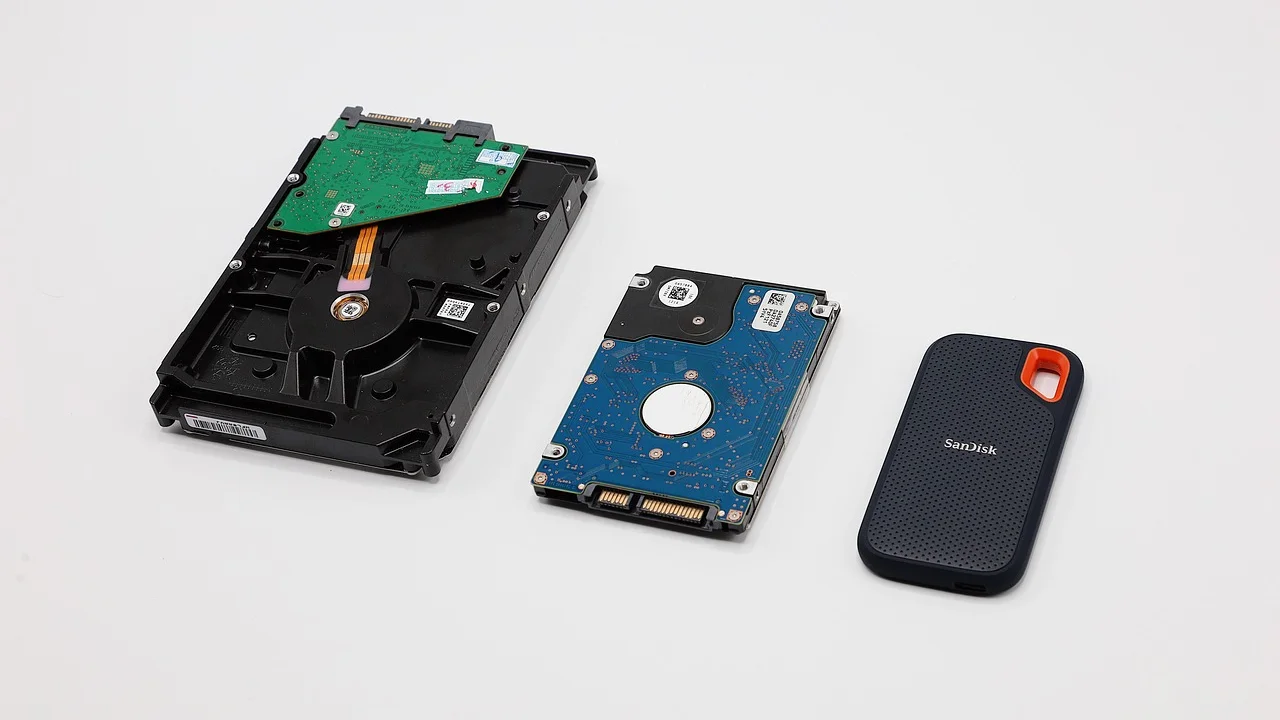
Warto rozdzielić dwie sytuacje. Pierwsza: BIOS/UEFI w ogóle nie wykrywa SSD — wtedy system operacyjny także go nie zobaczy. Druga: nośnik jest widoczny w części informacyjnej UEFI, ale nie ma go na liście bootowania. Ta druga sytuacja zwykle dotyczy braku systemu, błędnego trybu uruchamiania lub nieprawidłowo utworzonego wpisu rozruchowego.
Poniższy poradnik dotyczy komputerów stacjonarnych i laptopów spotykanych w Polsce, z dyskami SATA 2,5 cala, M.2 SATA oraz M.2 NVMe. Kolejne czynności wykonuj od najprostszych, a przed otwarciem obudowy odłącz komputer od prądu.
Najpierw ustal, jaki dysk masz i gdzie powinien być widoczny
Określenie „SSD” opisuje rodzaj pamięci, nie sposób komunikacji z komputerem. To kluczowa różnica, ponieważ ustawienia i wymagania dla SSD SATA oraz NVMe są inne.
SSD SATA 2,5 cala
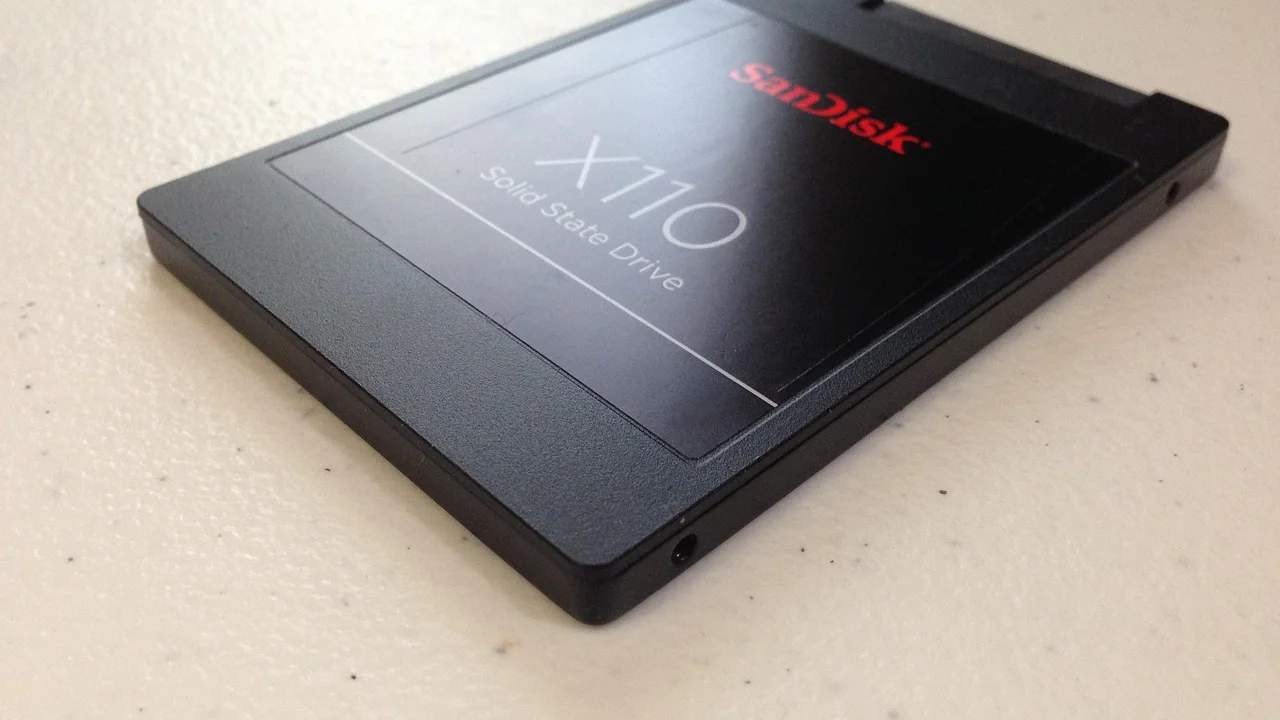
Typowy dysk 2,5 cala wymaga dwóch przewodów: wąskiego kabla danych SATA do płyty głównej oraz szerszej wtyczki zasilania SATA z zasilacza. W laptopie może korzystać ze specjalnej taśmy lub adaptera. Powinien być widoczny w sekcji SATA Information, Storage Configuration albo podobnej.
Dysk M.2 SATA i M.2 NVMe
Oba mają postać niewielkiej płytki wkładanej bezpośrednio do gniazda M.2, ale nie są zamienne pod względem protokołu. M.2 SATA wykorzystuje interfejs SATA, zaś NVMe używa linii PCIe. Niektóre gniazda M.2 akceptują oba rodzaje, inne wyłącznie NVMe albo wyłącznie SATA. Sam zgodny rozmiar, np. 2280, nie gwarantuje działania.
| Rodzaj nośnika | Co sprawdzić fizycznie | Typowe miejsce w UEFI | Częsta przyczyna braku wykrycia |
|---|---|---|---|
| SSD 2,5 cala SATA | Kabel danych i przewód zasilania | SATA Configuration | Uszkodzony kabel lub nieaktywny port |
| M.2 SATA | Zgodność slotu M.2 z SATA | SATA Configuration | Slot obsługuje tylko PCIe/NVMe |
| M.2 NVMe | Osadzenie w slocie, śruba, radiator | NVMe Configuration lub Storage | Nieobsługiwany tryb PCIe albo stary firmware |
Kontrola montażu i połączeń bez zgadywania
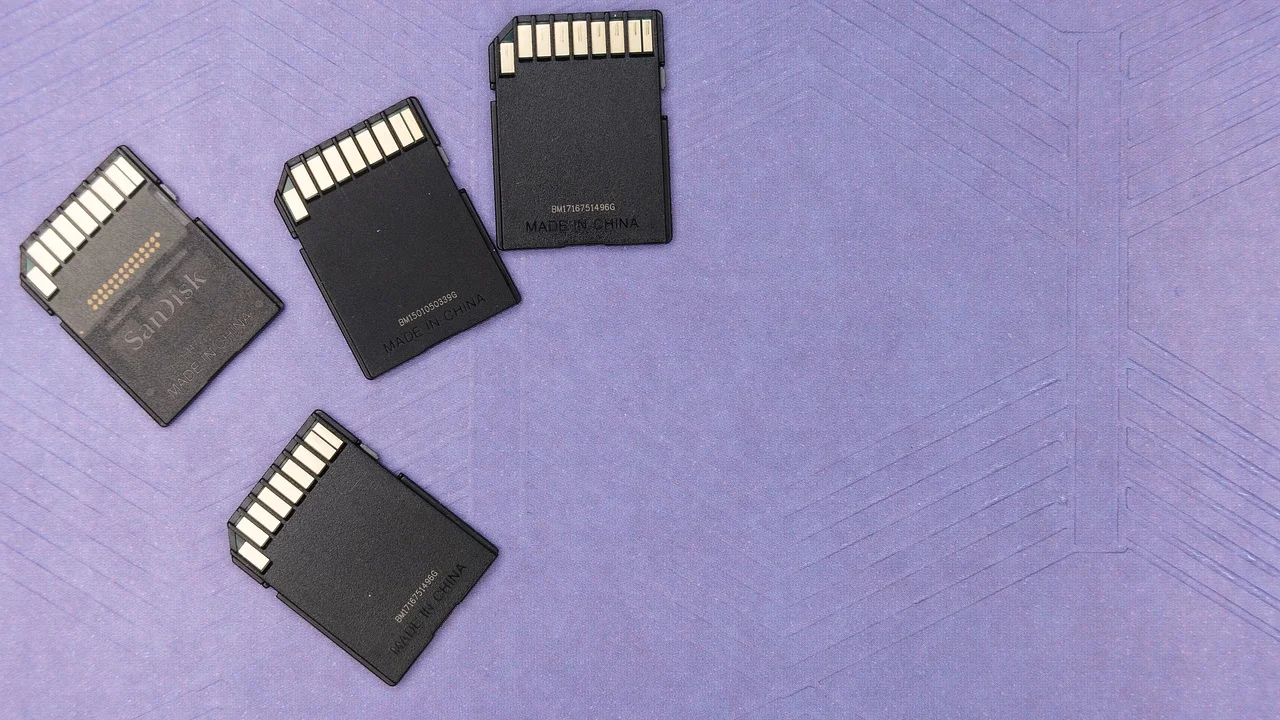
Najwięcej problemów rozwiązuje ponowne, spokojne podłączenie nośnika. Nie rób tego przy włączonym komputerze ani w trybie uśpienia. Wyłącz urządzenie, odłącz kabel zasilający, a w laptopie — jeśli konstrukcja na to pozwala — odłącz wewnętrzną baterię zgodnie z instrukcją producenta.
Co sprawdzić w SSD SATA
- Wyjmij i dociśnij ponownie oba końce kabla SATA danych.
- Podłącz dysk do innego portu SATA na płycie głównej.
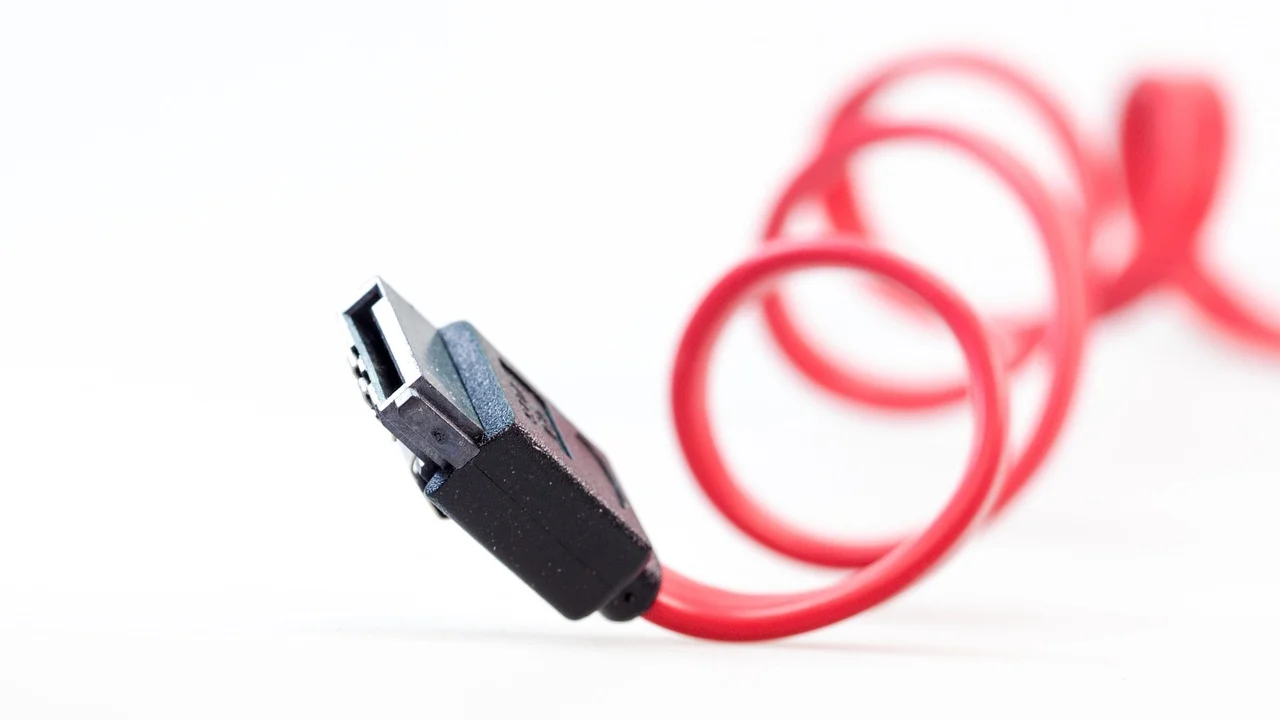
- Użyj innego, sprawnego kabla danych SATA; cienkie przewody potrafią pękać wewnętrznie.
- Sprawdź inną wtyczkę zasilania SATA z zasilacza, bez nadmiernego naprężania przewodu.
- Jeśli to możliwe, przetestuj dysk na drugim komputerze lub w obudowie USB-SATA.
W komputerze stacjonarnym porty SATA bywają współdzielone z konkretnym gniazdem M.2. Gdy instrukcja płyty podaje, że użycie M.2 wyłącza np. SATA5 i SATA6, przepięcie dysku do SATA1–SATA4 może natychmiast rozwiązać problem.
Co sprawdzić w M.2
Dysk M.2 wkłada się pod kątem około 30 stopni, do oporu, następnie delikatnie opuszcza równolegle do płyty i przykręca właściwą śrubką. Nie dociskaj go na siłę. Zbyt gruby termopad, źle ułożony radiator albo śruba w niewłaściwym dystansie mogą uniemożliwić pełne wsunięcie złącza. Po demontażu przyjrzyj się stykowym krawędziom i slotowi: nie powinno być kurzu, śladów wilgoci ani wygiętych elementów.
Ustawienia BIOS/UEFI, które wpływają na widoczność SSD
Wejdź do UEFI zaraz po włączeniu komputera — najczęściej klawiszem Delete lub F2, a w laptopach również Esc, F10 albo F12. Nazwy menu różnią się między producentami, dlatego opieraj się na instrukcji swojej płyty głównej lub notebooka.
Wykrywanie nośnika a kolejność bootowania
Najpierw szukaj SSD w ekranach Storage, Advanced, SATA Configuration, NVMe Configuration albo System Information. Dopiero potem sprawdzaj Boot Priority. Pusty dysk nie będzie prawidłowym urządzeniem startowym, bo nie zawiera systemu ani menedżera rozruchu.
Jeśli przenosisz system ze starego nośnika, komputer może nadal wskazywać poprzedni dysk jako pierwsze urządzenie uruchamiania. Po instalacji systemu w trybie UEFI wybiera się zwykle wpis typu „Windows Boot Manager”, a nie samą nazwę SSD.
Tryb kontrolera i tryb rozruchu
Dla dysków SATA najbezpieczniejszym ustawieniem jest zazwyczaj AHCI. Zmiana trybu z RAID lub Intel RST na AHCI w już działającym systemie może jednak wywołać błąd startu, więc nie przełączaj go w ciemno. W laptopach fabrycznie skonfigurowanych z RST instalator systemu może nie widzieć dysku bez odpowiedniego sterownika producenta.
W przypadku nowych instalacji preferuj UEFI oraz tablicę partycji GPT. Opcja CSM/Legacy może komplikować rozruch, ale zwykle nie odpowiada za całkowity brak wykrycia dysku NVMe w informacjach sprzętowych.
„Jeśli urządzenie nie jest wykrywane przez system, należy sprawdzić połączenia, sterowniki i zgodność sprzętu przed podejmowaniem działań mogących prowadzić do utraty danych.” To praktyczna zasada wynikająca z zaleceń Microsoft dotyczących rozwiązywania problemów z dyskami.
Microsoft Support, materiały pomocy technicznej dotyczące dysków i urządzeń
Zgodność płyty głównej, procesora i dysku
Brak wykrywania bywa skutkiem ograniczeń platformy, szczególnie po samodzielnej rozbudowie starszego komputera. Sprawdź dokładny model płyty głównej i wersję BIOS/UEFI. Listę obsługiwanych typów nośników oraz mapę współdzielonych portów znajdziesz w instrukcji, a nie tylko w opisie sklepowym.
Na części płyt pierwszy slot M.2 jest połączony bezpośrednio z procesorem. W niektórych konfiguracjach obsługa tego slotu zależy od konkretnej generacji CPU. Inne gniazda prowadzą do chipsetu i mogą dzielić pasmo lub zasoby z portami SATA, kartami rozszerzeń czy dodatkowymi kontrolerami USB.
Aktualizacja UEFI może dodać kompatybilność z dyskiem NVMe, poprawić stabilność kontrolera lub usunąć błąd wykrywania. Wykonuj ją wyłącznie z poziomu zalecanego przez producenta narzędzia, przy stabilnym zasilaniu. Nie przerywaj procedury. Zanim zaczniesz, zapisz aktualne ustawienia, zwłaszcza profil pamięci RAM, kolejność bootowania i konfigurację RAID.
W dokumentacji warto też sprawdzić obsługę pojemności oraz trybu PCIe. Dysk PCIe 4.0 zwykle działa w slocie PCIe 3.0, ale z niższą wydajnością. Samo ograniczenie generacji nie powinno powodować niewidoczności, natomiast bardzo stare firmware lub nietypowa konfiguracja mogą wymagać aktualizacji.
Bezpieczna diagnostyka krok po kroku
Jeżeli połączenia wyglądają poprawnie, zastosuj stałą kolejność prób. Dzięki temu łatwiej ustalisz, czy winny jest dysk, slot, kabel, zasilacz czy konfiguracja, zamiast zmieniać kilka elementów naraz.
- Wyłącz komputer i odłącz go od zasilania.
- Sprawdź model SSD na etykiecie lub opakowaniu: SATA 2,5 cala, M.2 SATA albo M.2 NVMe.
- Zweryfikuj w instrukcji płyty, czy używany port lub slot obsługuje właściwy protokół.
- Ponownie zamontuj nośnik; przy SATA wymień kabel danych i port, przy M.2 użyj innego kompatybilnego slotu, jeśli jest dostępny.
- Uruchom UEFI i przywróć ustawienia domyślne tylko wtedy, gdy znasz konsekwencje dla istniejącego systemu oraz macierzy RAID.
- Sprawdź informacje Storage/NVMe/SATA, nie wyłącznie ekran wyboru bootowania.
- Przetestuj SSD w drugim komputerze lub odpowiednim adapterze USB. Adapter musi obsługiwać ten sam standard: USB-SATA nie zadziała z NVMe.
- Jeżeli dysk jest wykrywany gdzie indziej, zaktualizuj UEFI płyty i przeanalizuj jej ograniczenia portów.
- Jeżeli nośnik nie jest wykrywany na żadnym zgodnym urządzeniu, przygotuj dowód zakupu i zgłoszenie gwarancyjne.
Nie inicjalizuj, nie formatuj ani nie twórz partycji na dysku zawierającym ważne dane tylko po to, aby „sprawdzić, czy zadziała”. Te operacje mogą utrudnić odzyskanie plików. Gdy SSD pojawi się w UEFI, ale nie w Eksploratorze plików, sprawdź najpierw Zarządzanie dyskami w systemie; nowy nośnik może wymagać inicjalizacji, utworzenia woluminu i przypisania litery.
Kiedy problem dotyczy systemu Windows, a nie BIOS
UEFI może wykryć SSD prawidłowo, podczas gdy Windows go nie pokazuje. Wtedy przyczyna leży zazwyczaj w konfiguracji systemowej: brak litery dysku, nośnik offline, nieprzydzielone miejsce, konflikt podpisu dysku albo brak sterownika kontrolera.
Otwórz Zarządzanie dyskami jako administrator i zobacz, czy nośnik widnieje jako „Nieznany”, „Offline” lub „Nieprzydzielone”. Nowy dysk można zainicjalizować jako GPT, utworzyć prosty wolumin, sformatować go i nadać literę. Nie wykonuj tych kroków na dysku z dotychczasowymi danymi.
W razie wątpliwości skorzystaj z oficjalnych wskazówek na stronie Microsoft Support. Dla problemów z laptopem szczególnie ważne są także sterowniki chipsetu i pamięci masowej udostępnione na stronie producenta konkretnego modelu, a nie przypadkowy pakiet z forum.
Objawy uszkodzenia SSD i właściwa reakcja
Jednorazowy brak wykrycia po aktualizacji, zmianie kabli czy transporcie komputera nie przesądza o uszkodzeniu. Bardziej niepokojące są powtarzalne zaniki urządzenia, błędy wejścia/wyjścia, samoczynne przechodzenie w tryb tylko do odczytu, zawieszanie się podczas kopiowania lub całkowity brak wykrywania na kilku zgodnych komputerach.
Jeśli dysk jeszcze działa, priorytetem jest kopia danych na inny nośnik. Nie uruchamiaj wielokrotnie testów obciążeniowych i nie aktualizuj firmware w chwili, gdy urządzenie niestabilnie znika z systemu. W przypadku danych zawodowych, rodzinnych zdjęć albo jedynej kopii dokumentów rozważ pomoc profesjonalnego laboratorium odzyskiwania danych.
Parametry SMART mogą pomóc ocenić kondycję nośnika, ale wynik „dobry” nie wyklucza problemu z elektroniką, firmware lub połączeniem. Standardy i podstawowe informacje o technologii NVMe opisuje organizacja NVM Express.
FAQ: dysk SSD niewidoczny w BIOS
Czy nowy dysk SSD musi być sformatowany, aby BIOS go wykrył?
Nie. BIOS/UEFI wykrywa sprzęt niezależnie od partycji i formatowania. Inicjalizacja jest potrzebna dopiero w systemie operacyjnym, gdy chcesz używać nowego dysku do zapisu danych.
Dlaczego dysk NVMe jest widoczny w UEFI, ale nie ma go na liście bootowania?
Najczęściej nie ma na nim systemu albo wpisu rozruchowego. Zainstaluj system w trybie UEFI lub ustaw na pierwszym miejscu właściwy wpis menedżera rozruchu, np. Windows Boot Manager.
Czy każdy dysk M.2 pasuje do każdego gniazda M.2?
Nie. Gniazda mogą obsługiwać NVMe, SATA albo oba standardy. Różne są również długości modułów i klucze złącza. Przed zakupem porównaj specyfikację dysku z instrukcją płyty lub laptopa.
Czy reset ustawień UEFI może pomóc?
Może, gdy przyczyną jest błędna konfiguracja, ale resetuje też kolejność bootowania, profil XMP/EXPO i inne ustawienia. Nie rób go bez zapisania konfiguracji, zwłaszcza jeśli używasz RAID lub szyfrowania dysku.
Kiedy oddać SSD na gwarancję?
Gdy nie jest wykrywany w kilku zgodnych urządzeniach mimo prawidłowego montażu, albo gdy zanika i generuje błędy. Przed reklamacją wykonaj kopię danych, o ile nośnik jeszcze na to pozwala.
Podsumowanie
Gdy dysk SSD nie jest widoczny w BIOS, zacznij od typu nośnika i zgodności slotu, potem sprawdź fizyczne połączenia oraz informacje Storage w UEFI. Dopiero później analizuj tryb kontrolera, aktualizację firmware i kondycję dysku. Metodyczne testowanie jednego elementu naraz ogranicza ryzyko błędów i pozwala szybciej zdecydować, czy wystarczy zmienić ustawienie, czy potrzebna jest reklamacja.
Źródła i dalsza lektura
O autorze
Stefano Barcellos
Editor jefe de SaberTec
Editor jefe de SaberTec. Coordina la línea editorial, revisa la precisión de los contenidos y supervisa su publicación en 20 idiomas.
Zobacz pełny profil