
SSD non riconosciuto dal BIOS: cause e soluzioni
Un SSD assente nel BIOS può dipendere da cavi, porte, alimentazione, impostazioni UEFI, incompatibilità M.2 o da un guasto. Questa guida spiega come eseguire controlli sicuri e ordinati su PC fissi e notebook, prima di ricorrere all’assistenza.
Indice dell’articolo
- Capire dove dovrebbe comparire l’SSD
- Rilevato dal firmware o solo non avviabile?
- Cause più comuni a confronto
- Verifiche fisiche per un SSD SATA
- Test rapidi e sicuri
- Controlli specifici per SSD M.2 SATA e NVMe
- Come riconoscere una possibile incompatibilità
- Impostazioni UEFI che possono nascondere il disco
- Modalità SATA, VMD e RAID
- Procedura pratica in sette passaggi
- Quando il BIOS vede l’SSD ma Windows no
- Segnali di guasto e tutela dei dati
- Domande frequenti
- Un SSD nuovo deve apparire subito tra i dispositivi di avvio?
- Posso inserire un SSD M.2 NVMe in qualunque slot M.2?
- Il reset del BIOS cancella i dati dell’SSD?
- Un box USB può testare qualsiasi SSD M.2?
- Quando conviene aggiornare il firmware della scheda madre?
- Conclusione
- Fonti e riferimenti
Quando un SSD non riconosciuto dal BIOS scompare prima ancora dell’avvio di Windows o Linux, il problema va affrontato dal basso: alimentazione, collegamento fisico, compatibilità e configurazione del firmware. È importante distinguere questo caso da un disco visibile nel BIOS ma assente in Esplora file: nel primo caso il sistema operativo non può ancora intervenire, perché l’unità non viene presentata dall’hardware di base.
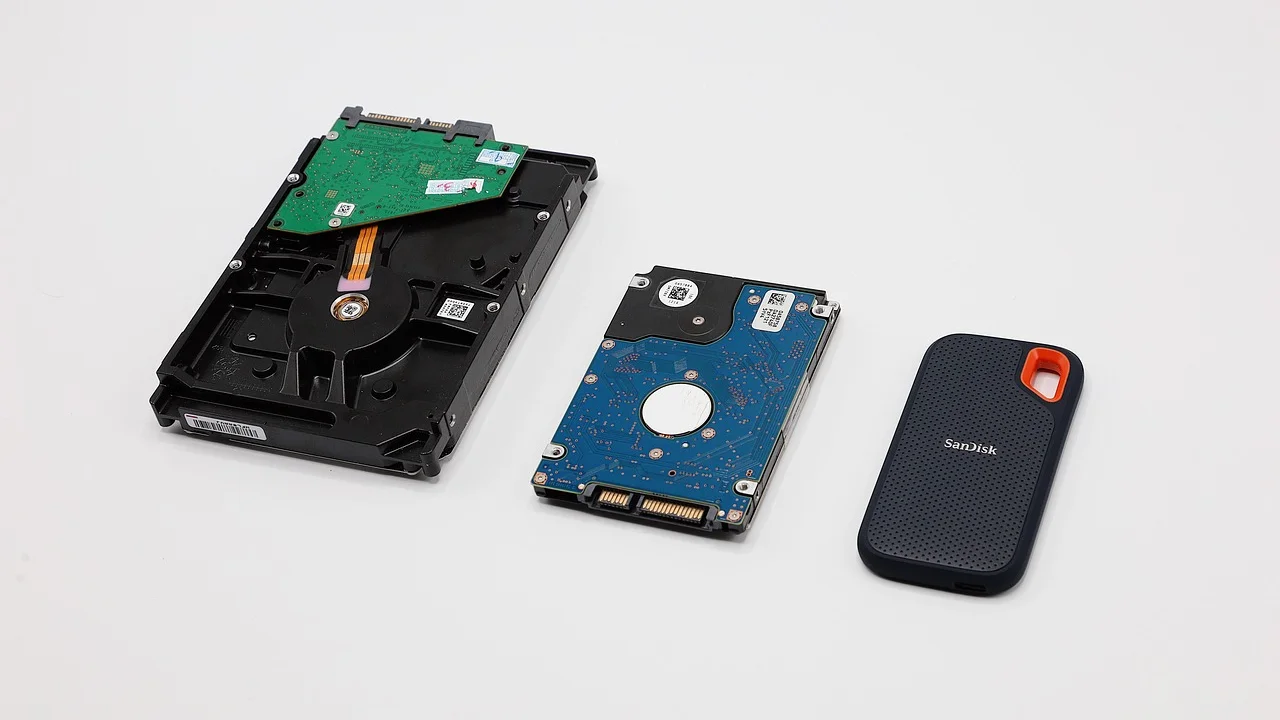
La buona notizia è che molte cause sono risolvibili senza acquistare componenti. Un cavo SATA allentato, una porta disabilitata dalla condivisione delle linee PCIe, un modulo M.2 inserito male o una modalità controller errata sono situazioni frequenti. Procedere con metodo evita formattazioni inutili e riduce il rischio di danneggiare connettori o dati importanti.
Questa guida è pensata per computer desktop e portatili diffusi in Italia, con SSD SATA da 2,5 pollici, modelli M.2 SATA e M.2 NVMe. Prima di aprire il dispositivo, spegnilo completamente, scollega l’alimentatore e, nei notebook se possibile, disattiva o scollega la batteria secondo il manuale del produttore.
Capire dove dovrebbe comparire l’SSD
Nei PC moderni il firmware si chiama quasi sempre UEFI, anche se nell’uso comune si continua a dire BIOS. Per entrarvi, accendi il computer e premi ripetutamente il tasto indicato a schermo: spesso Canc o F2 nei desktop, F2, F10, Esc o Canc nei notebook. Consulta il manuale della scheda madre o del portatile se la schermata iniziale scompare troppo in fretta.
L’unità può comparire in sezioni diverse: informazioni di sistema, archiviazione, configurazione SATA, NVMe Configuration oppure elenco delle opzioni di avvio. Un SSD nuovo e vuoto può essere rilevato nell’elenco hardware ma non apparire tra le opzioni di boot: è normale, perché non contiene ancora un sistema operativo avviabile.
Rilevato dal firmware o solo non avviabile?
Controlla il nome del produttore, il modello e la capacità. Se, per esempio, vedi un’unità da 1 TB nella sezione NVMe ma il PC dice “No bootable device”, il collegamento è probabilmente corretto: occorre verificare il sistema installato, l’ordine di avvio o la partizione EFI. Se invece non appare in nessuna sezione, concentrati su hardware, compatibilità e impostazioni.
La documentazione Microsoft raccomanda di verificare prima la presenza fisica e la corretta connessione dell’unità quando un disco non viene rilevato dal sistema.
Microsoft Support, indicazioni sulla gestione e risoluzione dei problemi relativi ai dischi
Cause più comuni a confronto
| Situazione osservata | Causa probabile | Primo controllo consigliato |
|---|---|---|
| SSD SATA assente ovunque | Cavo dati, cavo di alimentazione o porta difettosi | Prova un altro cavo e un’altra porta SATA |
| M.2 NVMe non rilevato | Modulo non inserito fino in fondo o slot non compatibile | Reinserisci il modulo e leggi il manuale della scheda madre |
| SSD rilevato, ma non nell’avvio | Nessun sistema operativo o priorità di boot errata | Controlla Boot Order e supporto di installazione |
| SSD sparito dopo modifiche hardware | Linee condivise tra M.2, SATA e PCIe | Verifica quali porte vengono disattivate |
| Unità intermittente | Alimentazione instabile, surriscaldamento o guasto | Testa l’SSD in un altro computer o box compatibile |
Verifiche fisiche per un SSD SATA
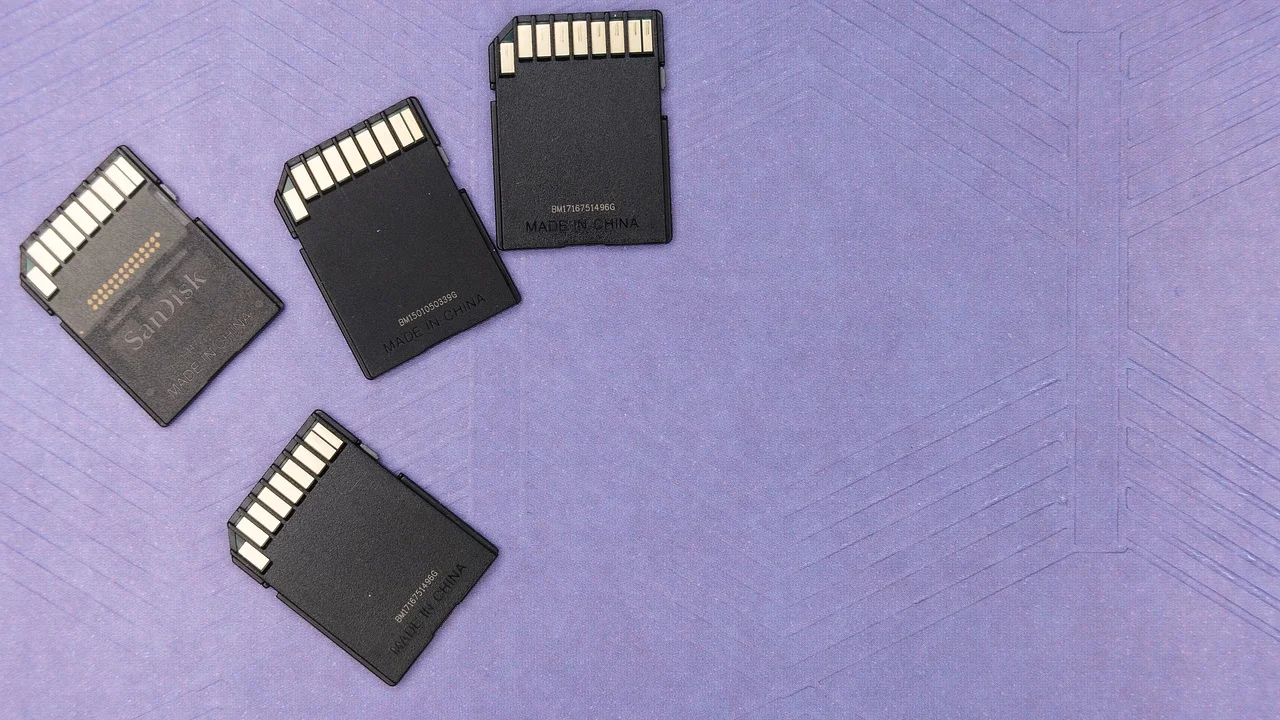
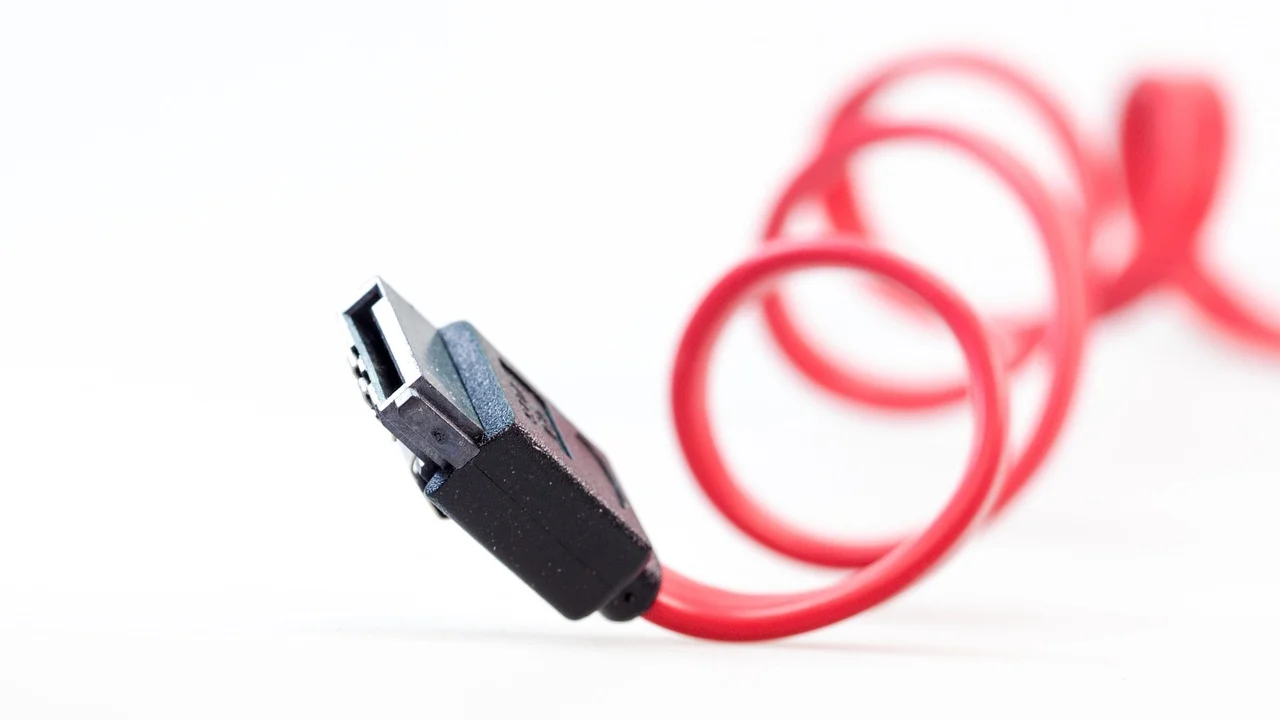
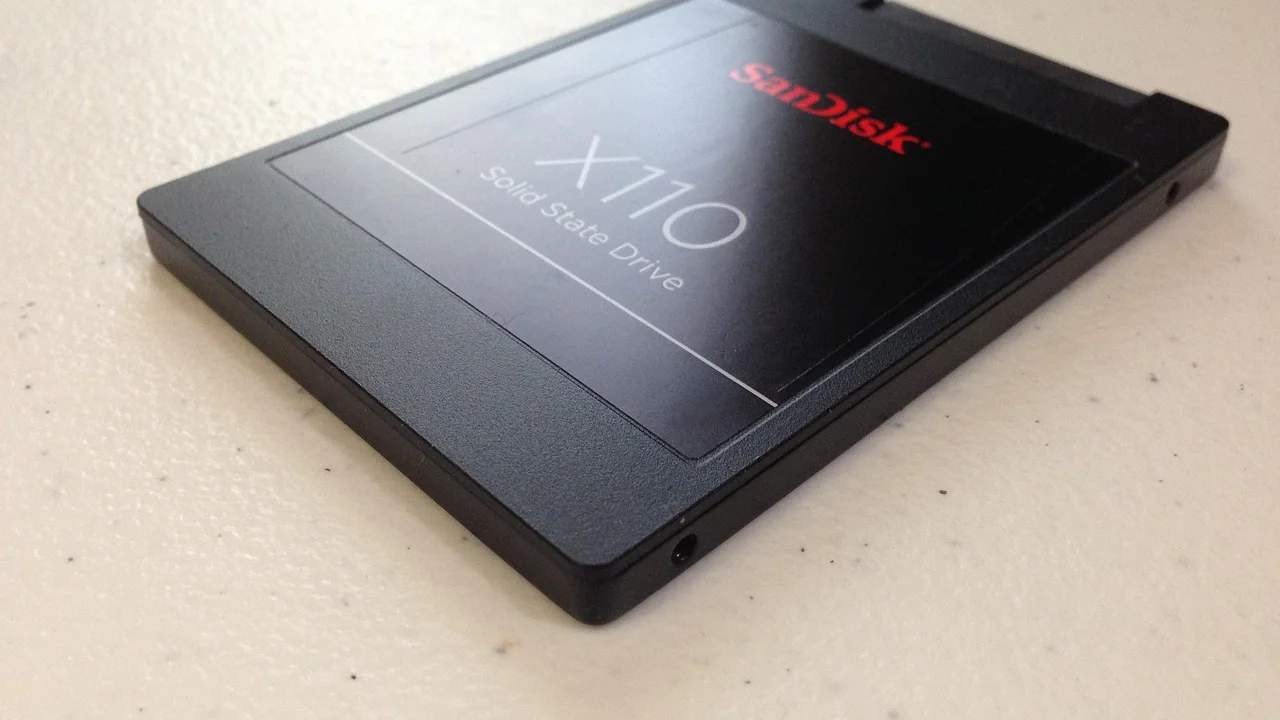
Un SSD SATA da 2,5 pollici usa due connessioni: il cavo dati SATA verso la scheda madre e il connettore di alimentazione SATA dall’alimentatore. Entrambi devono essere inseriti senza gioco e senza forzature. Spegni il PC, togli corrente e tieni premuto il pulsante di accensione per alcuni secondi, così da scaricare l’energia residua.
Test rapidi e sicuri
- Sostituisci il cavo dati SATA con uno sicuramente funzionante.
- Sposta il cavo su un’altra porta SATA della scheda madre.
- Prova un diverso connettore di alimentazione proveniente dall’alimentatore.
- Evita adattatori SATA-USB economici durante la diagnosi iniziale: possono creare un ulteriore punto di errore.
- Se l’unità è montata in un vano con slitta, controlla che non sia piegata e che i connettori arrivino correttamente a battuta.
Alcune schede madri disattivano una o più porte SATA quando viene occupato un preciso slot M.2. Non è un difetto: è una limitazione progettuale dovuta alla condivisione delle linee. Il manuale riporta in genere una nota del tipo “SATA_5/SATA_6 disabled when M.2_2 is populated”. Spostare il cavo su una porta libera risolve subito il problema.
Controlli specifici per SSD M.2 SATA e NVMe
Il formato M.2 non identifica da solo il protocollo. Esistono SSD M.2 SATA e SSD M.2 PCIe/NVMe, con differenze di compatibilità fondamentali. Uno slot M.2 può supportare entrambi, solo NVMe o solo SATA; un modulo fisicamente inseribile non è necessariamente utilizzabile.
Come riconoscere una possibile incompatibilità
Osserva l’etichetta dell’SSD e la scheda tecnica: cerca diciture come “SATA”, “PCIe” o “NVMe”. Poi confrontale con il manuale della scheda madre o del notebook. Nei portatili, lo slot di espansione può accettare esclusivamente NVMe; installarvi un M.2 SATA porta spesso a un’assenza totale nel BIOS. Nei desktop meno recenti, può accadere il contrario.
Rimuovi il dissipatore, se presente, svita la piccola vite di fermo e sfila il modulo con un’inclinazione moderata. Verifica che i contatti dorati siano puliti e asciutti, inseriscilo nello slot fino in fondo e abbassalo senza piegarlo, quindi fissa la vite. Non stringere eccessivamente. Se c’è un pad termico, ricollocalo nella posizione prevista: un contatto errato può ostacolare il montaggio o compromettere il raffreddamento.
Impostazioni UEFI che possono nascondere il disco
Dopo aver escluso un problema meccanico, carica le impostazioni predefinite del firmware tramite l’opzione “Load Optimized Defaults” o equivalente. Salva, riavvia e torna nel firmware per controllare se l’unità ricompare. Questa operazione può ripristinare configurazioni SATA o PCIe modificate in precedenza; annota eventuali impostazioni personalizzate, come profili memoria o ordine di avvio, prima di procedere.
Modalità SATA, VMD e RAID
Nei computer consumer, la modalità AHCI è generalmente quella appropriata per unità SATA e spesso per installazioni standard. La modalità RAID può essere necessaria in configurazioni specifiche, ma cambiare impostazione su un sistema già installato può impedirne l’avvio. Nei notebook recenti con piattaforme Intel può essere attiva la gestione VMD/RST: talvolta l’SSD NVMe resta visibile nel firmware ma non viene trovato dal programma di installazione di Windows senza il driver corretto.
Non modificare impostazioni casualmente per “far apparire” il disco. Consulta il manuale del modello e annota il valore iniziale. Se il drive di sistema esistente smette di avviarsi dopo una modifica, ripristina immediatamente l’impostazione precedente.
Un aggiornamento UEFI può migliorare la compatibilità con SSD nuovi, ma va eseguito soltanto con alimentazione stabile, file scaricato dal sito del produttore e istruzioni esatte del modello. Non aggiornare il firmware come primo tentativo se il PC è instabile o se non sei certo dell’identificazione della scheda madre.
Procedura pratica in sette passaggi
Segui questa sequenza, fermandoti appena individui la causa. L’obiettivo è cambiare una sola variabile alla volta, così da capire quale intervento ha prodotto l’effetto.
- Fotografa o annota i sintomi: messaggio di errore, modello del disco, porte usate e modifiche recenti al PC.
- Controlla il firmware: cerca il modello dell’SSD nelle informazioni SATA o NVMe, non soltanto nell’elenco di avvio.
- Spegni e ispeziona: per SATA cambia prima cavo dati e porta; per M.2 reinserisci correttamente il modulo.
- Verifica il manuale: controlla protocollo supportato dallo slot e condivisione tra porte SATA, M.2 e slot PCIe.
- Ripristina le impostazioni UEFI: usa i valori predefiniti e ricontrolla il rilevamento.
- Prova l’SSD altrove: usa un secondo PC compatibile o un box USB adatto al protocollo corretto, SATA oppure NVMe.
- Valuta assistenza o sostituzione: se l’unità non viene letta da due sistemi compatibili, è plausibile un guasto del disco.
Per verificare le specifiche di un PC assemblato o la documentazione originale di un notebook, è utile partire dalle istruzioni del produttore. Per la protezione dei dati, ricorda che un SSD riconosciuto a intermittenza va trattato come potenzialmente in avaria: se torna visibile, copia prima i file essenziali su un supporto separato.
Quando il BIOS vede l’SSD ma Windows no
Se l’SSD è presente nel firmware ma non in Esplora file, il problema cambia natura. Nel caso di un’unità nuova, apri Gestione disco: potrebbe essere necessario inizializzarla, creare una partizione e assegnare una lettera. Attenzione: inizializzare o formattare un disco che contiene dati può renderne più difficile il recupero.
Se il disco aveva già file importanti e improvvisamente compare come non inizializzato, offline o con partizioni sconosciute, non procedere d’impulso. Verifica prima che sia proprio l’unità prevista tramite capacità e modello. Le istruzioni ufficiali su creazione e formattazione delle partizioni in Windows sono adatte a dischi nuovi o vuoti, non a un supporto dal quale devi recuperare dati.
Segnali di guasto e tutela dei dati
Gli SSD non fanno rumori meccanici come gli hard disk, quindi un guasto può manifestarsi con sparizioni improvvise, blocchi durante la copia, letture molto lente, schermate blu o unità che appare con capacità errata. Anche un problema di surriscaldamento può provocare instabilità, soprattutto per NVMe ad alte prestazioni privi di dissipazione in case poco ventilati.
Evita cicli continui di accensione e spegnimento nella speranza che il drive ricompaia. Ogni riavvio è un tentativo in più su un componente forse degradato. Se i dati sono davvero importanti e non esiste un backup, la scelta più prudente è fermarsi e rivolgersi a un servizio professionale di recupero dati, valutandone prima il preventivo.
Per prevenire perdite future, applica la regola 3-2-1: almeno tre copie dei dati, su due supporti differenti, con una copia conservata in un luogo distinto o in cloud. L’approccio 3-2-1 al backup è una buona base organizzativa per documenti personali, fotografie e archivi di lavoro.
Domande frequenti
Un SSD nuovo deve apparire subito tra i dispositivi di avvio?
No. Un disco nuovo può essere correttamente rilevato nelle informazioni SATA o NVMe ma non essere avviabile, perché non contiene sistema operativo né una partizione EFI. Dopo l’installazione del sistema, l’unità comparirà tra le opzioni di boot.
Posso inserire un SSD M.2 NVMe in qualunque slot M.2?
No. Il connettore M.2 è condiviso da prodotti con protocolli diversi. Lo slot deve supportare espressamente PCIe/NVMe e la lunghezza fisica del modulo, spesso 2280. Controlla sempre il manuale del dispositivo.
Il reset del BIOS cancella i dati dell’SSD?
No, il ripristino delle impostazioni UEFI non cancella i dati memorizzati sul disco. Può però modificare data e ora, ordine di avvio, modalità del controller e altre opzioni, perciò è bene annotare la configurazione esistente.
Un box USB può testare qualsiasi SSD M.2?
No. Esistono box differenti per M.2 SATA e per M.2 NVMe; alcuni modelli supportano uno solo dei due protocolli. Un box incompatibile può non rilevare un SSD perfettamente funzionante.
Quando conviene aggiornare il firmware della scheda madre?
Conviene considerarlo dopo aver verificato cablaggi, compatibilità e impostazioni, specialmente se il produttore cita miglioramenti alla compatibilità di archiviazione. Segui esclusivamente la procedura ufficiale del modello e non interrompere mai l’alimentazione durante l’aggiornamento.
Conclusione
Un SSD non riconosciuto dal BIOS non significa automaticamente che il drive sia da sostituire. Cavi, inserimento del modulo, porte condivise e compatibilità tra protocollo M.2 e slot spiegano molti casi. Segui una diagnosi ordinata, evita modifiche simultanee e, se il disco contiene dati importanti, metti la loro protezione prima di ogni tentativo di riparazione.
Fonti e riferimenti
Informazioni sull’autore
Stefano Barcellos
Editor jefe de SaberTec
Editor jefe de SaberTec. Coordina la línea editorial, revisa la precisión de los contenidos y supervisa su publicación en 20 idiomas.
Vedi il profilo completo