
SSD wordt niet herkend in BIOS: zo los je het op
Een SSD die niet in het BIOS verschijnt, kan wijzen op een losse aansluiting, een onjuist M.2-slot, verkeerde UEFI-instellingen of een defect. Ontdek hoe je de oorzaak systematisch vaststelt en wanneer professionele hulp verstandig is.
Inhoudsopgave
- Wat betekent het als een SSD niet in BIOS staat?
- Herken eerst het type SSD
- Sleutels en lengtes van M.2
- Fysieke controles die het vaakst helpen
- Bij een 2,5-inch SATA-ssd
- Bij een M.2-ssd
- Controleer compatibiliteit en gedeelde aansluitingen
- UEFI-instellingen veilig nalopen
- Instellingen die ertoe doen
- Firmware, BIOS-update en diagnose
- Stappenplan: van snelle controle naar gerichte oplossing
- Wanneer is professionele hulp verstandig?
- Veelgestelde vragen
- Waarom verschijnt mijn SSD wel in UEFI maar niet in de opstartlijst?
- Kan ik een M.2 SATA-ssd in elk M.2-slot steken?
- Moet ik Secure Boot uitschakelen om een NVMe-ssd te zien?
- Is een BIOS-update nodig voor een nieuwe SSD?
- Mag ik AHCI inschakelen als Windows nu niet start?
- Conclusie
- Bronnen en verdere informatie
Start een computer plotseling niet meer op, of wil je een nieuwe schijf installeren en ontbreekt die in het configuratiemenu? Dan is de kans groot dat je zoekt op SSD wordt niet herkend in BIOS. Dit probleem komt voor bij zowel SATA-ssd’s met een datakabel als M.2-schijven die rechtstreeks op het moederbord zitten. Het betekent niet automatisch dat de schijf kapot is.
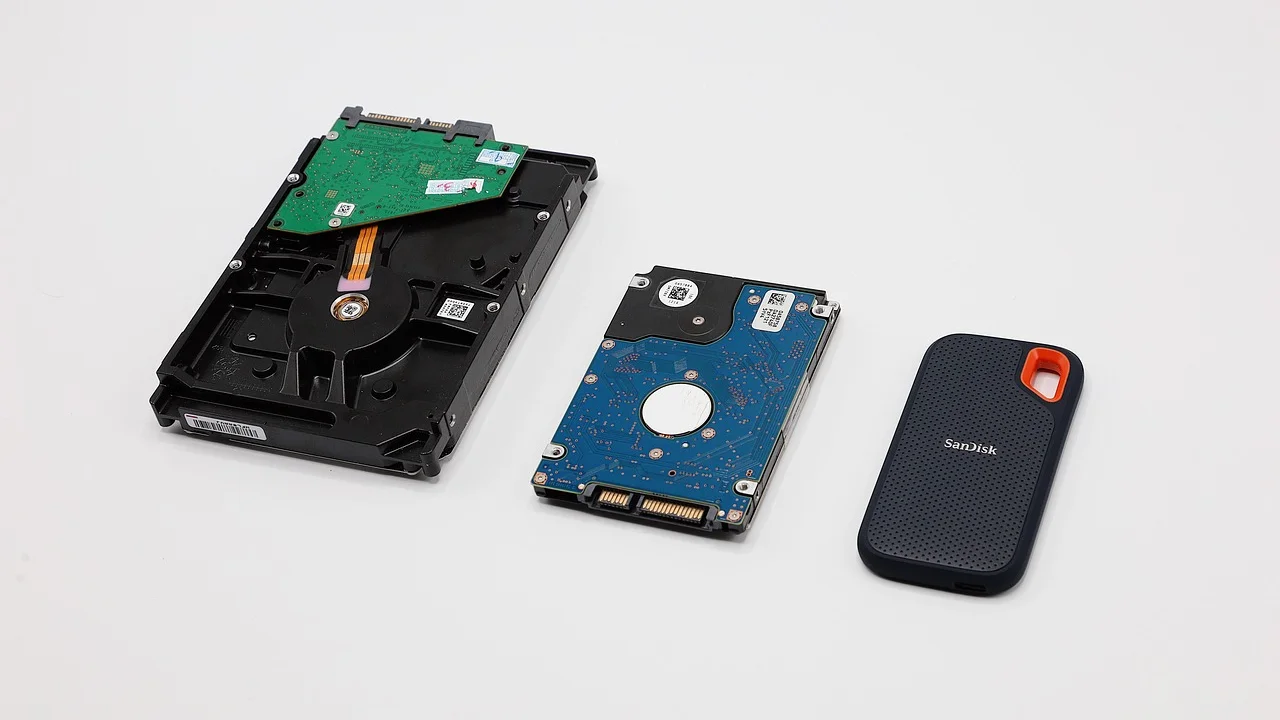
De oorzaak zit vaak in een detail: een M.2-slot deelt verbindingen met SATA-poorten, een NVMe-schijf is in een SATA-only slot geplaatst, een kabel klikt niet volledig vast of de firmware staat in een ongeschikte opslagmodus. Met een vaste volgorde voorkom je dat je instellingen willekeurig wijzigt of belangrijke gegevens kwijtraakt.
Deze gids geldt voor desktop-pc’s en laptops in Nederland en Vlaanderen. Werk rustig, ontkoppel de netstroom voordat je een behuizing opent en maak geen BIOS-update als de computer instabiel draait. Bij een bestaande systeemschijf staat gegevensbehoud altijd voorop.
Wat betekent het als een SSD niet in BIOS staat?
BIOS is de traditionele naam voor de firmware die hardware controleert voordat het besturingssysteem start. Op moderne systemen heet die omgeving meestal UEFI, maar fabrikanten en gebruikers noemen het vaak nog BIOS. Als een ssd daar niet wordt weergegeven bij Storage, SATA Configuration, NVMe Configuration of Boot, kan de computer de schijf op dat moment niet correct aanspreken.
Maak onderscheid tussen drie situaties. In de eerste situatie ziet UEFI de ssd wel, maar staat er geen opstartoptie: dan ontbreken mogelijk een besturingssysteem of correcte bootbestanden. In de tweede situatie ziet UEFI de schijf, maar Windows, Linux of een installatieprogramma niet: dat wijst eerder op drivers, partities of encryptie. In de derde situatie ontbreekt de schijf overal in UEFI; dan begin je bij montage, compatibiliteit, voeding en firmware.
Microsoft adviseert bij opslagproblemen eerst te controleren of het apparaat in de firmware en in Schijfbeheer zichtbaar is, voordat je volumes of stationsletters aanpast.
Parafrase van Microsoft Support
Herken eerst het type SSD
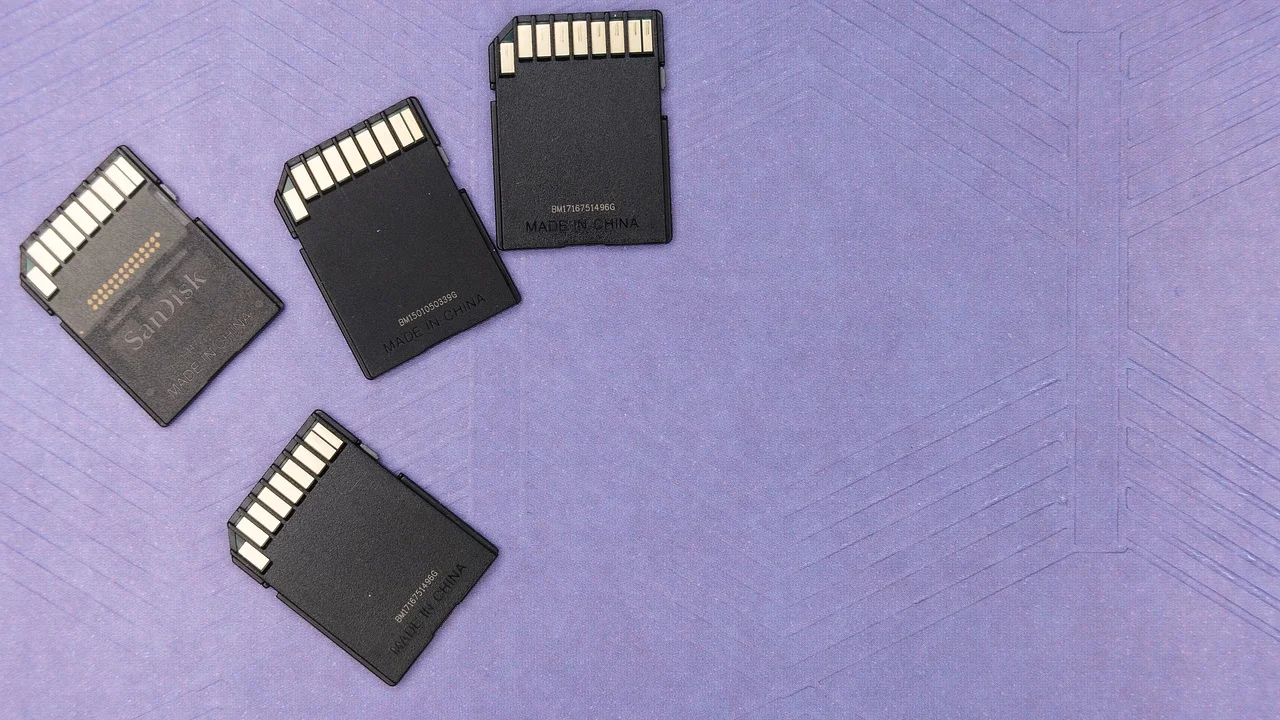
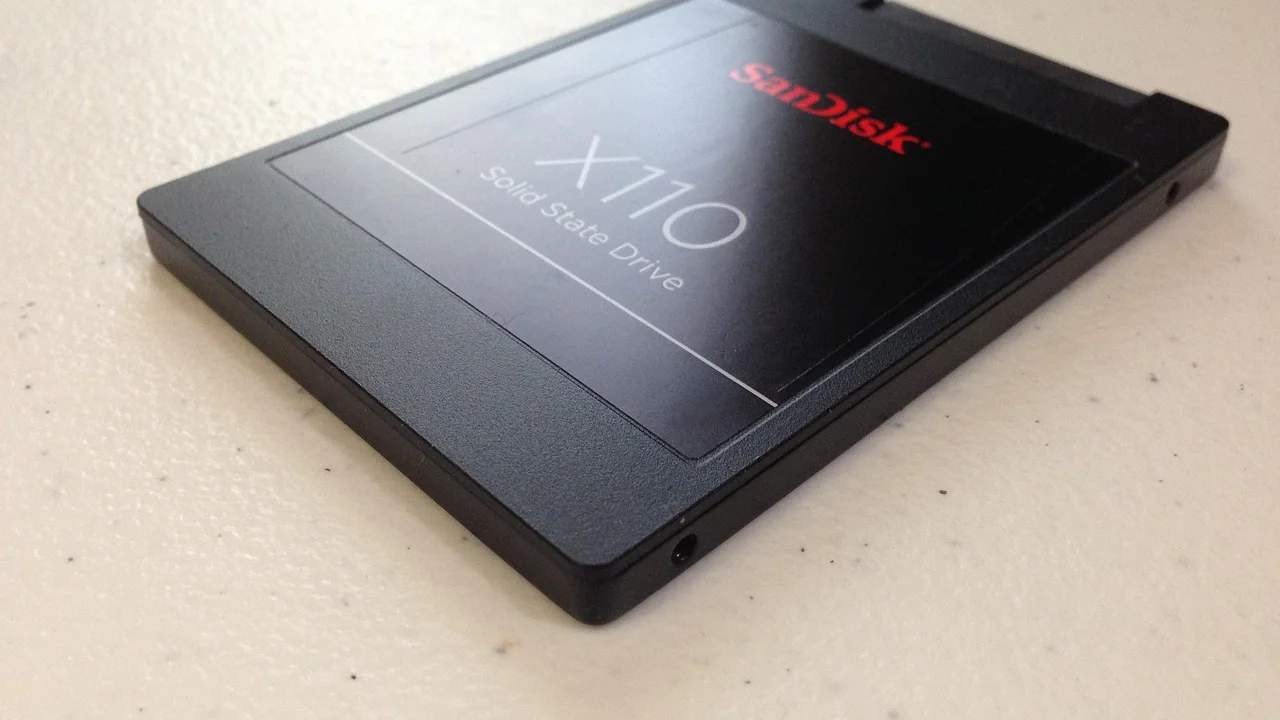
De fysieke vorm zegt niet altijd genoeg. M.2 beschrijft vooral het formaat; het vertelt niet automatisch welk protocol de schijf gebruikt. Een M.2 SATA-ssd en een M.2 NVMe-ssd kunnen even groot zijn, maar vragen andere ondersteuning van het slot. Dat is een veelvoorkomende bron van misverstanden bij zelfbouw en upgrades.
| Type SSD | Aansluiting | Waarop letten in UEFI | Typische foutbron |
|---|---|---|---|
| 2,5-inch SATA | SATA-data plus SATA-voeding | SATA-poort en opslagmodus | Losse kabel of uitgeschakelde poort |
| M.2 SATA | M.2-slot met SATA-ondersteuning | Slot moet SATA-signaal accepteren | Geplaatst in NVMe-only slot |
| M.2 NVMe | M.2-slot via PCIe | NVMe/PCIe-opslagoverzicht | Lanes gedeeld met andere aansluitingen |
| PCIe-uitbreidingskaart | PCIe x4/x8/x16-slot | PCIe-detectie en bootcompatibiliteit | Oud UEFI zonder NVMe-bootsteun |
Sleutels en lengtes van M.2
Vergelijk de inkeping, ook wel key genoemd, op de schijf met die van het slot. Veel consumenten-NVMe-schijven gebruiken een M-key; M.2 SATA-modellen hebben vaak B+M-key. Forceren mag nooit: als de schijf niet vlak in de connector schuift, klopt de oriëntatie of compatibiliteit niet. Let ook op de lengte, bijvoorbeeld 2280: 22 mm breed en 80 mm lang. De afstandsbus en schroef moeten op de juiste positie zitten.
Fysieke controles die het vaakst helpen
Schakel de pc volledig uit, haal de stekker uit het stopcontact en druk enkele seconden op de aan/uitknop. Bij een laptop verwijder je de lader; open de behuizing alleen als dat volgens de handleiding kan. Raak vooraf een ongeverfd metalen deel van de kast aan om statische elektriciteit af te voeren.
Bij een 2,5-inch SATA-ssd
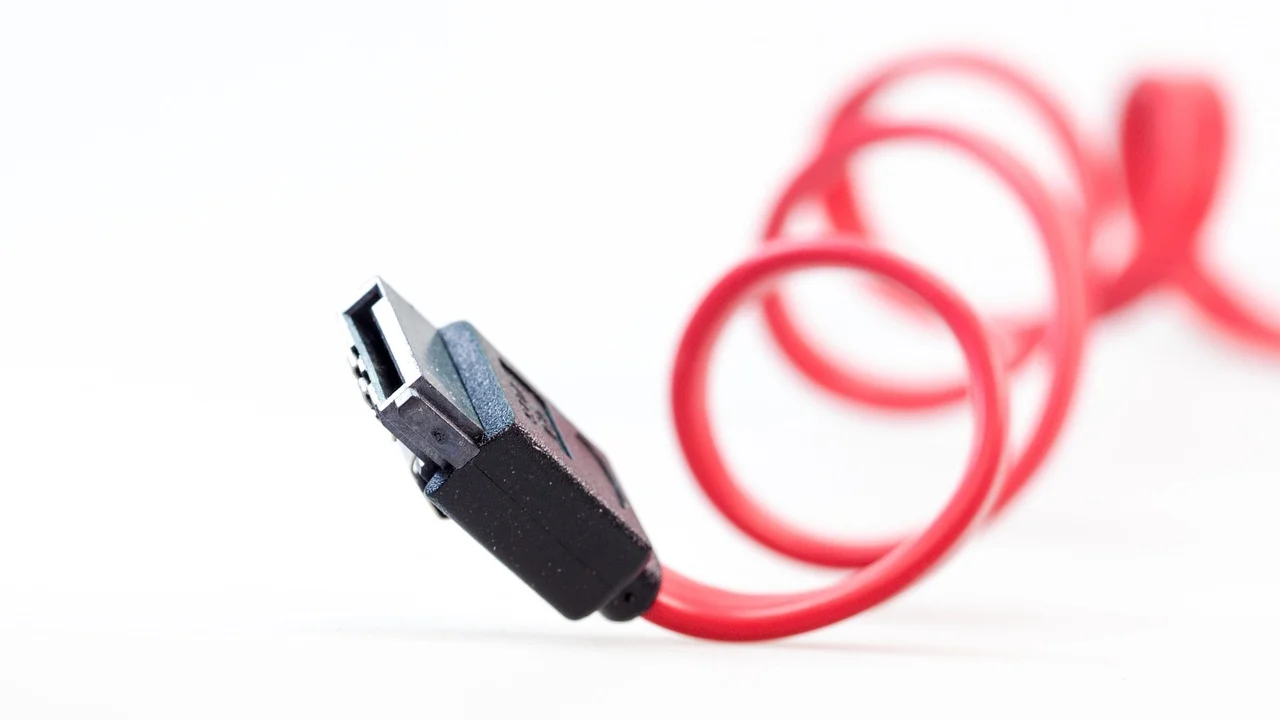
- Controleer of zowel de smalle SATA-datakabel als de bredere voedingsstekker volledig vastzit.
- Vervang de datakabel tijdelijk door een bekende werkende kabel.
- Gebruik een andere SATA-poort op het moederbord.
- Vermijd bij diagnose adapters, goedkope splitters en losse externe behuizingen.
- Controleer in de moederbordhandleiding of bepaalde SATA-poorten uitvallen wanneer een M.2-slot bezet is.
Bij een M.2-ssd
Verwijder de schijf, controleer op stof of een beschadigd contactvlak en plaats hem opnieuw. Schuif hem schuin in de connector totdat hij goed vastzit en druk hem daarna voorzichtig omlaag richting de bevestigingsschroef. Een koelplaat of thermisch pad mag de kaart niet scheef drukken. Heb je twee M.2-slots, test dan het andere slot, maar lees eerst de handleiding: sommige slots werken alleen met bepaalde processoren of alleen in combinatie met specifieke PCIe-generaties.
Controleer compatibiliteit en gedeelde aansluitingen
Niet elk M.2-slot ondersteunt elk protocol. Vooral bij oudere moederborden en compacte laptops kan een slot uitsluitend SATA of uitsluitend PCIe/NVMe ondersteunen. Kijk in de specificaties van het moederbord of de laptop naar termen als “M.2 SATA”, “PCIe x4”, “NVMe” en “shared bandwidth”. Zoek ook naar de tabel over lane sharing of storage configuration.
Een tweede beperking is het delen van PCIe-lanes. Een M.2-slot kan bandbreedte delen met een SATA-poort, een tweede PCIe-slot of een aansluiting op het frontpaneel. Wanneer je een NVMe-schijf plaatst, kunnen bijvoorbeeld twee SATA-poorten bewust worden uitgeschakeld. Dat is geen defect. Verplaats in dat geval een SATA-kabel naar een niet-gedeelde poort en controleer daarna opnieuw in UEFI.
Bij laptops is de ruimte voor experimenten kleiner. Een fabrikant kan een M.2-slot fysiek aanwezig maken maar alleen bepaalde lengtes, enkelzijdige modules of één protocol ondersteunen. Raadpleeg daarom het servicehandboek van het model, niet alleen een algemene webshopomschrijving. Voor technische basisinformatie over firmware en beveiligd opstarten is de uitleg van Microsoft over Windows-beveiliging een bruikbaar vertrekpunt.
UEFI-instellingen veilig nalopen
Open UEFI doorgaans direct na inschakelen met Delete, F2, F10 of Esc; de juiste toets staat vaak kort in beeld. Zoek niet uitsluitend bij Boot. NVMe-schijven staan soms onder Advanced, PCIe Storage of NVMe Configuration, terwijl SATA-schijven onder SATA Information of Storage Configuration verschijnen.
Instellingen die ertoe doen
Controleer eerst of een SATA-controller is ingeschakeld. Voor een moderne Windows-installatie is AHCI meestal de gebruikelijke SATA-modus. Verander RAID, Intel RST/VMD of vergelijkbare modi echter niet zomaar op een bestaande installatie: Windows kan daarna niet opstarten zonder passende driver. Maak eerst een foto van elke gewijzigde pagina, zodat je veilig kunt terugkeren.
Bekijk ook de opstartmodus. UEFI is de normale keuze voor een recente installatie, maar een oude schijf met een legacy-installatie kan andere instellingen gebruiken. Secure Boot zorgt gewoonlijk niet dat een fysieke ssd verdwijnt uit het opslagoverzicht; het kan wel invloed hebben op welke opstartvermeldingen beschikbaar zijn. Laad pas als laatste redmiddel de standaardinstellingen van UEFI en noteer vooraf aangepaste opties, zoals ventilatorcurves of geheugenprofielen.
Firmware, BIOS-update en diagnose
Een firmware-update van de ssd of UEFI-update van het moederbord kan compatibiliteitsproblemen oplossen, maar is geen eerste stap bij een volledig onzichtbare schijf. Installeer updates alleen wanneer de fabrikant expliciet ondersteuning of een oplossing noemt voor jouw model. Gebruik de exacte modelnaam, revisie en huidige firmwareversie. Onderbreek tijdens een update nooit de stroom.
Werkt de ssd in een andere pc, dan ligt het probleem waarschijnlijk bij het eerste systeem, het slot of de instellingen. Werkt hij nergens en wordt hij ook niet herkend via een betrouwbare USB-naar-SATA-adapter of NVMe-behuizing, dan neemt de kans op een defect toe. Bij een nieuwe schijf kun je dan aanspraak maken op garantie via verkoper of fabrikant. Gebruik een defecte schijf niet steeds opnieuw als er waardevolle data op staat; herhaalde pogingen kunnen herstel lastiger maken.
Voor actuele informatie over consumentenrechten, garantie en conformiteit kun je de richtlijnen van de ACM ConsuWijzer over garantie raadplegen. In België biedt de verkoper bij consumentenaankopen eveneens wettelijke bescherming, maar bewaar altijd aankoopbewijs en diagnosegegevens.
Stappenplan: van snelle controle naar gerichte oplossing
- Noteer de situatie. Is de ssd nieuw of stond er al data op? Verschijnt hij nergens in UEFI, of alleen niet als opstartschijf?
- Maak de pc spanningsloos. Ontkoppel stroom, open de behuizing veilig en raak metaal aan tegen statische ontlading.
- Controleer de montage. Plaats M.2 opnieuw of controleer beide SATA-kabels. Gebruik zo mogelijk een andere kabel of poort.
- Vergelijk specificaties. Bevestig dat M.2 SATA of NVMe wordt ondersteund door juist dat slot en controleer gedeelde poorten.
- Ga naar UEFI. Zoek in het opslagoverzicht, niet alleen in de bootlijst. Maak foto’s van relevante instellingen.
- Herstel veilige instellingen. Zet een uitgeschakelde controller aan; wijzig geen RAID-, VMD- of bootmodus zonder plan.
- Test in een tweede systeem. Gebruik een compatibel slot of een degelijke externe behuizing die past bij SATA of NVMe.
- Beslis over vervolg. Werkende schijf elders? Onderzoek moederbord of laptop. Nergens zichtbaar? Regel garantie of professionele dataherstelhulp.
Wanneer is professionele hulp verstandig?
Stop met doe-het-zelfdiagnose wanneer een bestaande ssd klikgeluiden maakt in combinatie met een externe adapter, extreem heet wordt, spontaan verdwijnt of belangrijke bedrijfs-, studie- of familiebestanden bevat. Een ssd heeft geen draaiende delen, maar een controller- of NAND-probleem kan zonder waarschuwing verergeren. Formatteer de schijf niet “om te testen” als data belangrijk is.
Ook na bliksem, waterschade of een verkeerde voeding is een professionele diagnose verstandig. Bij laptops met verzegeling, complexe koeling of geïntegreerde opslag kan openen bovendien garantie of verdere schade risico geven. Vraag vooraf een prijsopgave: dataherstel is vaak aanzienlijk duurder dan een vervangende ssd en succes is niet gegarandeerd.
Veelgestelde vragen
Waarom verschijnt mijn SSD wel in UEFI maar niet in de opstartlijst?
De schijf wordt dan hardwarematig herkend, maar bevat mogelijk geen geschikt besturingssysteem, geen EFI-opstartpartitie of een beschadigde bootvermelding. Start vanaf een installatie- of herstelmedium en controleer eerst de partities voordat je opnieuw installeert.
Kan ik een M.2 SATA-ssd in elk M.2-slot steken?
Nee. De connector past soms fysiek, maar het slot moet expliciet M.2 SATA ondersteunen. Veel moderne slots accepteren alleen NVMe via PCIe. Raadpleeg de handleiding van moederbord of laptop.
Moet ik Secure Boot uitschakelen om een NVMe-ssd te zien?
Meestal niet. Secure Boot bepaalt de controle van opstartsoftware en niet de fysieke detectie van de schijf. Zoek het probleem eerst in montage, slotondersteuning, PCIe-configuratie en firmware.
Is een BIOS-update nodig voor een nieuwe SSD?
Doorgaans niet. Een update kan helpen bij een bekend compatibiliteitsprobleem of oude NVMe-ondersteuning, maar voer hem pas uit nadat je de fysieke aansluiting en compatibiliteit hebt gecontroleerd.
Mag ik AHCI inschakelen als Windows nu niet start?
Niet zonder voorbereiding. Een bestaande Windows-installatie kan afhankelijk zijn van de huidige opslagdriver. Zet de oorspronkelijke instelling terug als het systeem niet start en zoek vervolgens een methode die past bij jouw Windows-versie en hardware.
Conclusie
Wanneer een SSD niet in BIOS of UEFI verschijnt, begin je met het onderscheid tussen detectie en opstarten. Controleer daarna aansluiting, type schijf, slotondersteuning en gedeelde poorten. Pas vervolgens zorgvuldig UEFI-instellingen toe en test, als dat kan, in een tweede systeem. Deze volgorde voorkomt onnodige instellingenwijzigingen en maakt snel duidelijk of je met een compatibiliteitsprobleem, een configuratiefout of een defect te maken hebt.
Bronnen en verdere informatie
Over de auteur
Stefano Barcellos
Editor jefe de SaberTec
Editor jefe de SaberTec. Coordina la línea editorial, revisa la precisión de los contenidos y supervisa su publicación en 20 idiomas.
Volledig profiel bekijken