
SSDがBIOSで認識しない原因と安全に確認する解決手順
SSDがBIOSで認識しない原因は、ケーブルの緩みだけでなく、M.2のSATA・NVMe規格の不一致、レーン共有、BIOS設定、電源やSSD本体の故障まで多岐にわたります。PCを無理に繰り返し起動せず、接続確認から別環境での検証、交換・修理判断までを順序立てて進める方法をまとめます。
目次
- 最初に知っておきたい「BIOSで認識」の意味
- 表示場所は機種で異なる
- 原因を比較して優先順位を決める
- 接続方式と互換性を確認する
- 2.5インチSATA SSDの場合
- M.2 SSDの場合
- BIOS設定で見直す項目
- データを守るための切り分け手順
- Windowsで見えるのに起動できない場合
- 交換・修理を判断する目安
- 再発を防ぐためのチェックリスト
- 増設前に確認すること
- よくある質問
- BIOSにSSDが出ないなら、Windowsを再インストールすれば直りますか?
- 新品のNVMe SSDが認識されない最大の理由は何ですか?
- SSDを別のPCで認識できたら、故障ではありませんか?
- BIOSを更新すれば必ず認識しますか?
- 認識しないSSDを初期化してもよいですか?
- まとめ
- 参考情報
新しいSSDを増設したのにBIOSの一覧に出ない、ある日突然起動ドライブが見つからなくなった――この症状では、OSを入れ直す前にハードウェア側を落ち着いて切り分けることが重要です。SSDがBIOSで認識しない場合、Windowsの設定を変更しても改善しないことがあります。まずはBIOSが装置そのものを検出しているかを確認しましょう。
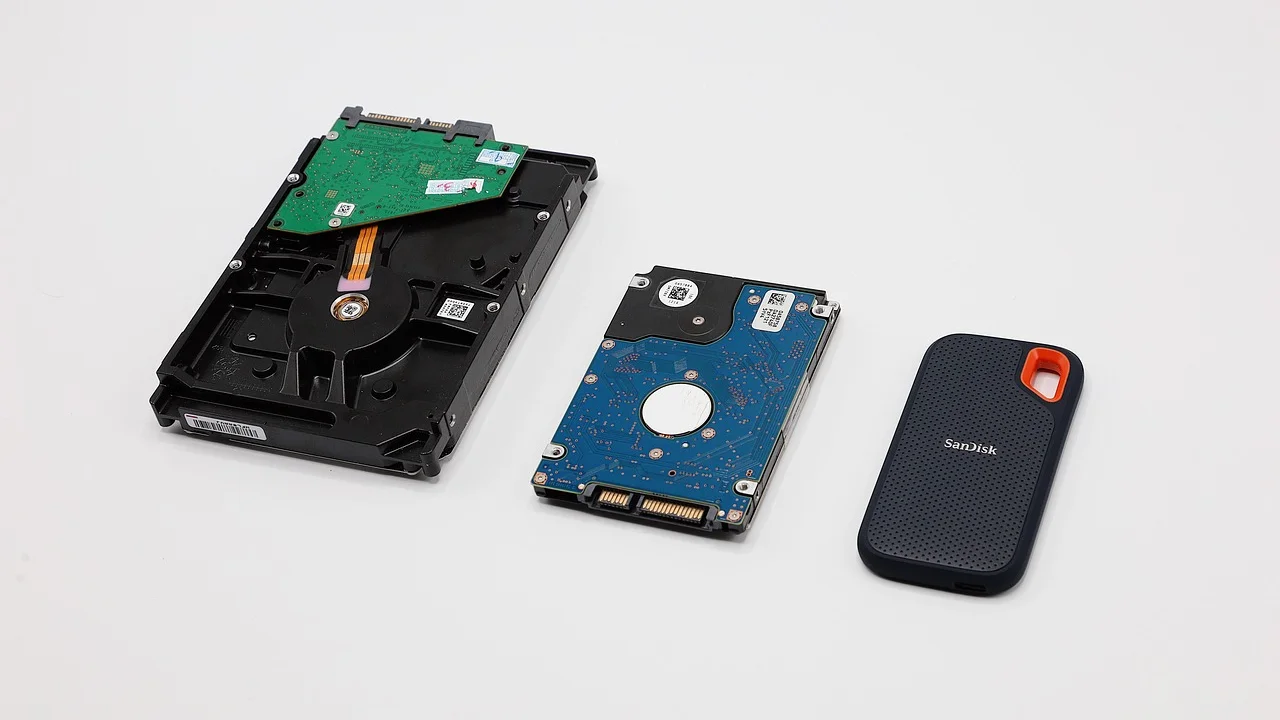
とくにM.2 SSDは、見た目が同じでもSATA接続とPCIe/NVMe接続があり、マザーボードのスロットが両方式に対応するとは限りません。また、SATAポートやPCIeスロットとのレーン共有により、ほかの機器を接続したときだけ見えなくなる機種もあります。保存済みのデータがあるSSDなら、初期化やフォーマットを急がないことが原則です。
以下では、デスクトップPCとノートPCのどちらにも応用できる確認順、規格の見分け方、BIOS設定、故障の判断基準を解説します。分解が必要な作業は、PCメーカーの保証条件と取扱説明書を先に確認してください。
最初に知っておきたい「BIOSで認識」の意味
BIOSまたはUEFIは、OSより先に起動してCPU、メモリー、ストレージなどを検出します。ここでSSDの型番や容量が表示されなければ、Windowsの「ディスクの管理」に出ないことは自然な状態です。この段階ではドライバーの再インストールより、物理接続、互換性、ファームウェア設定を優先します。
表示場所は機種で異なる
確認画面は「Storage」「SATA Configuration」「NVMe Configuration」「Boot」「Advanced」などにあります。「Boot Priority」に表示されないだけなら、ストレージ一覧には見えている可能性があります。起動候補と接続機器一覧を混同しないよう、両方を確認してください。新品の空SSDは、OSが入っていないため起動候補に出ないことがあります。
「コンピューターの電源を切り、電源コードを抜いてから内部部品を取り付けまたは取り外してください」という安全上の注意が示されています。作業前には残留電力への配慮も必要です。
インテル「安全に関する情報」
原因を比較して優先順位を決める
| 主な原因 | 起こりやすい状況 | 確認・対処の優先度 |
|---|---|---|
| SATAケーブル・電源ケーブルの緩み | 2.5インチSSD、移動後や清掃後 | 高:抜き差しと別ケーブルで確認 |
| M.2規格の不一致 | 増設直後、変換基板の使用時 | 高:マニュアルでSATA/NVMe対応を照合 |
| PCIeレーン・SATAポート共有 | 複数のSSDや拡張カードを搭載 | 中:共有条件に従い接続位置を変更 |
| BIOS設定・更新不足 | 古いPC、新型SSDへ換装 | 中:初期値確認後に必要時のみ更新 |
| SSDまたは基板の故障 | 異音、焦げ臭、突然の消失、他機でも不認識 | 高:通電を控え、保証・専門業者へ相談 |
接続方式と互換性を確認する
2.5インチSATA SSDの場合
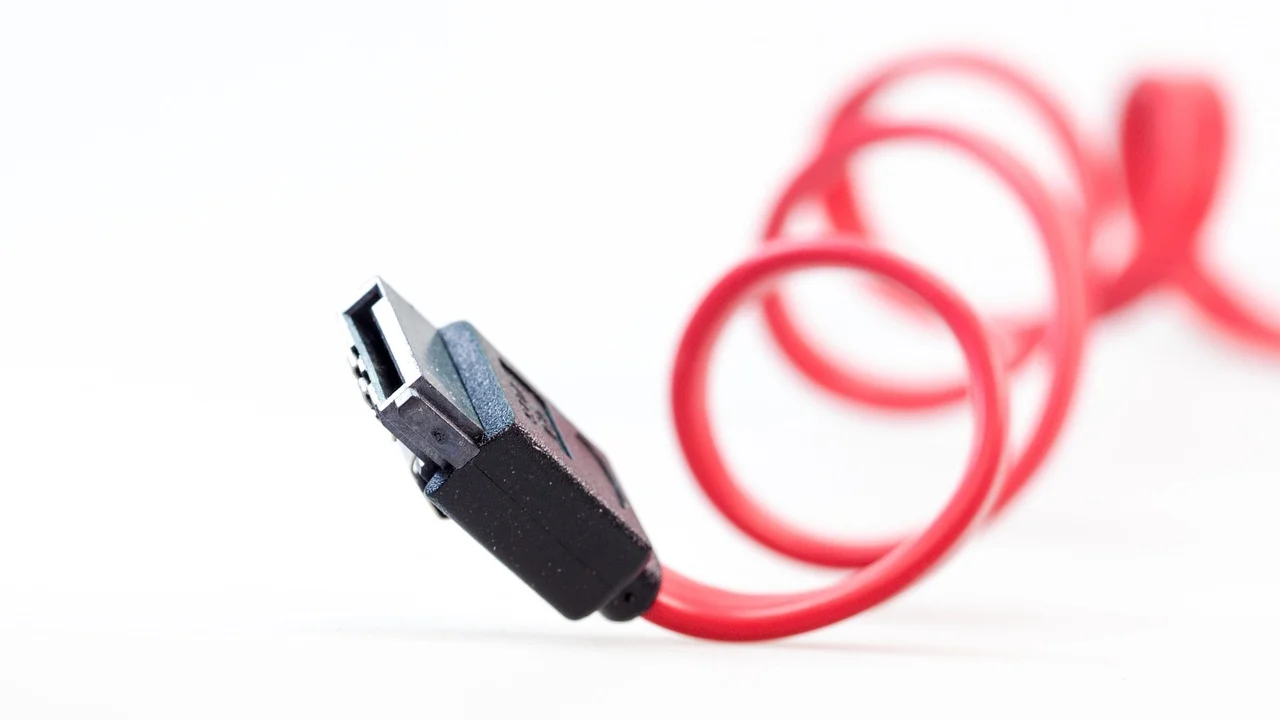
2.5インチSATA SSDには、SATAデータケーブルとSATA電源ケーブルの2本が必要です。電源を落としてコンセントを抜いた後、両端をいったん外し、奥まで差し直します。可能なら別のSATAデータケーブル、別の電源コネクター、別のSATAポートでも試してください。ケーブル不良は見た目だけで判断できません。
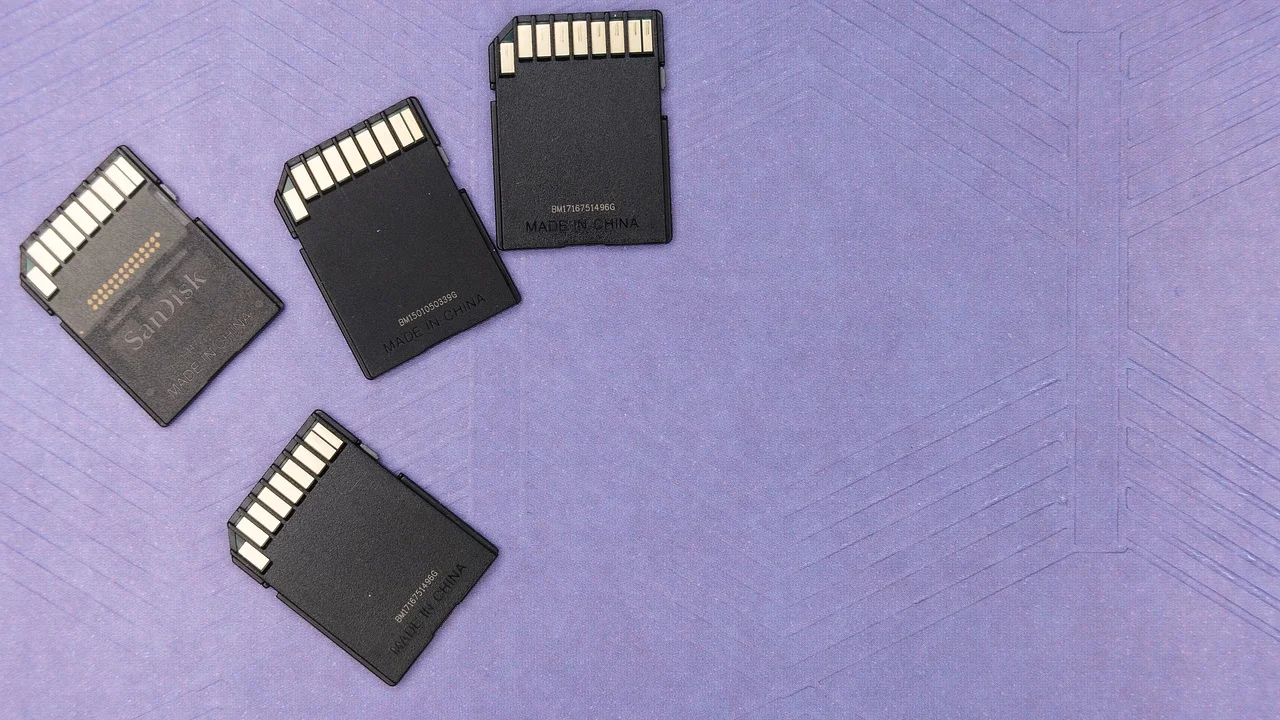
マザーボードによっては、特定のM.2スロットを使うとSATAポートの一部が無効になります。たとえば「SATA_5、SATA_6はM.2使用時に利用不可」といった注記です。マザーボードの紙の説明書またはメーカーのサポートページで、ストレージ構成表を必ず照合しましょう。
M.2 SSDの場合
M.2は形状規格であり、通信方式ではありません。SATA対応のみのM.2スロットにNVMe SSDを装着しても認識されず、その逆も同様です。SSDの製品仕様に「PCIe」「NVMe」または「SATA」とあるか、マザーボードやノートPCの仕様書がどちらに対応するかを確認します。キー形状だけでの断定は避けてください。
固定ねじを締めすぎず、基板を斜めに差し込んだ後、水平に倒して固定します。ヒートシンクを装着する場合は、絶縁フィルムを剥がし忘れていないかも確認します。ノートPCでは、メーカーが指定しない分解や増設で保証対象外となる場合があります。
BIOS設定で見直す項目
接続が正しいと判断できたら、BIOS/UEFIの設定を確認します。変更前にスマートフォンなどで現在の画面を記録しておくと、戻す際に役立ちます。設定名はメーカーや機種によって異なります。
- Load Optimized Defaults:独自設定が原因かを確かめるため、標準値へ戻します。
- SATA Mode:通常はAHCIを使います。既存OSをIDEやRAID設定で導入しているPCでは、安易に変更すると起動不能になるため注意します。
- CSM/UEFI:古いOSや古い拡張カードとの組み合わせでは影響することがあります。現行のWindowsではUEFIでの利用が一般的です。
- NVMe Configuration:NVMe SSDがここに型番表示されるかを確認します。
- Boot Order:認識済みの起動用SSDが、USBメモリーやネットワーク起動より上位かを確認します。
BIOS更新は互換性改善に有効な場合がありますが、更新中の電源断は重大な故障につながります。SSDを外した状態でもPCが安定起動すること、メーカーが対象SSDや互換性改善を案内していることを確かめてから実施してください。Windows 11を使うPCでは、起動モードやセキュリティ設定も関係するため、要件はMicrosoftのWindows 11仕様で確認できます。
データを守るための切り分け手順
大切な写真、仕事のファイル、暗号資産の秘密鍵などが入っているSSDでは、何度も再起動したり、初期化の表示に従ったりしないでください。認識とデータ復旧は別の問題です。SSDは故障状況によっては突然読み出せなくなるため、通電回数を増やすほど状態が悪化する可能性があります。
- PCを完全にシャットダウンし、電源コード、ACアダプター、周辺機器を外します。
- SSDの型番、容量、接続場所、直前に行った増設や更新をメモします。
- 2.5インチなら別ケーブル・別ポート、M.2なら対応する別スロットで一度だけ確認します。
- 可能なら対応規格が明確な別PCまたはUSBケースで検出を試します。変換ケース自体もSATA用とNVMe用が異なる点に注意します。
- 別環境でもBIOSやOSに出ず、重要データがあるなら以後の通電をやめ、メーカー保証またはデータ復旧専門業者へ相談します。
- 別環境で読めたら、最優先で別のドライブへコピーし、元のPC側のスロットや設定を調べます。
Windowsで見えるのに起動できない場合
BIOSのストレージ一覧では型番が見えるのにWindowsが起動しない場合、SSD本体より起動構成、EFIシステムパーティション、起動順位に原因があることがあります。別のOSインストール用USBを挿したままになっている、古いドライブが優先されている、といった単純な原因もあります。
回復環境で修復を試す前に、可能なら重要データをバックアップしてください。BitLockerで暗号化されているPCでは回復キーが必要になることがあります。回復キーの確認や起動の基本情報は、Microsoft サポートの案内を参照し、コマンドを不確かなまま実行しないようにしましょう。
交換・修理を判断する目安
新品のSSDが最初からどの対応機器でも認識されないなら、初期不良の可能性があります。購入店やメーカーの返品・交換条件を確認し、ラベル、外箱、購入証明を保管してください。一方、長く使ったSSDが突然消え、別PCでも認識しない場合は、コントローラーやNANDフラッシュの故障が疑われます。
焦げ臭さ、発熱の異常、基板の変色、水濡れがある場合は、再通電や分解を中止します。自治体の分別ルールやメーカーの回収制度に従って処分してください。認識できるうちに交換するため、重要データは外付けSSD、NAS、クラウドなど複数の場所へバックアップする運用が有効です。
再発を防ぐためのチェックリスト
増設前に確認すること
- マザーボードまたはPCの型番から、空きスロットと対応方式を調べる。
- M.2の長さ、SATAかNVMeか、PCIe世代を製品仕様で照合する。
- レーン共有により使えなくなるSATAポートやPCIeスロットを確認する。
- BIOSの現行バージョンと、更新時の手順・注意事項をメーカーサイトで確認する。
- 増設前に既存データのバックアップと、BitLocker回復キーの保管を行う。
購入時は「M.2だから使える」と判断せず、PC側の公式仕様を基準に選びます。自作PCならマザーボードのCPU世代によって利用できるPCIeレーン数も変わるため、CPU対応表まで見るとトラブルを減らせます。
よくある質問
BIOSにSSDが出ないなら、Windowsを再インストールすれば直りますか?
通常は直りません。BIOSがSSDを検出できていない段階では、OSの再インストール先も選べません。接続、規格、スロット、BIOS設定、SSDの状態を先に確認してください。
新品のNVMe SSDが認識されない最大の理由は何ですか?
多いのは、M.2スロットがNVMe非対応でSATA専用であるケース、または差し込み不足です。次にレーン共有や古いBIOSが続きます。製品名とPC・マザーボード型番の両方から公式仕様を照合します。
SSDを別のPCで認識できたら、故障ではありませんか?
SSD本体が完全に故障している可能性は下がりますが、断定はできません。元のPCのスロット、ケーブル、電源、BIOS設定、互換性に原因があると考え、データをバックアップしてから元の環境を確認しましょう。
BIOSを更新すれば必ず認識しますか?
必ずではありません。BIOS更新は対応SSDや互換性を改善することがありますが、物理的な接続ミス、規格不一致、SSD故障は解決しません。メーカーの更新履歴に関連する改善があるかを確認してから判断します。
認識しないSSDを初期化してもよいですか?
BIOSで認識されないSSDは初期化できません。OS上で認識していても、必要なデータがある場合は初期化すると失われます。まずバックアップまたは復旧の要否を判断してください。
まとめ
SSDがBIOSで認識しないときは、OS操作を急がず、電源を切ったうえで接続、規格、レーン共有、BIOS設定の順に確認するのが近道です。とくにM.2 SSDではSATAとNVMeの対応関係が重要です。別環境でも認識しない、発熱や焦げ臭さがある、失いたくないデータが入っている場合は、無理な通電を避けて保証窓口や専門家に相談してください。
参考情報
著者について
Stefano Barcellos
Editor jefe de SaberTec
Editor jefe de SaberTec. Coordina la línea editorial, revisa la precisión de los contenidos y supervisa su publicación en 20 idiomas.
プロフィールを見る