
SSD känns inte igen i BIOS – felsök steg för steg
När en SSD inte syns i BIOS kan orsaken vara fel montering, lösa kablar, inkompatibla M.2-lägen, fel BIOS-inställning eller ett hårdvarufel. Här får du en svensk steg-för-steg-guide för att identifiera felet och avgöra när disken bör reklameras.
Innehållsförteckning
- Skillnaden mellan att BIOS och Windows inte hittar SSD:n
- Så kontrollerar du i BIOS/UEFI
- Identifiera vilken SSD-typ du har
- Börja med säker fysisk kontroll
- Kontroll av 2,5-tums SATA-SSD
- Kontroll av M.2-SSD
- Granska begränsningar i moderkort och laptop
- Återställ och justera BIOS-inställningar
- Inställningar som kan påverka upptäckten
- När disken syns i BIOS men inte i Windows
- Praktisk felsökning i rätt ordning
- När är det dags att reklamera eller söka hjälp?
- Vanliga frågor om SSD som inte känns igen i BIOS
- Varför syns min M.2-SSD inte i BIOS?
- Kan en SATA-kabel göra att SSD:n inte upptäcks?
- Måste jag aktivera NVMe i BIOS?
- Kan jag uppdatera BIOS när SSD:n inte syns?
- Vad gör jag om SSD:n innehåller viktiga filer?
- Slutsats
- Källor och vidare läsning
En SSD som inte känns igen i BIOS är ett vanligt men frustrerande fel. Utan att lagringsenheten upptäcks kan du varken installera operativsystem, starta en befintlig installation eller kontrollera diskens status i Windows. Problemet kan drabba både en nyinstallerad M.2/NVMe-SSD och en äldre SATA-SSD som plötsligt försvinner.
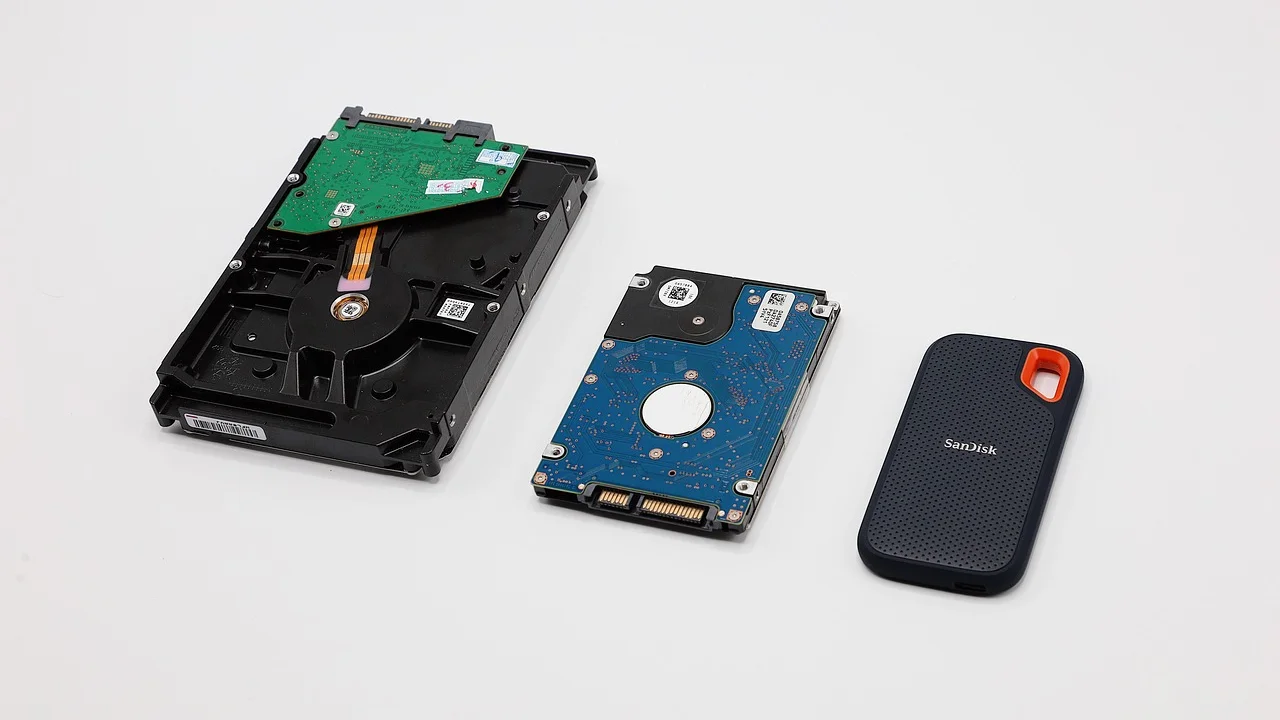
Den goda nyheten är att felet ofta går att avgränsa metodiskt. Börja alltid med fysisk anslutning och kompatibilitet, fortsätt med BIOS-inställningar och testa sedan disken i en annan dator eller adapter. Undvik att formatera, initiera eller skriva data till en disk som innehåller viktiga filer innan du vet vad som har hänt.
Guiden gäller stationära datorer och bärbara datorer i Sverige, oavsett om du använder Windows eller Linux. Menynamn varierar mellan moderkortstillverkare, och på en laptop kan vissa moment kräva service eftersom lagringen inte alltid är lätt åtkomlig.
Skillnaden mellan att BIOS och Windows inte hittar SSD:n
Det första steget är att skilja på två situationer. BIOS eller UEFI är datorns inbyggda startmiljö. Om SSD:n inte visas där är orsaken normalt fysisk, kompatibilitetsrelaterad eller kopplad till firmware. Om SSD:n visas i BIOS men saknas i Utforskaren är det däremot ofta ett problem med partitioner, enhetsbokstav eller drivrutiner i operativsystemet.
Så kontrollerar du i BIOS/UEFI
Starta datorn och tryck upprepade gånger på tangenten som visas på skärmen, ofta Delete, F2, F10 eller Esc. Leta efter menyer som Storage, NVMe Configuration, SATA Configuration, Boot eller System Information. En SATA-disk kan visas med modellnamn vid en SATA-port, medan en NVMe-disk ofta ligger i en särskild NVMe-lista.
Om SSD:n syns i någon av dessa menyer men inte i startordningen behöver det inte vara fel på disken. En helt ny SSD saknar vanligen ett startbart operativsystem. Om den däremot inte visas någonstans i UEFI bör du gå vidare med kontrollerna nedan.
Identifiera vilken SSD-typ du har
Rätt felsökning beror på gränssnittet. M.2 beskriver främst formatet på kortet, inte alltid överföringstekniken. Ett M.2-kort kan använda SATA eller PCIe/NVMe, och moderkortets M.2-plats stödjer inte nödvändigtvis båda.
| SSD-typ | Vanlig anslutning | Typiskt BIOS-namn | Vanliga felorsaker |
|---|---|---|---|
| 2,5-tums SATA-SSD | SATA-datakabel och SATA-ström | SATA-port eller modellnamn | Lös kabel, trasig port, felaktig strömförsörjning |
| M.2 SATA-SSD | M.2-plats med SATA-stöd | SATA eller M.2 Storage | Platsen stöder endast NVMe, delad SATA-port |
| M.2 NVMe-SSD | M.2-plats med PCIe/NVMe-stöd | NVMe Configuration | Inkompatibel plats, BIOS-version, dålig montering |
| PCIe-instickskort | PCIe x4/x8/x16-plats | NVMe eller PCIe Storage | Delade PCIe-banor, adapterproblem, firmware |
Läs i manualen för moderkortet eller den bärbara datorn. Där står vanligtvis vilka M.2-platser som stödjer SATA respektive PCIe, vilka generationer av PCIe som fungerar och om anslutningar stängs av när en viss plats används. Har du tappat manualen kan den oftast hämtas från tillverkarens supportsida med moderkortets exakta modellnamn.
Börja med säker fysisk kontroll
Stäng av datorn helt, dra ur nätkabeln och håll inne strömknappen cirka tio sekunder. På en bärbar dator ska laddaren kopplas bort. Undvik att arbeta på en matta, och rör vid datorchassits omålade metalldel innan du hanterar komponenter för att minska risken för statisk elektricitet.
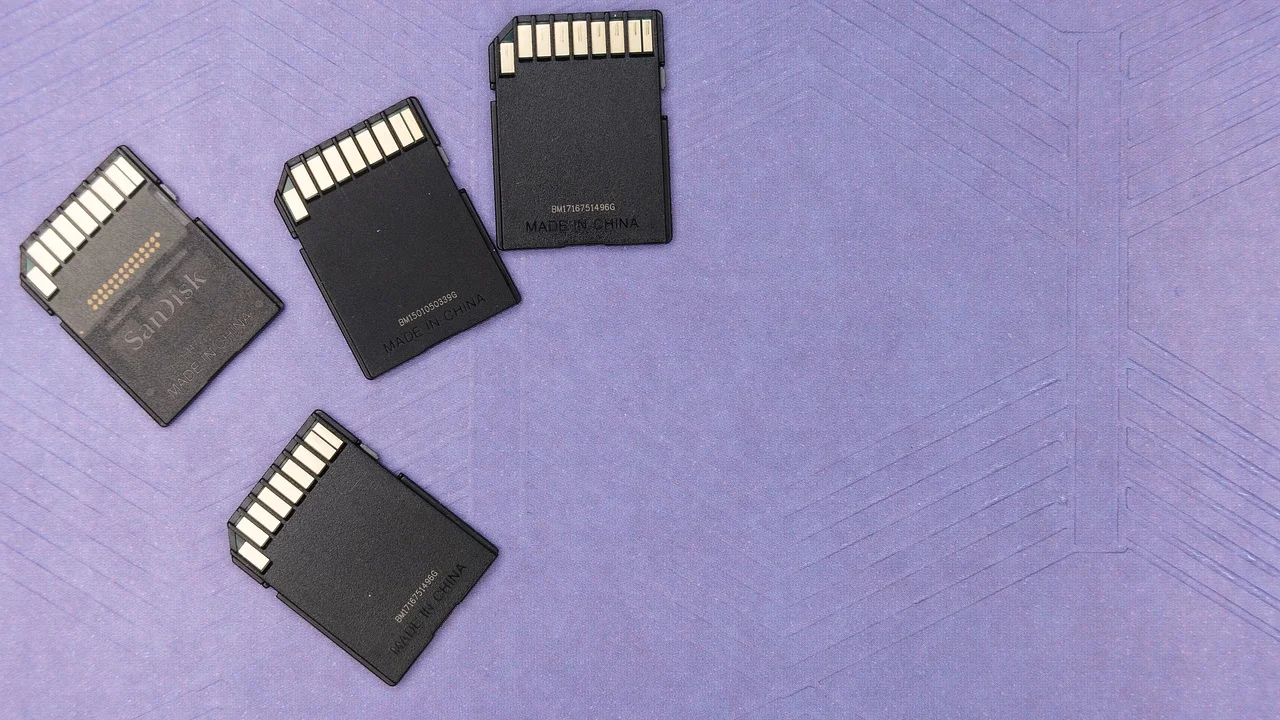
Kontroll av 2,5-tums SATA-SSD
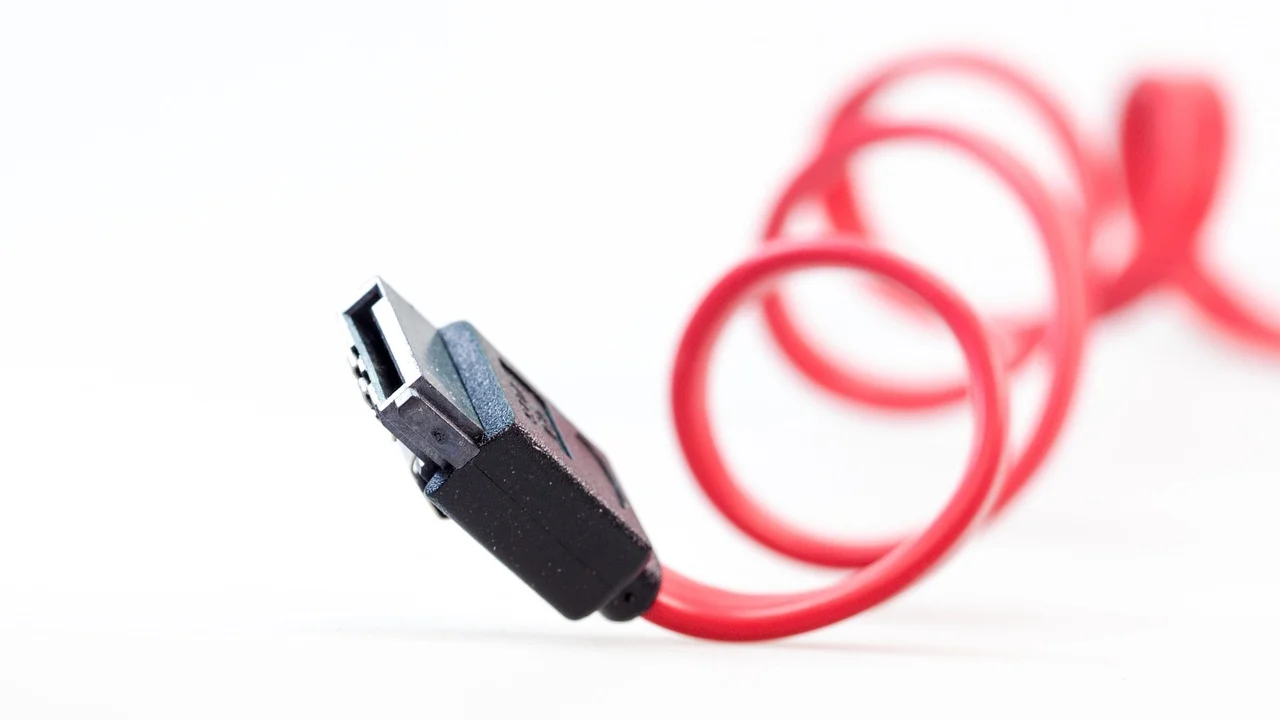
Kontrollera både SATA-datakabeln till moderkortet och SATA-strömkontakten från nätaggregatet. Tryck försiktigt in kontakterna igen. Prova sedan en annan SATA-datakabel, en annan strömkontakt och en annan SATA-port på moderkortet. Det är en snabb metod för att skilja kabel- och portfel från diskfel.
Kontroll av M.2-SSD
Ta loss skruven eller snabbfästet, lyft ut SSD:n varsamt och sätt tillbaka den i cirka 30 graders vinkel. Skjut in den hela vägen i kontakten och fäll ned kortet utan att tvinga det. Fäst sedan med rätt skruv eller hållare. Kontrollera att en eventuell kylfläns och värmeplatta inte gör att kortet hamnar snett.
Microsoft rekommenderar att man kontrollerar enhetens anslutning och identifiering innan man går vidare med åtgärder i operativsystemet. Parafrasen sammanfattar den felsökningsordning som används i företagets dokumentation om lagringsenheter.
Microsoft Support
Om en ny M.2-disk saknas efter ominstallation ska du testa den i en annan kompatibel M.2-plats, om sådan finns. Flytta inte bara disken mellan platser utan att läsa manualen: vissa platser delar resurser med grafikkort, SATA-portar eller andra expansionsplatser.
Granska begränsningar i moderkort och laptop
På många moderkort delar lagringsanslutningar bandbredd. När en M.2 SATA-SSD installeras kan exempelvis en eller två vanliga SATA-portar inaktiveras. I andra konstruktioner fungerar en sekundär M.2-plats bara om processorn har tillräckligt många PCIe-banor, eller bara med vissa processorfamiljer.
Äldre datorer är ett särskilt fall. En M.2-plats kan fysiskt passa en modern NVMe-enhet men sakna stöd för NVMe-start eller ha begränsningar i firmware. Disken kan ibland fungera som datadisk via adapter, men inte som systemdisk. Kontrollera specifikationerna före köp, särskilt för små kontorsdatorer och äldre bärbara modeller.
- Jämför SSD:ns gränssnitt med den aktuella M.2-platsens stöd.
- Kontrollera om den installerade SSD:n stänger av SATA-portar eller andra M.2-platser.
- Se om datorn har en processor som krävs för att aktivera alla PCIe-banor.
- Kontrollera SSD:ns längd, exempelvis 2242, 2260 eller 2280.
- Undersök om tillverkaren listar kapacitetsgränser eller särskilda kompatibilitetskrav.
Återställ och justera BIOS-inställningar
Om anslutningen är korrekt men SSD:n fortfarande inte visas kan felaktiga eller gamla UEFI-inställningar vara orsaken. Välj först alternativet för att återställa standardinställningar, ofta kallat Load Optimized Defaults eller Load Setup Defaults. Spara ändringen, starta om och kontrollera lagringslistan på nytt.
Inställningar som kan påverka upptäckten
För SATA-SSD bör SATA-läget normalt vara AHCI. RAID- eller Intel RST/VMD-läge kan göra att en disk visas på ett annat sätt och kan även påverka installation av Windows. Ändra dock inte lagringsläge på en dator med ett fungerande installerat system utan att först ta reda på hur just din installation är konfigurerad; en ogenomtänkt ändring kan leda till startfel.
För NVMe kan inställningar som PCIe-länk, VMD och lagringskontroller spela roll, särskilt i nyare datorer. Börja med standardinställningar i stället för att manuellt ändra flera alternativ samtidigt. Dokumentera alltid vad du ändrar, så att du kan återställa det vid behov.
Om moderkortets BIOS är gammalt kan en uppdatering förbättra kompatibiliteten med senare SSD-modeller. Följ endast tillverkarens instruktioner och använd exakt rätt BIOS-fil. Avbryt aldrig strömmen under uppdateringen. På konsumentdatorer finns en tydlig vägledning om start, återställning och UEFI hos Microsoft Support.
När disken syns i BIOS men inte i Windows
Syns SSD:n i UEFI är den grundläggande hårdvarukontakten sannolikt i ordning. I Windows öppnar du Diskhantering genom att högerklicka på Start och välja Diskhantering. En ny, tom disk kan visas som oallokerad eller som en disk som behöver initieras.
Om SSD:n är ny och tom kan du initiera den som GPT, skapa en ny enkel volym, formatera den med NTFS och tilldela en enhetsbokstav. GPT är det normala valet för moderna UEFI-system. Gör aldrig detta på en disk med data du vill behålla: initiering och formatering kan försvåra återställning.
Om disken inte visas ens i Diskhantering, öppna Enhetshanteraren och kontrollera kategorin Disk drives. Uppdatera därefter chipset- och lagringsdrivrutiner från datortillverkarens eller moderkortstillverkarens officiella supportsida. Du kan också kontrollera hur Windows hanterar lagringsenheter via Microsoft Learn.
Praktisk felsökning i rätt ordning
Följ denna ordning för att undvika onödiga inköp och risken att skriva över viktig information. Stanna när du har hittat orsaken.
- Notera symtomet: Kontrollera om SSD:n saknas helt i BIOS eller bara i Windows.
- Stäng av strömmen: Koppla bort nätkabel eller laddare innan du öppnar datorn.
- Identifiera modell och gränssnitt: Läs etiketten på SSD:n och jämför med datorns manual.
- Montera om: Sätt tillbaka M.2-disken eller anslut om SATA-data och SATA-ström.
- Byt testpunkt: Testa annan kabel, SATA-port, M.2-plats eller strömkontakt när det är möjligt.
- Ladda standardinställningar: Återställ UEFI till standard, spara och kontrollera igen.
- Testa separat: Prova SSD:n i en annan kompatibel dator eller ett kvalitativt USB-hölje som stöder rätt gränssnitt.
- Bedöm garantiärende: Om disken inte upptäcks i flera kompatibla system är reklamation eller garantiärende rimligt.
En enkel SATA-till-USB-adapter eller ett NVMe-USB-hölje kan vara ett användbart testverktyg, men välj rätt modell. Ett hölje för M.2 SATA fungerar inte för en NVMe-disk och tvärtom. Om SSD:n innehåller oersättliga filer och börjar koppla ned sig, klicka eller försvinna sporadiskt bör du sluta experimentera med skrivåtgärder och kontakta en professionell dataåterställare.
När är det dags att reklamera eller söka hjälp?
En ny SSD som inte känns igen i två olika, bekräftat kompatibla miljöer är sannolikt defekt. Spara kvitto, serienummer, bilder på monteringen och en kort beskrivning av testerna. Vid köp från ett företag i Sverige gäller normalt konsumentköplagen för konsumentköp, och säljaren är den naturliga första kontakten vid reklamation.
Kontakta däremot datortillverkarens service först om du har en laptop med plombering, inbyggt batteri eller begränsad åtkomst till lagringsplatsen. Egen demontering kan i vissa fall orsaka skador som inte omfattas av garanti, även om dina konsumenträttigheter i sig inte kan avtalas bort hur som helst.
Vanliga frågor om SSD som inte känns igen i BIOS
Varför syns min M.2-SSD inte i BIOS?
Vanliga orsaker är att M.2-platsen inte stöder diskens gränssnitt, att disken sitter snett, att BIOS är för gammalt eller att platsen delar anslutning med annan hårdvara. Kontrollera alltid manualens kompatibilitetstabell.
Kan en SATA-kabel göra att SSD:n inte upptäcks?
Ja. En skadad eller dåligt ansluten SATA-datakabel är en vanlig och billig felkälla. Testa med en annan kabel och en annan SATA-port innan du drar slutsatsen att SSD:n är trasig.
Måste jag aktivera NVMe i BIOS?
Vanligtvis nej. Moderna UEFI-system identifierar NVMe automatiskt. Däremot kan särskilda inställningar som VMD, RAID eller äldre BIOS-versioner påverka hur disken visas eller används vid operativsysteminstallation.
Kan jag uppdatera BIOS när SSD:n inte syns?
Ja, om datorn fungerar med en annan startdisk eller via tillverkarens inbyggda uppdateringsfunktion. Uppdatera bara när du har verifierat rätt modell och läst instruktionerna, eftersom en felaktig uppdatering kan göra datorn obrukbar.
Vad gör jag om SSD:n innehåller viktiga filer?
Initiera, formatera eller installera inte om operativsystemet på den. Testa i stället anslutning och kompatibilitet med så få skrivåtgärder som möjligt. Vid värdefull data bör du överväga professionell dataåterställning.
Slutsats
När en SSD inte känns igen i BIOS är den mest effektiva vägen att metodiskt kontrollera anslutning, rätt gränssnitt, delade portar och UEFI-inställningar innan du misstänker ett diskfel. Test i en andra kompatibel miljö ger ofta det tydligaste svaret. Var försiktig med diskar som innehåller data och dokumentera dina tester om en reklamation blir aktuell.
Källor och vidare läsning
Om författaren
Stefano Barcellos
Editor jefe de SaberTec
Editor jefe de SaberTec. Coordina la línea editorial, revisa la precisión de los contenidos y supervisa su publicación en 20 idiomas.
Visa hela profilen