
SSD não é reconhecido pela BIOS: como resolver
Quando o SSD não aparece na BIOS, o problema pode estar na alimentação, no cabo SATA, no encaixe M.2, em portas compartilhadas, na configuração de armazenamento ou no próprio disco. Entenda como isolar a causa e agir sem comprometer seus arquivos.
Conteúdo do artigo
- Entenda em que ponto o SSD deixa de aparecer
- SSD SATA, M.2 SATA e NVMe não são iguais
- Causas mais comuns para a BIOS não detectar o disco
- Conexão física incompleta ou alimentação ausente
- Portas e linhas compartilhadas na placa-mãe
- Incompatibilidade de protocolo, geração ou capacidade
- Inspeção segura de cabos, portas e encaixes
- Configurações de BIOS/UEFI que merecem revisão
- Modo SATA e controladoras
- Inicialização, CSM e prioridade de boot
- Quando atualizar a BIOS e como fazer sem arriscar
- Faça um teste cruzado para separar defeito de incompatibilidade
- Sinais que exigem cautela com os dados
- Plano prático de diagnóstico em 20 minutos
- FAQ: dúvidas sobre SSD não detectado pela BIOS
- Um SSD novo precisa ser formatado para aparecer na BIOS?
- Por que o SSD aparece na BIOS, mas não no Windows?
- Posso instalar um SSD NVMe em qualquer slot M.2?
- Trocar o cabo SATA pode resolver mesmo sem dano visível?
- Atualizar a BIOS apaga os arquivos do SSD?
- Conclusão
- Referências
Montar um computador, trocar o disco antigo por uma unidade mais rápida ou instalar um segundo armazenamento deveria ser simples. Ainda assim, há uma falha que assusta muita gente: o SSD não é reconhecido pela BIOS. Sem essa detecção inicial, o sistema operacional também não conseguirá instalar, iniciar ou acessar o disco.
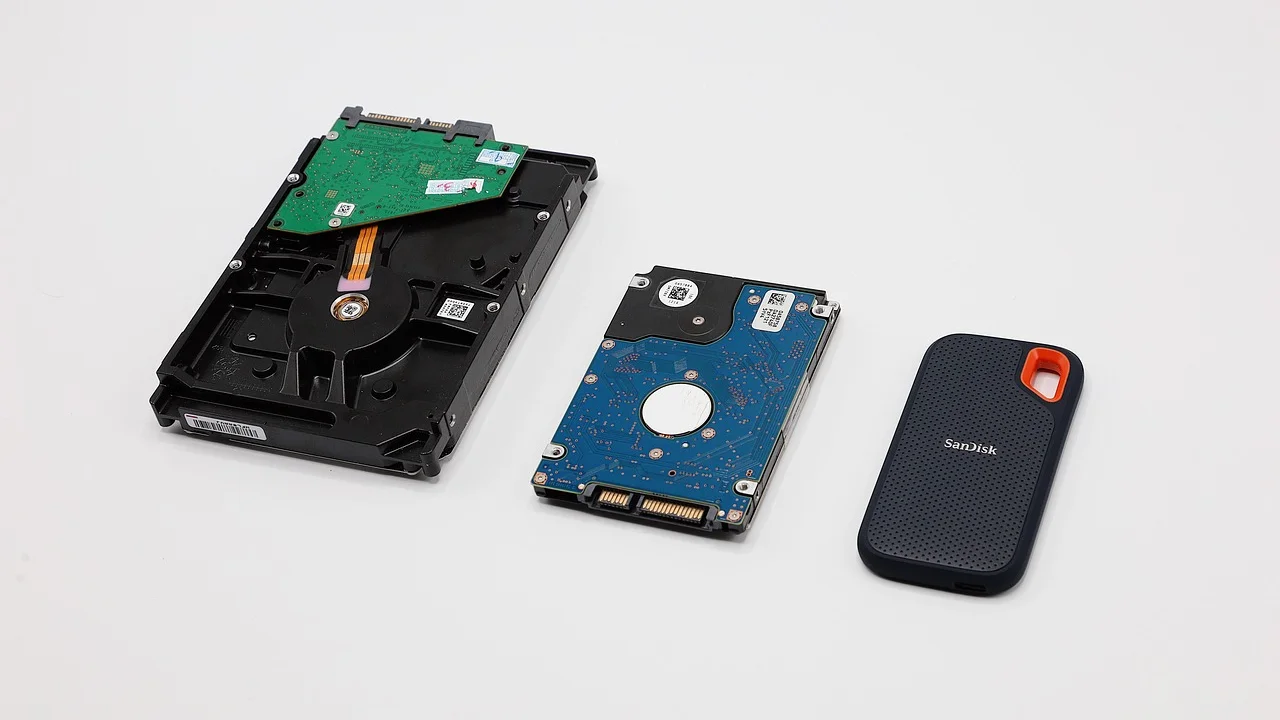
A boa notícia é que o defeito nem sempre significa SSD queimado. Cabos mal encaixados, portas SATA desativadas, incompatibilidade entre o tipo de M.2 e a placa-mãe, conflito com outras portas e ajustes de firmware estão entre as causas mais comuns. Um diagnóstico feito em ordem evita gastos desnecessários e reduz o risco de mexer em dados importantes.
Este guia diferencia os cenários de SSD SATA, M.2 SATA e M.2 NVMe, explica o que observar nas telas de firmware e propõe testes práticos que podem ser realizados em casa. Antes de abrir o gabinete, desligue o computador completamente, retire-o da tomada e descarregue a eletricidade estática tocando uma superfície metálica aterrada.
Entenda em que ponto o SSD deixa de aparecer
A BIOS — chamada de UEFI nos computadores atuais — é o firmware que inicia o hardware antes do Windows ou Linux. Ela costuma exibir discos em áreas como Storage, SATA Configuration, NVMe Configuration, Advanced ou na lista de prioridade de inicialização.
É importante não confundir duas situações. Se o SSD aparece na BIOS, mas não aparece no Explorador de Arquivos do Windows, normalmente falta inicializar, particionar ou atribuir uma letra à unidade. Nesse caso, o problema está no sistema operacional, não na detecção física. Já se ele não consta em nenhuma tela de armazenamento da BIOS, comece por conexão, compatibilidade e configurações do firmware.
SSD SATA, M.2 SATA e NVMe não são iguais
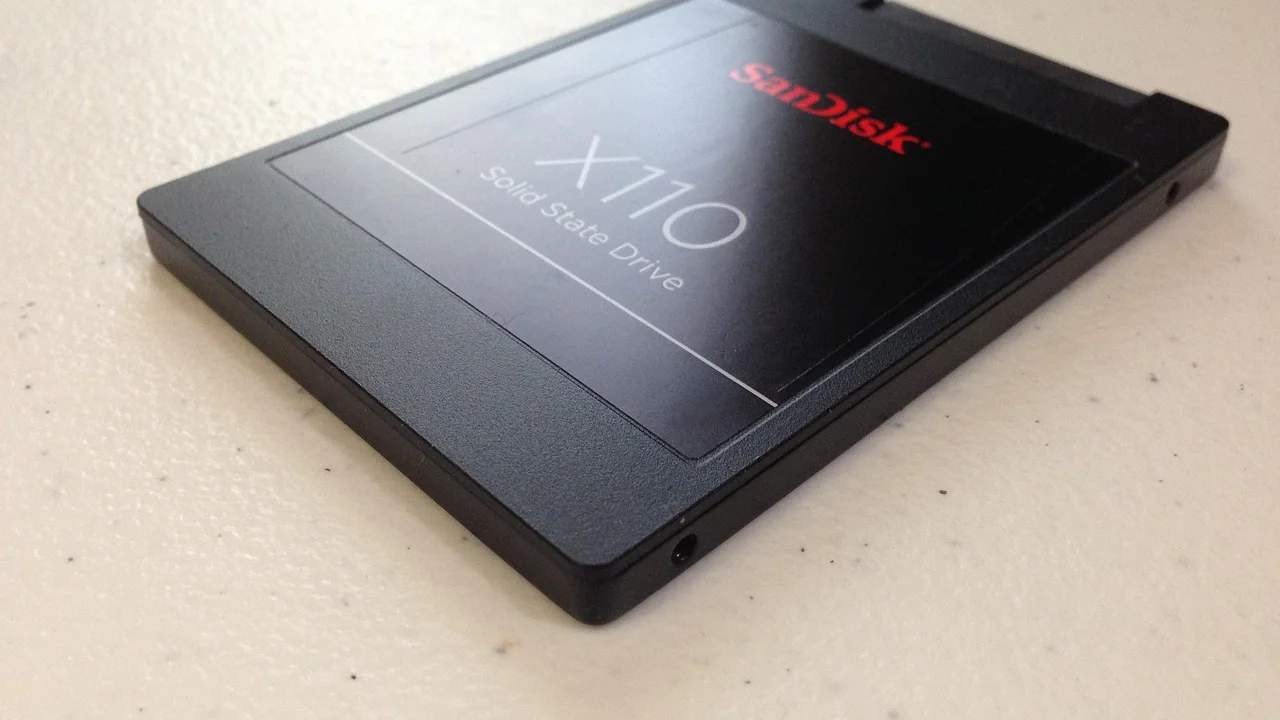
Um SSD de 2,5 polegadas usa dois cabos: um SATA de dados ligado à placa-mãe e outro de energia vindo da fonte. Um M.2 SATA encaixa diretamente na placa-mãe, mas usa o protocolo SATA. Um M.2 NVMe também vai no slot M.2, porém se comunica por linhas PCI Express. O formato físico semelhante é a origem de muitos erros de compra e instalação.
| Tipo de SSD | Conexão principal | Onde deve aparecer na BIOS | Falha frequente |
|---|---|---|---|
| SATA 2,5 polegadas | Cabo SATA e energia SATA | Lista SATA ou armazenamento | Cabo de dados, energia ou porta defeituosa |
| M.2 SATA | Slot M.2 compatível com SATA | Lista SATA ou armazenamento | Slot M.2 que aceita somente NVMe |
| M.2 NVMe | Slot M.2 com PCIe/NVMe | NVMe Configuration ou armazenamento | Slot compartilhado, encaixe incompleto ou incompatibilidade |
Causas mais comuns para a BIOS não detectar o disco
Conexão física incompleta ou alimentação ausente
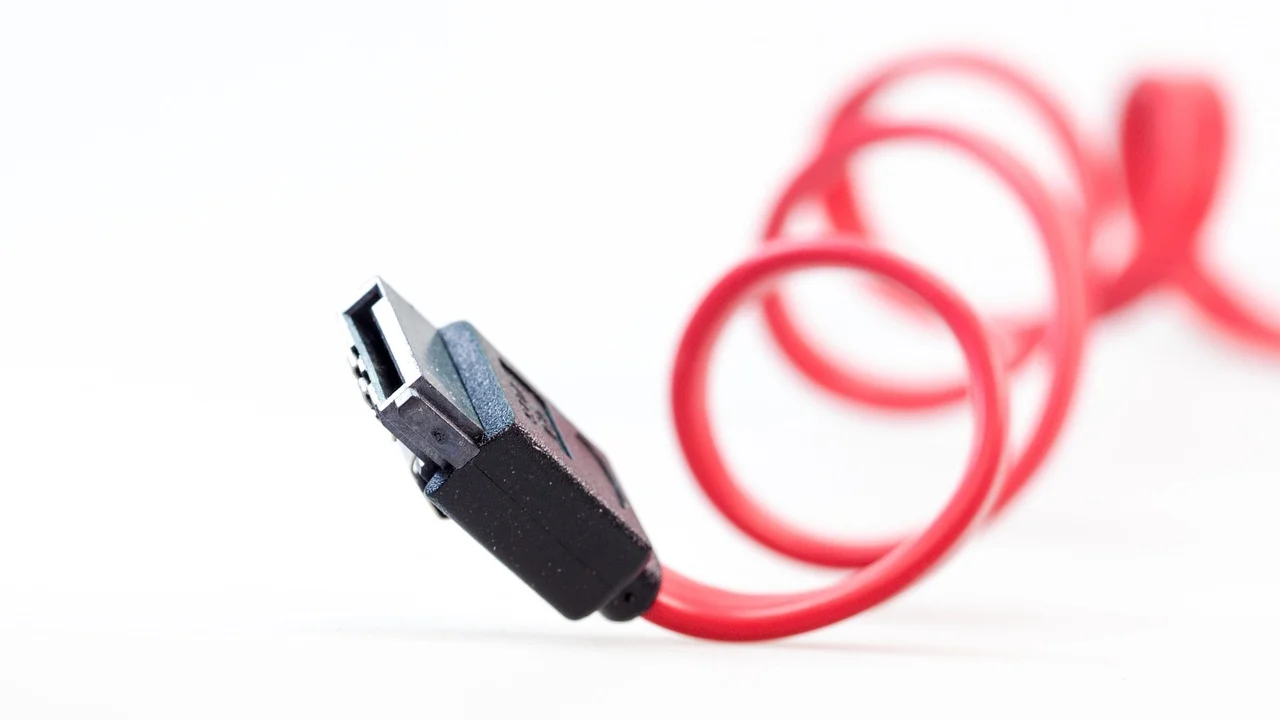
No SSD SATA, examine os dois conectores. O cabo de dados pode parecer encaixado, mas estar torto ou frouxo; o mesmo vale para o cabo de energia. Não force conectores e não use adaptadores danificados. Em fontes modulares, confirme também a ponta conectada na própria fonte, usando exclusivamente cabos fornecidos para aquele modelo de fonte. Cabos modulares de fontes diferentes podem ter pinagem incompatível, mesmo que encaixem fisicamente.
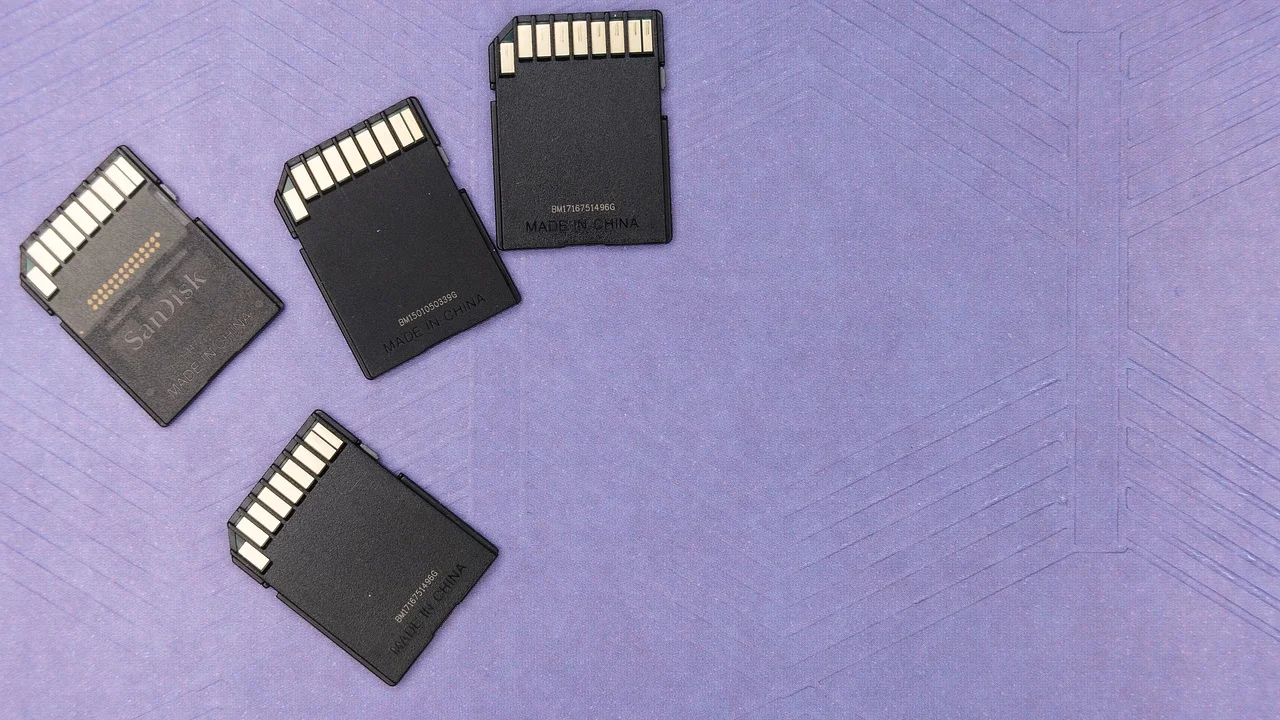
No M.2, o cartão deve entrar inclinado, geralmente perto de 30 graus, até o fim do conector. Só então ele é abaixado e fixado com o parafuso correto. Se o dissipador da placa-mãe tiver película plástica no thermal pad, retire-a antes da montagem. Um SSD mal apoiado ou preso por parafuso excessivamente apertado pode não fazer contato confiável.
Portas e linhas compartilhadas na placa-mãe
Muitas placas-mãe desativam uma ou duas portas SATA quando determinado slot M.2 está ocupado. Outras dividem linhas PCIe entre o segundo slot M.2, placas de expansão e portas PCIe menores. Isso não é defeito: é uma limitação de projeto detalhada no manual da placa-mãe.
Procure termos como shared bandwidth, SATA ports disabled, M.2 mode e PCIe lane sharing. Como teste, desconecte temporariamente outros discos SATA e deixe apenas o SSD em análise. Para unidades M.2, experimente outro slot que seja explicitamente compatível com seu protocolo.
Incompatibilidade de protocolo, geração ou capacidade
Nem todo slot M.2 trabalha com todo M.2. Uma placa mais antiga pode aceitar M.2 SATA, mas não NVMe; outra pode aceitar NVMe, mas não SATA naquele slot. Há também notebooks em que o slot foi projetado para um único padrão. Confira o manual do fabricante pelo modelo exato da placa ou do notebook, não apenas pelo nome comercial da linha.
SSDs NVMe PCIe 4.0 e 5.0 costumam ser retrocompatíveis com slots anteriores, operando em velocidade menor, mas exceções de firmware existem. Em computadores mais antigos, uma atualização de BIOS pode acrescentar melhor compatibilidade com SSDs recentes ou de maior capacidade.
Inspeção segura de cabos, portas e encaixes
Faça os testes alterando uma variável por vez. Assim, você saberá se o problema era o cabo, a porta ou a unidade. Para um SSD SATA, a melhor sequência é trocar tanto o cabo de dados quanto a porta SATA da placa-mãe; se houver outra saída de energia SATA livre, teste-a também.
- Desligue o PC, retire o cabo de energia e espere alguns segundos.
- Fotografe as conexões antes de mexer, especialmente em gabinetes compactos.
- Verifique se há pinos tortos, folga, oxidação, cabo dobrado em excesso ou conector rachado.
- Em SSD SATA, teste outra porta numerada e outro cabo de dados.
- Em M.2, remova o SSD, confira a posição da chave do conector e recoloque-o sem inclinação lateral.
- Desconecte provisoriamente discos adicionais para eliminar conflitos de porta.
- Ligue o computador e entre novamente na BIOS para conferir a detecção.
Evite conectar ou desconectar SSDs internos com o computador energizado. Embora algumas interfaces permitam troca a quente em condições específicas, esse não é o procedimento indicado para diagnóstico doméstico.
Configurações de BIOS/UEFI que merecem revisão
Após confirmar a instalação física, carregue os padrões da BIOS com a opção geralmente chamada Load Optimized Defaults ou Load Setup Defaults. Salve, reinicie e verifique o menu de armazenamento. Isso pode corrigir uma configuração alterada sem intenção.
Modo SATA e controladoras
Em um computador moderno, o modo AHCI é o ajuste mais indicado para SSDs SATA e para instalações comuns do Windows. RAID, Intel RST/VMD ou modos equivalentes podem mudar onde o disco aparece e, em alguns casos, fazer o instalador do Windows não enxergá-lo sem um driver específico.
Não altere de AHCI para RAID, ou o contrário, às cegas em um computador que já inicia normalmente por outro disco. Essa mudança pode causar tela azul no sistema instalado. Se o SSD novo não aparece, primeiro registre a configuração existente, consulte o manual e faça testes de conexão. Em notebooks recentes, VMD pode precisar ser desativado ou acompanhado do driver do fabricante durante uma instalação limpa.
Inicialização, CSM e prioridade de boot
Um SSD vazio pode ser detectado no menu de armazenamento, mas não aparecer como opção de inicialização porque ainda não contém sistema operacional. Isso é normal. Só ajuste a prioridade de boot depois que houver um sistema instalado ou uma clonagem concluída.
O CSM, modo de compatibilidade legado, também pode afetar a inicialização de instalações antigas. Para um Windows atual em GPT, a inicialização UEFI é a escolha usual. A documentação da Microsoft ajuda a diferenciar falhas de detecção do disco e problemas da instalação do sistema.
Quando atualizar a BIOS e como fazer sem arriscar
Atualizar a BIOS é uma medida válida quando o fabricante registra melhorias de compatibilidade de armazenamento, correções para NVMe ou suporte a processadores e dispositivos novos. Não deve ser, porém, a primeira tentativa se há suspeita de cabo solto, slot inadequado ou SSD incompatível.
A orientação geral da Intel para atualizações de BIOS é usar apenas arquivos destinados ao modelo correto e não interromper o processo, pois uma falha durante a gravação pode impedir a inicialização do equipamento.
Paráfrase baseada nas orientações de suporte da Intel
Antes de atualizar, anote a versão atual da BIOS, o modelo completo da placa-mãe e a revisão de hardware. Baixe o arquivo somente no site do fabricante, leia as notas da versão e mantenha o computador em energia estável. Em desktop, evite fazer o procedimento em período de instabilidade elétrica; em notebook, deixe a bateria carregada e o carregador conectado.
Se você não sabe identificar a revisão da placa ou não há menção a compatibilidade de SSD nas notas, é mais prudente fazer os testes cruzados primeiro. A página de suporte da Intel reúne materiais sobre firmware e componentes, embora o arquivo correto deva sempre vir do fabricante da placa-mãe ou do notebook.
Faça um teste cruzado para separar defeito de incompatibilidade
O teste mais conclusivo consiste em verificar o SSD em outro equipamento compatível. Um adaptador USB pode ajudar, mas tem limitações: adaptadores SATA-USB servem para SSDs SATA, enquanto um SSD NVMe exige case USB específico para NVMe. Um case incompatível não provará que o disco está defeituoso.
Se o SSD aparece em outro computador, concentre a investigação no primeiro equipamento: slot, porta, BIOS, cabos ou compatibilidade. Se não aparece em nenhum computador nem em um case correto, aumenta a chance de falha da unidade. Guarde nota fiscal, embalagem e número de série para acionar a garantia.
Sinais que exigem cautela com os dados
Quando um SSD que antes funcionava passa a sumir de forma intermitente, evita reinicializações repetidas e não execute formatação. Cada tentativa pode piorar a situação, especialmente se houver falha elétrica interna. Caso o disco volte a aparecer, priorize copiar arquivos insubstituíveis para outra mídia. Em dados profissionais ou afetivos muito importantes, procure uma empresa especializada em recuperação antes de tentar ferramentas agressivas.
Plano prático de diagnóstico em 20 minutos
Use este roteiro para não pular etapas e para registrar o resultado de cada teste. Ele se aplica a um SSD novo ou a uma unidade que desapareceu, com pequenos ajustes conforme o tipo de conexão.
- Identifique o SSD: confirme se ele é SATA 2,5, M.2 SATA ou M.2 NVMe pelo rótulo e pela nota fiscal.
- Consulte o manual: localize os slots e as portas compatíveis, além de eventuais portas desativadas ao usar M.2.
- Desenergize o equipamento: retire da tomada ou desligue o notebook; só então reconecte a unidade.
- Faça o teste físico: troque cabo e porta no SATA, ou recoloque o M.2 no slot correto.
- Isole o cenário: desconecte discos extras e placas de expansão não essenciais, quando for seguro fazê-lo.
- Restaure os padrões da BIOS: salve e procure o SSD nos menus de armazenamento, não apenas no menu de boot.
- Teste em outro dispositivo: use outro PC ou case USB comprovadamente compatível com o protocolo do SSD.
- Decida o próximo passo: atualize BIOS apenas se houver justificativa documentada; se o disco falhar em todos os testes, acione a garantia.
FAQ: dúvidas sobre SSD não detectado pela BIOS
Um SSD novo precisa ser formatado para aparecer na BIOS?
Não. A BIOS deve detectar o hardware antes de qualquer formatação. A inicialização e a formatação são necessárias depois, para que o sistema operacional use a unidade e ela apareça no Explorador de Arquivos.
Por que o SSD aparece na BIOS, mas não no Windows?
Ele pode estar sem partição, sem letra de unidade ou como espaço não alocado. Abra o Gerenciamento de Disco do Windows e verifique a situação. Atenção: inicializar ou formatar apaga a estrutura de dados existente; não faça isso se houver arquivos que precisam ser recuperados.
Posso instalar um SSD NVMe em qualquer slot M.2?
Não. O slot precisa oferecer suporte a PCIe/NVMe. Alguns conectores M.2 aceitam apenas SATA, e outros têm restrições documentadas pelo fabricante. Confira também o comprimento físico aceito, como 2242, 2260 ou 2280.
Trocar o cabo SATA pode resolver mesmo sem dano visível?
Sim. Cabos podem apresentar rompimento interno, encaixe frouxo ou mau contato sem marcas externas. Trocar o cabo e a porta SATA é um dos testes mais rápidos e baratos para unidades de 2,5 polegadas.
Atualizar a BIOS apaga os arquivos do SSD?
Normalmente não, porque a atualização grava o firmware da placa-mãe, não o conteúdo do SSD. Mesmo assim, qualquer manutenção deve ser feita com backup dos dados importantes, pois erros de configuração ou falhas elétricas podem gerar outros problemas no computador.
Conclusão
Quando o SSD não é reconhecido pela BIOS, comece pelo básico: tipo correto de conexão, encaixe, cabo, energia e porta compatível. Em seguida, confira limitações do slot M.2, opções de armazenamento no firmware e possíveis conflitos de portas. Esse caminho organizado resolve grande parte dos casos sem trocar componentes à toa.
Se a unidade não for detectada nem em outro computador ou em um case adequado, a hipótese de defeito ganha força e a garantia passa a ser a alternativa mais segura. Para um SSD que contém dados importantes e falha de maneira intermitente, evite formatações e priorize um backup ou assistência especializada.
Referências
Sobre o autor
Stefano Barcellos
Editor jefe de SaberTec
Editor jefe de SaberTec. Coordina la línea editorial, revisa la precisión de los contenidos y supervisa su publicación en 20 idiomas.
Ver perfil completo