
SSD wird im BIOS nicht erkannt: Ursachen und Lösungen
Wenn eine SSD im BIOS fehlt, liegen die Ursachen oft bei Kabeln, der M.2-Kompatibilität, gemeinsam genutzten SATA-Ports oder falschen BIOS-Einstellungen. Diese Anleitung zeigt eine sichere, systematische Diagnose für SATA- und NVMe-SSDs.
Inhaltsverzeichnis
- Zuerst klären: Wo genau fehlt die SSD?
- Erkannt, aber nicht als Startlaufwerk sichtbar
- SATA, M.2-SATA und NVMe: Die Kompatibilität entscheidet
- Physische Prüfung ohne Risiko durchführen
- SATA-SSD kontrollieren
- M.2-SSD korrekt einsetzen
- UEFI- und BIOS-Einstellungen gezielt prüfen
- Typische Sonderfälle bei neueren und älteren Rechnern
- VMD, RST und Betriebssystem-Installation
- CSM und UEFI-Startmodus
- USB-Gehäuse und Adapter
- Praktischer Diagnoseplan in acht Schritten
- Wann ein Defekt oder ein Garantiefall wahrscheinlich ist
- SSD wird im BIOS nicht erkannt: Häufige Fragen
- Warum erkennt das BIOS meine neue M.2-SSD nicht?
- Kann ein M.2-Laufwerk SATA-Ports abschalten?
- Muss ich AHCI aktivieren, damit eine SATA-SSD erkannt wird?
- Hilft ein BIOS-Update gegen eine nicht erkannte NVMe-SSD?
- Ist die SSD defekt, wenn sie nicht in der Boot-Reihenfolge steht?
- Fazit: Erst Verbindung und Kompatibilität, dann Firmware
- Quellen und weiterführende Informationen
Eine neue oder bisher funktionierende SSD wird im BIOS nicht erkannt – dann ist der Impuls verständlich, sofort von einem Defekt auszugehen. Häufiger steckt jedoch ein lösbares Zusammenspiel aus Anschluss, Steckplatz, Firmware-Einstellung und Kompatibilität dahinter. Besonders bei M.2-SSDs ist der physisch gleiche Steckplatz kein verlässlicher Hinweis darauf, dass jedes Laufwerk unterstützt wird.
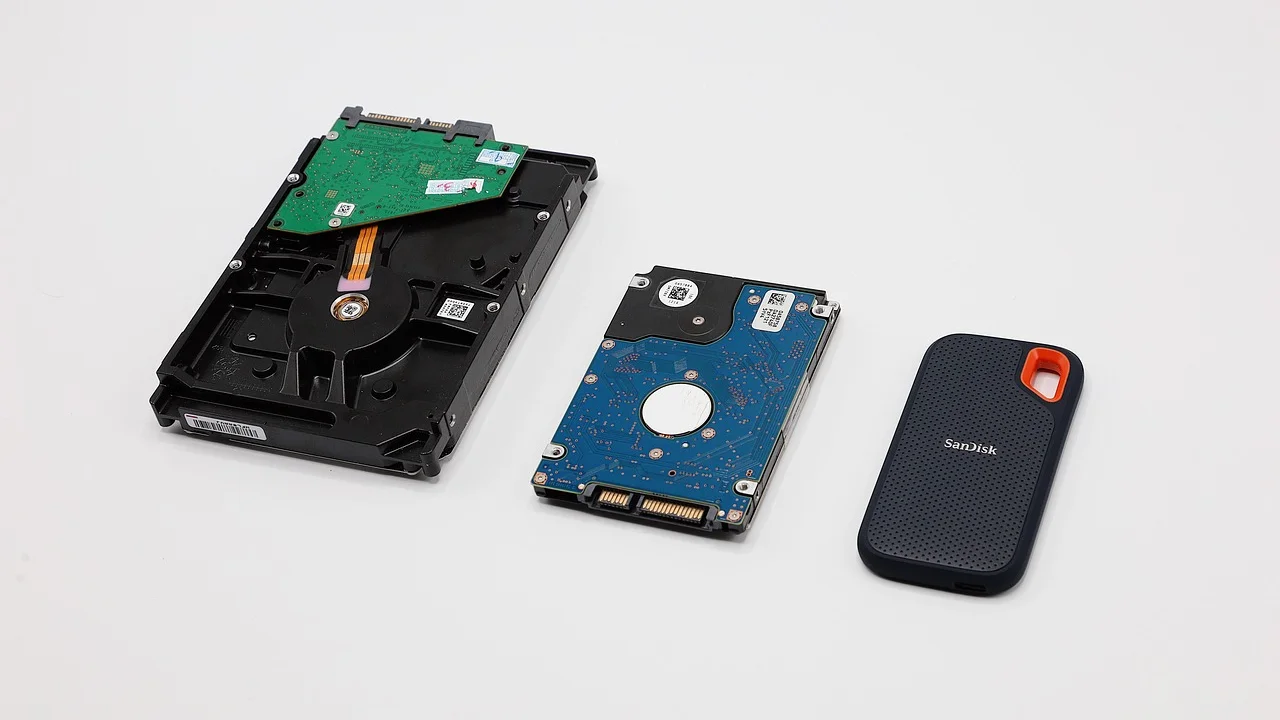
Die gute Nachricht: Mit einer festen Prüfreihenfolge lässt sich die Ursache meist ohne Datenverlust eingrenzen. Dieser Leitfaden unterscheidet zwischen SATA-SSDs mit Daten- und Stromkabel sowie M.2-SSDs, die als SATA- oder PCIe/NVMe-Modell arbeiten können. Er richtet sich an Desktop-PCs und Notebooks im DACH-Raum und berücksichtigt typische UEFI-Menüs heutiger Geräte.
Wichtig ist die Begriffsabgrenzung: Fehlt die SSD bereits in der Laufwerksübersicht des BIOS beziehungsweise UEFI, handelt es sich um ein Erkennungsproblem auf Hardware- oder Firmwareebene. Wird sie dort angezeigt, aber nicht in Windows, Linux oder im Installer, ist die weitere Diagnose eine andere.
Zuerst klären: Wo genau fehlt die SSD?
Starten Sie den Rechner und öffnen Sie das UEFI/BIOS, meist mit Entf, F2, seltener F10 oder Esc. Die richtige Taste wird beim Einschalten oft kurz eingeblendet; bei Notebooks steht sie auch im Handbuch. Suchen Sie nach Bereichen wie „Storage“, „SATA Configuration“, „NVMe Configuration“, „Advanced“ oder „System Information“.
Notieren Sie, ob das Laufwerk dort mit Herstellername und Kapazität erscheint. Eine NVMe-SSD steht nicht zwingend in der klassischen Boot-Reihenfolge, sondern häufig in einem separaten NVMe-Menü. Ein vorhandener Eintrag unter „NVMe Configuration“ ist ein entscheidender Befund, selbst wenn noch kein Betriebssystem davon startet.
Erkannt, aber nicht als Startlaufwerk sichtbar
Wird die SSD in der Laufwerksübersicht erkannt, jedoch nicht unter den Boot-Optionen gelistet, ist sie nicht automatisch fehlerhaft. Für eine Startoption braucht es normalerweise ein installierte Betriebssystem mit passendem UEFI-Bootloader. Bei einer leeren neuen SSD ist das Fehlen im Boot-Menü daher normal. Prüfen Sie in diesem Fall die Datenträgerverwaltung oder das Installationsprogramm des Betriebssystems.
SATA, M.2-SATA und NVMe: Die Kompatibilität entscheidet
„M.2“ beschreibt zunächst nur Bauform und Steckverbinder. Ein M.2-Laufwerk kann das SATA-Protokoll oder PCIe mit NVMe verwenden. Manche Mainboards akzeptieren in einem bestimmten M.2-Steckplatz ausschließlich NVMe, andere nur M.2-SATA und wieder andere beides. Auch ältere Notebook-Steckplätze unterstützen mitunter nur eine Variante.
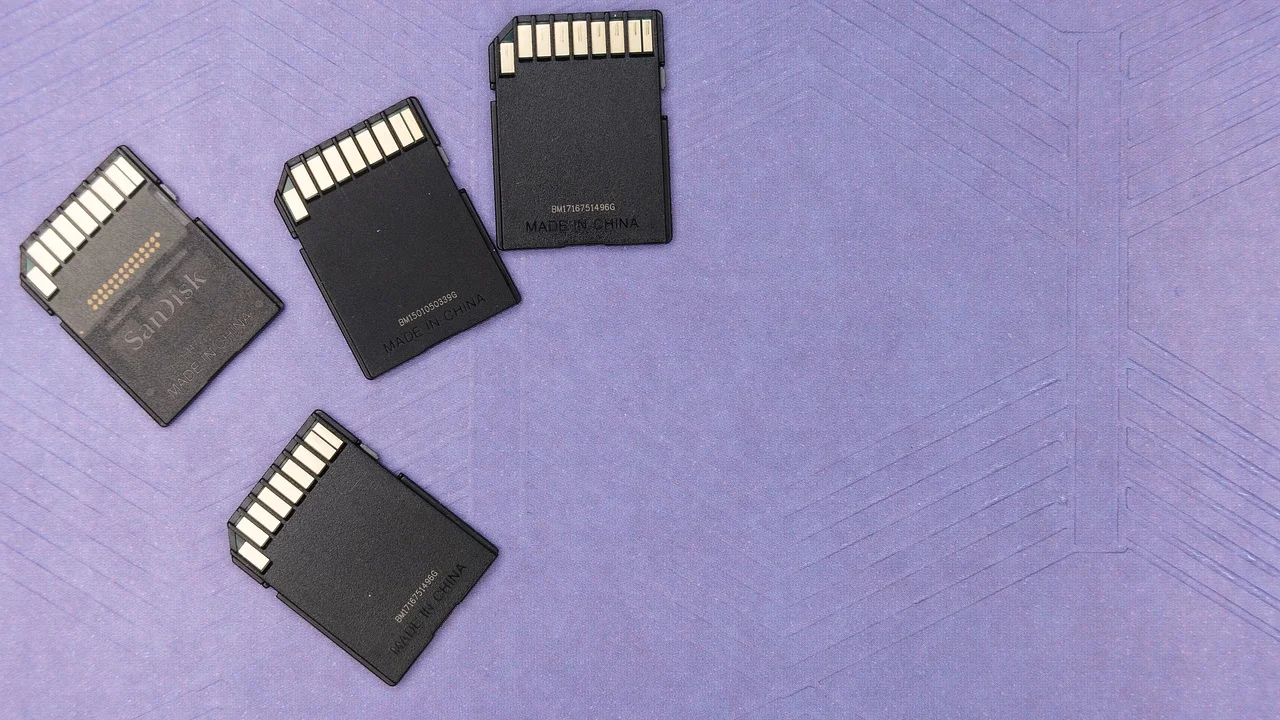
Zusätzlich teilen sich M.2-Steckplätze auf vielen Mainboards Datenleitungen mit SATA-Ports oder PCIe-Steckplätzen. Wird eine bestimmte M.2-SSD eingebaut, können beispielsweise ein oder zwei SATA-Anschlüsse automatisch deaktiviert werden. Das ist kein Fehler, sondern eine technische Einschränkung des Boards. Die genaue Zuordnung steht im Mainboard- oder Notebook-Handbuch.
| SSD-Typ | Typischer Anschluss | Wichtiger BIOS-Prüfpunkt | Häufige Ursache bei Nichterkennung |
|---|---|---|---|
| 2,5-Zoll-SATA-SSD | SATA-Datenkabel und SATA-Strom | SATA-Port und SATA-Modus | Lockeres Kabel, defekter Port oder fehlende Stromversorgung |
| M.2-SATA-SSD | M.2-Steckplatz | Unterstützt der Steckplatz SATA? | Steckplatz unterstützt nur PCIe/NVMe |
| M.2-NVMe-SSD | M.2-Steckplatz über PCIe | NVMe-Konfiguration, PCIe-Lanes | Inkompatibler Slot, falscher Sitz, ältere Firmware |
| PCIe-SSD mit Adapterkarte | PCIe-x4/x8/x16-Steckplatz | PCIe-Slot-Konfiguration | Geteilte Lanes oder fehlende Boot-Unterstützung älterer Systeme |
Physische Prüfung ohne Risiko durchführen
Schalten Sie den PC vollständig aus, ziehen Sie das Netzkabel und betätigen Sie den Einschaltknopf für einige Sekunden. Bei einem Notebook trennen Sie Netzteil und, sofern vorgesehen und möglich, den Akku. Arbeiten Sie auf einer trockenen, nicht leitenden Fläche und berühren Sie vor dem Eingriff ein geerdetes Metallteil des Gehäuses, um statische Entladung zu reduzieren.
SATA-SSD kontrollieren
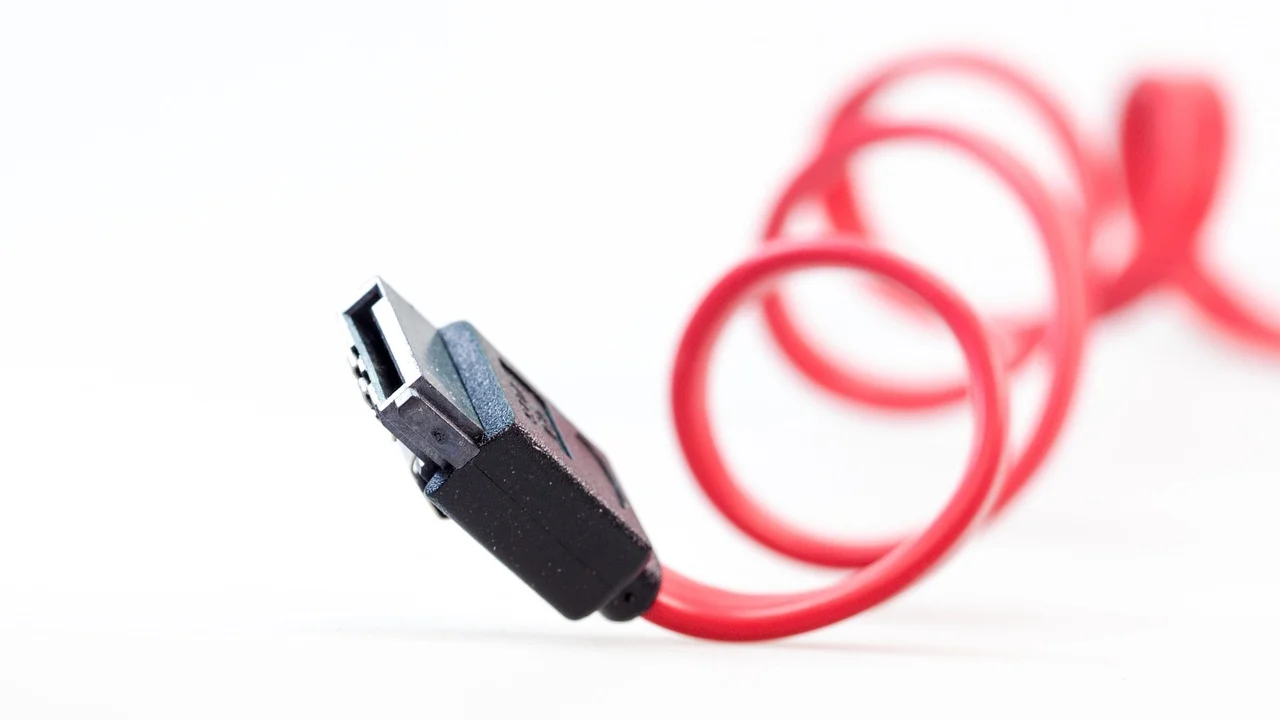
- Prüfen Sie beide Enden des schmalen SATA-Datenkabels: an SSD und Mainboard.
- Prüfen Sie das breitere SATA-Stromkabel vom Netzteil.
- Verwenden Sie testweise ein anderes Datenkabel und einen anderen SATA-Port.
- Nutzen Sie nach Möglichkeit einen anderen Stromstecker desselben Netzteils.
- Kontrollieren Sie, ob der gewählte SATA-Port durch einen belegten M.2-Steckplatz deaktiviert wird.
M.2-SSD korrekt einsetzen
Eine M.2-SSD muss schräg in den Steckplatz geschoben, vollständig eingerastet und dann flach auf den Abstandshalter gedrückt werden. Erst danach wird sie mit der kleinen Schraube fixiert. Sitzt sie nicht ganz im Slot, kann sie optisch montiert wirken, erhält aber keinen zuverlässigen Kontakt. Entfernen Sie außerdem gegebenenfalls Schutzfolien von Wärmeleitpads am M.2-Kühlkörper – nicht jedoch Aufkleber auf dem SSD-Modul, sofern der Hersteller nichts anderes verlangt.
Setzen Sie die SSD, falls mehrere Slots vorhanden sind, testweise in den primären M.2-Steckplatz um. Dieser ist oft direkt an die CPU angebunden und im Handbuch als M2_1, M.2_1 oder ähnlich bezeichnet. Beachten Sie dabei die Angaben zu unterstützten Generationen und Lanes.
UEFI- und BIOS-Einstellungen gezielt prüfen
Beginnen Sie nicht mit wahllosen Änderungen. Fotografieren oder notieren Sie aktuelle Einstellungen, bevor Sie etwas umstellen. Bei modernen Systemen ist „AHCI“ für SATA-Laufwerke der übliche Modus. RAID- oder Intel-RST/VMD-Modi können dazu führen, dass ein Laufwerk in bestimmten Ansichten oder Betriebssystem-Installern anders erscheint.
Bei NVMe-SSDs prüfen Sie zunächst, ob sie in der NVMe-Geräteliste auftaucht. Fehlt sie dort, helfen Boot-Prioritäten nicht weiter. Suchen Sie stattdessen nach Optionen zu M.2-, PCIe- oder Storage-Konfiguration. Ein zurückgesetztes UEFI kann in Einzelfällen eine ungünstige Einstellung beseitigen, löscht aber unter Umständen individuelle Boot-, Lüfter- und Sicherheitskonfigurationen.
Die UEFI-Spezifikation beschreibt UEFI als Schnittstelle zwischen Firmware und Betriebssystem. Ob ein Speichermedium erkannt wird, muss daher vor einer Diagnose im installierten Betriebssystem zunächst in der Firmware geprüft werden.
Paraphrase nach Unified Extensible Firmware Interface Forum, UEFI Specifications
Aktualisieren Sie das BIOS nur, wenn das System stabil läuft und die Herstellerhinweise ausdrücklich zu Ihrem Modell passen. Ein Firmware-Update kann die Kompatibilität neuer NVMe-SSDs verbessern, birgt bei Stromausfall oder falscher Datei jedoch Risiken. Verwenden Sie ausschließlich die Datei des Geräte- oder Mainboard-Herstellers, niemals BIOS-Dateien ähnlich benannter Modelle.
Typische Sonderfälle bei neueren und älteren Rechnern
VMD, RST und Betriebssystem-Installation
Bei manchen Intel-Plattformen verwaltet VMD PCIe-Speicher über einen Controller. Die SSD kann im UEFI sichtbar sein, aber im Windows-Setup ohne zusätzlichen Treiber fehlen. Das ist kein BIOS-Erkennungsfehler. In diesem Fall benötigen Sie den passenden Storage-Treiber des Notebook- oder Mainboard-Herstellers oder ändern die Controller-Einstellung nur dann, wenn das Handbuch dies für Ihre bestehende Installation vorsieht.
CSM und UEFI-Startmodus
Der Compatibility Support Module-Modus (CSM) dient vor allem der Unterstützung älterer Startmethoden. Für aktuelle NVMe-Systeme ist reines UEFI in der Regel die bessere Wahl. Ein Wechsel kann jedoch einen vorhandenen, im Legacy-Modus installierten Rechner unbootbar machen. Ändern Sie ihn daher nicht als ersten Schritt und sichern Sie wichtige Daten, bevor Sie die Startkonfiguration umbauen.
USB-Gehäuse und Adapter
Ein externes USB-Gehäuse ist ein sinnvoller Quertest, sofern es zum SSD-Typ passt: Ein NVMe-Gehäuse funktioniert nicht mit einer M.2-SATA-SSD und umgekehrt. Erkennt ein zweiter Rechner die SSD im geeigneten Gehäuse, liegt die Ursache eher bei Slot, Konfiguration oder Mainboard des ersten Geräts. Bleibt sie auch dort unsichtbar, steigt die Wahrscheinlichkeit eines Defekts deutlich.
Praktischer Diagnoseplan in acht Schritten
- SSD-Typ bestimmen: Lesen Sie Modellnummer und Schnittstelle auf Verpackung, Rechnung oder Aufkleber ab.
- Handbuch abgleichen: Prüfen Sie, welcher M.2-Slot SATA beziehungsweise NVMe unterstützt und welche SATA-Ports sich Ressourcen teilen.
- Stromlos machen: Rechner vollständig ausschalten, Netz trennen und ESD-Vorsorge treffen.
- Mechanik prüfen: SATA-Kabel neu verbinden oder M.2-Modul neu einsetzen; bei SATA andere Kabel und Ports testen.
- Minimalaufbau testen: Nicht benötigte USB-Geräte und Zusatzlaufwerke vorübergehend abziehen, um Fehlquellen einzugrenzen.
- UEFI kontrollieren: In Storage-, SATA- und NVMe-Menüs nach Modell und Kapazität suchen, nicht nur in der Boot-Liste.
- Konfiguration bewerten: Auf deaktivierte SATA-Ports, VMD/RST und dokumentierte PCIe-Lane-Konflikte achten.
- Gegenprobe durchführen: SSD in kompatiblem Zweitrechner oder geeignetem USB-Gehäuse testen; erst danach einen Defekt reklamieren.
Dokumentieren Sie bei jedem Schritt das Ergebnis. Diese Notizen helfen nicht nur bei der eigenen Diagnose, sondern auch dem Händler oder Herstellersupport: Modell der SSD, Mainboard-Version, BIOS-Version, verwendeter Steckplatz und Verhalten im Zweitsystem sind besonders aussagekräftig.
Wann ein Defekt oder ein Garantiefall wahrscheinlich ist
Eine Reklamation ist naheliegend, wenn die SSD korrekt montiert ist, in einem kompatiblen Zweitsystem oder passenden externen Gehäuse ebenfalls nicht erkannt wird und keine sichtbaren Schäden am Anschluss vorliegen. Bei einer neuen SSD sollten Sie nicht versuchen, das Gehäuse zu öffnen oder Bauteile zu reparieren; dadurch können Gewährleistungs- und Garantieansprüche gefährdet werden.
In Deutschland und Österreich bestehen bei Käufen von Unternehmen gesetzliche Gewährleistungsrechte; in der Schweiz gelten andere gesetzliche Rahmenbedingungen und vertragliche Bedingungen. Bewahren Sie Rechnung, Seriennummer und gegebenenfalls Fotos des Einbaus auf. Für allgemeine Hinweise zu Verbraucherrechten in der EU bietet das Portal Your Europe eine verlässliche Übersicht. Bei einem Notebook ist zudem der Herstellersupport oft der sicherste Weg, weil ein eigenständiges Öffnen je nach Gerät Servicebedingungen berühren kann.
SSD wird im BIOS nicht erkannt: Häufige Fragen
Warum erkennt das BIOS meine neue M.2-SSD nicht?
Häufig unterstützt der verwendete M.2-Steckplatz nicht das Protokoll der SSD. Prüfen Sie, ob es sich um M.2-SATA oder M.2-NVMe handelt und welche Variante der konkrete Slot laut Handbuch akzeptiert. Ein nicht vollständig eingesetztes Modul ist ebenfalls eine häufige Ursache.
Kann ein M.2-Laufwerk SATA-Ports abschalten?
Ja. Viele Mainboards teilen Anschlüsse und PCIe-Lanes. Bei Belegung eines bestimmten M.2-Slots können einzelne SATA-Ports deaktiviert werden. Welche Ports betroffen sind, steht in der Spezifikation des Mainboards.
Muss ich AHCI aktivieren, damit eine SATA-SSD erkannt wird?
AHCI ist meist der passende Standardmodus, doch eine SSD sollte grundsätzlich auch bei einer sichtbaren RAID-Konfiguration auf Firmwareebene erscheinen. Ändern Sie den Modus nicht unbedacht, wenn Windows bereits installiert ist, da sonst ein Startfehler möglich ist.
Hilft ein BIOS-Update gegen eine nicht erkannte NVMe-SSD?
Es kann helfen, wenn der Hersteller in neueren Versionen Speicherkompatibilität verbessert hat. Prüfen Sie zuerst Anschluss, Slot-Kompatibilität und Einstellungen. Führen Sie ein Update nur mit der exakt passenden Herstellerdatei und stabiler Stromversorgung durch.
Ist die SSD defekt, wenn sie nicht in der Boot-Reihenfolge steht?
Nicht unbedingt. Eine leere SSD oder ein Laufwerk ohne gültigen UEFI-Bootloader erscheint oft nicht als Startoption. Entscheidend ist, ob sie in der Storage- oder NVMe-Geräteliste des UEFI angezeigt wird.
Fazit: Erst Verbindung und Kompatibilität, dann Firmware
Wenn eine SSD im BIOS nicht erkannt wird, führen ein sauberer Sitz, der richtige Anschluss und der Blick ins Handbuch meist schneller zum Ziel als riskante Einstellungen. Trennen Sie konsequent zwischen SATA und NVMe, beachten Sie geteilte Ports und suchen Sie im UEFI nach der Geräteübersicht statt nur nach der Boot-Priorität. Erst nach einer Gegenprobe an einem kompatiblen System spricht viel für einen Hardwaredefekt.
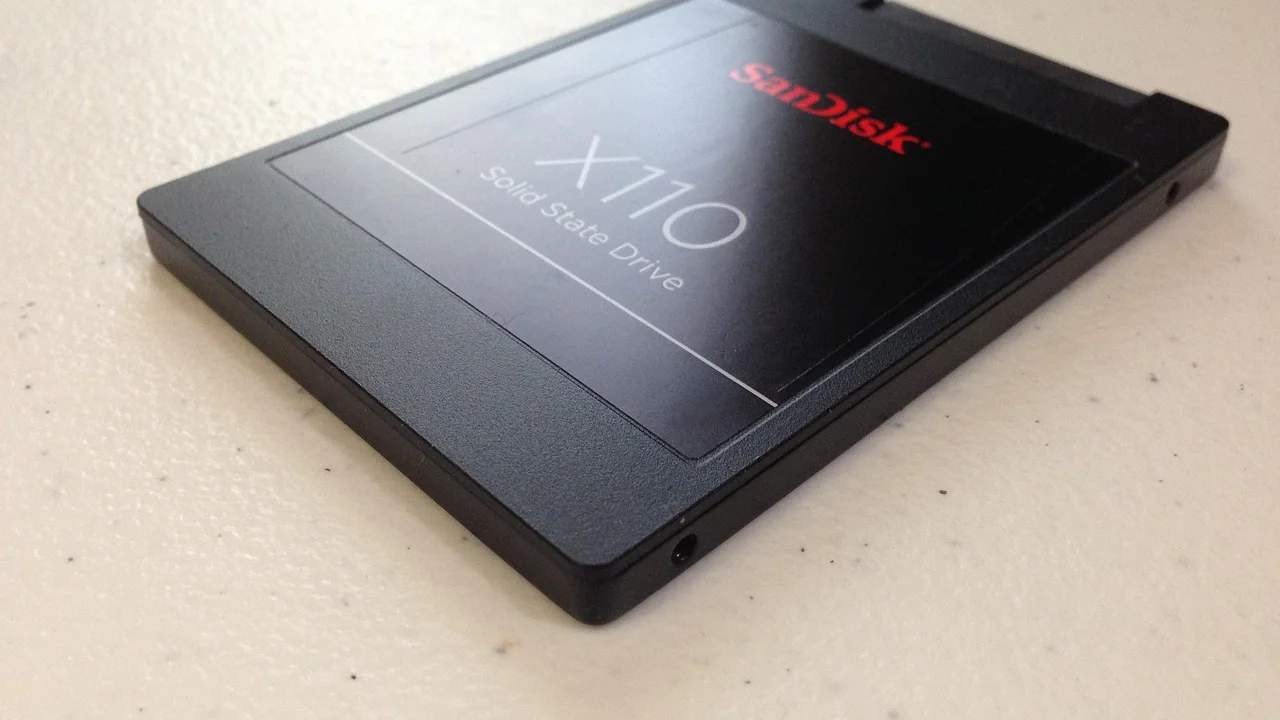
Für technische Grundlagen zu Schnittstellen und zur Einordnung von Standards bietet die NVM Express Organization weiterführende Informationen. Bei Geräten mit sensiblen Daten sollten Sie vor größeren Umbauten oder Firmware-Änderungen eine aktuelle Sicherung erstellen.
Quellen und weiterführende Informationen
Über den Autor
Stefano Barcellos
Editor jefe de SaberTec
Editor jefe de SaberTec. Coordina la línea editorial, revisa la precisión de los contenidos y supervisa su publicación en 20 idiomas.
Vollständiges Profil ansehen