
SSD není rozpoznán v BIOSu: příčiny a řešení
Nový nebo dříve funkční SSD se nemusí v BIOSu zobrazit kvůli kabeláži, nesprávnému slotu M.2, nastavení UEFI, sdíleným linkám PCIe či hardwarové závadě. Postupujte od fyzické kontroly k diagnostice a ochraňte svá data.
Obsah článku
- Co znamená, když se SSD v BIOSu nezobrazuje
- Kde disk hledat
- Nejčastější příčiny podle typu SSD
- Chyby u SATA SSD
- Chyby u M.2 disků
- Fyzická kontrola bez zbytečného rizika
- Nastavení UEFI, která mohou disk skrýt
- SATA režim, RAID a VMD
- Aktualizace firmwaru
- Kompatibilita slotů, linek a chlazení
- Praktický postup: diagnostika během půl hodiny
- Kdy řešit data, servis nebo reklamaci
- Časté otázky
- Proč se nový NVMe SSD nezobrazuje v BIOSu?
- Může M.2 SATA disk fungovat ve slotu pro NVMe?
- SSD je v UEFI vidět, ale není v nabídce bootování. Co dál?
- Pomůže aktualizace BIOSu nebo UEFI?
- Je možné vadný SSD opravit doma?
- Závěr
- Zdroje a další informace
Situace, kdy SSD není rozpoznán v BIOSu, dokáže zastavit stavbu nového počítače i běžnou práci na notebooku. Disk se pak neobjeví mezi úložnými zařízeními, nelze z něj spustit systém ani na něj nainstalovat Windows. Než ale objednáte nový disk, vyplatí se postupovat systematicky: řada potíží vzniká v zapojení, volbě slotu nebo v nastavení firmwaru základní desky.
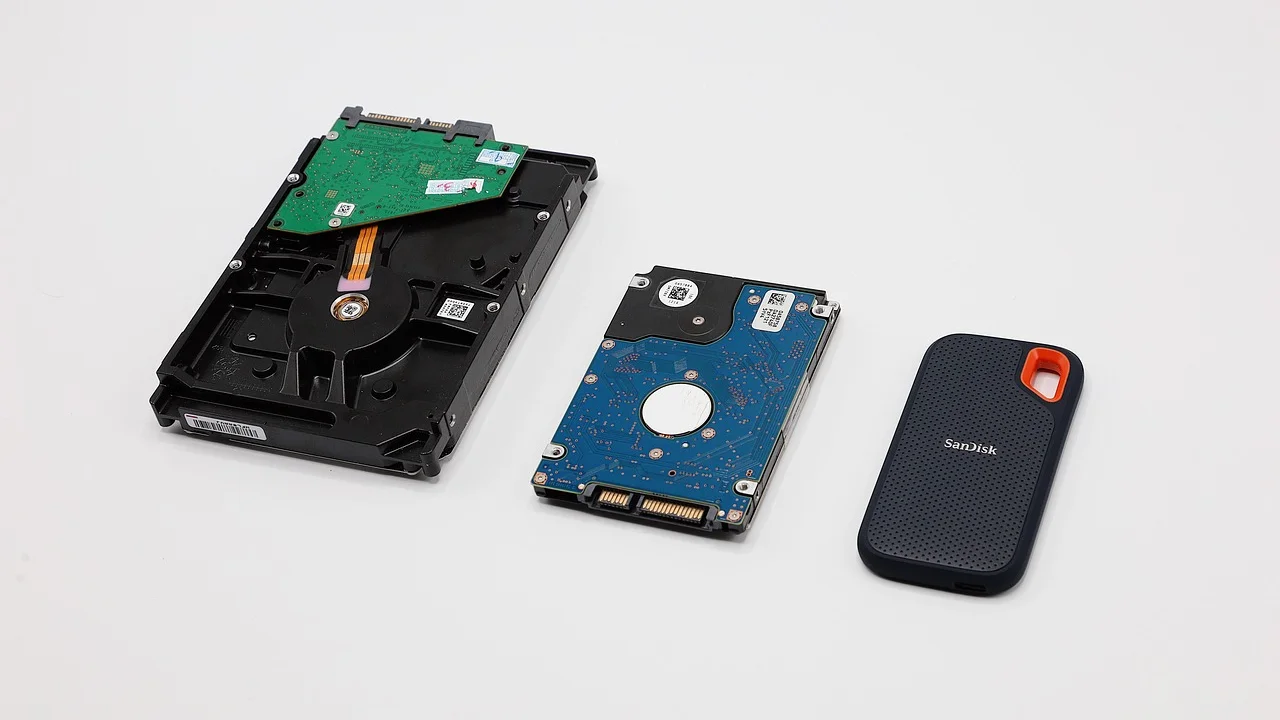
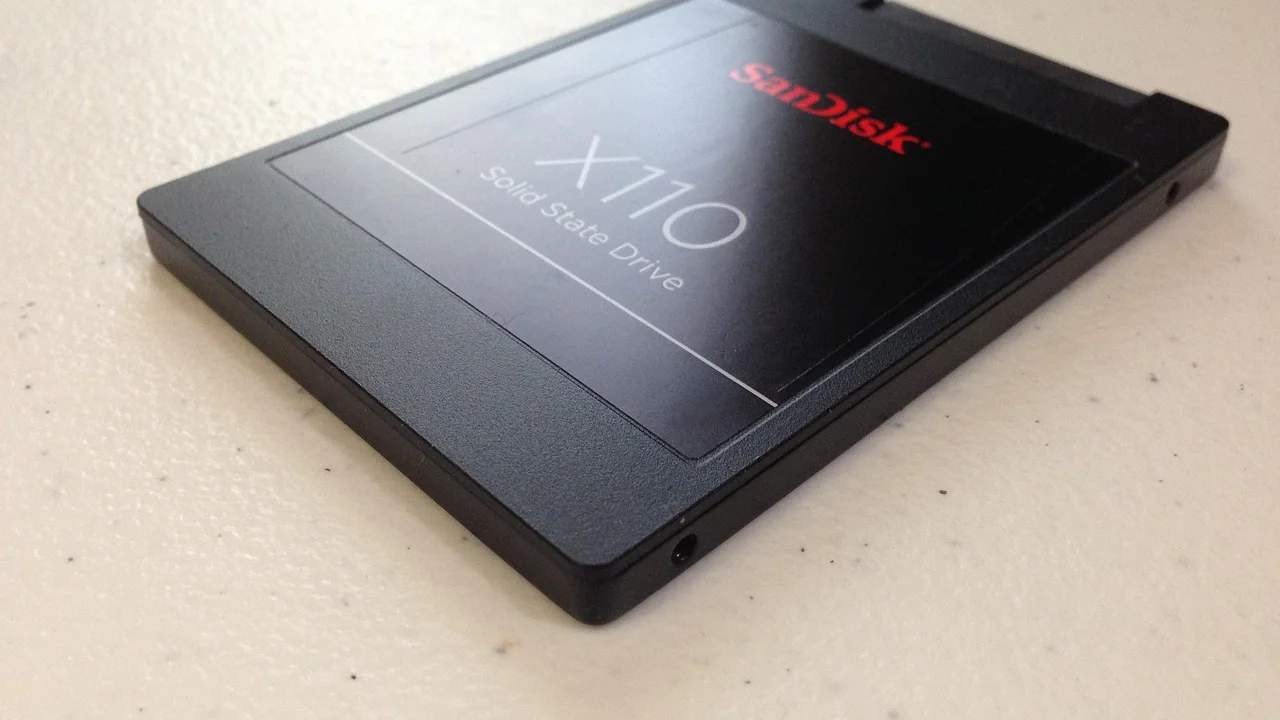
Nejdřív rozlište typ disku. SATA SSD může být 2,5palcový model připojený datovým SATA kabelem a samostatným napájením, případně modul M.2 SATA. NVMe SSD se obvykle instaluje přímo do slotu M.2 a komunikuje přes PCIe. Vypadají podobně, ale základní deska nemusí každý M.2 slot umět používat pro oba protokoly. Správná diagnostika proto začíná specifikacemi konkrétní desky nebo notebooku.
Pokud byl na SSD systém a disk náhle zmizel, nepřepisujte jej zbytečnými instalacemi ani jej neformátujte. Nejprve ověřte, zda jej vidí firmware a jiný počítač. Při podezření na závadu jsou důležitější data než rychlý pokus o opravu.
Co znamená, když se SSD v BIOSu nezobrazuje
BIOS, u novějších zařízení častěji UEFI, inicializuje hardware ještě před startem operačního systému. Pokud zde disk není uveden v přehledu úložišť, Windows ani Linux jej obvykle nemohou standardně používat. Výjimkou mohou být některé konfigurace s řadičem RAID nebo Intel VMD, kdy je zařízení uvedeno pod řadičem místo v běžném seznamu disků.
Nezaměňujte tento stav s případem, kdy BIOS disk vidí, ale počítač z něj nenaběhne. V druhé situaci bývá problém v pořadí zavádění, zaváděcím záznamu, režimu UEFI/Legacy nebo v instalaci systému. Když není SSD rozpoznáno vůbec, soustřeďte se nejdřív na napájení, osazení, kompatibilitu a firmware.
Kde disk hledat
V rozhraní UEFI hledejte položky jako Storage Configuration, SATA Configuration, NVMe Configuration, M.2 Information, Advanced nebo System Information. Název se liší podle výrobce desky. U SATA disku bývá vidět konkrétní port SATA0 až SATA5; u NVMe zařízení se obvykle objeví model disku v nabídce NVMe Configuration.
Nejčastější příčiny podle typu SSD
| Typ disku | Typická příčina | První ověření |
|---|---|---|
| 2,5palcový SATA SSD | Uvolněný datový nebo napájecí kabel, vadný SATA port | Vyměnit oba kabely a přepojit na jiný SATA port |
| M.2 SATA SSD | Slot M.2 podporuje jen PCIe/NVMe | Porovnat protokol disku a parametry slotu v manuálu |
| M.2 NVMe SSD | Disk není správně zasunutý, sdílené PCIe linky nebo starší firmware | Znovu osadit do primárního M.2 slotu a načíst výchozí UEFI nastavení |
| SSD v notebooku | Omezená kompatibilita, režim VMD/RAID, závada modulu | Ověřit diagnostiku výrobce a podporované formáty |
Chyby u SATA SSD
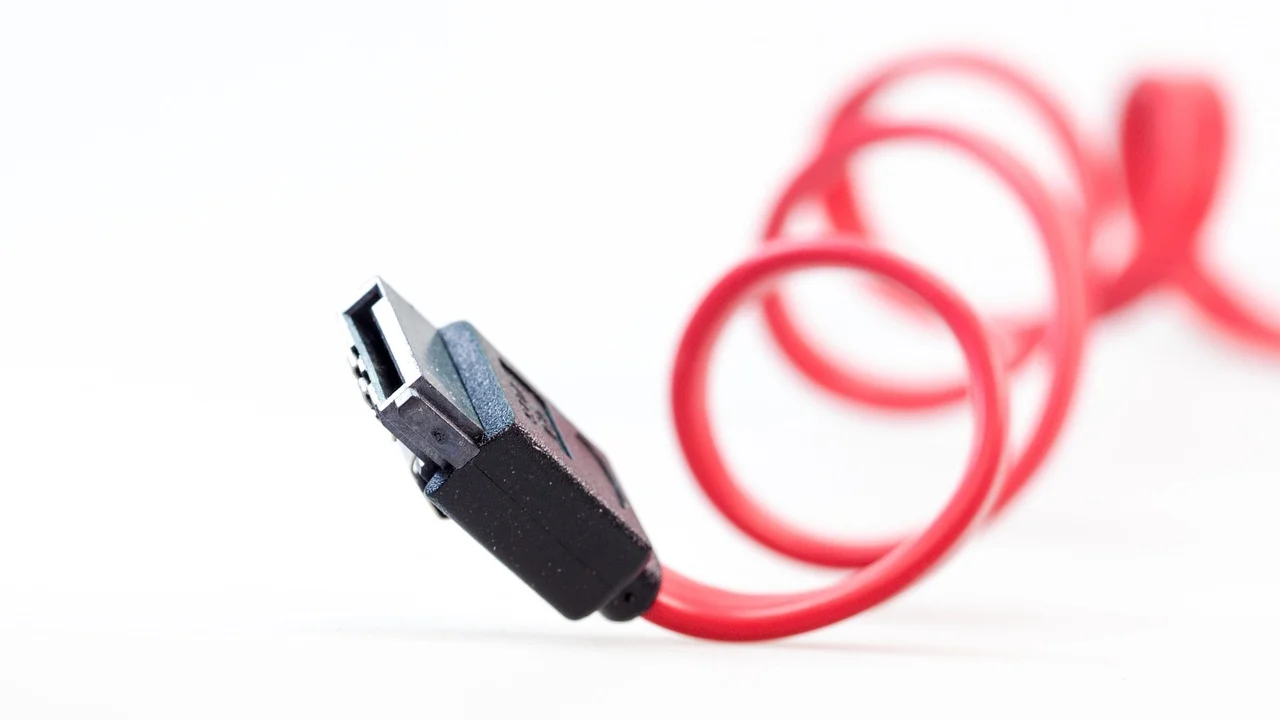
U 2,5palcových SATA disků kontrolujte dva oddělené spoje. Úzký kabel vede data do základní desky, širší konektor přivádí napájení ze zdroje. Kabel může na pohled držet, ale být nedocvaknutý nebo nalomený. Zvlášť u modulárních zdrojů nikdy nepoužívejte SATA napájecí kabel z jiného zdroje, i když konektor mechanicky pasuje: zapojení pinů nemusí být shodné a disk lze poškodit.
Chyby u M.2 disků
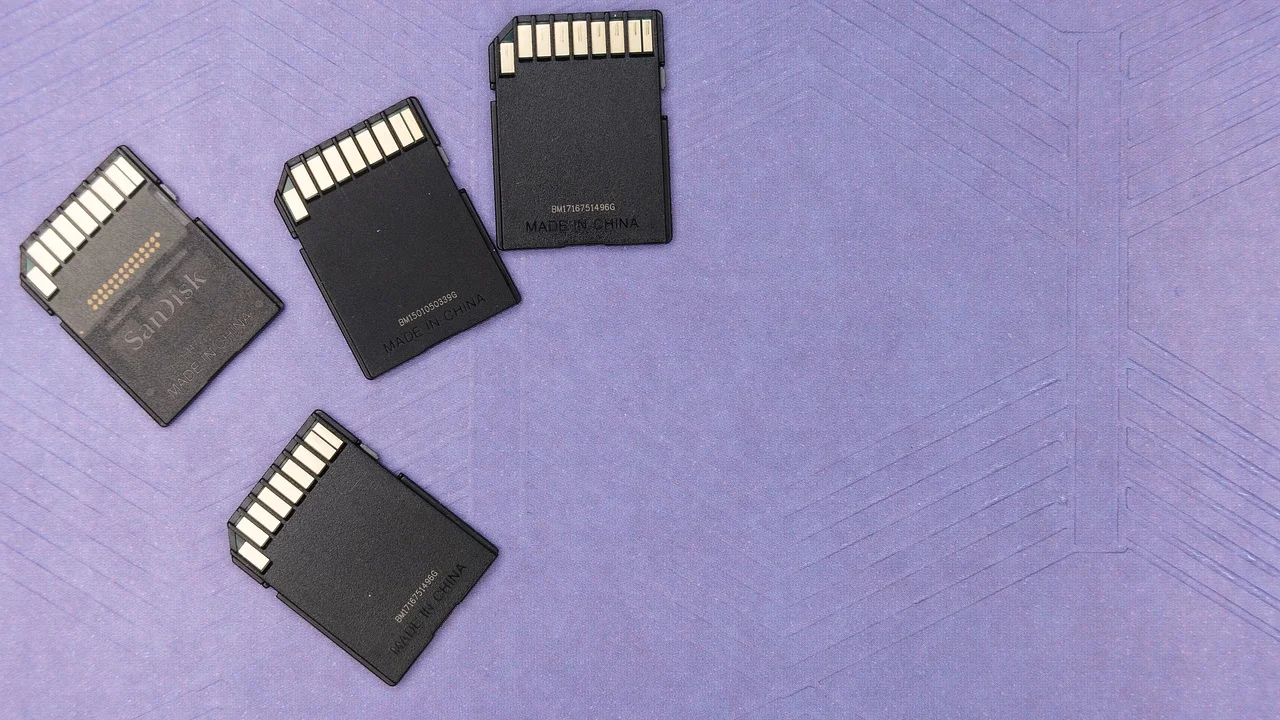
M.2 označuje fyzický formát, nikoli automaticky způsob komunikace. M.2 SATA a M.2 NVMe moduly mají odlišný protokol. Některé sloty přijímají oba druhy, jiné pouze NVMe. V manuálu hledejte poznámky typu „SATA mode supported“ nebo „PCIe only“. Důležitá je také délka modulu, nejčastěji 2280, a správné umístění distančního sloupku.
Disk zasouvejte pod mírným úhlem, zcela do konektoru, a teprve potom jej jemně přitlačte ke sloupku a zajistěte šroubkem. Příliš utažený šroubek, nevhodně nasazený pasiv nebo ochranná fólie ponechaná na teplovodivé podložce mohou rovněž přispět k potížím či přehřívání.
Fyzická kontrola bez zbytečného rizika
Počítač zcela vypněte, vypojte napájecí kabel a u notebooku, pokud to konstrukce dovoluje, odpojte interní baterii. Krátce podržte tlačítko napájení, aby se vybily zbytkové náboje. Pracujte na čistém nevodivém povrchu a nedotýkejte se kontaktů disku. Pokud zařízení otevíráte poprvé, vyfoťte si původní stav kabelů.
- U SATA SSD zkontrolujte datový i napájecí konektor na obou stranách.
- Vyzkoušejte jiný ověřený SATA datový kabel a jiný port na desce.
- U M.2 modulu disk vyjměte, zkontrolujte konektor a znovu jej pevně osaďte.
- Pokud je k dispozici více M.2 slotů, začněte primárním slotem označeným často M2_1, obvykle nejblíže procesoru.
- Odpojte dočasně nepotřebná úložiště a rozšiřující karty, aby se vyloučilo sdílení linek.
- Zkontrolujte manuál desky: některé kombinace M.2 disků vypínají konkrétní SATA porty.
U stolního počítače je vhodné testovat jeden disk najednou. Pokud se SATA SSD po připojení jiným kabelem a do jiného portu objeví, příčina není v samotném disku. Jestli se NVMe modul nezobrazí ani ve druhém kompatibilním M.2 slotu, přejděte k nastavení UEFI a křížovému testu v jiném zařízení.
Nastavení UEFI, která mohou disk skrýt
Vstupte do UEFI obvykle klávesou Delete nebo F2 bezprostředně po zapnutí. Nejprve načtěte výchozí nastavení volbou Load Optimized Defaults či podobně pojmenovanou funkcí, změny uložte a znovu zkontrolujte seznam úložišť. Tento krok odstraní nevhodně ručně změněnou konfiguraci, ale může zrušit přetaktování, vlastní křivky ventilátorů nebo pořadí bootování.
SATA režim, RAID a VMD
Pro samostatný SATA disk je běžnou volbou AHCI. Přepnutí režimu z RAID na AHCI v již fungujícím systému však může bez přípravy způsobit, že Windows nenaběhnou. Pokud pouze hledáte nový disk, změny nedělejte naslepo; nejprve si poznamenejte původní hodnoty.
U některých notebooků a novějších platforem Intel může NVMe SSD obsluhovat technologie VMD nebo režim RAID. Disk nemusí být na obvyklé stránce NVMe Configuration, ale může se objevit v nabídce správy řadiče. Při instalaci Windows pak instalátor někdy vyžaduje ovladač úložiště od výrobce notebooku. Ověřte podporu pro svůj model na stránce výrobce, případně v dokumentaci k podpoře systému Windows od Microsoftu.
Aktualizace firmwaru
Starší UEFI může mít chybu v rozpoznávání konkrétního NVMe disku nebo v práci s PCIe linkami. Aktualizaci provádějte jen z oficiálního souboru pro přesný model základní desky či notebooku a při stabilním napájení. U notebooku připojte adaptér, u stolního počítače aktualizaci nepřerušujte. Nikdy nenahrávejte firmware určený pro podobný, ale jiný model.
„Zálohování je jediný způsob, jak se připravit na ztrátu dat; samotná obnova není zálohou.“ Tato zásada vychází z doporučení NÚKIB k pravidelnému zálohování důležitých informací.
Národní úřad pro kybernetickou a informační bezpečnost
Kompatibilita slotů, linek a chlazení
Moderní desky rozdělují PCIe linky mezi procesor, čipset, M.2 sloty, SATA porty a někdy i další konektory. Proto se může stát, že osazením druhého M.2 SSD přestane fungovat určitá dvojice SATA portů nebo se přepne režim slotu. Nejde nutně o poruchu; přesné omezení bývá v tabulce konfigurací v manuálu desky.
U NVMe disků také ověřte generaci PCIe. PCIe je zpětně kompatibilní, takže disk PCIe 4.0 obvykle funguje ve slotu PCIe 3.0, jen s nižší maximální rychlostí. Výjimkou mohou být specifické problémy firmwaru či neobvyklé OEM konfigurace. Disk PCIe 5.0 může vyžadovat kvalitní chlazení, ale samotná teplota zpravidla nevysvětluje, proč ho čerstvě po zapnutí UEFI vůbec nevidí.
U hotových sestav a notebooků existují další omezení: výrobce může povolit jen jednostranné M.2 moduly, určitý počet disků nebo konkrétní kapacitu. Vždy použijte servisní manuál zařízení, ne jen obecnou specifikaci procesoru.
Praktický postup: diagnostika během půl hodiny
Následující plán minimalizuje počet proměnných. Po každém kroku zapněte počítač, otevřete UEFI a ověřte, zda se model SSD objevil. Pokud ano, další zásahy už nedělejte a zaměřte se na zavedení systému nebo inicializaci disku v operačním systému.
- Určete přesný typ SSD. Z etikety zjistěte model, kapacitu a zda jde o SATA, M.2 SATA nebo NVMe.
- Ověřte kompatibilitu. V manuálu desky či notebooku najděte parametry konkrétního SATA portu nebo M.2 slotu.
- Vypněte zařízení a zkontrolujte montáž. Znovu zapojte kabely nebo přeosaďte M.2 modul.
- Změňte jedinou věc. U SATA zkuste jiný kabel a port; u M.2 primární kompatibilní slot. Neměňte vše současně, jinak nezjistíte příčinu.
- Načtěte výchozí UEFI nastavení. Poznamenejte si předtím důležité vlastní volby a po restartu zkontrolujte úložiště.
- Prověřte režim řadiče. Hledejte AHCI, RAID či VMD a v případě notebooku postup výrobce pro instalaci systému.
- Otestujte disk jinde. Použijte jiný kompatibilní počítač nebo kvalitní USB adaptér/box odpovídající rozhraní disku. SATA a NVMe boxy nejsou zaměnitelné.
- Rozhodněte podle výsledku. Disk neviditelný ve dvou kompatibilních zařízeních je silný kandidát na reklamaci; funkční disk ukazuje na problém v původní sestavě.
Kdy řešit data, servis nebo reklamaci
Je-li disk nový a nikdy nebyl inicializovaný, je reklamace po ověření kompatibility rozumná. Připravte si fotografie osazení, model základní desky, verzi UEFI a výsledek testu v jiném zařízení. Prodejce tak snáze odliší vadný kus od problému v konfiguraci.
Pokud disk obsahuje nenahraditelná data a přestal být rozpoznáván, omezte další pokusy o zapínání a nepoužívejte nástroje, které zapisují na disk. Zvlášť po pádu, kontaktu s kapalinou nebo po kolísání napájení může neodborná manipulace situaci zhoršit. Cenná data patří k profesionální záchraně dat; méně citlivá data řešte až po vytvoření bezpečné kopie, pokud je disk alespoň občas čitelný. Základní zásady bezpečného provozu a zálohování popisuje také Národní úřad pro kybernetickou a informační bezpečnost.
Časté otázky
Proč se nový NVMe SSD nezobrazuje v BIOSu?
Nejčastěji není zasunutý nadoraz, je v nekompatibilním M.2 slotu, nebo je slot omezený konfigurací linek. Ověřte v manuálu, zda daný slot podporuje NVMe, a vyzkoušejte primární M.2 pozici.
Může M.2 SATA disk fungovat ve slotu pro NVMe?
Jen pokud výrobce výslovně uvádí podporu SATA v daném M.2 slotu. Fyzický formát M.2 nestačí; SATA a NVMe používají rozdílné komunikační protokoly.
SSD je v UEFI vidět, ale není v nabídce bootování. Co dál?
Disk je nejspíš hardwarově v pořádku. Zkontrolujte položku Windows Boot Manager, režim UEFI a pořadí zavádění. U prázdného disku nejdřív nainstalujte operační systém z instalačního média.
Pomůže aktualizace BIOSu nebo UEFI?
Může, zejména u novějšího NVMe disku a starší desky. Provádějte ji však až po kontrole zapojení a vždy přesně podle návodu výrobce. Aktualizace není vhodný první krok při podezření na vadný disk.
Je možné vadný SSD opravit doma?
Uživatel může vyřešit kabeláž, osazení a nastavení. Vnitřní porucha řadiče či paměťových čipů domácí opravou obvykle odstranit nelze. U disku v záruce je bezpečnější reklamace; při důležitých datech odborná diagnostika.
Závěr
Když SSD není rozpoznán v BIOSu, začněte vždy ověřením typu disku, správného zapojení a kompatibility konkrétního slotu. Poté zkontrolujte výchozí nastavení UEFI, režim řadiče a omezení sdílených linek. Křížový test v jiném kompatibilním zařízení bývá nejrychlejším způsobem, jak rozlišit závadu SSD od potíže v počítači. Disk s důležitými daty zbytečně nezatěžujte a mějte pravidelně ověřené zálohy.
Zdroje a další informace
O autorovi
Stefano Barcellos
Editor jefe de SaberTec
Editor jefe de SaberTec. Coordina la línea editorial, revisa la precisión de los contenidos y supervisa su publicación en 20 idiomas.
Zobrazit celý profil