
SSD nie je rozpoznaný v BIOSe: príčiny a riešenia
Ak počítač nevidí SSD už v BIOSe alebo UEFI, problém býva v zapojení, napájaní, zdieľaných M.2 linkách, režime radiča či neaktuálnom firmvéri. Prejdite si bezpečný postup diagnostiky a rozhodnite sa, či stačí zmena nastavení alebo servis.
Obsah článku
- Najprv určte, aký SSD disk používate
- 2,5-palcový SATA SSD
- M.2 SATA a M.2 NVMe
- Čo vám napovie miesto, kde disk hľadáte
- Fyzická kontrola bez zbytočného rizika
- Kontrola SATA SSD
- Kontrola M.2 SSD
- Kompatibilita a zdieľanie liniek na základnej doske
- Nastavenia UEFI a BIOSu, ktoré skontrolovať
- Režim radiča SATA: AHCI, RAID a Intel RST
- CSM, Legacy a UEFI bootovanie
- Obnovenie predvolených nastavení
- Aktualizácia firmvéru: kedy pomôže a kedy nie
- Praktický postup diagnostiky krok za krokom
- Kedy prestať skúšať a riešiť servis alebo reklamáciu
- Časté otázky
- Prečo BIOS nevidí nový NVMe SSD?
- Môže M.2 SSD vypnúť SATA porty?
- Je bezpečné prepnúť SATA režim z RAID na AHCI?
- SSD sa zobrazuje v BIOSe, ale nejde z neho spustiť Windows. Čo teraz?
- Môže byť problémom vybitá batéria CMOS?
- Záver
- Referencie
Keď SSD nie je rozpoznaný v BIOSe, operačný systém z neho nemôže zaviesť počítač ani ho naformátovať či použiť ako úložisko. Nejde automaticky o chybný disk. Často je príčina jednoduchá: uvoľnený SATA kábel, nesprávne zasunutý modul M.2, vypnutý port po zmene konfigurácie alebo konflikt liniek na základnej doske.
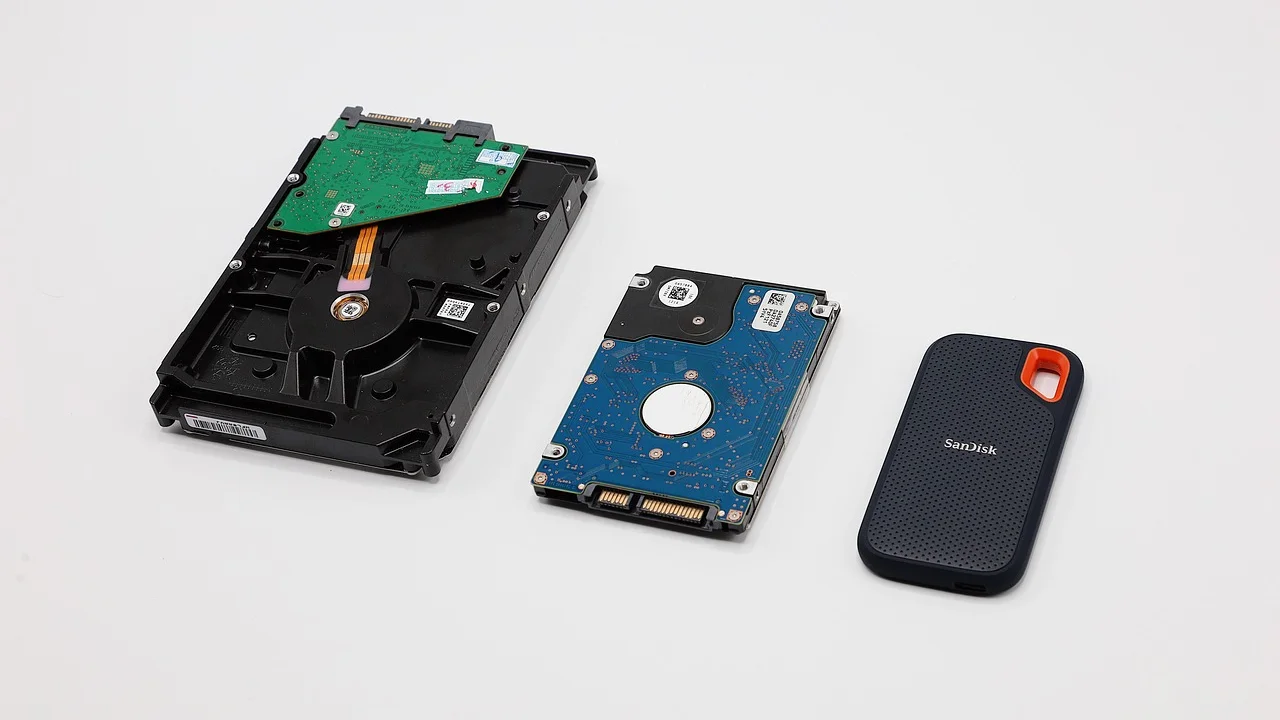
Prvým pravidlom je rozlíšiť, či BIOS alebo UEFI nevidí samotný fyzický disk, alebo iba nenachádza systém, z ktorého by mal štartovať. Ak sa názov SSD zobrazuje v zozname úložísk, ale počítač hlási „No bootable device“, riešite najmä poradie zavádzania alebo poškodený systém. Ak disk nie je uvedený vôbec, postupujte od hardvéru cez nastavenia až po kompatibilitu.
Nasledujúci postup je vhodný pre stolné počítače aj notebooky. Pri zariadení v záruke, najmä pri notebooku so zalepeným krytom, je rozumnejšie neotvárať ho a obrátiť sa na predajcu alebo autorizovaný servis.
Najprv určte, aký SSD disk používate
Označenie „SSD“ zahŕňa viac rozdielnych rozhraní. Ich zámenu nemožno opraviť nastavením v BIOSe. Pred zásahom si pozrite štítok disku, faktúru alebo technické údaje výrobcu základnej dosky či notebooku.
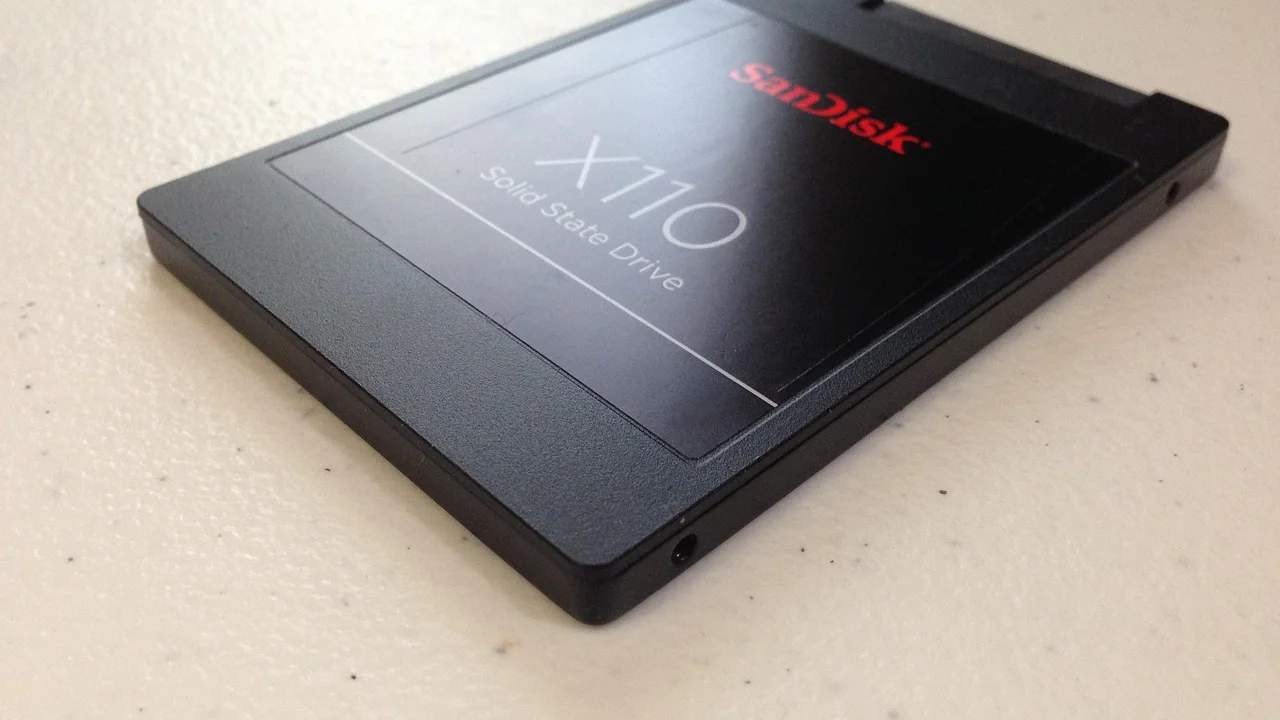
2,5-palcový SATA SSD
Tento disk má samostatný dátový SATA kábel a samostatný napájací konektor zo zdroja. V notebookoch môže byť pripojený plochým interným káblom. Ak ho BIOS nevidí, najčastejšie ide o kábel, konektor, napájanie alebo vypnutý SATA port.
M.2 SATA a M.2 NVMe
Oba disky sa zasúvajú do podobne vyzerajúceho slotu M.2, no komunikujú odlišne. M.2 SATA používa SATA rozhranie, zatiaľ čo NVMe využíva linky PCI Express. Nie každý M.2 slot podporuje oba typy. Staršia doska môže podporovať iba M.2 SATA, iná zase len NVMe. Rozhodujúce je aj kľúčovanie konektora, ale samotný tvar zárezu nie je úplnou zárukou elektrickej kompatibility.
Čo vám napovie miesto, kde disk hľadáte
Moderné rozhranie UEFI nemusí uvádzať NVMe disk na tej istej obrazovke ako SATA zariadenia. Hľadajte položky ako Storage Information, NVMe Configuration, PCIe Storage, Advanced alebo System Information. V bootovacom menu sa môže zobrazovať názov „Windows Boot Manager“ namiesto značky SSD; to je pri disku s nainštalovaným systémom bežné.
| Príznak | Pravdepodobná príčina | Prvý krok |
|---|---|---|
| SATA SSD sa nezobrazuje nikde | Kábel, napájanie alebo chybný port | Vymeňte dátový kábel a port, skontrolujte napájanie |
| M.2 NVMe sa po montáži nezobrazuje | Nesprávny slot alebo nekompatibilita | Overte manuál dosky a presuňte disk do hlavného M.2 slotu |
| Disk je v úložisku, nie je v zavádzaní | Chýba systém alebo je zlé poradie bootovania | Nastavte správny bootovací záznam |
| Disk zmizol po pridaní ďalšieho disku | Zdieľané PCIe alebo SATA linky | Skontrolujte tabuľku zdieľania portov v manuáli |
| Nový SSD sa objaví až po aktualizácii | Starší firmvér UEFI/BIOSu | Aktualizujte firmvér podľa výrobcu dosky |
Fyzická kontrola bez zbytočného rizika
Pred otvorením skrinky počítač úplne vypnite, odpojte napájací kábel a pri notebooku aj nabíjačku. Stlačením tlačidla zapnutia na niekoľko sekúnd vybijete zvyškové napätie. Pracujte na pevnej nevodivej ploche a nedotýkajte sa kontaktov disku.
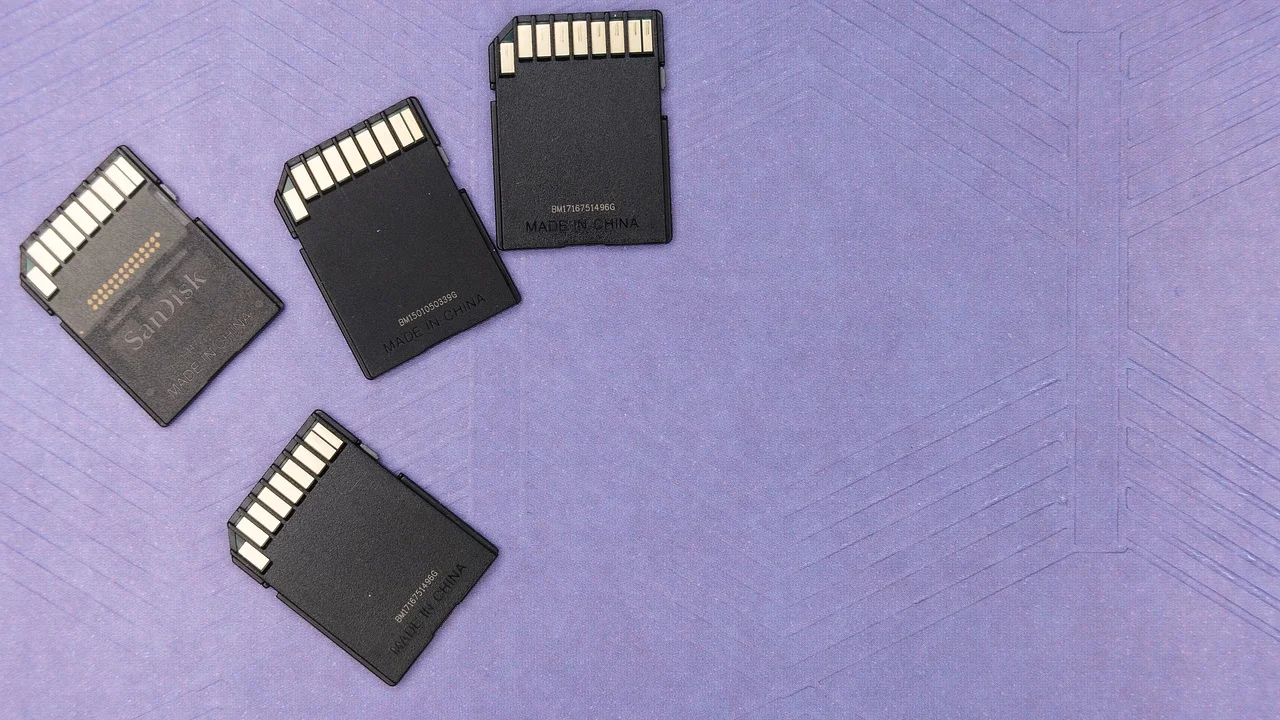
Kontrola SATA SSD
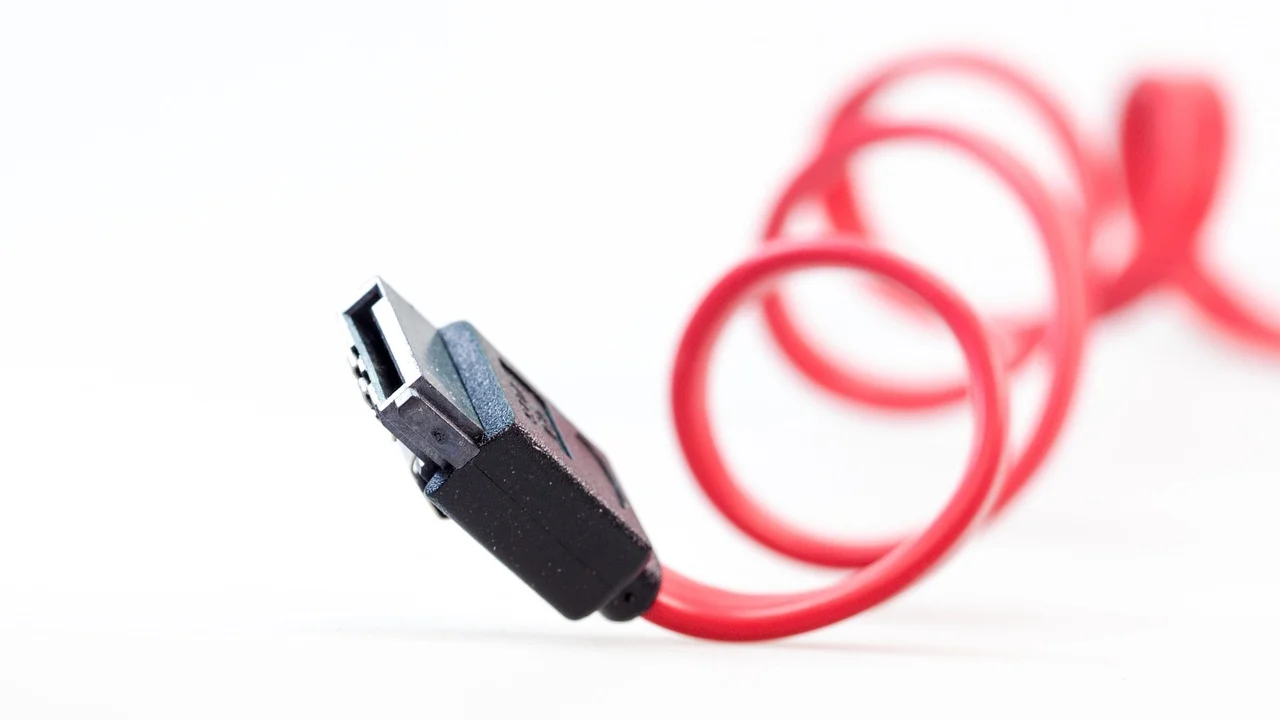
- Odpojte a znovu pevne pripojte dátový SATA kábel na strane disku aj základnej dosky.
- Skúste iný, overene funkčný SATA kábel.
- Prepojte disk do iného SATA portu na doske.
- Overte napájací konektor zo zdroja; pri modulárnom zdroji skontrolujte aj jeho stranu.
- Ak je to možné, pripojte SSD do iného počítača alebo USB-SATA adaptéra.
Kontrola M.2 SSD
Vyberte upevňovaciu skrutku, modul mierne nadvihnite a opatrne ho vysuňte. Potom ho zasuňte do slotu pod uhlom približne 30 stupňov až na doraz, pritlačte rovnobežne s doskou a priskrutkujte. Nesprávne zasunutý modul môže držať na skrutke, ale kontakty nemusia mať spoľahlivé spojenie. Ak doska má viac slotov M.2, najprv skúste ten, ktorý je v manuáli označený ako primárny alebo pripojený priamo k procesoru.
Kompatibilita a zdieľanie liniek na základnej doske
Niektoré dosky vypnú časť SATA portov po obsadení konkrétneho M.2 slotu. Pri iných sa druhý M.2 slot delí o PCIe linky s rozširujúcim slotom alebo pracuje iba s určitými generáciami procesorov. Takéto obmedzenie nie je porucha; výrobca ho uvádza v manuáli v kapitole Storage alebo Expansion Slots.
Typický scenár: osadíte M.2 SATA disk do druhého slotu a prestanú fungovať SATA porty číslo 5 a 6. Alebo vložíte NVMe disk do slotu, ktorý pri vašom procesore nie je aktívny. Preto nehádajte podľa vzhľadu konektorov. Vyhľadajte presný model dosky a pozrite si stránku podpory výrobcu. Ak model neviete nájsť, názov dosky býva vytlačený priamo na plošnom spoji.
„NVMe je protokol určený na prístup k energeticky nezávislej pamäti cez PCI Express, nie označenie každého disku vo formáte M.2.“
Parafráza technického vysvetlenia organizácie NVM Express
Pri notebookoch sú možnosti obmedzenejšie. Výrobca môže podporovať len určitú dĺžku modulu, napríklad 2280, alebo len NVMe, hoci je konektor fyzicky typu M.2. Presné údaje hľadajte v servisnom manuáli daného modelu, nie iba podľa všeobecného popisu série.
Nastavenia UEFI a BIOSu, ktoré skontrolovať
Do UEFI sa zvyčajne vstupuje klávesom Delete, F2, F10 alebo Esc hneď po zapnutí. Presná klávesa býva uvedená na úvodnej obrazovke. Najprv si zapíšte aktuálne nastavenia a nemeňte viac položiek naraz, aby ste vedeli, čo malo účinok.
Režim radiča SATA: AHCI, RAID a Intel RST
Pri SATA diskoch skontrolujte, či je radič aktívny a v režime AHCI, pokiaľ nepoužívate pole RAID. V niektorých počítačoch sa zobrazujú možnosti RAID alebo Intel Rapid Storage Technology. Zmena existujúcej inštalácie Windows z RAID/RST na AHCI bez prípravy môže viesť k nespusteniu systému, preto ju nerobte len naslepo. Pri úplne novom počítači bez systému je AHCI pre bežný SATA SSD obvyklá voľba.
CSM, Legacy a UEFI bootovanie
Staršie dosky používajú režim CSM alebo Legacy. Pre moderný NVMe disk a aktuálnu inštaláciu Windows je vhodnejší čistý režim UEFI. Tento prepínač však zvyčajne neurčuje, či firmvér fyzicky vidí disk v časti Storage; ovplyvňuje najmä zavádzanie systému. Ak už máte na disku systém nainštalovaný v staršom režime, zmena môže znefunkčniť bootovací záznam.
Obnovenie predvolených nastavení
Ak ste pred problémom menili pokročilé voľby, načítajte predvolené nastavenia UEFI pomocou Load Optimized Defaults alebo podobnej položky. Po reštarte znova nastavte správne poradie bootovania. Tento krok môže vrátiť aj nastavenie času, profil pamätí či virtualizáciu do pôvodného stavu.
Aktualizácia firmvéru: kedy pomôže a kedy nie
Aktualizácia UEFI/BIOSu môže rozšíriť kompatibilitu s NVMe diskami, opraviť chybu detekcie alebo zlepšiť stabilitu. Má však zmysel až po overení montáže a kompatibility. Ak disk nie je správne pripojený alebo ho slot nepodporuje, aktualizácia problém nevyrieši.
Stiahnite firmvér výhradne zo stránky výrobcu dosky alebo notebooku a použite súbor pre úplne presný model. Počas aktualizácie počítač nevypínajte. Pri stolnom PC pomôže stabilné napájanie; pri notebooku majte pripojený adaptér a dostatočne nabitú batériu. Základné zásady kybernetickej bezpečnosti, vrátane aktualizovania softvéru a firmvéru, zhŕňa aj Národné centrum kybernetickej bezpečnosti SK-CERT.
Praktický postup diagnostiky krok za krokom
Nasledujúci plán minimalizuje riziko, že omylom zmeníte funkčnú konfiguráciu alebo prehliadnete jednoduchú chybu.
- Potvrďte typ disku. Zistite, či ide o 2,5-palcový SATA, M.2 SATA alebo M.2 NVMe.
- Skontrolujte UEFI. Hľadajte disk v sekciách Storage, SATA Information, NVMe Configuration a PCIe Information.
- Odpojte ostatné nové úložiská. Pri stolnom PC nechajte dočasne pripojený iba preverovaný SSD, ak to konfigurácia umožňuje.
- Skontrolujte fyzické spojenie. Pri SATA vymeňte kábel a port; pri M.2 modul znovu usaďte a otestujte podporovaný slot.
- Prečítajte manuál. Overte podporovaný typ M.2, zdieľané porty a obmedzenia pri použitom procesore.
- Vráťte predvolené nastavenia UEFI. Potom skontrolujte, či je radič aktívny a či sa disk zobrazuje.
- Aktualizujte UEFI. Urobte to len podľa oficiálneho návodu k presnému modelu zariadenia.
- Otestujte disk inde. Ak ho nevidí ani iný kompatibilný počítač alebo adaptér, je pravdepodobná chyba SSD.
Ak sa disk objaví až vo Windows, ale nie v Prieskumníkovi, nejde už o problém BIOSu. Otvorte Správu diskov, inicializujte nový disk a vytvorte oddiel. Neformátujte však disk, na ktorom môžu byť potrebné dáta. Pri nejasnostiach môže pomôcť odborná diagnostika; spotrebiteľské práva pri reklamácii tovaru vysvetľuje Slovenská obchodná inšpekcia.
Kedy prestať skúšať a riešiť servis alebo reklamáciu
Pri novom SSD, ktorý nefunguje vo viacerých overene kompatibilných zariadeniach, neohýbajte konektor, neodstraňujte štítok a nepokúšajte sa disk rozoberať. Môžete prísť o záruku aj šancu na obnovu dát. Ak disk predtým fungoval a zrazu zmizol, nepripájajte ho opakovane desiatkykrát, najmä ak počujete neobvyklé zvuky zo zdroja alebo sa systém vypína.
Pre servis si pripravte model SSD, model dosky či notebooku, verziu UEFI, fotografie zapojenia a stručný zoznam vykonaných testov. Takáto dokumentácia urýchli diagnostiku. Pri cenných dátach má prednosť profesionálna obnova dát pred ďalšími domácimi pokusmi.
Časté otázky
Prečo BIOS nevidí nový NVMe SSD?
Najčastejšie je modul v slote, ktorý NVMe nepodporuje alebo je neaktívny pri konkrétnom procesore. Overte manuál, znovu disk usaďte a skúste primárny M.2 slot. Pomôcť môže aj novšia verzia UEFI.
Môže M.2 SSD vypnúť SATA porty?
Áno. Na mnohých doskách sa M.2 slot delí o linky s jedným alebo viacerými SATA portmi. Presná kombinácia je uvedená v manuáli dosky; presuňte SATA disk na nezdieľaný port alebo zmeňte M.2 slot.
Je bezpečné prepnúť SATA režim z RAID na AHCI?
Pri počítači s už nainštalovaným systémom to nerobte bez prípravy, pretože Windows môže prestať štartovať. Ak riešite len nový, prázdny disk, najprv si zistite, aký režim odporúča výrobca zariadenia.
SSD sa zobrazuje v BIOSe, ale nejde z neho spustiť Windows. Čo teraz?
Skontrolujte poradie bootovania a hľadajte položku Windows Boot Manager. Ak ide o nový prázdny disk, vytvorte inštalačné USB a nainštalujte systém v režime UEFI. Ak systém už na disku bol, problém môže byť v bootovacom zázname.
Môže byť problémom vybitá batéria CMOS?
Je to menej časté, ale možné pri starších počítačoch. Prejavuje sa najmä resetovaním dátumu a nastavení UEFI. Najprv však vylúčte káble, slot, kompatibilitu a samotný disk.
Záver
Keď SSD nie je rozpoznaný v BIOSe, najrýchlejšie riešenie zvyčajne neprináša náhodné prepínanie volieb, ale systematická kontrola. Určite rozhranie disku, overte jeho osadenie a podporu slotu, pozrite zdieľanie liniek a až potom upravujte UEFI alebo aktualizujte firmvér. Ak SSD zlyhá aj v inom kompatibilnom zariadení, najbezpečnejším ďalším krokom je reklamácia alebo servis.
Referencie
O autorovi
Stefano Barcellos
Editor jefe de SaberTec
Editor jefe de SaberTec. Coordina la línea editorial, revisa la precisión de los contenidos y supervisa su publicación en 20 idiomas.
Zobraziť celý profil