
SSD не се разпознава от BIOS: причини и решения
Когато SSD не се разпознава от BIOS, причината може да е от хлабав кабел и грешен M.2 слот до настройка в UEFI, несъвместимост или дефект. Следвайте подредена диагностика, за да откриете проблема без излишен риск за данните и хардуера.
Съдържание на статията
- Първо уточнете какъв SSD използвате
- Проверете физическата връзка внимателно
- При 2,5-инчов SATA SSD
- При M.2 SATA или NVMe SSD
- Разграничете „не се вижда“ от „не стартира“
- Настройки в UEFI, които заслужават проверка
- Съвместимостта на слотове и поколения PCIe
- Фърмуер, обновяване на BIOS и проверка на самия диск
- Практичен план за диагностика без излишен риск
- Често задавани въпроси
- Защо BIOS вижда SSD, но Windows не го показва?
- Може ли M.2 SATA SSD да работи в NVMe слот?
- Нужно ли е да изключа Secure Boot, за да се види SSD?
- Ще изтрие ли нулирането на BIOS данните от SSD?
- Кога е разумно да поискам гаранционна проверка?
- Заключение
- Източници
Съобщението, че SSD не се разпознава от BIOS, не означава автоматично повреден диск. В много случаи причината е напълно поправима: недобре поставен M.2 модул, изключен SATA порт, неподходящ режим на контролера или ограничение на конкретната дънна платка. Важно е да се различи дали устройството липсва от списъка с хардуер, или просто не е избрано като устройство за стартиране.
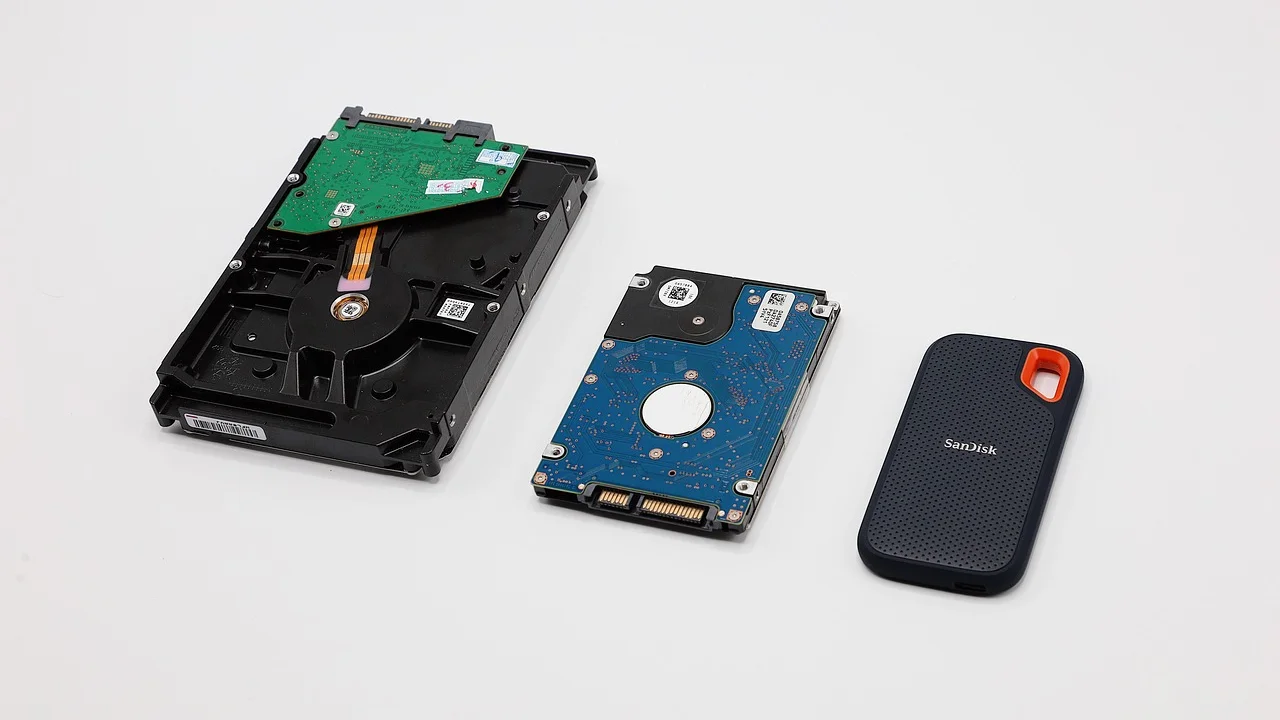
Най-сигурният подход е да се започне с физическите проверки и едва след това да се променят настройки в UEFI. Така се избягват ненужни преинсталации, форматиране и рискови действия с фърмуера. Преди работа във вътрешността на компютъра изключете захранването, извадете кабела от контакта и докоснете незапечатана метална част на кутията, за да ограничите статичното електричество.
Първо уточнете какъв SSD използвате
„SSD“ описва типа памет, но не и начина на свързване. Това е ключово, защото различните интерфейси се проверяват по различен начин. SATA SSD може да е 2,5-инчово устройство с два кабела или M.2 модел със SATA протокол. NVMe SSD почти винаги е M.2 карта, но работи през PCIe линии. Външен SSD през USB обикновено не се показва като вътрешен диск в BIOS и често не е допустим стартов носител.
| Тип устройство | Свързване | Къде се вижда в UEFI | Типичен проблем |
|---|---|---|---|
| 2,5-инчов SATA SSD | SATA data + SATA захранване | SATA Information / Storage | Кабел, захранване или изключен порт |
| M.2 SATA SSD | M.2 слот, SATA протокол | SATA Information или M.2 Storage | Слотът приема само PCIe/NVMe |
| M.2 NVMe SSD | M.2 слот, PCIe линии | NVMe Configuration / Storage | Несъвместим слот или споделени PCIe линии |
| PCIe SSD с адаптер | PCIe разширителен слот | NVMe Configuration | Липса на boot поддръжка при стара платка |
Проверете точния модел по етикета на устройството или в касовата бележка. След това отворете ръководството на дънната платка или лаптопа. Не приемайте, че всеки M.2 слот поддържа всеки M.2 диск: формата може да е еднаква, но електрическата свързаност и протоколът да са различни.
Проверете физическата връзка внимателно
При 2,5-инчов SATA SSD
Изключете компютъра и проверете двата конектора. Тънкият SATA data кабел отива към дънната платка, а по-широкият SATA power конектор идва от захранването. Извадете и поставете отново кабелите без усилие. Ако разполагате с резервен SATA кабел, сменете го; това е бърз тест с висока практическа стойност. Опитайте и друг SATA порт на дънната платка.
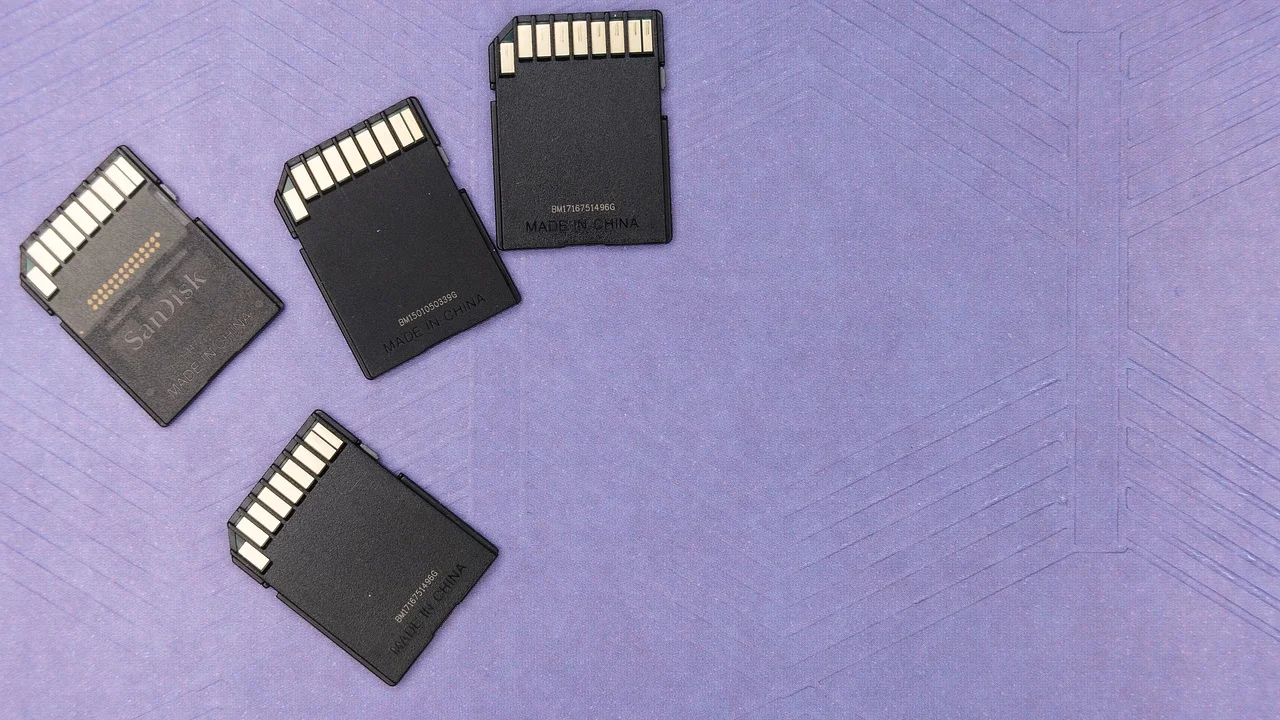
При някои платки използването на конкретен M.2 слот изключва един или два SATA порта. Ръководството обикновено има таблица за „lane sharing“ или бележка за деактивирани портове. Ако SSD е бил разпознаван преди монтаж на M.2 устройство, това ограничение е особено вероятно.
При M.2 SATA или NVMe SSD
Развийте задържащия винт, повдигнете леко модула и го поставете отново под ъгъл около 30 градуса. Плъзнете го докрай в конектора, спуснете го успоредно на платката и закрепете без да пренатягате винта. Не докосвайте златистите контакти. Уверете се, че дистанционният елемент е на правилната дължина — най-често 2280, тоест 22 × 80 мм.
Ако има радиатор и термопад, премахнете защитното фолио от термопада, но не слагайте допълнителни подложки на случаен принцип. Прекомерният натиск може да огъне платката или да попречи на правилното поставяне в слота.
Разграничете „не се вижда“ от „не стартира“
Влезте в UEFI чрез клавиша, посочен при включване — често Del или F2. Потърсете секции като Storage, SATA Information, NVMe Configuration, Advanced или System Information. Ако моделът на SSD присъства там, хардуерната връзка най-вероятно е наред. Тогава проблемът обикновено е в зареждането на операционната система, а не в откриването на диска.
В Boot Priority може да не виждате името на NVMe устройството, а запис като „Windows Boot Manager“. Това е нормално за инсталация в UEFI режим. Ако дискът се вижда в NVMe Configuration, но няма Windows Boot Manager, възможно е да липсва стартиращ дял, да е инсталирана операционна система в различен режим или файловата система да е повредена.
„Преди да предприемете по-сложни действия, проверете дали устройството се открива на ниво фърмуер и дали кабелите и конекторите са поставени правилно.“ Това е практическа парафраза на базовата последователност за хардуерна диагностика, препоръчвана в документацията за поддръжка на производителите.
Microsoft Support, насоки за отстраняване на проблеми с устройства и зареждане
Настройки в UEFI, които заслужават проверка
Не променяйте много параметри едновременно. Записвайте началната стойност, правете една промяна и проверявайте резултата. Това улеснява връщането назад, ако компютърът спре да стартира.
- SATA Controller: трябва да е Enabled, когато използвате SATA диск.
- SATA Mode: AHCI е стандартният избор за съвременна инсталация. Не сменяйте от RAID/Intel RST към AHCI в работещ Windows без подготовка, защото системата може да не стартира.
- CSM/Legacy Boot: за нова NVMe инсталация обичайно е нужен UEFI режим. При много стари системи CSM може да влияе на начина, по който се показват устройствата за зареждане.
- PCIe Link Speed: оставете Auto, освен ако производителят не препоръчва фиксирана по-ниска версия за диагностика.
- VMD или RAID за NVMe: при някои лаптопи и платки тази настройка кара инсталатора на Windows да не вижда SSD без подходящ драйвер. Не я изключвайте без да проверите документацията на модела.
Ако настройките са променяни многократно и не знаете първоначалните им стойности, използвайте Load Optimized Defaults или аналогичната опция. След това отново задайте дата, ред на стартиране и всички необходими персонални настройки. Функцията не изтрива данните от SSD, но може да промени конфигурацията на зареждането.
Съвместимостта на слотове и поколения PCIe
NVMe SSD от PCIe 4.0 или 5.0 обичайно е обратно съвместим с по-стар PCIe слот, но ще работи с по-ниската скорост на платформата. Истинският проблем по-често е друг: вторият M.2 слот може да е свързан към чипсета, да приема само SATA, да споделя линии с PCIe слот или да е наличен само при определени процесори.
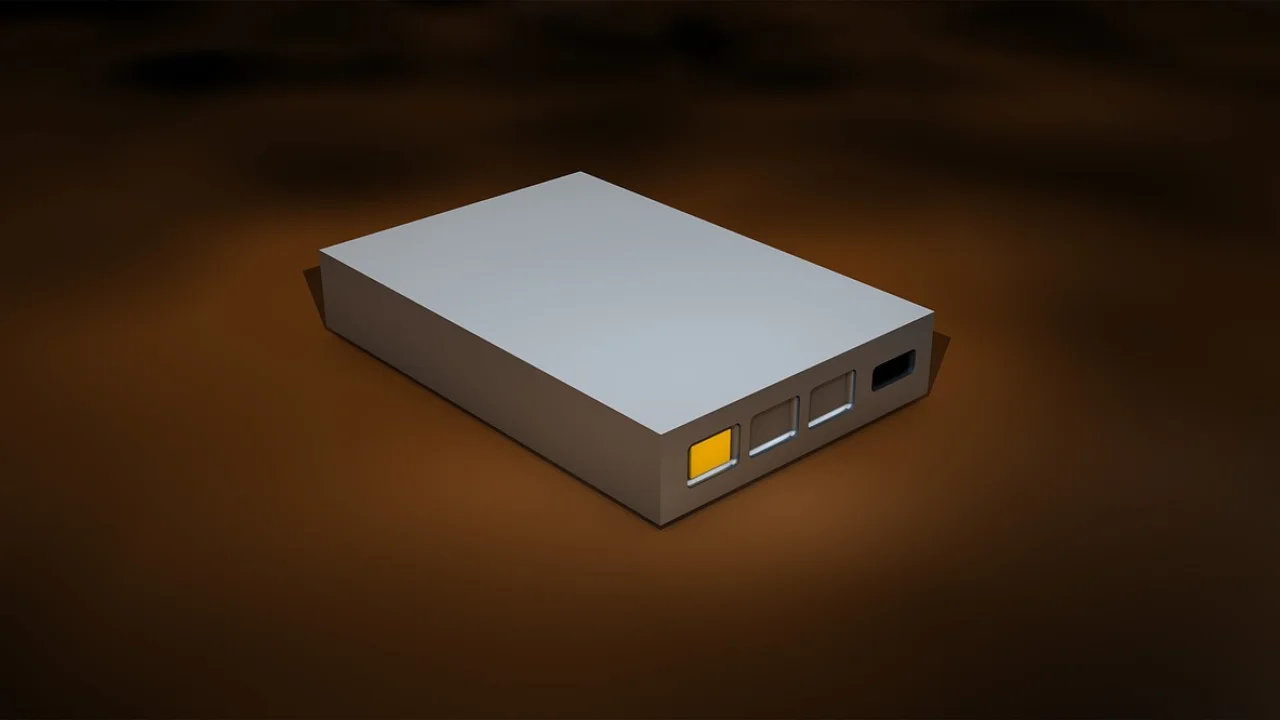
При настолни компютри първият M.2 слот, често разположен най-близо до процесора, обикновено предлага най-добрата съвместимост за системен NVMe диск. При лаптопи свободният M.2 слот понякога е предназначен само за WWAN модул или има ограничение за дължината на картата. Ръководството на конкретния модел е по-надеждно от общи съвети във форуми.
За възможностите на конкретна операционна система и изискванията към UEFI може да сверите и в официалната поддръжка на Microsoft. Това е особено полезно, когато хардуерът е видим в UEFI, но липсва при инсталиране или стартиране на Windows.
Фърмуер, обновяване на BIOS и проверка на самия диск
Актуализацията на BIOS може да добави съвместимост с NVMe устройства или да поправи проблем с откриването на storage контролера, но не е първата стъпка. Правете я само с файл от страницата за поддръжка на производителя на дънната платка или лаптопа, при стабилно електрозахранване и стриктно следване на инструкцията. Неподходящ BIOS файл може да направи системата неработоспособна.
Същото важи за фърмуера на SSD. Първо проверете дали моделът се вижда в друг компютър, в съвместима USB кутия или чрез PCIe адаптер. Ако се разпознава там, инструментът на производителя може да покаже здравословното състояние и версията на фърмуера. Не прекъсвайте захранването по време на обновяване.
Ако SSD не се открива на две различни съвместими системи и сте изключили кабели, слот и настройки, вероятността за дефект се повишава. Запазете серийния номер, касовата бележка или фактурата и се обърнете към търговеца в рамките на законовата гаранция или към сервиза по търговската гаранция. За обща информация относно потребителските права и рекламации използвайте Комисията за защита на потребителите.
Практичен план за диагностика без излишен риск
Следният ред намалява вероятността да пропуснете очевидна причина или да загубите време в преинсталация, когато проблемът е физически.
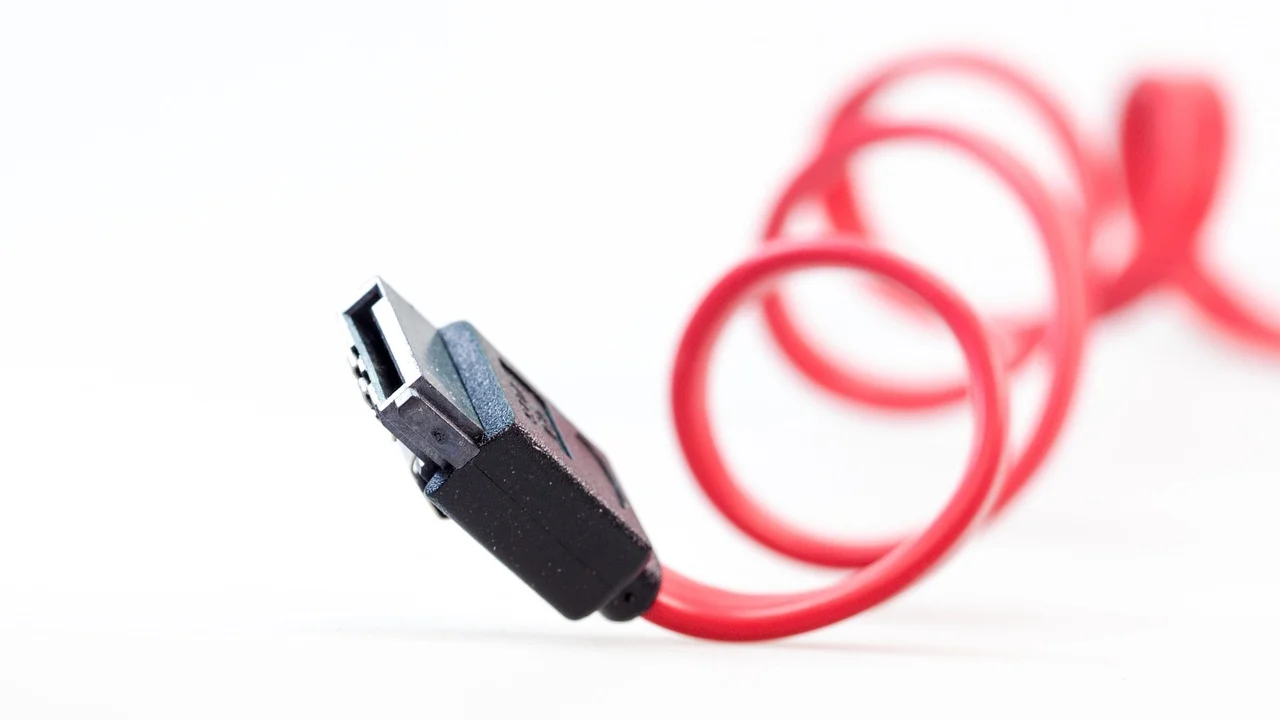
- Изключете компютъра напълно, извадете захранващия кабел и разредете статичното електричество.
- Запишете точния модел на SSD и проверете дали е SATA, M.2 SATA или M.2 NVMe.
- Сверете в ръководството кои слотове поддържат този протокол и дали споделят линии или SATA портове.
- Поставете отново SSD. При SATA сменете data кабела и порта; при M.2 използвайте друг съвместим M.2 слот, ако има такъв.
- Отворете UEFI и търсете устройството в Storage, SATA Information или NVMe Configuration, а не само в Boot Priority.
- Заредете оптимизираните настройки по подразбиране, ако предишната конфигурация е неизвестна, и проверете отново.
- Ако дискът се вижда, но не стартира, проверете режима UEFI, Windows Boot Manager и състоянието на дяловете от инсталационен носител.
- Тествайте SSD в друга съвместима система, преди да обновявате BIOS или фърмуер.
- Едва след това разгледайте актуализация на BIOS и процедура за гаранционна рекламация.
Ако на SSD има важни файлове, не инициализирайте, не форматирайте и не преинсталирайте операционна система, когато Windows предложи подобно действие. Това може да усложни възстановяването на данните. При механично повреден конектор, мирис на изгоряло или критични данни потърсете специализиран сервиз.
Често задавани въпроси
Защо BIOS вижда SSD, но Windows не го показва?
При нов диск често липсват инициализация, дялове и буква на устройство. Отворете „Управление на дискове“ в Windows, но само ако сте сигурни, че SSD е нов и празен. При диск с важни данни не потвърждавайте инициализация или форматиране.
Може ли M.2 SATA SSD да работи в NVMe слот?
Не винаги. M.2 описва физическия формат, а не протокола. Някои слотове поддържат и SATA, и PCIe/NVMe, но други приемат само NVMe. Проверете спецификациите на дънната платка или лаптопа.
Нужно ли е да изключа Secure Boot, за да се види SSD?
Обикновено не. Secure Boot проверява компоненти от веригата на зареждане, а не определя дали SSD ще бъде открит в хардуерния списък. Проблемът с неразпознат диск по-често е кабел, слот, протокол или контролерна настройка.
Ще изтрие ли нулирането на BIOS данните от SSD?
Не. Възстановяването на UEFI настройките не форматира диска. То обаче може да промени AHCI/RAID режима, приоритета на зареждане и други параметри, затова след това проверете конфигурацията.
Кога е разумно да поискам гаранционна проверка?
Когато устройството не се открива в поне две съвместими системи или с различни проверени кабели и слотове, а в UEFI няма следа от него. Не разглобявайте SSD и не повреждайте етикета, защото това може да затрудни обслужването.
Заключение
Когато SSD не се разпознава от BIOS, започнете с вида на интерфейса, правилния слот и физическата връзка. После проверете дали устройството се вижда в секциите за съхранение на UEFI, а не само сред опциите за стартиране. Подредената диагностика често решава проблема за минути и показва ясно дали става дума за настройка, съвместимост или дефект, който изисква сервизна проверка.
Източници
За автора
Stefano Barcellos
Editor jefe de SaberTec
Editor jefe de SaberTec. Coordina la línea editorial, revisa la precisión de los contenidos y supervisa su publicación en 20 idiomas.
Пълен профил