
SSD non reconnu dans le BIOS : causes et solutions
Un SSD absent du BIOS ne signifie pas forcément qu’il est hors service. Découvrez comment contrôler l’alimentation, les ports SATA ou M.2, les paramètres UEFI et la compatibilité, sans risquer vos données.
Sommaire
- Comprendre ce que le BIOS détecte réellement
- SSD SATA et SSD M.2 : même format apparent, technologies différentes
- Détection et démarrage sont deux problèmes distincts
- Les causes les plus courantes d’un SSD invisible
- Vérifier le matériel sans prendre de risques
- Contrôles pour un SSD SATA 2,5 pouces
- Contrôles pour un SSD M.2
- Examiner les réglages UEFI et l’ordre de démarrage
- Réglages à contrôler en priorité
- Compatibilité : le point souvent oublié avec les ports M.2
- Quand le SSD apparaît dans l’UEFI mais pas dans le système
- Plan de diagnostic en huit étapes
- Tester le disque et décider d’un retour en garantie
- FAQ sur un SSD non reconnu dans le BIOS
- Pourquoi mon SSD est-il absent du menu Boot mais visible dans Storage ?
- Un SSD M.2 peut-il être incompatible avec ma carte mère ?
- Faut-il réinitialiser le BIOS pour détecter un SSD ?
- Le mode RAID empêche-t-il la détection d’un SSD ?
- Puis-je brancher un SSD M.2 dans un boîtier USB quelconque ?
- Conclusion
- Références
Un SSD non reconnu dans le BIOS est un problème fréquent après l’assemblage d’un PC, l’ajout d’un second disque ou le remplacement d’un stockage vieillissant. Avant d’accuser le disque, il faut distinguer deux situations : le SSD n’est pas détecté par le micrologiciel de la carte mère, ou il est détecté dans l’UEFI mais absent de Windows, de macOS ou de Linux. Les solutions ne sont pas les mêmes.
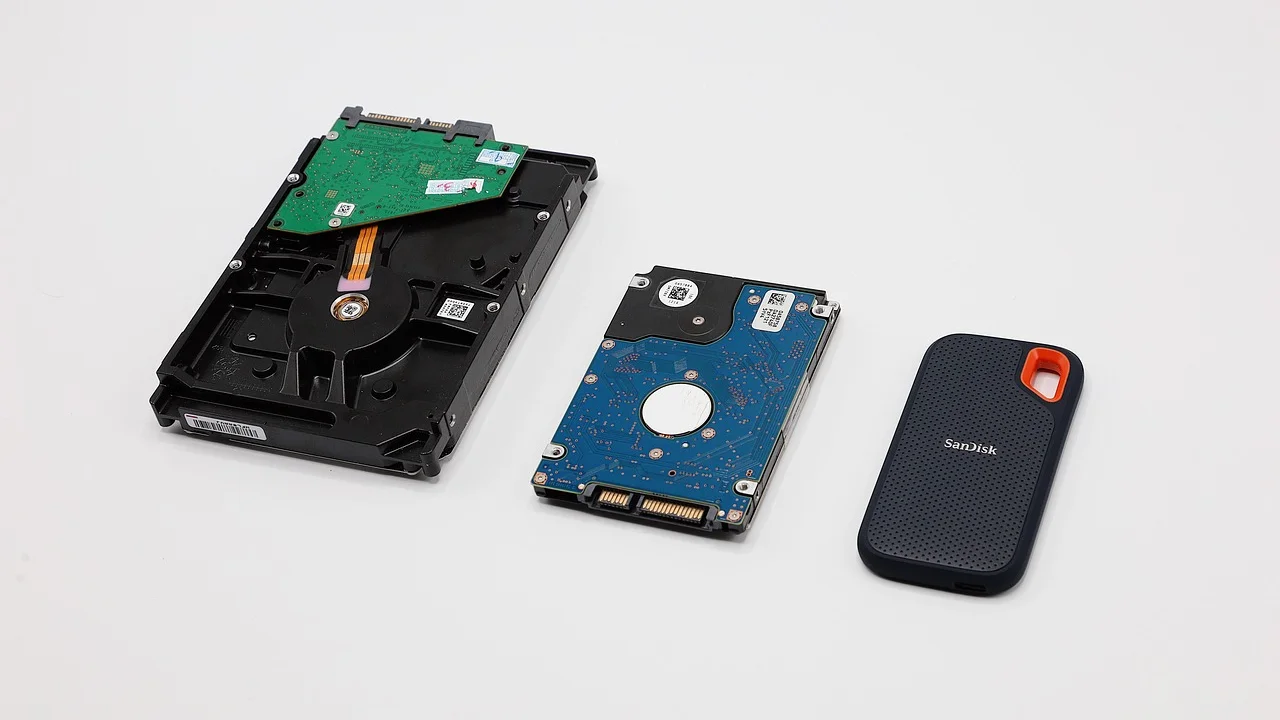
Le BIOS, souvent appelé UEFI sur les machines récentes, initialise les composants avant le lancement du système. Si le SSD n’y figure pas, le souci se situe généralement au niveau du branchement, du format du disque, de la compatibilité du port ou d’un réglage de la carte mère. Une démarche méthodique évite les manipulations hasardeuses et protège les données déjà présentes sur le SSD.
Ce guide concerne les PC fixes et portables vendus en France, en Belgique, en Suisse et au Canada. Les noms de menus varient selon les fabricants, mais les vérifications matérielles et logicielles restent comparables.
Comprendre ce que le BIOS détecte réellement
Dans l’interface UEFI, un SSD peut apparaître à plusieurs endroits : liste des périphériques SATA, page de stockage, configuration NVMe, ordre de démarrage ou informations système. Ne pas le voir dans « Boot » ne veut donc pas toujours dire qu’il est absent : un disque neuf sans système d’exploitation ne sera pas nécessairement proposé comme périphérique de démarrage.
SSD SATA et SSD M.2 : même format apparent, technologies différentes
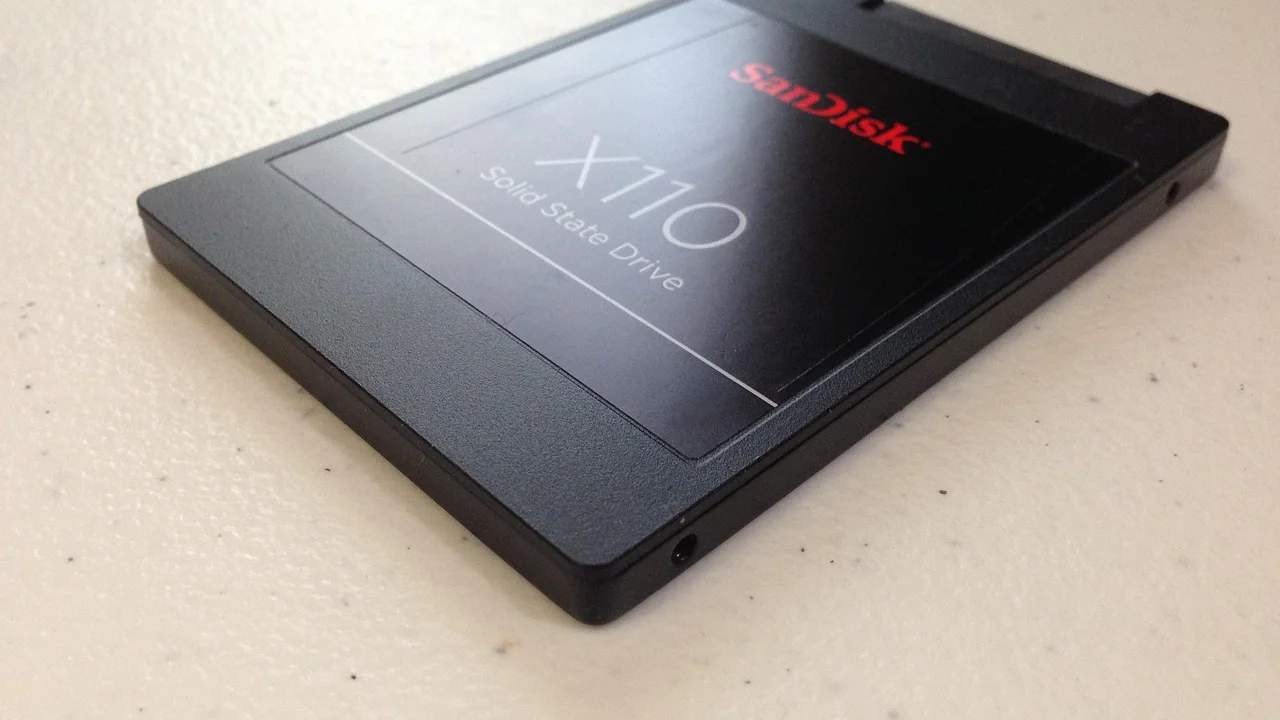
Un SSD SATA de 2,5 pouces utilise un câble de données SATA et un câble d’alimentation venant de l’alimentation du PC. Un SSD M.2 se visse directement sur la carte mère ou dans le portable. Pourtant, deux SSD M.2 peuvent employer des protocoles différents : SATA ou NVMe sur PCIe. Un emplacement M.2 n’accepte pas automatiquement les deux.
La documentation de la carte mère ou du portable précise généralement « M.2 SATA », « M.2 PCIe/NVMe » ou les deux. Cette distinction est fondamentale : un SSD M.2 SATA inséré dans un port réservé au NVMe, ou inversement, peut rester totalement invisible.
Détection et démarrage sont deux problèmes distincts
Un SSD correctement listé dans les informations de stockage mais sans système installé est sain du point de vue du BIOS. Pour y installer Windows, il faudra ensuite démarrer sur une clé USB d’installation et créer ou sélectionner une partition. À l’inverse, un SSD absent de la page SATA ou NVMe demande d’abord un diagnostic matériel ou de compatibilité.
Les causes les plus courantes d’un SSD invisible
| Symptôme observé | Cause probable | Contrôle prioritaire |
|---|---|---|
| SSD SATA absent après montage | Câble de données ou alimentation mal branché | Changer de câble et de port SATA |
| SSD M.2 NVMe absent | Mauvais type de port, insertion incomplète ou partage de lignes PCIe | Lire le manuel et réinsérer le module |
| SSD visible mais non démarrable | Pas de système, ordre de démarrage ou mode UEFI inadapté | Vérifier Boot et mode UEFI |
| Disque disparu soudainement | Défaillance, surchauffe, connecteur ou mise à jour problématique | Tester sur une autre machine ou boîtier adapté |
| SSD neuf absent sur un ancien PC | Firmware UEFI trop ancien ou limite de compatibilité | Consulter la liste de compatibilité et mettre à jour prudemment |
Vérifier le matériel sans prendre de risques
Éteignez complètement l’ordinateur, coupez l’interrupteur de l’alimentation s’il existe, puis débranchez le câble secteur. Sur un portable, retirez le chargeur ; si la batterie est amovible, enlevez-la. Maintenez ensuite le bouton d’alimentation une dizaine de secondes pour évacuer l’électricité résiduelle. Travaillez sur une surface sèche et évitez de toucher les contacts dorés du SSD.
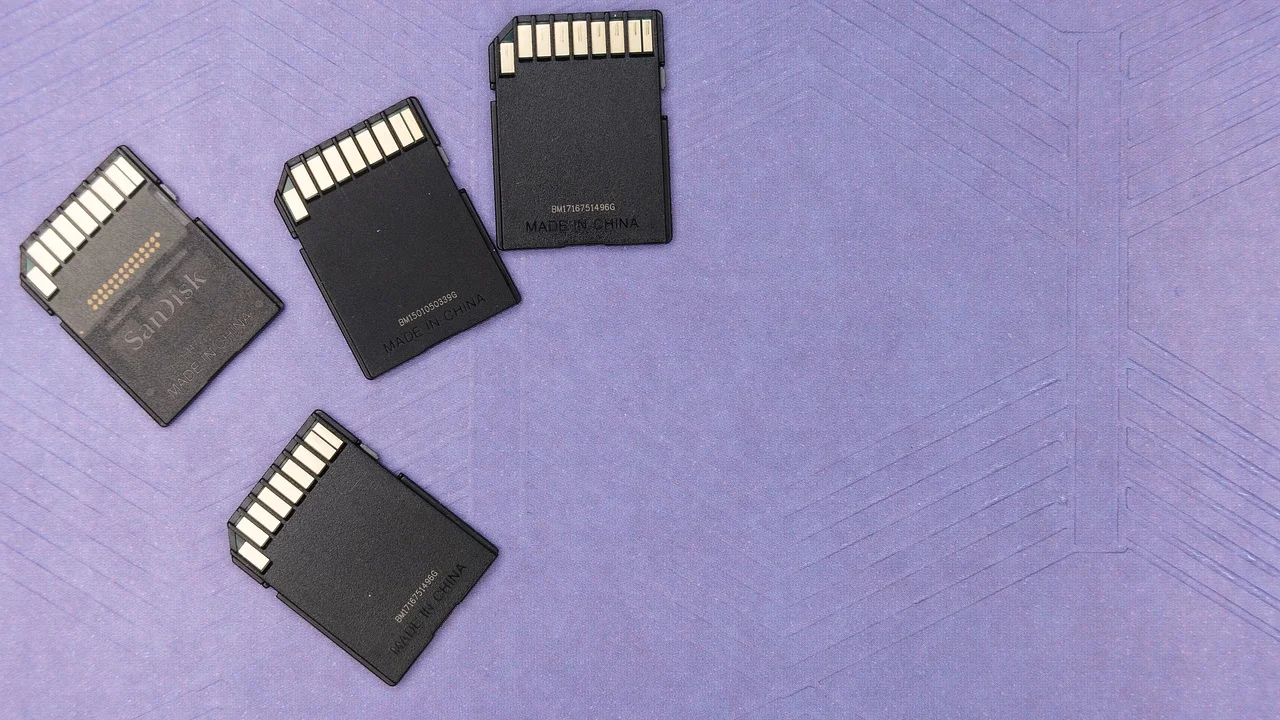
Contrôles pour un SSD SATA 2,5 pouces
- Vérifiez que le câble SATA de données est bien enfoncé dans le SSD et la carte mère.
- Contrôlez le câble d’alimentation SATA venant du bloc d’alimentation.
- Essayez un autre câble SATA, idéalement connu comme fonctionnel.
- Changez de port SATA sur la carte mère, en privilégiant les premiers ports numérotés.
- Évitez les adaptateurs ou rallonges pendant le diagnostic.
Certains ports SATA sont désactivés lorsqu’un emplacement M.2 particulier est occupé. Ce comportement n’est pas une panne : la carte mère partage ses lignes de communication entre plusieurs connecteurs. Le manuel indique précisément quels ports sont concernés.
Contrôles pour un SSD M.2
Dévissez le cache ou le dissipateur avec précaution, si votre carte mère en possède un. Le module doit entrer dans le connecteur avec un angle d’environ 30 degrés, puis être abaissé à plat et maintenu par sa vis ou son mécanisme de fixation. Un SSD à moitié engagé peut sembler correctement positionné tout en ne faisant pas contact.
Vérifiez aussi la longueur compatible, souvent 2280 pour un module de 22 mm par 80 mm. N’ajoutez pas de force : l’encoche du SSD doit correspondre au détrompeur du connecteur. Si la carte mère offre plusieurs emplacements M.2, testez-en un autre compatible avec le protocole de votre disque.
Examiner les réglages UEFI et l’ordre de démarrage
Au redémarrage, ouvrez l’UEFI avec la touche indiquée à l’écran, souvent Suppr, F2, F10 ou Échap. Cherchez d’abord une rubrique comme « Storage », « SATA Configuration », « NVMe Configuration », « Advanced » ou « System Information ». Prenez une photo des réglages avant toute modification si cela vous rassure.
Réglages à contrôler en priorité
Pour un SSD SATA, le contrôleur doit généralement être activé et configuré en AHCI. Le mode RAID peut être voulu sur certains PC professionnels ou certaines configurations Intel/AMD, mais le changer sans préparation peut empêcher un système déjà installé de démarrer. N’utilisez donc pas AHCI comme solution automatique si le SSD système fonctionnait auparavant.
Pour un SSD NVMe moderne, maintenez le mode de démarrage UEFI, sauf besoin précis d’un ancien système. Secure Boot ne masque normalement pas un disque dans la liste de stockage : il agit surtout sur l’autorisation de démarrage. Si le SSD est bien détecté mais ne figure pas dans l’ordre de démarrage, vérifiez qu’il contient une installation amorçable en UEFI.
« Si un disque n’est pas visible dans le BIOS/UEFI, le système d’exploitation ne peut pas le détecter non plus. » Cette règle pratique résume l’ordre logique du diagnostic : commencer par le matériel et le firmware, avant les pilotes ou les outils de partitionnement.
Paraphrase des principes de dépannage du stockage publiés par Microsoft
Compatibilité : le point souvent oublié avec les ports M.2
Les termes M.2, SATA, PCIe et NVMe désignent des choses différentes. M.2 est le format physique ; SATA et PCIe sont des interfaces ; NVMe est le protocole couramment utilisé par les SSD PCIe. Une carte mère récente prend souvent en charge plusieurs combinaisons, mais pas systématiquement sur tous ses emplacements.
Consultez la fiche technique exacte de la carte mère, pas seulement celle de la série. Sur un portable, recherchez le manuel de maintenance correspondant à la référence complète figurant sous le châssis. Attention aussi aux PC d’entreprise ou compacts : un logement présent peut être limité à un type de SSD, ou avoir une longueur spécifique.
Les anciennes plateformes peuvent nécessiter une mise à jour du firmware UEFI pour reconnaître certains SSD NVMe ou améliorer la stabilité. Téléchargez le fichier uniquement depuis le site du fabricant de la carte mère ou du PC. Ne lancez jamais une mise à jour durant un risque de coupure électrique, et n’interrompez pas la procédure. En Suisse, au Canada, en Belgique comme en France, il est préférable de brancher un ordinateur portable chargé et un PC fixe sur une alimentation fiable ; un onduleur est utile, sans être obligatoire.
Quand le SSD apparaît dans l’UEFI mais pas dans le système
Dans ce cas, le matériel est vraisemblablement reconnu. Sous Windows, ouvrez Gestion des disques : un SSD neuf peut être affiché comme « non initialisé » ou avec de l’espace non alloué. Initialisez-le en GPT sur un PC moderne, créez un volume, attribuez une lettre et formatez-le dans le système de fichiers approprié. Cette opération efface les données éventuellement présentes : ne l’effectuez pas sur un disque qui contient des fichiers à récupérer.
Si Windows ne voit toujours rien alors que l’UEFI le liste, vérifiez le Gestionnaire de périphériques et les mises à jour de pilotes de chipset fournies par le fabricant du PC ou de la carte mère. Microsoft explique les options de gestion des disques dans sa documentation sur la gestion des disques. Sous Linux, des outils tels que lsblk et l’outil Disques permettent de confirmer la présence matérielle sans formater immédiatement.
Sur un Mac récent, la plupart des SSD internes ne sont pas remplaçables par l’utilisateur. Pour un SSD externe, utilisez Utilitaire de disque et vérifiez d’abord le câble, le boîtier et le format pris en charge. Un boîtier USB pour NVMe n’accepte pas nécessairement un SSD M.2 SATA, et l’inverse est également vrai.
Plan de diagnostic en huit étapes
- Notez le type exact du SSD : SATA 2,5 pouces, M.2 SATA ou M.2 NVMe.
- Entrez dans l’UEFI et cherchez le disque dans les rubriques de stockage, pas seulement dans le menu de démarrage.
- Éteignez l’ordinateur et contrôlez les câbles ou la bonne insertion du module M.2.
- Pour un SSD SATA, testez un autre port et un autre câble de données.
- Pour un M.2, consultez le manuel afin de confirmer le protocole accepté par l’emplacement choisi.
- Débranchez temporairement les autres disques non indispensables, puis redémarrez pour isoler un conflit.
- Si possible, testez le SSD dans une autre machine ou un boîtier externe expressément compatible avec son protocole.
- Seulement après ces vérifications, envisagez une mise à jour UEFI ou un diagnostic constructeur.
Si le SSD contient des données importantes, évitez les commandes d’effacement sécurisé, le formatage et les tentatives répétées de réparation. Un disque qui disparaît de façon intermittente, se déconnecte sous charge ou devient anormalement chaud peut être en train de défaillir. Copiez les données accessibles en priorité, puis demandez un diagnostic à un professionnel si leur valeur justifie l’intervention.
Tester le disque et décider d’un retour en garantie
Un SSD neuf qui ne s’affiche sur aucune machine compatible, après vérification de l’interface et du montage, peut être défectueux. Conservez l’emballage, la facture et les captures d’écran de l’UEFI. Le revendeur ou le fabricant demandera souvent le numéro de série et la preuve des essais réalisés.
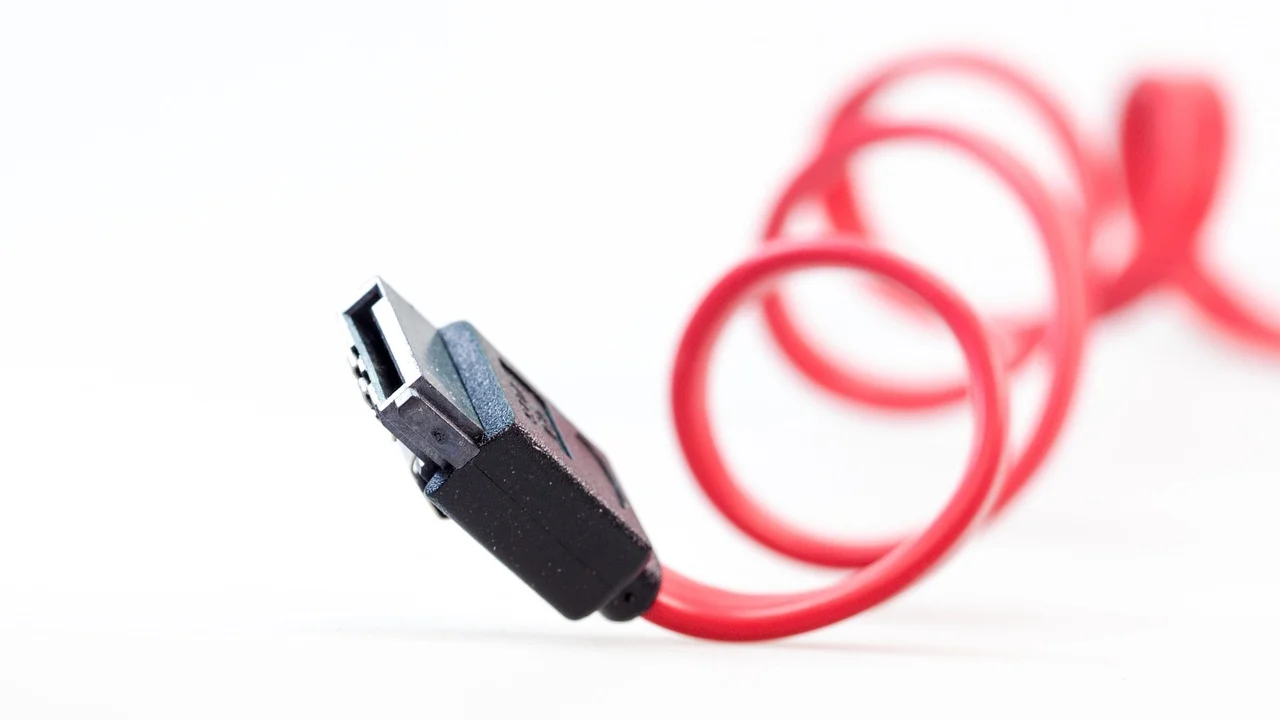
Lorsque le SSD est détecté, utilisez l’outil officiel du fabricant pour lire les informations SMART, vérifier le firmware et lancer un test non destructif. Les indicateurs SMART ne prédisent pas toutes les pannes, mais ils peuvent révéler des erreurs critiques ou une usure inhabituelle. Pour comprendre les notions de base du stockage et des périphériques sous Windows, les ressources de Microsoft Learn sur les pilotes de stockage sont une référence technique accessible.
FAQ sur un SSD non reconnu dans le BIOS
Pourquoi mon SSD est-il absent du menu Boot mais visible dans Storage ?
Il est probablement détecté, mais il ne contient pas encore de système démarrable ou son chargeur de démarrage n’est pas compatible avec le mode UEFI sélectionné. Installez le système ou vérifiez son entrée de démarrage avant de modifier le matériel.
Un SSD M.2 peut-il être incompatible avec ma carte mère ?
Oui. Le format M.2 ne garantit pas la compatibilité. Un module M.2 SATA et un module M.2 NVMe peuvent nécessiter des emplacements différents. Vérifiez aussi la longueur du module et les éventuelles limitations liées au partage de lignes PCIe.
Faut-il réinitialiser le BIOS pour détecter un SSD ?
Ce n’est pas la première mesure à prendre. Une réinitialisation peut aider après des réglages incohérents, mais elle remet aussi à zéro l’ordre de démarrage et d’autres paramètres. Notez vos réglages et préférez d’abord les vérifications de connexion et de compatibilité.
Le mode RAID empêche-t-il la détection d’un SSD ?
Pas nécessairement. Il peut toutefois modifier la manière dont le contrôleur présente les disques au système d’exploitation. Ne passez pas de RAID à AHCI sur un ordinateur qui démarre déjà sous Windows sans suivre une procédure adaptée, car cela peut provoquer un écran bleu.
Puis-je brancher un SSD M.2 dans un boîtier USB quelconque ?
Non. Le boîtier doit être compatible avec le protocole du SSD : NVMe/PCIe ou SATA. Vérifiez cette mention avant l’achat, ainsi que la longueur admise, le plus souvent 2230, 2242, 2260 ou 2280.
Conclusion
Face à un SSD non reconnu dans le BIOS, commencez toujours par identifier le type de disque et l’emplacement utilisé. Le montage, le câble, le protocole M.2 et les ports désactivés par partage de lignes expliquent la majorité des cas. Les réglages UEFI et les pilotes ne viennent qu’après la détection matérielle. En procédant étape par étape, vous limitez les risques pour vos fichiers et savez plus vite si un échange sous garantie est justifié.
Références
À propos de l’auteur
Stefano Barcellos
Editor jefe de SaberTec
Editor jefe de SaberTec. Coordina la línea editorial, revisa la precisión de los contenidos y supervisa su publicación en 20 idiomas.
Voir le profil complet