
El SSD no es reconocido por la BIOS: cómo resolverlo
Si el SSD no aparece en la BIOS, el problema puede estar en el cableado, la ranura M.2, la compatibilidad SATA/NVMe, la configuración UEFI o el propio disco. Esta guía explica cómo diagnosticarlo de forma segura y qué hacer antes de sustituir componentes.
Contenido del artículo
- Comprueba primero qué tipo de SSD tienes
- Revisión física: el punto de partida más eficaz
- Para un SSD SATA de 2,5 pulgadas
- Para un SSD M.2
- Verifica la compatibilidad entre disco, placa y ranura
- Encuentra el SSD dentro de la BIOS o UEFI
- Ajustes que merece la pena revisar
- Restablece la configuración sin borrar el SSD
- Cuándo el problema está en el sistema operativo
- Plan de diagnóstico paso a paso
- Señales de fallo y protección de los datos
- Preguntas frecuentes
- ¿Por qué mi SSD aparece en la BIOS pero no en Windows?
- ¿Un puerto SATA puede desactivarse al instalar un SSD M.2?
- ¿Debo activar CSM para que la BIOS detecte un SSD NVMe?
- ¿Actualizar la BIOS puede arreglar el problema?
- ¿Es seguro probar el SSD en otro ordenador?
- Conclusión
- Referencias
Que el SSD no es reconocido por la BIOS no significa automáticamente que la unidad se haya averiado. Es un fallo relativamente habitual al instalar un disco nuevo, montar un ordenador, cambiar componentes o actualizar el firmware de la placa base. La causa puede ser tan sencilla como un cable SATA flojo o tan específica como una ranura M.2 que comparte líneas PCIe con otros puertos.
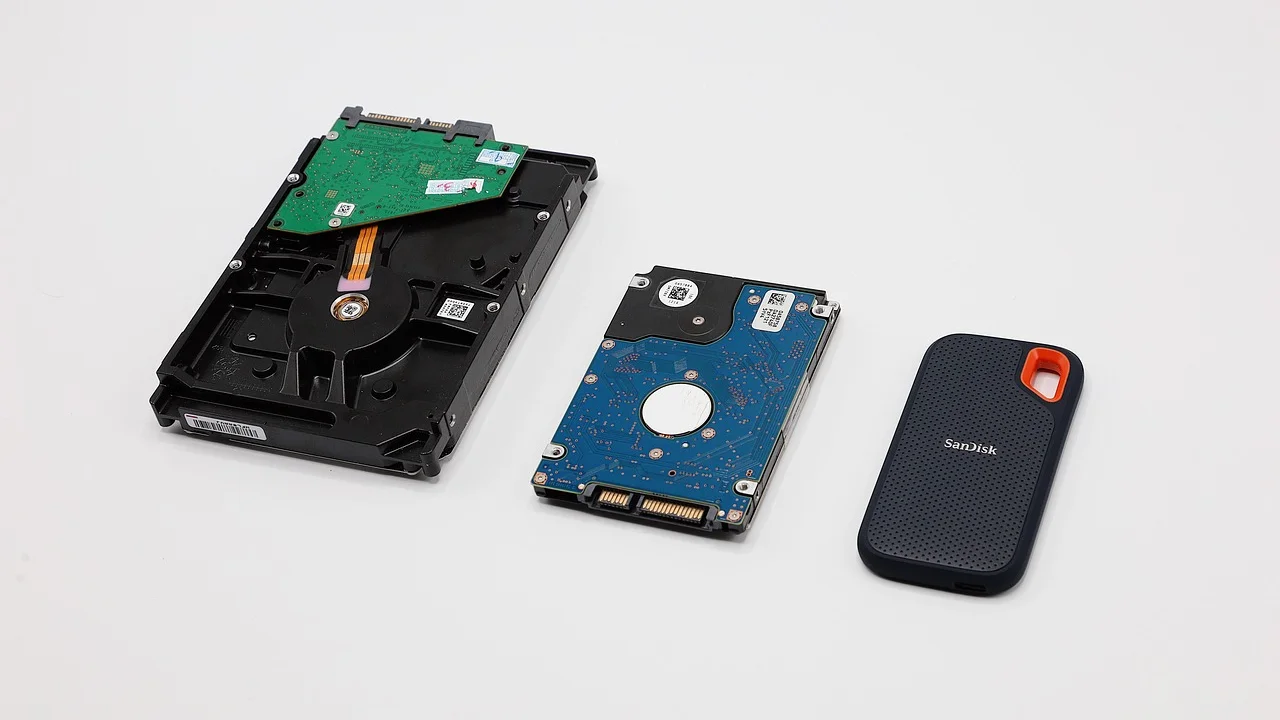
La BIOS —o UEFI en los equipos actuales— es el primer entorno que identifica el hardware antes de cargar el sistema operativo. Si el SSD no aparece allí, Windows, Linux o cualquier otro sistema tampoco podrá instalarse ni iniciarse desde esa unidad. Por eso conviene resolver la detección a nivel físico y de firmware antes de formatear, reinstalar o comprar otro disco.
Esta guía distingue entre SSD SATA de 2,5 pulgadas, SSD M.2 SATA y SSD M.2 NVMe. Aunque exteriormente dos unidades M.2 pueden parecer iguales, no siempre usan el mismo protocolo ni son compatibles con todas las ranuras.
Comprueba primero qué tipo de SSD tienes
El diagnóstico cambia según la interfaz del disco. Un SSD SATA de 2,5 pulgadas se conecta mediante un cable de datos SATA a la placa base y un cable de alimentación desde la fuente. Un M.2 se instala directamente en una ranura de la placa, pero puede funcionar mediante SATA o mediante PCIe/NVMe.
| Tipo de SSD | Conexión habitual | Dónde debe aparecer | Problema frecuente |
|---|---|---|---|
| SATA de 2,5 pulgadas | Cable SATA y alimentación SATA | Lista de dispositivos SATA | Cable, puerto o alimentación defectuosos |
| M.2 SATA | Ranura M.2 compatible con SATA | Dispositivos SATA o almacenamiento | Ranura que solo admite NVMe |
| M.2 NVMe | Ranura M.2 con líneas PCIe | NVMe, PCIe Storage o almacenamiento | Incompatibilidad, líneas compartidas o mala inserción |
Antes de tocar nada, consulta la etiqueta del SSD, su caja o la factura. Busca expresiones como “SATA”, “M.2 SATA”, “PCIe” o “NVMe”. Después revisa el manual exacto de la placa base o del portátil. Ese documento indica qué formatos admite cada ranura y qué puertos pueden desactivarse al usar una unidad M.2.
Revisión física: el punto de partida más eficaz
Para un SSD SATA de 2,5 pulgadas
Apaga por completo el equipo, desconecta el cable de corriente y, si es un portátil, desconecta el cargador. En un ordenador de sobremesa, pulsa unos segundos el botón de encendido con el cable retirado para descargar la energía residual.
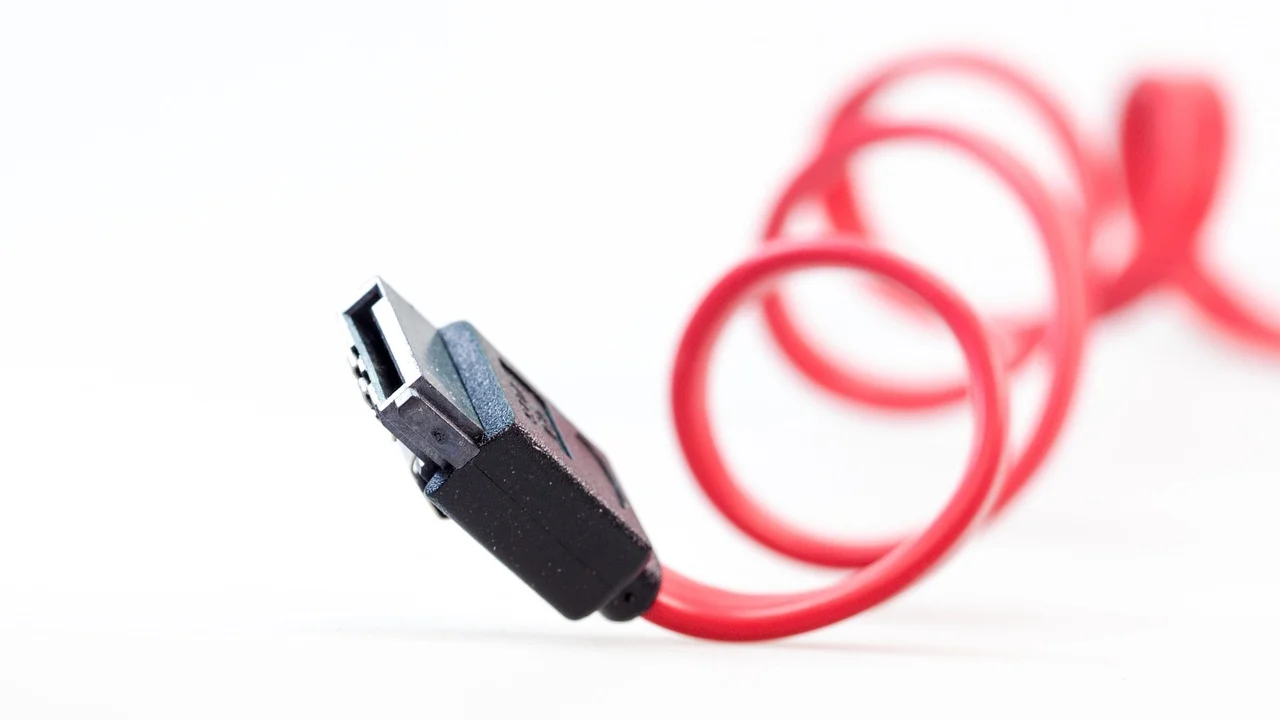
- Retira y vuelve a conectar el cable de datos SATA en ambos extremos.
- Comprueba que el SSD recibe un conector de alimentación SATA de la fuente.
- Prueba otro cable SATA, preferiblemente uno que sepas que funciona.
- Conecta la unidad a otro puerto SATA de la placa base.
- Evita adaptadores baratos, extensiones dañadas y conectores forzados.
Si otro disco funciona con el mismo cable y puerto, pero el SSD problemático no aparece, la sospecha se desplaza hacia la unidad. Si el SSD aparece al cambiar el puerto, el problema puede estar en el puerto original, su configuración o el reparto de líneas de la placa.
Para un SSD M.2
Retira el tornillo de sujeción y extrae el módulo con cuidado. Comprueba que no haya suciedad en el conector y reinsértalo con una inclinación aproximada de 30 grados; luego presiónalo suavemente hasta dejarlo paralelo a la placa y fíjalo con su tornillo. No fuerces el conector ni aprietes en exceso.
Si hay más de una ranura M.2, prueba otra compatible. Algunas placas reservan la primera ranura para el procesador y otras la conectan al chipset; ambas pueden tener limitaciones distintas. En portátiles, no sustituya ni retire protecciones térmicas sin revisar las instrucciones del fabricante.
Verifica la compatibilidad entre disco, placa y ranura
Una de las causas más comunes es instalar un M.2 SATA en una ranura que solo acepta NVMe, o al revés. La forma física M.2 describe el formato, no el protocolo. Además, la longitud importa: 2280 es la más común, pero también existen 2230, 2242, 2260 y 22110.
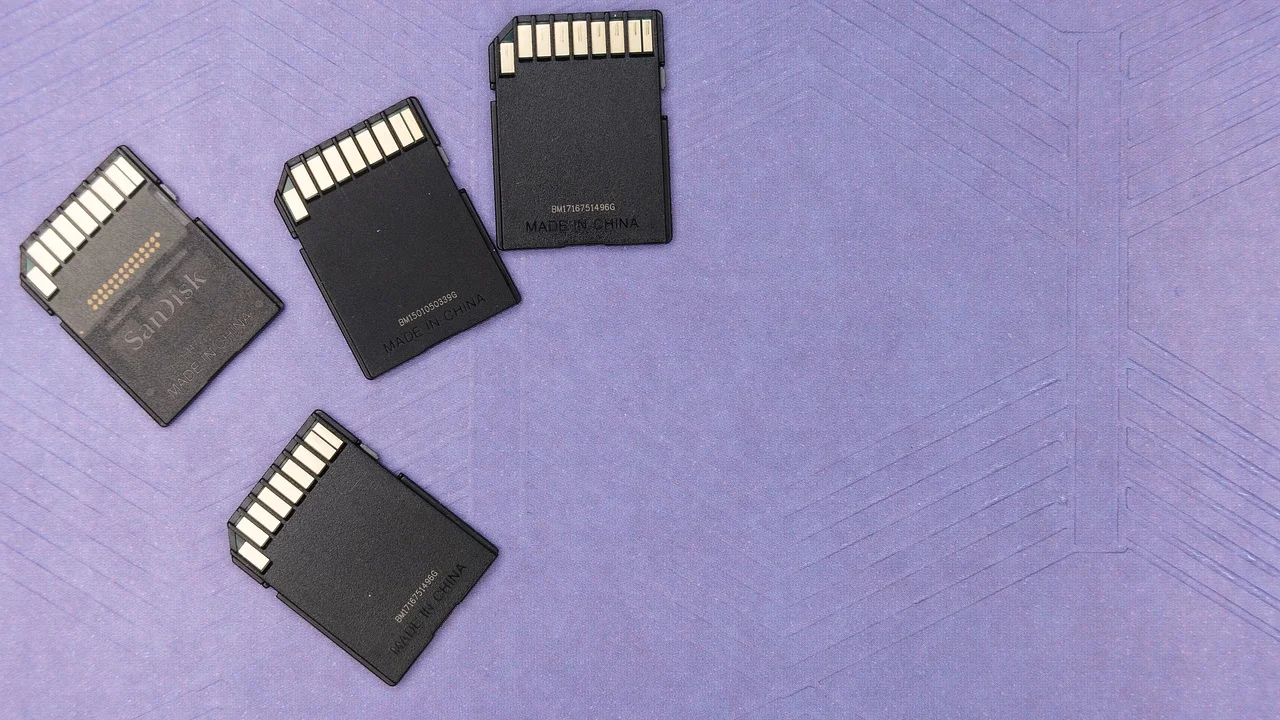
El manual de la placa debe confirmar tres datos: el protocolo aceptado por cada ranura, la longitud admitida y los puertos que quedan inutilizados al usarla. En algunos equipos, instalar un NVMe en determinada ranura desactiva uno o dos puertos SATA; en otros, una tarjeta PCIe adicional reduce el ancho de banda disponible.
La especificación NVM Express define NVMe como una interfaz para acceder al almacenamiento no volátil a través de PCI Express, diseñada para aprovechar el paralelismo de este tipo de conexión.
Paráfrasis de la información técnica de NVM Express, Inc.
También conviene revisar si el modelo de placa requiere una versión mínima de BIOS para reconocer SSD NVMe de cierta capacidad o generación. Descarga el archivo de actualización únicamente desde la web oficial del fabricante de tu placa o portátil y sigue su procedimiento exacto. No actualices el firmware durante una tormenta, con energía inestable o si no puedes identificar con certeza el modelo del equipo.
Encuentra el SSD dentro de la BIOS o UEFI
Accede al firmware justo después de encender el ordenador. Las teclas más habituales son Supr, F2, F10 o Esc, aunque varían por fabricante. Busca apartados llamados “Storage”, “SATA Configuration”, “NVMe Configuration”, “Advanced”, “System Information” o “Boot”.
Un SSD secundario puede aparecer en la lista de almacenamiento sin figurar aún como opción de arranque. Esto es normal si está vacío o no contiene un sistema operativo compatible. En cambio, un disco con Windows instalado debería mostrarse normalmente como “Windows Boot Manager” cuando el modo de inicio sea UEFI.
Ajustes que merece la pena revisar
- Modo SATA: usa AHCI en instalaciones modernas, salvo que exista una razón técnica concreta para RAID.
- Modo de arranque: para sistemas actuales, prioriza UEFI frente a Legacy o CSM.
- Controlador de almacenamiento: comprueba si hay opciones RAID, VMD o remapeo PCIe que alteren la visibilidad del disco.
- Orden de arranque: selecciona el gestor de arranque correcto tras confirmar que el SSD ya es detectado.
No cambies a ciegas de RAID a AHCI en un sistema ya instalado: Windows puede dejar de iniciar si se modifica el controlador sin preparación previa. Si el SSD solo contiene datos o se está preparando una instalación nueva, documenta el ajuste original antes de cambiarlo.
Restablece la configuración sin borrar el SSD
Una configuración dañada o un ajuste heredado puede impedir la detección. Dentro de la UEFI, localiza una opción como “Load Optimized Defaults”, “Load Setup Defaults” o “Restore Defaults”. Guarda los cambios, reinicia y vuelve a comprobar el almacenamiento.
Este proceso no borra los archivos del SSD, pero sí puede restablecer la fecha, el orden de arranque, perfiles de memoria, virtualización y otros parámetros. Si has ajustado manualmente XMP/EXPO, ventiladores o RAID, anota tus valores antes.
Si la BIOS no detecta ninguna unidad, incluso discos que antes funcionaban, considera un problema más amplio: fuente de alimentación, placa base, controlador SATA, daño físico o configuración de firmware. En ese caso, probar el SSD en otro ordenador o con una carcasa USB compatible es una prueba útil, aunque un adaptador USB no siempre reproduce exactamente el comportamiento de una conexión interna NVMe.
Cuándo el problema está en el sistema operativo
Si el SSD aparece en la BIOS pero no en el explorador de archivos, la detección básica ya funciona. El siguiente paso es abrir la herramienta de administración de discos del sistema operativo. Una unidad nueva puede estar sin inicializar, sin partición o sin letra asignada; por eso no se verá como una unidad utilizable.
En Windows, “Administración de discos” permite identificar el disco, inicializarlo con GPT en la mayoría de equipos UEFI actuales, crear un volumen y formatearlo. En Linux, herramientas como Disks o GParted cumplen una función equivalente. No inicialices ni formatees una unidad con archivos importantes: esas acciones pueden complicar la recuperación de datos.
Para instalar Windows en un SSD NVMe que aparece en la BIOS pero no en el instalador, puede ser necesario revisar la opción VMD o cargar el controlador de almacenamiento proporcionado por el fabricante del equipo. Microsoft explica los requisitos y el proceso general de instalación en su documentación oficial de instalación de Windows.
Plan de diagnóstico paso a paso
Sigue este orden para evitar cambios innecesarios y conservar evidencia de lo que ocurre. Si el SSD contiene información valiosa, detente antes de cualquier acción destructiva.
- Identifica el modelo exacto del SSD y confirma si es SATA, M.2 SATA o M.2 NVMe.
- Apaga y desconecta el equipo antes de revisar conexiones internas.
- Reinstala el SSD; en SATA, cambia cable y puerto; en M.2, prueba otra ranura compatible.
- Consulta el manual de la placa o portátil para comprobar protocolos admitidos y puertos compartidos.
- Entra en la BIOS y busca el disco en las secciones de almacenamiento, no solo en el menú de arranque.
- Carga los valores predeterminados de la UEFI y verifica AHCI, UEFI y opciones VMD/RAID según el caso.
- Actualiza la BIOS solo si el fabricante indica mejoras de compatibilidad relevantes y el modelo está confirmado.
- Prueba el SSD en otro equipo compatible o mediante una carcasa adecuada.
- Si la BIOS lo reconoce, revisa Administración de discos antes de instalar o formatear.
- Si sigue sin detectarse y está en garantía, solicita diagnóstico o sustitución al vendedor o fabricante.
Señales de fallo y protección de los datos
Un SSD puede fallar sin hacer ruido ni mostrar síntomas físicos visibles. Desconexiones intermitentes, bloqueos al copiar archivos, errores de lectura, desaparición aleatoria del firmware o una capacidad mostrada como cero son señales de alerta. Si el disco llega a aparecer aunque sea de forma temporal, prioriza hacer una copia de seguridad de los datos accesibles.
No ejecutes programas de reparación, borrado seguro, actualización de firmware ni formateos sobre una unidad con datos irremplazables sin contar antes con una copia. Para información profesional, fiscal, académica o familiar de alto valor, un servicio especializado de recuperación puede ser más prudente que insistir con pruebas que escriban sobre el disco.
Preguntas frecuentes
¿Por qué mi SSD aparece en la BIOS pero no en Windows?
Lo más habitual es que no tenga particiones, no esté inicializado o no tenga letra asignada. Abre Administración de discos y confirma su estado. Si ya contiene datos, no lo inicialices sin verificar antes que sea la unidad correcta.
¿Un puerto SATA puede desactivarse al instalar un SSD M.2?
Sí. En muchas placas base, ciertas ranuras M.2 comparten recursos con puertos SATA específicos. El manual indica exactamente cuáles; cambia el cable SATA a otro puerto si corresponde.
¿Debo activar CSM para que la BIOS detecte un SSD NVMe?
No necesariamente. En equipos modernos, UEFI suele ser la opción recomendada para NVMe y sistemas actuales. CSM se usa principalmente por compatibilidad con hardware o instalaciones antiguas.
¿Actualizar la BIOS puede arreglar el problema?
Puede hacerlo cuando el fabricante ha publicado mejoras de compatibilidad con almacenamiento, pero no corregirá un cable roto, una ranura incompatible o un SSD averiado. Debe ser una medida posterior a las comprobaciones básicas.
¿Es seguro probar el SSD en otro ordenador?
Sí, siempre que el segundo equipo sea compatible con el protocolo y formato de la unidad. Es una de las mejores pruebas para separar un fallo del SSD de uno de la placa, el cableado o la configuración original.
Conclusión
Cuando el SSD no es reconocido por la BIOS, empieza por la conexión, el asiento físico y la compatibilidad real entre la unidad y la ranura. Después revisa la configuración UEFI y los puertos compartidos. Este orden resuelve muchos casos sin borrar información ni gastar dinero en piezas innecesarias.
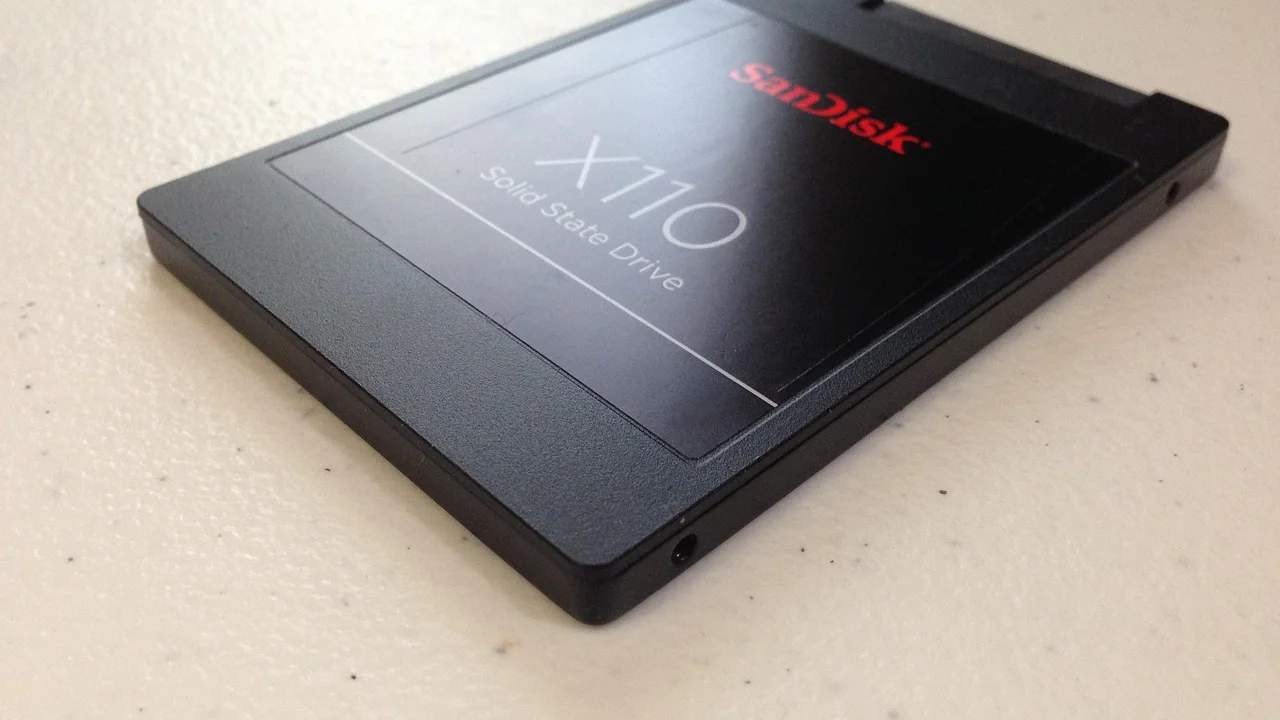
Si el disco no aparece tras probar conexiones, una ranura compatible y otro equipo, el fallo de la unidad gana peso. Si hay datos importantes, evita procedimientos agresivos y valora asistencia técnica antes de aceptar un formateo o un reemplazo.
Referencias
Sobre el autor
Stefano Barcellos
Editor jefe de SaberTec
Editor jefe de SaberTec. Coordina la línea editorial, revisa la precisión de los contenidos y supervisa su publicación en 20 idiomas.
Ver perfil completo