
BIOS не видит SSD: причины и способы решения
Если BIOS не обнаруживает SSD, причина часто кроется в подключении, конфликте линий M.2, настройках UEFI или самом накопителе. Узнайте, как поэтапно проверить SATA- и NVMe-модели, не потерять данные и понять, когда нужен сервис.
Содержание статьи
- Как понять, где именно пропал накопитель
- Первичная проверка SATA SSD
- Питание и кабель данных
- Отключённые порты и общие линии
- Особенности M.2 SATA и NVMe SSD
- Настройки UEFI, которые действительно влияют на обнаружение
- Режим SATA: AHCI, RAID и RST
- CSM, Secure Boot и порядок загрузки
- Когда помогает обновление BIOS
- Пошаговый план диагностики без риска для данных
- Проверка после того, как SSD появился
- Что не стоит делать
- Частые вопросы
- Почему BIOS не видит новый SSD, но старый HDD видит?
- Может ли SSD быть виден в BIOS, но не отображаться в Проводнике?
- Нужно ли включать CSM, чтобы увидеть NVMe SSD?
- Исчезнут ли данные после сброса настроек BIOS?
- Что делать, если NVMe SSD не определяется ни в одном компьютере?
- Вывод
- Источники
Ситуация, когда BIOS не видит SSD, не всегда означает поломку накопителя. Новый диск может не отображаться из-за неплотно вставленного кабеля, отключённого порта SATA, несовместимого слота M.2 или неудачной конфигурации UEFI. После обновления компьютера проблема иногда возникает и с исправным SSD: меняется порядок загрузки, сбрасываются настройки либо обнаруживается ограничение конкретной материнской платы.
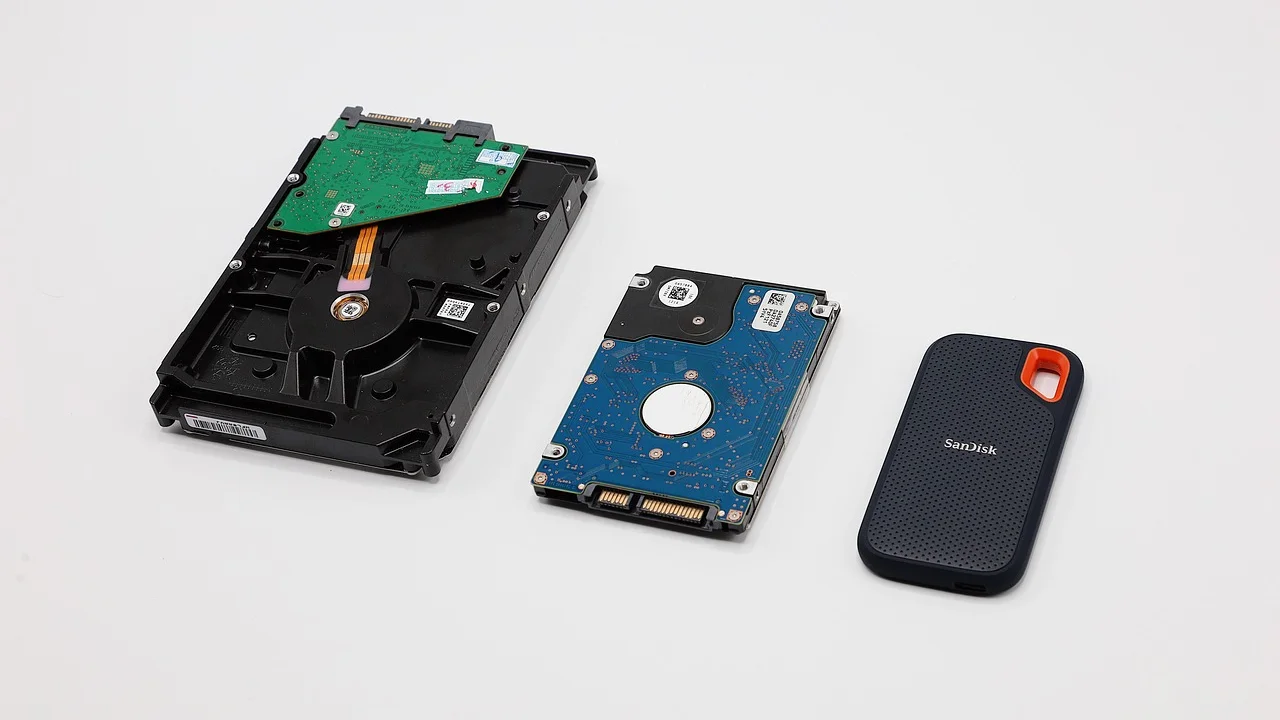
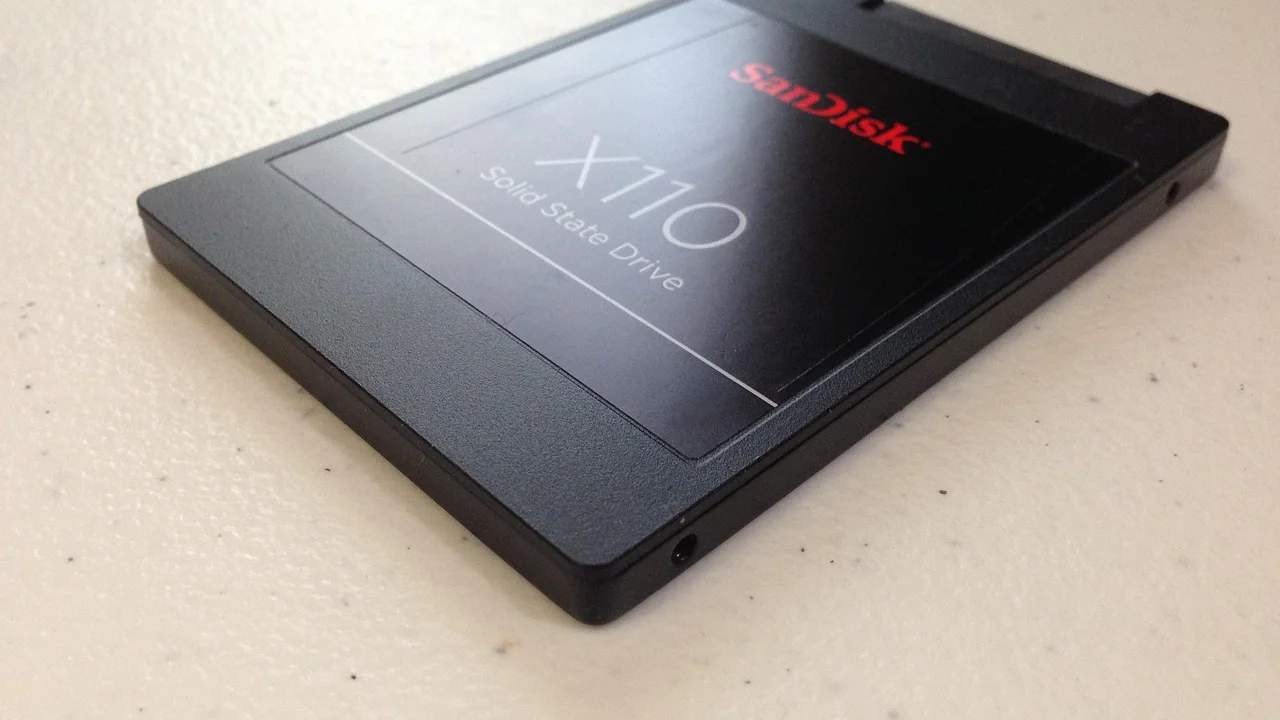
Главное правило — не спешить форматировать диск и не менять параметры наугад. Сначала нужно определить тип накопителя: 2,5-дюймовый SATA подключается двумя кабелями, а M.2 устанавливается непосредственно в слот на плате. M.2 — это форм-фактор, а не интерфейс: под ним может скрываться как SATA-, так и PCIe/NVMe-устройство. От этого зависят и причины, и порядок проверки.
Ниже — последовательная диагностика для настольных ПК и ноутбуков. Она подходит, если SSD не отображается в списке накопителей BIOS/UEFI, не предлагается как устройство загрузки или исчез после установки нового оборудования.
Как понять, где именно пропал накопитель
BIOS — базовая прошивка платы; на современных компьютерах обычно используется её развитие, UEFI. Вход выполняют сразу после включения: чаще всего клавишами Del или F2, на ноутбуках также встречаются Esc, F1, F10 и F12. Подсказка обычно появляется на первом экране запуска.
В UEFI ищите разделы вроде Storage, SATA Configuration, NVMe Configuration, Advanced или Boot. Важно различать две ситуации:
- SSD отсутствует в разделе Storage/NVMe/SATA. Прошивка физически не обнаруживает устройство. Начинайте с соединений, слота, совместимости и проверки на другом компьютере.
- SSD есть в Storage, но отсутствует в Boot. Накопитель определён, однако на нём может не быть загрузочной записи, выбран неверный режим загрузки или в приоритете стоит другой диск.
- SSD виден, но Windows не загружается. Это уже не проблема распознавания BIOS: проверяют порядок Boot, загрузчик ОС и режим контроллера.
Если на диске хранятся важные файлы, избегайте пунктов Secure Erase, Sanitize, Initialize и создания нового раздела. Они не помогают BIOS «увидеть» устройство, зато могут осложнить восстановление данных.
Первичная проверка SATA SSD
Питание и кабель данных
У 2,5-дюймового SATA SSD два подключения: широкий разъём питания от блока питания и узкий SATA-кабель к материнской плате. Выключите ПК, переведите тумблер блока питания в положение 0, отсоедините кабель от розетки и нажмите кнопку включения на корпусе на 5–10 секунд. После этого аккуратно переподключите оба разъёма.
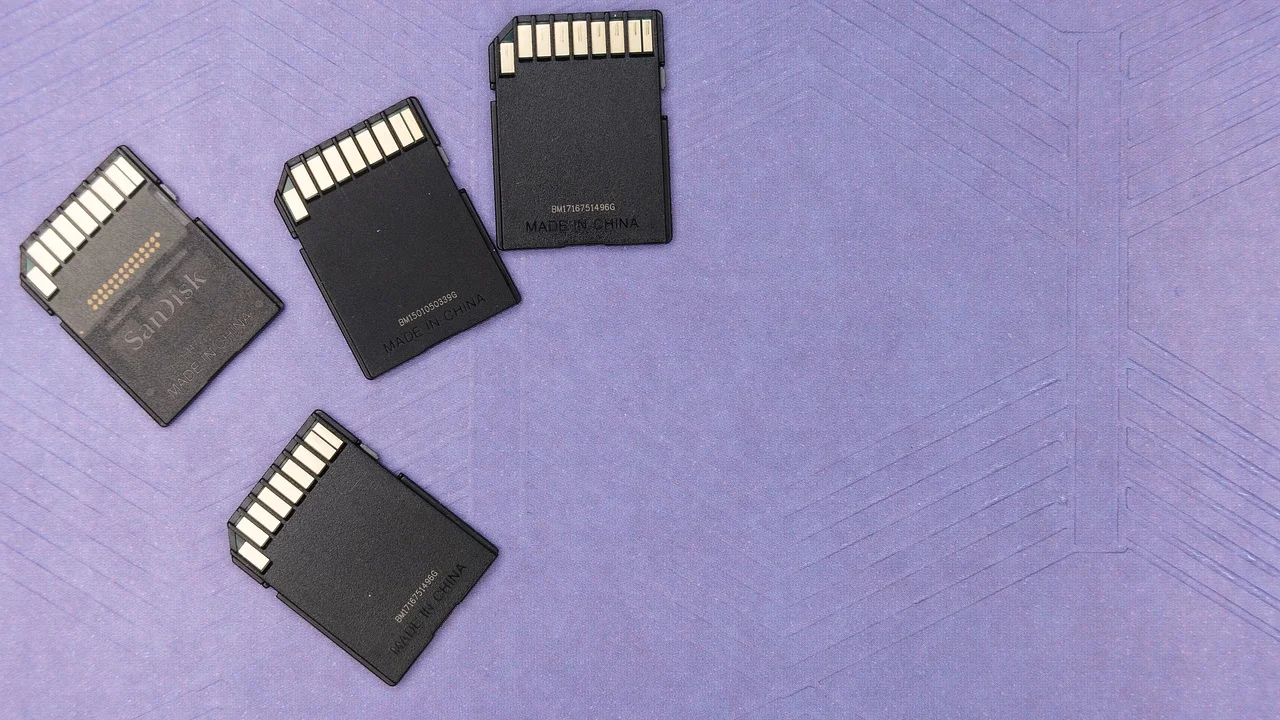
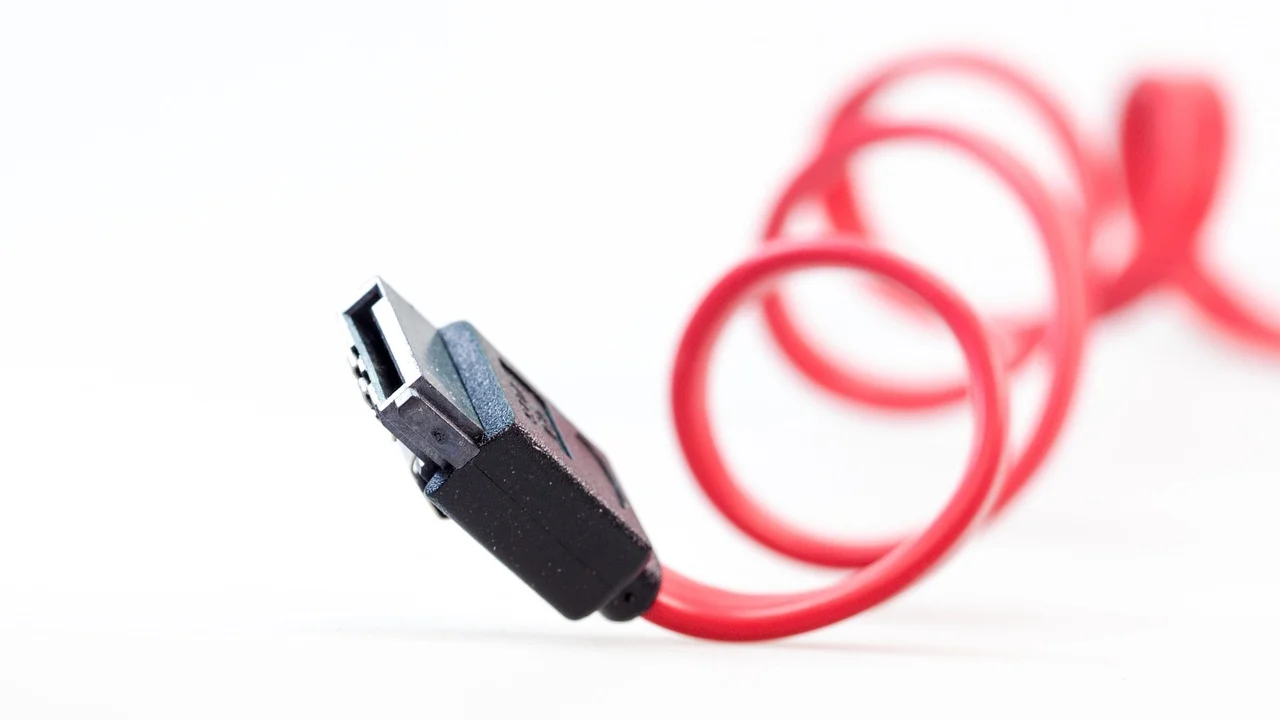
Не подключайте и не отключайте внутренние кабели при поданном питании. Осмотрите коннекторы: залом, люфт, трещина фиксатора или чрезмерно натянутый провод способны дать нестабильный контакт. Для проверки замените именно SATA-кабель и подключите SSD к другому порту SATA на материнской плате. Если диск появился — неисправен кабель либо конкретный порт.
Отключённые порты и общие линии
На многих платах установка M.2 SSD отключает один или два порта SATA. Это не ошибка: производитель разводит ограниченное число линий между разъёмами. Например, M.2 в определённом слоте может деактивировать SATA_5 и SATA_6. Точное сочетание указано в руководстве к плате, обычно в таблице Storage Configuration.
Поэтому при исчезновении SATA SSD после монтажа M.2 переставьте SATA-кабель в другой разъём. Руководство к конкретной модели материнской платы лучше искать на странице производителя; базовые сведения о подключении устройств и настройках системы также публикует служба поддержки Microsoft.
Особенности M.2 SATA и NVMe SSD
Планка M.2 вставляется под углом примерно 25–30 градусов, затем опускается параллельно плате и фиксируется винтом или защёлкой. Если накопитель не вошёл до упора, контакты могут не соприкасаться полностью. Не давите на плату и не закручивайте винт с усилием: он удерживает SSD, а не втягивает его в разъём.
Ключевой нюанс — совместимость. Слот M.2 может поддерживать только PCIe/NVMe, только M.2 SATA либо оба варианта. Внешне устройства похожи, но протоколы разные. Некоторые бюджетные и старые ноутбуки принимают лишь M.2 SATA; многие современные платы распознают в части слотов только NVMe. Есть и ограничения длины: распространённый размер 2280 означает 22 мм ширины и 80 мм длины.
| Тип SSD | Подключение | Что проверить в UEFI | Типичная причина отсутствия |
|---|---|---|---|
| 2,5-дюймовый SATA | SATA-кабель и питание | SATA Configuration, список портов | Кабель, питание, отключённый SATA-порт |
| M.2 SATA | Слот M.2 с поддержкой SATA | Storage, SATA/M.2 Configuration | Слот рассчитан только на PCIe/NVMe |
| M.2 NVMe | Слот M.2 по PCIe | NVMe Configuration, Storage | Неподходящий слот, устаревшая прошивка |
| PCIe SSD с адаптером | Слот PCIe и адаптер | PCIe Configuration, NVMe Configuration | Недостаток линий, особенности загрузки платы |
Сверьте маркировку SSD, модель платы или ноутбука и таблицу поддерживаемых накопителей в официальном руководстве. Не ориентируйтесь только на форму вырезов на контактах: она не гарантирует поддержку интерфейса контроллером.
Настройки UEFI, которые действительно влияют на обнаружение
Режим SATA: AHCI, RAID и RST
Для одиночного SATA SSD обычно выбирают AHCI. Режим RAID, Intel RST или VMD может менять способ представления накопителя операционной системе, но сам диск чаще всего всё равно отображается в разделе хранения. Не переключайте AHCI/RAID на уже работающей Windows без подготовки: система может перестать загружаться с ошибкой INACCESSIBLE_BOOT_DEVICE.
Если SSD не виден вообще, сначала верните настройки к безопасной базе через Load Optimized Defaults или Load UEFI Defaults, сохраните изменения и перезагрузитесь. Затем проверьте раздел Storage. Сброс не должен стирать данные с диска, но сбросит порядок загрузки, профиль памяти и другие параметры прошивки.
CSM, Secure Boot и порядок загрузки
CSM нужен для совместимости со старыми вариантами загрузки. Для современной Windows, установленной на GPT-диск, предпочтителен чистый UEFI-режим. Однако CSM и Secure Boot обычно не являются причиной, по которой физический SSD отсутствует в NVMe Configuration. Они важны, если накопитель определяется, но не появляется как вариант загрузки.
В Boot Priority первым должен быть Windows Boot Manager, связанный с нужным SSD. Если такого пункта нет, но сам накопитель отображается в Storage, возможны повреждение загрузчика, установка ОС в Legacy-режиме или отсутствие системного раздела. В этом случае не следует повторно устанавливать Windows до проверки структуры диска через среду восстановления.
«Если устройство не распознаётся в BIOS, необходимо проверить его физическое подключение и совместимость с интерфейсами системы до диагностики операционной системы».
Парафраз рекомендаций службы поддержки Intel по устранению неполадок с накопителями
Когда помогает обновление BIOS
Обновление UEFI может добавить поддержку новых NVMe SSD, исправить ошибки совместимости и улучшить работу с накопителями большой ёмкости. Но это не первый шаг, если недавно исправный диск исчез: гораздо вероятнее проблема контакта, питания или сбитых параметров.
Прошивайте BIOS только при выполнении трёх условий: модель платы определена точно, в журнале изменений есть релевантное исправление или производитель рекомендует версию для вашего SSD, а питание компьютера стабильно. Скачивайте файл исключительно со страницы производителя материнской платы или ноутбука. Для настольного ПК желательно использовать источник бесперебойного питания; прерывание процесса может вывести плату из строя.
После обновления загрузите настройки по умолчанию, включите нужный режим AHCI или VMD согласно прежней конфигурации и снова проверьте Storage. Для корпоративных ноутбуков с шифрованием BitLocker заранее сохраните ключ восстановления: смена настроек загрузки иногда запрашивает его при следующем старте.
Пошаговый план диагностики без риска для данных
- Зафиксируйте симптомы. Запишите модель SSD, плату или ноутбук, тип подключения и момент появления проблемы: после сборки, обновления BIOS, сбоя питания или переноса диска.
- Полностью обесточьте устройство. Для ПК отключите питание; для ноутбука выключите его штатно, снимите зарядку и, если конструкция позволяет, отключите внутреннюю батарею по инструкции производителя.
- Проверьте посадку. У SATA SSD переподключите питание и данные. У M.2 снимите крепление, извлеките модуль, осмотрите контакты и установите обратно без перекоса.
- Исключите один компонент. Используйте другой SATA-кабель и порт либо другой поддерживаемый M.2 слот. Временно отключите дополнительные диски и USB-накопители.
- Загрузите UEFI defaults. Проверьте, появился ли SSD в Storage или NVMe Configuration. Не меняйте несколько параметров одновременно.
- Сверьте совместимость. Откройте руководство к плате: поддерживаемый протокол, длина M.2, совместное использование линий PCIe/SATA и ограничения при установленной видеокарте.
- Проверьте на другом устройстве. SATA SSD можно подключить через исправный USB–SATA адаптер, NVMe — через USB-бокс именно для NVMe. Другой компьютер с подходящим интерфейсом даст наиболее ясный результат.
- Оцените дальнейшие действия. Если SSD нигде не определяется, не греется и не виден в диагностике, обратитесь по гарантии или в сервис. Если данные критичны, не разбирайте корпус накопителя и не запускайте стирание.
Проверка после того, как SSD появился
Появление в BIOS — только первый этап. Загрузите операционную систему и убедитесь, что диск виден в «Управлении дисками». Новый пустой накопитель может не отображаться в Проводнике, пока на нём не создан раздел и не назначена буква. Это нормальная ситуация и не означает, что BIOS снова его «теряет».
Для рабочего SSD проверьте SMART-показатели штатной утилитой производителя и сделайте резервную копию важных данных. У NVMe стоит обратить внимание на температуру: постоянный перегрев в тесном корпусе или под массивной видеокартой способен вызвать сбои. При необходимости установите штатный радиатор, если это предусмотрено платой, но снимайте защитную плёнку с термопрокладки перед монтажом.
Статус гарантии, серийный номер и рекомендуемые диагностические утилиты лучше уточнять у бренда накопителя. Общие требования к защите прав покупателя при обнаружении недостатка товара разъясняет Роспотребнадзор.
Что не стоит делать
- Не замыкайте контакты и не пытайтесь «прогреть» SSD: это повышает риск окончательной поломки.
- Не обновляйте BIOS, если компьютер нестабилен из-за разгона, отключений электричества или сомнительного блока питания.
- Не форматируйте обнаруженный диск лишь потому, что с него не загружается Windows.
- Не используйте M.2 SATA в слоте, который принимает только NVMe, даже если модуль физически вставляется.
- Не покупайте случайный адаптер без проверки протокола: боксы для SATA M.2 и NVMe M.2 различаются.
Частые вопросы
Почему BIOS не видит новый SSD, но старый HDD видит?
Чаще всего выбран неподходящий M.2 слот, отключён общий SATA-порт или накопитель вставлен не до конца. Для SATA SSD начните с замены кабеля и порта, для M.2 — с проверки поддержки SATA либо NVMe в данном разъёме.
Может ли SSD быть виден в BIOS, но не отображаться в Проводнике?
Да. Новый диск может не иметь разделов, файловой системы и буквы. Откройте «Управление дисками», убедитесь, что выбран правильный накопитель, и только затем инициализируйте его, если на нём нет нужных данных.
Нужно ли включать CSM, чтобы увидеть NVMe SSD?
Обычно нет. CSM влияет на совместимость режима загрузки, а не на физическое обнаружение NVMe-устройства. Современную Windows обычно устанавливают в UEFI-режиме с разметкой GPT.
Исчезнут ли данные после сброса настроек BIOS?
Сброс UEFI Defaults не форматирует SSD и не удаляет файлы. Но он может изменить порядок загрузки, режим SATA и параметры VMD/RAID, поэтому зафиксируйте текущие настройки, если система прежде работала.
Что делать, если NVMe SSD не определяется ни в одном компьютере?
Проверьте его в совместимом слоте или качественном USB-боксе для NVMe. При отсутствии обнаружения не выполняйте стирание и не вскрывайте корпус. Для гарантийного устройства обратитесь к продавцу или производителю, а при ценных данных — в специализированную лабораторию восстановления.
Вывод
Когда BIOS не видит SSD, результат чаще всего даёт не сложная настройка, а последовательная проверка: правильная посадка, кабели и питание, соответствие интерфейса слоту, доступность линий и корректная конфигурация UEFI. Если накопитель обнаруживается в Storage, но не загружается, переключайтесь с аппаратной диагностики на проверку Boot и структуры системы. Такой порядок снижает риск потери данных и ненужных расходов.
Источники
Об авторе
Stefano Barcellos
Editor jefe de SaberTec
Editor jefe de SaberTec. Coordina la línea editorial, revisa la precisión de los contenidos y supervisa su publicación en 20 idiomas.
Полный профиль