
Computer start op maar geeft geen beeld: oorzaken
Een pc die hoorbaar opstart maar geen beeld toont, vraagt om een gerichte controle. Leer monitor, kabels, videouitgang, RAM, grafische kaart en voeding veilig testen, en weet wanneer professionele reparatie verstandiger is.
Inhoudsopgave
- Wat betekent: de computer start op maar geeft geen beeld?
- Let op de signalen bij het inschakelen
- Begin met monitor, stroom en de juiste ingang
- Test met een tweede apparaat
- Kabel, poort en grafische uitgang uitsluiten
- Werkgeheugen controleren zonder risico
- Test één module tegelijk
- Videokaart en voeding onderzoeken
- Gebruik eventueel de ingebouwde grafische chip
- Start met een minimale configuratie
- Lees diagnose-leds en piepcodes
- Een praktische diagnose in twintig minuten
- Wanneer is reparatie of garantie de beste keuze?
- Veelgestelde vragen
- Waarom draaien de ventilatoren terwijl ik geen beeld krijg?
- Kan een lege CMOS-batterij een zwart scherm veroorzaken?
- Moet ik de videokaart verwijderen om de moederbordpoorten te gebruiken?
- Mijn monitor zegt “geen signaal”; is de monitor kapot?
- Wat doe ik als ik na alle stappen nog steeds geen beeld heb?
- Conclusie
- Bronnen
Een computer waarvan de ventilatoren draaien en de leds branden, maar waarvan het scherm zwart blijft, is een van de meest frustrerende hardwareproblemen. De pc lijkt te starten, maar je ziet geen logo van Windows, geen BIOS-scherm en soms zelfs geen melding op de monitor. Dat betekent niet automatisch dat de computer verloren is: vaak zit de oorzaak in de beeldverbinding, het werkgeheugen of een onderdeel dat net niet goed contact maakt.
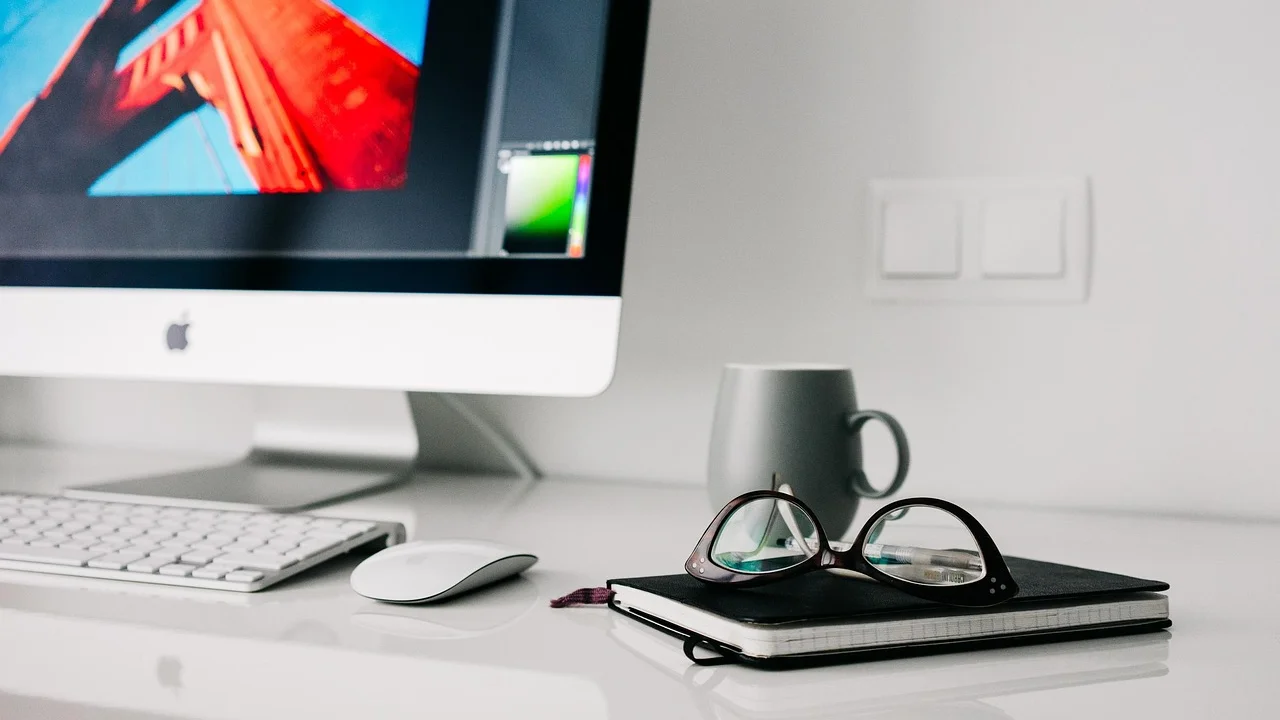
Werk systematisch en verander telkens maar één ding. Zo voorkom je dat je een werkende instelling ongedaan maakt of een verkeerde conclusie trekt. Zet de computer altijd volledig uit, haal de stekker uit het stopcontact en ontlaad jezelf kort door een ongeverfd metalen deel van de behuizing aan te raken voordat je interne onderdelen vastpakt.
Deze gids is bedoeld voor desktops en helpt je ook bij laptops en mini-pc's om de externe oorzaken uit te sluiten. Zie je rook, ruik je een brandlucht, hoor je een knal of is er vloeistof in het apparaat gekomen? Stop dan onmiddellijk met testen en laat het toestel nakijken.
Wat betekent: de computer start op maar geeft geen beeld?
De omschrijving kan verschillende situaties verbergen. Bij een volledig opgestarte pc hoor je bijvoorbeeld het Windows-aanmeldgeluid of reageert de Num Lock-toets op het toetsenbord. In dat geval draait het besturingssysteem mogelijk wel en zit het probleem vooral in de weergaveketen: monitor, kabel, ingang of grafische uitvoer.
Een andere mogelijkheid is dat de pc helemaal niet door de zelftest bij het inschakelen komt. Die test heet POST, kort voor Power-On Self-Test. Dan krijg je vaak geen beeld én geen normale opstartreactie. Diagnose-leds op het moederbord, piepjes of een foutlampje bij CPU, DRAM, VGA of BOOT kunnen dan richting geven.
Let op de signalen bij het inschakelen
- Brandt het lampje van de monitor en verschijnt er “geen signaal”?
- Draaien de ventilatoren kort op en vallen ze meteen stil?
- Blijft een debug-led bij DRAM of VGA branden?
- Hoor je Windows opstarten, meldingen of geluid via aangesloten luidsprekers?
- Werken Caps Lock of Num Lock na een minuut nog als je erop drukt?
Een monitor met de melding “geen signaal” werkt doorgaans zelf nog; hij ontvangt alleen geen bruikbaar videosignaal. Een volledig zwart, niet-verlicht paneel kan daarentegen ook een probleem met de monitorvoeding of het scherm zelf aanduiden.
Begin met monitor, stroom en de juiste ingang
Start buiten de pc. Controleer of het netsnoer van de monitor goed vastzit en test liefst een ander stopcontact. Kies in het monitormenu handmatig de gebruikte ingang, bijvoorbeeld HDMI 1, HDMI 2 of DisplayPort. Automatische bronselectie werkt niet bij elk scherm even betrouwbaar, zeker niet na het wisselen van kabels of apparaten.
Test met een tweede apparaat
Sluit een laptop, spelconsole of tv-ontvanger met dezelfde kabel op de monitor aan. Krijg je dan wél beeld, dan zijn monitor en kabel waarschijnlijk in orde. Test vervolgens de verdachte pc met een andere monitor of televisie. Deze eenvoudige kruistest bespaart veel onnodig openmaken van de behuizing.
Controleer ook resolutie en verversingssnelheid wanneer Windows vermoedelijk wel opstart. Een ouder scherm kan bijvoorbeeld geen 144 Hz-signaal of ongebruikelijke resolutie tonen. Probeer in dat geval tijdelijk een andere aansluiting of start Windows in veilige modus op zodra je weer beeld hebt.
Kabel, poort en grafische uitgang uitsluiten
HDMI en DisplayPort zijn gevoelig voor los contact, beschadigde stekkers en incompatibele adapters. Verwijder de kabel aan beide kanten en plaats hem recht terug, zonder grote kracht. Test een andere, bij voorkeur korte en onbeschadigde kabel. Vermijd tijdens de diagnose goedkope verloopstekkers, docks en KVM-switches: ze voegen een extra mogelijke foutbron toe.
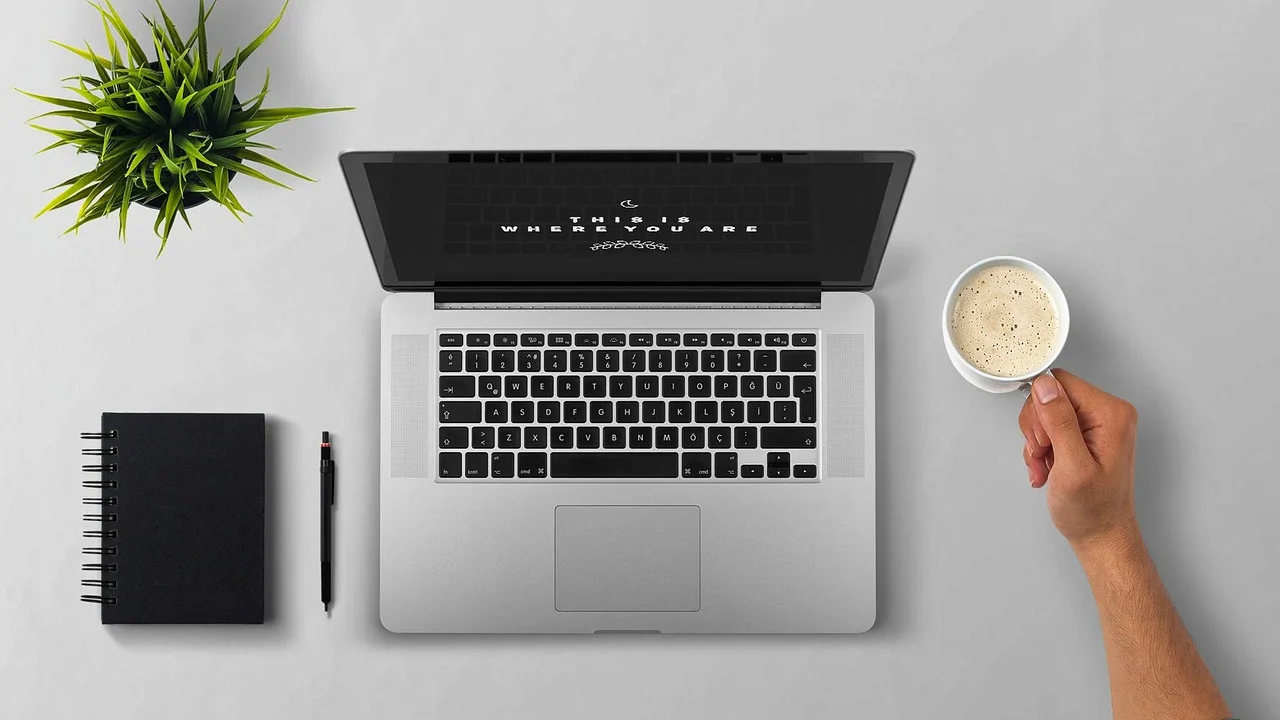
Bij een desktop met aparte videokaart is de meest gemaakte fout dat de monitor op de verkeerde aansluiting zit. De poorten van het moederbord bevinden zich doorgaans hoger op de achterkant; de poorten van de videokaart zitten lager, in de uitbreidingssleuven. Is de losse videokaart actief, sluit het scherm dan eerst daarop aan.
| Symptoom | Waarschijnlijke oorzaak | Eerste veilige test |
|---|---|---|
| Monitor meldt “geen signaal” | Kabel, verkeerde ingang of verkeerde poort | Andere kabel, juiste bron kiezen en andere uitgang proberen |
| Pc start, Windows-geluid is hoorbaar | Beeldscherminstelling of grafische uitvoer | Andere monitor testen en kabel rechtstreeks aansluiten |
| Geen beeld, DRAM-led brandt | RAM maakt slecht contact of is defect | Met één geheugenmodule opnieuw testen |
| Geen beeld, VGA-led brandt | Videokaart of PCIe-voeding | Voedingsstekkers en plaatsing van videokaart controleren |
| Start steeds opnieuw op | Voeding, RAM of moederbordinstelling | Randapparatuur loskoppelen en minimale configuratie testen |
Werkgeheugen controleren zonder risico
RAM is een veelvoorkomende oorzaak van een pc zonder beeld. Tijdens de POST moet het moederbord het geheugen correct herkennen. Een module die scheef zit, stof in een slot of een instabiele geheugeninstelling kan de start blokkeren.
Test één module tegelijk
- Schakel de computer uit, zet de schakelaar van de voeding op 0 als die aanwezig is en trek de stekker uit.
- Houd de aan-uitknop ongeveer tien seconden ingedrukt om restspanning af te voeren.
- Open de behuizing en ontgrendel de klemmen van de RAM-sleuven.
- Verwijder alle geheugenmodules en plaats één module stevig terug in de door de handleiding aanbevolen eerste sleuf, vaak A2.
- Start de pc. Herhaal de test met elke module afzonderlijk en, indien nodig, met een andere sleuf.
Raak de gouden contactpunten niet aan en gebruik geen stofzuiger in de behuizing; statische elektriciteit kan schade veroorzaken. Perslucht voor elektronica kan nuttig zijn, maar houd de bus rechtop en voorkom dat ventilatoren ongecontroleerd doordraaien.
Heb je recent een XMP- of EXPO-profiel ingeschakeld voor sneller geheugen, dan kan een reset van de BIOS-instellingen helpen. Raadpleeg daarbij de handleiding van het moederbord. Bij veel borden kan dit via een Clear CMOS-knop, jumper of door de knoopcelbatterij tijdelijk te verwijderen, maar de exacte procedure verschilt per model.
Videokaart en voeding onderzoeken
Een losse grafische kaart kan verschuiven bij vervoer, vooral in een zware pc. Controleer of de kaart volledig in het PCIe-slot zit en of het borglipje vastklikt. Moderne kaarten hebben vaak één of meer aparte PCIe-voedingsstekkers nodig. Een stekker die bijna vastzit is niet genoeg: druk hem zorgvuldig aan totdat de vergrendeling grijpt.
Gebruik eventueel de ingebouwde grafische chip
Veel, maar niet alle, processoren hebben geïntegreerde grafische voorzieningen. Verwijder of ontkoppel de aparte videokaart alleen wanneer je weet dat jouw processor en moederbord beeld via de moederborduitgangen ondersteunen. Sluit daarna de monitor op HDMI of DisplayPort van het moederbord aan. Krijg je dan beeld, dan ligt de verdenking bij de videokaart, de PCIe-sleuf of de voedingskabels naar de kaart.
Een voeding kan ventilatoren nog wel laten draaien terwijl de spanningen onder belasting niet stabiel zijn. Ga niet zelf in een voeding openen: condensatoren kunnen gevaarlijke spanning vasthouden. Bij vermoedelijke voedingsproblemen is testen met een bekende, passende voeding of hulp van een reparateur veiliger.
“Voorafgaand aan werkzaamheden aan elektrische apparatuur moet deze spanningsloos worden gemaakt.” Deze algemene veiligheidsregel is ook bij computeronderhoud een verstandig uitgangspunt.
Parafrase van de veiligheidsinformatie van de Nederlandse Arbeidsinspectie
Voor algemene regels rond veilig werken met elektrische installaties en apparatuur kun je de richtlijnen van de Nederlandse Arbeidsinspectie raadplegen.
Start met een minimale configuratie
Wanneer externe tests niets opleveren, maak de opstelling zo eenvoudig mogelijk. Koppel alle niet-essentiële apparaten los: usb-schijven, printers, geheugenkaarten, extra monitoren, dockingstations en nieuwe interne uitbreidingskaarten. Laat alleen moederbord, processor met koeler, één RAM-module, voeding en de noodzakelijke grafische uitvoer aangesloten.
Deze aanpak helpt vooral als een defect USB-apparaat, een kortsluitende uitbreiding of een fout ingestelde nieuwe schijf de start belemmert. Start daarna opnieuw. Komt er beeld, voeg dan één onderdeel tegelijk terug toe tot de fout terugkeert.
Lees diagnose-leds en piepcodes
Op veel recente moederborden staan kleine leds met labels als CPU, DRAM, VGA en BOOT. Een blijvende led wijst naar de fase waarin het opstarten stopt. Bij oudere systemen leveren piepcodes informatie, maar de betekenis verschilt per BIOS-fabrikant en moederbord. Gebruik daarom uitsluitend de handleiding van jouw exacte model als referentie.
Een snelle online zoektocht naar een code kan misleidend zijn. Fabrikanten publiceren handleidingen en BIOS-updates op hun eigen ondersteuningspagina's; gebruik die pas als je het modelnummer zorgvuldig hebt gecontroleerd.
Een praktische diagnose in twintig minuten
Volg deze volgorde om geen tijd te verliezen. Noteer na elke stap wat je ziet: een meldtekst op de monitor, een debug-led, een piep of een veranderde startduur. Dat is waardevolle informatie als je later ondersteuning nodig hebt.
- Controleer stroom naar monitor en pc, en selecteer handmatig de juiste monitoringang.
- Test een andere HDMI- of DisplayPort-kabel zonder adapter of dock.
- Test de pc met een andere monitor of tv en de monitor met een ander apparaat.
- Controleer of de kabel in de videokaart zit, niet per ongeluk in het moederbord.
- Koppel alle onnodige USB-apparatuur en extra schermen los.
- Schakel uit, ontlaad reststroom en plaats één RAM-module opnieuw.
- Controleer de plaatsing en de voedingsstekkers van de videokaart.
- Maak zo nodig een minimale configuratie en lees debug-leds of piepcodes.
Stop zodra een stap resultaat geeft. Als een andere kabel het probleem oplost, hoef je het RAM niet meer uit te nemen. Dat beperkt het risico op beschadiging en maakt de werkelijke oorzaak duidelijker.
Wanneer is reparatie of garantie de beste keuze?
Laat een deskundige kijken wanneer de pc nog onder garantie valt, wanneer je geen ervaring hebt met interne componenten of wanneer er aanwijzingen zijn voor schade aan voeding of moederbord. Maak foto's van foutleds en noteer de configuratie: merk en model van moederbord, processor, videokaart, RAM en voeding. Vermeld ook wat je al getest hebt.

In Nederland en België hebben consumenten bij een aankoop bij een professionele verkoper wettelijke rechten wanneer een product niet aan de overeenkomst beantwoordt. Bewaar daarom factuur, serienummer en correspondentie. In België biedt de FOD Economie informatie over consumentenbescherming en garantie.
Veelgestelde vragen
Waarom draaien de ventilatoren terwijl ik geen beeld krijg?
Ventilatoren krijgen al vroeg stroom. Dat bewijst niet dat de computer de POST voltooit of dat de videokaart een signaal verstuurt. RAM, grafische kaart, voeding en moederbord blijven mogelijke oorzaken.
Kan een lege CMOS-batterij een zwart scherm veroorzaken?
Meestal niet als enige oorzaak. Een zwakke CR2032-batterij leidt vaker tot verloren datum, tijd en BIOS-instellingen. Een reset van instellingen kan wel nodig zijn wanneer een onstabiele configuratie het starten blokkeert.
Moet ik de videokaart verwijderen om de moederbordpoorten te gebruiken?
Dat hangt af van moederbord en BIOS. Sommige systemen schakelen de ingebouwde uitvoer uit zodra een losse kaart aanwezig is. Bovendien werkt dit alleen als je processor geïntegreerde grafische voorzieningen heeft.
Mijn monitor zegt “geen signaal”; is de monitor kapot?
Niet noodzakelijk. De melding betekent meestal dat de monitor aan staat maar geen geldig videosignaal ontvangt. Test met een ander apparaat en een andere kabel om het scherm zelf uit te sluiten.
Wat doe ik als ik na alle stappen nog steeds geen beeld heb?
Gebruik de diagnose-leds, handleiding en minimale configuratie om de vermoedelijke fout te documenteren. Laat vervolgens een vakman of de verkoper testen, vooral bij een mogelijke defecte voeding, videokaart of moederbord.
Conclusie
Als een computer opstart maar geen beeld geeft, begin dan bij de eenvoudige onderdelen: stroom, ingang, kabel en juiste videopoort. Werk vervolgens naar binnen toe met RAM, videokaart en minimale configuratie. Door één wijziging per keer te testen, vind je vaak snel de oorzaak zonder onnodige kosten of risico's. Blijft het systeem zonder beeld of vertoont het tekenen van elektrische schade, kies dan voor garantieafhandeling of professionele diagnose.
Bronnen
Over de auteur
Stefano Barcellos
Editor jefe de SaberTec
Editor jefe de SaberTec. Coordina la línea editorial, revisa la precisión de los contenidos y supervisa su publicación en 20 idiomas.
Volledig profiel bekijken