
Laptopbatterij laadt niet op: oorzaken en oplossingen
Een laptop die alleen aan het stopcontact werkt, is niet altijd aan een versleten batterij toe. Controleer eerst adapter, kabel, laadpoort, energiebeheer en accustatus. Met deze gerichte stappen vindt u de oorzaak en beslist u verantwoord over herstel of vervanging.
Inhoudsopgave
- Wat betekent het wanneer een laptopbatterij niet oplaadt?
- Veelvoorkomende signalen
- Begin bij adapter, kabel, stopcontact en laadpoort
- Controleer vermogen en aansluitingen
- Sluit software en energiebesparing uit
- Windows: batterijrapport en stuurprogramma
- Mac en Chromebook: gezondheid controleren
- Een veilige reset van de stroomvoorziening
- Wanneer is de batterij waarschijnlijk versleten?
- Kalibreren: alleen als de meting onbetrouwbaar is
- Veiligheid: neem zwelling en hitte serieus
- Repareren, vervangen of een andere laptop kiezen?
- Let op garantie en conformiteit
- Praktische checklist voor vandaag
- Veelgestelde vragen
- Waarom zegt mijn laptop ‘aangesloten, wordt niet opgeladen’?
- Kan ik mijn laptop blijven gebruiken met de adapter aangesloten?
- Is een universele USB-C-lader veilig voor mijn laptop?
- Moet ik een batterij helemaal leegmaken voordat ik oplaad?
- Hoe lang gaat een laptopbatterij gemiddeld mee?
- Conclusie
- Bronnen
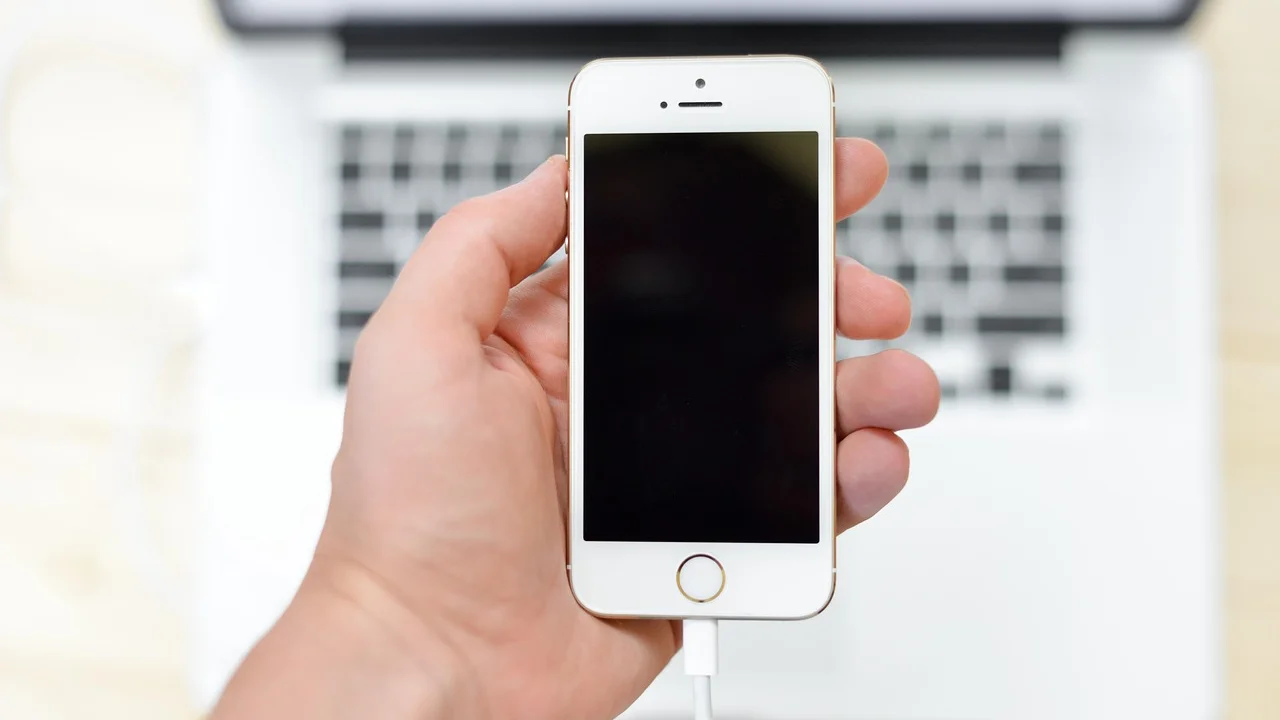
Een laptopbatterij die niet oplaadt, merkt u vaak pas wanneer de computer ineens uitvalt zodra de stekker eruit gaat. Soms blijft het batterijpercentage hangen, soms staat er ‘aangesloten, wordt niet opgeladen’ en soms herkent de laptop de batterij helemaal niet meer. De oorzaak kan klein zijn, zoals een loszittende stekker of vervuilde aansluiting, maar ook liggen bij de adapter, de laadpoort, de software of de batterij zelf.
Werk daarom niet meteen naar een nieuwe batterij toe. Een systematische controle voorkomt onnodige uitgaven en helpt ook om een veiligheidsrisico te herkennen. Dit artikel is bruikbaar voor Windows-laptops, Chromebooks en veel Macs; de precieze menunamen verschillen per merk en besturingssysteem. Bij ingebouwde batterijen is extra voorzichtigheid belangrijk: open de behuizing niet als u niet zeker bent van uw aanpak.
Wat betekent het wanneer een laptopbatterij niet oplaadt?
De melding op het scherm vertelt veel, maar niet alles. Bij een volledig lege batterij kan het vijf tot dertig minuten duren voordat de laptop zichtbaar reageert. Laat hem in dat geval eerst met de juiste adapter aangesloten liggen. Brandt er geen laadlampje en start de laptop niet, begin dan met de voeding in plaats van met de batterij.
Veelvoorkomende signalen
- De laptop werkt alleen als de adapter is aangesloten.
- Het percentage stijgt niet of blijft op een bepaald niveau hangen.
- U ziet een melding als ‘aangesloten, niet aan het opladen’.
- De batterij loopt onverwacht snel leeg.
- De laadindicator knippert in een kleur of patroon dat in de handleiding als foutmelding staat.
- De behuizing, het toetsenbord of de onderkant bolt op.
Een laadlimiet is niet per se een defect. Sommige fabrikanten bieden een batterijbeschermingsstand die laden rond 60%, 80% of 85% stopt wanneer de laptop vooral op netstroom werkt. Dat vermindert veroudering van lithium-ioncellen. Kijk dus eerst in de app van de fabrikant of in het BIOS/UEFI of zo’n limiet actief is.
Begin bij adapter, kabel, stopcontact en laadpoort
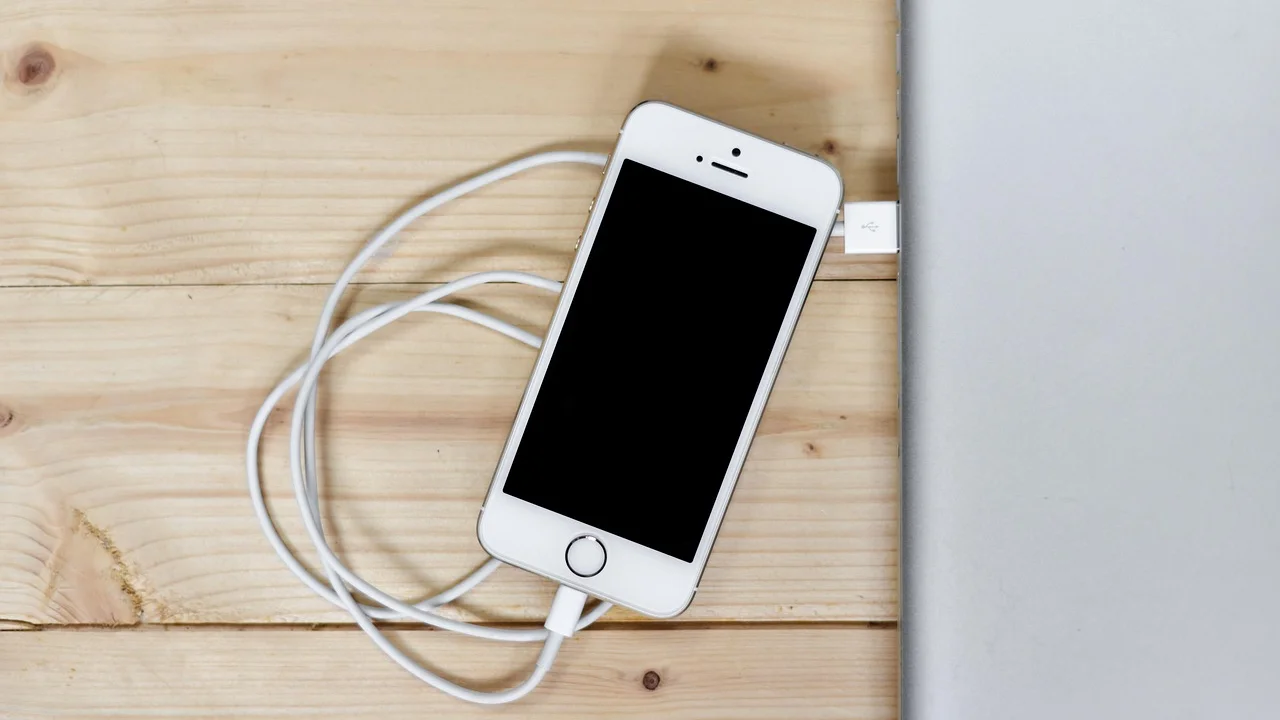
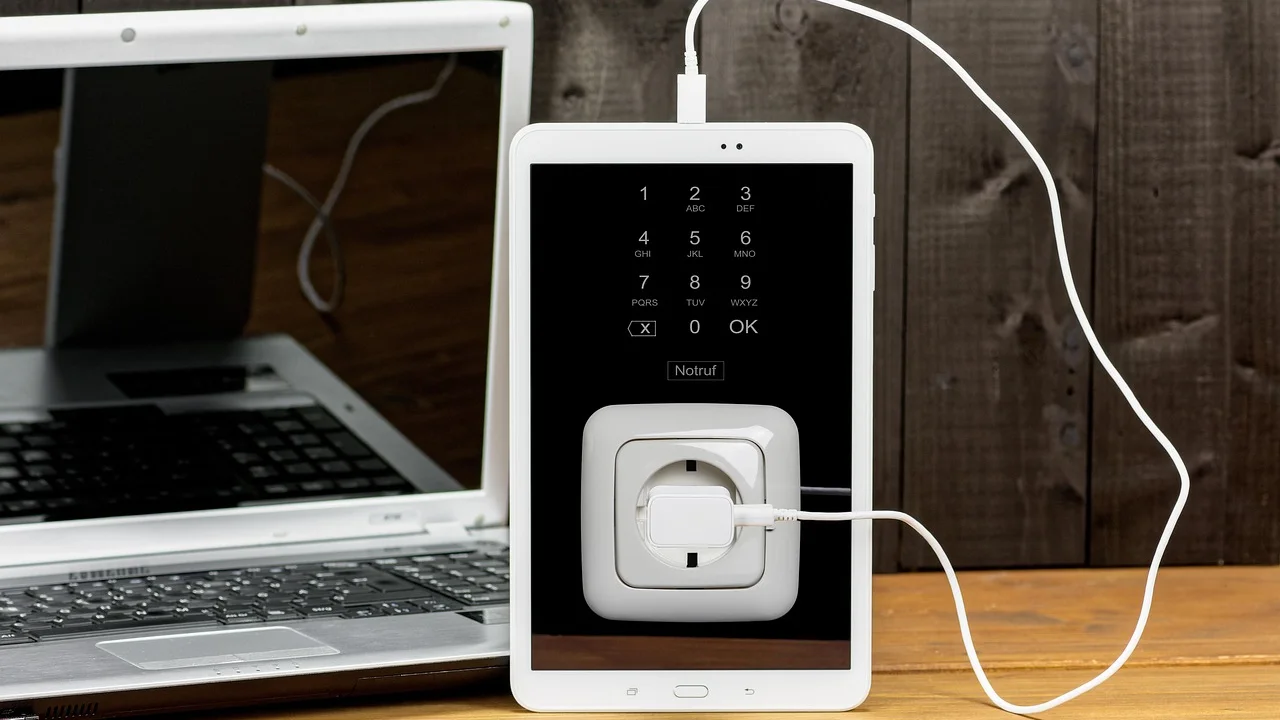
De externe stroomvoorziening is de snelste plek om te testen. Gebruik bij voorkeur de originele adapter. Bij USB-C-laptops moet de lader niet alleen passen, maar ook voldoende vermogen leveren. Een telefoonlader van 20 W kan bijvoorbeeld een laptop met een behoefte van 65 W of 90 W wel van stroom voorzien, maar de batterij niet laden of alleen laden wanneer de laptop is uitgeschakeld.
Controleer vermogen en aansluitingen
Vergelijk het vermogen op de adapter met wat op de onderzijde van de laptop, in de handleiding of op de oorspronkelijke lader staat. Let bij USB-C ook op Power Delivery (PD). Controleer kabel en stekker op knikken, gesmolten plastic, verkleuring, losse delen en warme plekken. Gebruik geen beschadigde adapter verder.
Test vervolgens een ander wandstopcontact, zonder stekkerdoos of verlengsnoer ertussen. Kijk met een zaklamp in de laadpoort: pluis, stof of een verbogen pinnetje kan de verbinding verstoren. Verwijder los vuil voorzichtig met perslucht of een niet-metalen hulpmiddel terwijl de laptop uitstaat en de lader is losgekoppeld. Steek nooit een metalen voorwerp in de poort.
| Verschijnsel | Waarschijnlijke oorzaak | Veilige eerste actie |
|---|---|---|
| Geen laadlampje, laptop start niet | Adapter, kabel, stopcontact of laadpoort | Ander stopcontact en passende adapter testen |
| Laptop werkt op adapter, percentage stijgt niet | Batterijslijtage, laadlimiet of energiebeheer | Laadlimiet en batterijrapport controleren |
| USB-C-melding over trage lader | Te laag vermogen of geen USB-C PD | Originele of gecertificeerde PD-lader gebruiken |
| Laadverbinding valt weg bij bewegen | Kabelbreuk of versleten laadpoort | Niet forceren; kabel en poort laten nakijken |
| Bolstaande onderkant of touchpad | Opgezwollen lithium-ionbatterij | Stop gebruik en regel professionele hulp |
Sluit software en energiebesparing uit
Wanneer de hardware er goed uitziet, kan een instelling het laden beperken. Herstart de laptop volledig voordat u ingewikkelde stappen uitvoert. Koppel de adapter los, sluit alle programma’s af, zet de computer uit, wacht een halve minuut en start opnieuw met de adapter aangesloten.
Windows: batterijrapport en stuurprogramma
In Windows kunt u via Opdrachtprompt of Terminal een batterijrapport maken met het commando powercfg /batteryreport. Open daarna het opgeslagen HTML-bestand. Vergelijk daarin de oorspronkelijke ontwerpcapaciteit met de huidige volledige laadcapaciteit. Een sterke daling na jaren gebruik wijst op normale slijtage, niet automatisch op een softwarefout.
Controleer in Apparaatbeheer onder ‘Batterijen’ of er waarschuwingstekens staan. U kunt de vermelde batterijdriver verwijderen en vervolgens opnieuw opstarten; Windows installeert de driver doorgaans opnieuw. Werk ook Windows, BIOS/UEFI en de officiële stuurprogramma’s van de fabrikant bij. Download firmware uitsluitend vanaf de ondersteuningspagina van uw laptopmerk, want een onderbroken of verkeerde BIOS-update kan ernstige problemen veroorzaken.
Mac en Chromebook: gezondheid controleren
Op een Mac vindt u de batterijconditie in de systeeminstellingen en aanvullende gegevens in Systeeminformatie. Bij een Chromebook staat de accustatus doorgaans in de instellingen of via de ingebouwde diagnosefunctie. Meldingen als ‘Service aanbevolen’ of een opvallend lage conditie na veel laadcycli maken batterijvervanging waarschijnlijker. Raadpleeg voor actuele veiligheidsinformatie en verantwoord gebruik de richtlijnen van ConsuWijzer.
De Nederlandse Brandwonden Stichting adviseert lithium-ionbatterijen alleen te laden met een geschikte, onbeschadigde lader en niet te gebruiken wanneer zij beschadigd of opgezwollen zijn.
Parafrase van veiligheidsadviezen van de Brandwonden Stichting
Een veilige reset van de stroomvoorziening
Een restlading in de elektronica kan het laadproces soms blokkeren. Deze reset lost geen versleten cellen op, maar is een laagdrempelige test. Bij modellen met een uitneembare batterij kunt u die tijdelijk verwijderen. Bij een gesloten behuizing slaat u die stap over en maakt u de laptop niet open alleen voor deze proef.
- Sla uw werk op en zet de laptop volledig uit.
- Koppel de adapter en alle USB-apparaten, docks en externe schermen los.
- Verwijder alleen een batterij die zonder gereedschap uitneembaar is.
- Houd de aan/uitknop 20 tot 30 seconden ingedrukt.
- Plaats de batterij terug, als u die hebt verwijderd.
- Sluit uitsluitend de passende adapter rechtstreeks op een wandstopcontact aan.
- Laat de laptop minstens 20 minuten laden en start daarna op.
Blijft het probleem bestaan, probeer dan indien mogelijk een bekende, compatibele adapter met hetzelfde of hoger vereist vermogen. Gebruik geen willekeurige universele voeding met een verkeerde spanning of polariteit. Voor USB-C is een degelijke, gecertificeerde PD-adapter en geschikte kabel essentieel.
Wanneer is de batterij waarschijnlijk versleten?
Lithium-ionbatterijen verliezen geleidelijk capaciteit door leeftijd, warmte, laadcycli en langdurig op 100% staan. Na enkele jaren kan een laptop nog prima functioneren terwijl de gebruiksduur op batterij sterk is teruggelopen. Een batterij die niet meer boven een paar procent komt, onverwacht van 40% naar 0% springt of door het systeem als defect wordt gemeld, is vaak aan vervanging toe.
Kalibreren: alleen als de meting onbetrouwbaar is
Kalibratie herstelt de chemische capaciteit niet. Het kan wel de percentageweergave verbeteren wanneer die duidelijk onlogisch is. Volg alleen de procedure die uw fabrikant voorschrijft. In het algemeen houdt dat in: volledig laden, normaal gebruiken tot de laptop zelf in slaapstand of uitschakeling gaat, en daarna ononderbroken weer opladen. Doe dit niet vaak; diepe ontlading is geen routineonderhoud voor lithium-ionbatterijen.
Bij een afneembare batterij kunt u het modelnummer op het onderdeel vergelijken met de specificaties. Bij een ingebouwde batterij is professionele vervanging vaak verstandiger, zeker wanneer de onderkant of het touchpad al omhooggeduwd wordt.
Veiligheid: neem zwelling en hitte serieus
Een opgezwollen batterij is geen cosmetisch probleem. Druk, warmte of beschadiging kan de batterij verder onveilig maken. Zet de laptop uit, trek de stekker eruit en plaats hem op een niet-brandbare ondergrond, uit de buurt van papier, textiel en direct zonlicht. Druk niet op de behuizing, prik de batterij niet door en probeer hem niet terug in vorm te duwen.
Neem contact op met de verkoper, fabrikant of een erkende reparateur voor veilige verwijdering. Gooi een laptopbatterij nooit bij het restafval. In Nederland kunt u oude batterijen doorgaans gratis inleveren via inzamelpunten van Stichting OPEN; in Vlaanderen zijn gemeenten en inzamelpunten voor afgedankte elektro en batterijen de aangewezen route. Een defecte batterij hoort u te vervoeren volgens de instructies van het inzamelpunt, niet los in een tas met metalen voorwerpen.
Repareren, vervangen of een andere laptop kiezen?
De beste keuze hangt af van leeftijd, prestaties en de aard van het defect. Alleen een versleten batterij vervangen is meestal zinvol als de laptop verder vlot werkt, nog beveiligingsupdates krijgt en geen andere grote gebreken heeft. Vraag vooraf een prijsopgave waarin onderdeel, arbeid, btw en garantie duidelijk staan. Bij een defecte laadpoort, moederbordprobleem of meerdere gebreken kan de totale reparatie minder aantrekkelijk worden.
Let op garantie en conformiteit
In Nederland en België hebt u als consument wettelijke bescherming wanneer een product niet de eigenschappen heeft die u redelijkerwijs mag verwachten. Bewaar aankoopbewijs, diagnose, foto’s van schade en communicatie met de verkoper. Laat een reparateur eerst vaststellen of het probleem in de batterij, adapter of laadpoort zit; die diagnose voorkomt dat u voor het verkeerde onderdeel betaalt.
Praktische checklist voor vandaag
Met deze korte aanpak werkt u van eenvoudig naar technisch. Stop direct zodra u zwelling, rook, een chemische geur of uitzonderlijke hitte opmerkt.
- Controleer stekkerdoos, stopcontact, adapter, kabel en laadpoort visueel.
- Gebruik de originele of aantoonbaar passende lader met voldoende vermogen.
- Laat een volledig lege laptop 20 tot 30 minuten onaangeroerd laden.
- Controleer of een laadlimiet van 60% tot 85% is ingesteld.
- Herstart volledig en voer de stroomreset uit.
- Maak in Windows een batterijrapport of bekijk de conditie in uw besturingssysteem.
- Test met een betrouwbare compatibele lader als dat veilig kan.
- Vraag een diagnose bij aanhoudende problemen of laat een gezwollen batterij direct behandelen.
Veelgestelde vragen
Waarom zegt mijn laptop ‘aangesloten, wordt niet opgeladen’?
Dat kan wijzen op een ingestelde laadlimiet, een versleten batterij, onvoldoende laadvermogen of een fout in energiebeheer. Controleer eerst de batterijinstellingen van de fabrikant, herstart de laptop en test vervolgens de adapter.
Kan ik mijn laptop blijven gebruiken met de adapter aangesloten?
Ja, als de batterij niet beschadigd, heet of opgezwollen is en de adapter correct werkt. Stel eventueel een laadlimiet in als uw fabrikant die biedt. Bij zwelling of hitte moet u het gebruik staken.
Is een universele USB-C-lader veilig voor mijn laptop?
Dat kan, mits de lader USB-C Power Delivery ondersteunt, voldoende wattage levert en een geschikte kabel gebruikt. Een te zwakke lader kan langzaam laden, een waarschuwing geven of onder belasting niet bijhouden.
Moet ik een batterij helemaal leegmaken voordat ik oplaad?
Nee. Moderne lithium-ionbatterijen hebben geen baat bij regelmatige volledige ontlading. Gedeeltelijk opladen is normaal. Alleen een fabrikant kan in specifieke gevallen kalibratie adviseren.
Hoe lang gaat een laptopbatterij gemiddeld mee?
Dat verschilt sterk per gebruik, temperatuur en model. Na enkele jaren is merkbaar capaciteitsverlies normaal. De batterijrapportage, cyclustelling en feitelijke werktijd zijn betrouwbaarder dan alleen de kalenderleeftijd.
Conclusie
Als een laptopbatterij niet oplaadt, begint een goede diagnose bij de lader, kabel, poort en instellingen. Controleer daarna de batterijconditie en voer alleen veilige resets en softwarestappen uit. Een laadlimiet of te zwakke USB-C-lader is vaak eenvoudig op te lossen; zwelling, hitte en fysieke schade vragen daarentegen om directe professionele hulp. Met een duidelijke diagnose kunt u gericht kiezen tussen een nieuwe adapter, batterijvervanging of reparatie.
Bronnen
Over de auteur
Stefano Barcellos
Editor jefe de SaberTec
Editor jefe de SaberTec. Coordina la línea editorial, revisa la precisión de los contenidos y supervisa su publicación en 20 idiomas.
Volledig profiel bekijken