
Webcam met donker beeld tijdens videogesprekken
Is uw webcam te donker in Teams, Zoom of Meet? Ontdek waarom beeld onderbelicht raakt en volg een praktische aanpak voor belichting, appinstellingen, privacyfuncties, drivers en externe webcams.
Inhoudsopgave
- Waarom wordt webcambeeld donker?
- De meest voorkomende oorzaken
- Begin met licht en opstelling
- Een werkbare lichtopstelling
- Controleer webcam, lens en aansluiting
- Snelle fysieke controles
- Test buiten Teams, Zoom of Meet
- Kies bewust de juiste camera
- Pas video-instellingen gericht aan
- Let op virtuele achtergronden
- Werk drivers, app en systeem bij
- Wanneer is een externe webcam de moeite waard?
- Waarop u let bij aankoop
- Praktisch herstelplan in tien minuten
- Veelgestelde vragen
- Waarom is mijn webcam donker in Teams maar niet in de camera-app?
- Helpt een ringlamp altijd tegen een donker webcambeeld?
- Kan ik de helderheid van een ingebouwde laptopwebcam aanpassen?
- Waarom wordt mijn beeld donkerder zodra ik beweeg?
- Wanneer is mijn webcam waarschijnlijk kapot?
- Conclusie
- Bronnen
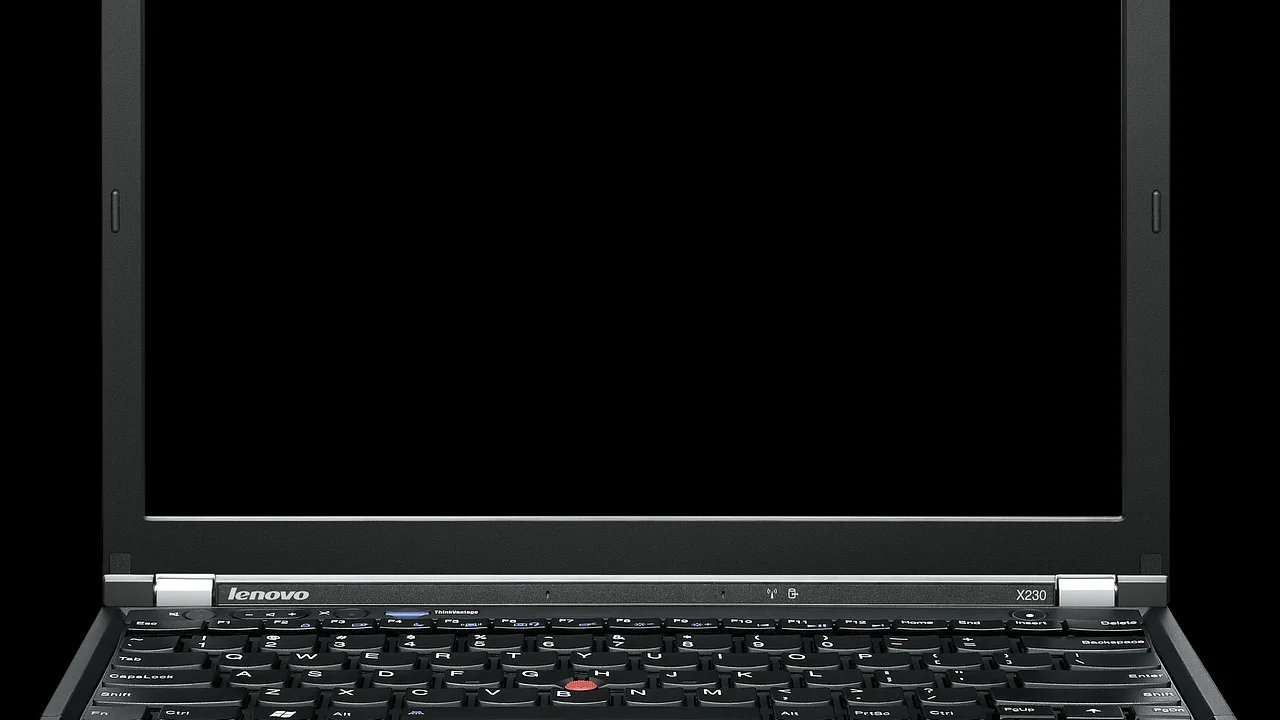
Een webcam met donker beeld tijdens videogesprekken maakt u minder goed zichtbaar, ook als de camera technisch gewoon werkt. Het probleem zit vaak niet in een defecte webcam, maar in tegenlicht, een gesloten privacyklep, een instelling van de video-app of automatische belichting die de verkeerde keuze maakt.
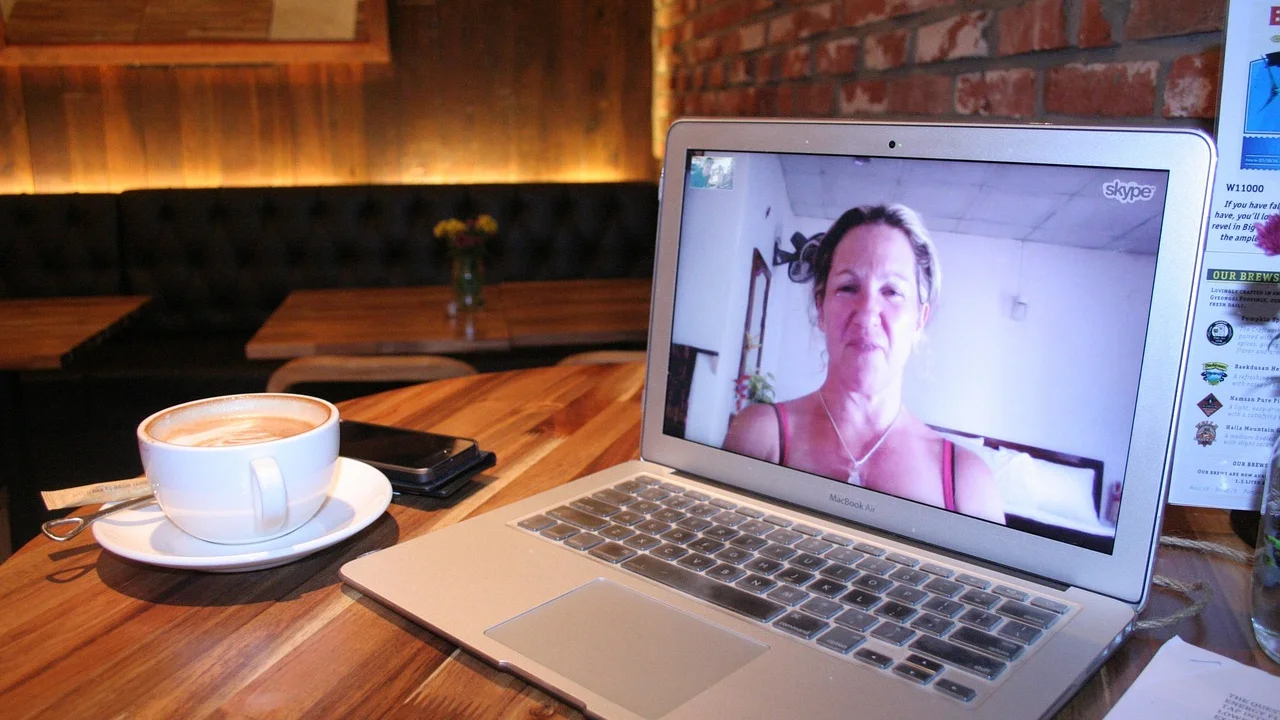
Of u nu belt via Teams, Zoom, Google Meet of WhatsApp Desktop: met een vaste volgorde van controles voorkomt u eindeloos zoeken in menu’s. Hieronder leest u hoe u de oorzaak onderscheidt, welke instellingen zinvol zijn en wanneer vervanging of ondersteuning de betere keuze is.
Waarom wordt webcambeeld donker?
Een webcam meet het licht in het hele beeld en probeert daar automatisch een bruikbare belichting van te maken. Zit u voor een helder raam, lamp of beeldscherm, dan ziet de camera veel licht achter u. Om te voorkomen dat die achtergrond volledig wit wordt, verlaagt de camera de belichting. Uw gezicht komt daardoor als een donker silhouet in beeld.
Ook kleine laptopsensoren hebben beperkte speelruimte. Bij weinig licht verhogen ze automatisch de gevoeligheid. Dat levert soms wel een helderder, maar ook korreliger en trager beeld op. Bij oudere ingebouwde webcams is dat bijzonder zichtbaar in een kamer die voor uw ogen nog voldoende verlicht lijkt.
De meest voorkomende oorzaken
- Een raam, felle lamp of zonlicht staat recht achter u.
- De privacyklep of schuif op de webcam is gedeeltelijk dicht.
- De videobel-app gebruikt andere instellingen dan de camera-app van uw computer.
- Automatische belichting, HDR of tegenlichtcorrectie werkt ongunstig.
- De lens is vuil, beslagen of deels afgeplakt.
- Een USB-webcam krijgt onvoldoende stroom of is aangesloten via een onbetrouwbare hub.
- De cameradriver, app of het besturingssysteem is verouderd.
Begin met licht en opstelling
De snelste oplossing is meestal beter licht vóór u, niet een hogere helderheidsinstelling achteraf. Draai uw bureau indien mogelijk zodat u naar een raam kijkt, met het raam schuin voor u. Direct zonlicht is te hard; een dun gordijn, rolgordijn of jaloezie maakt het licht gelijkmatiger.
Een werkbare lichtopstelling
Plaats een lamp op ongeveer 45 graden links of rechts van de camera, iets hoger dan ooghoogte. Kies bij voorkeur een diffuse lamp met neutraal tot warm-wit licht. Een bureaulamp die rechtstreeks op uw gezicht schijnt kan glans, harde schaduwen en vermoeide ogen veroorzaken. Richt de lamp daarom op een lichte muur of gebruik een kap die het licht verspreidt.
Moet u met uw rug naar een raam zitten, sluit dan gedeeltelijk de raambekleding en voeg vooraan licht toe. Een ringlamp kan helpen, maar is niet noodzakelijk: een gewone leeslamp naast het scherm werkt vaak al beter.
De Vlaamse overheid adviseert om bij beeldschermwerk te zorgen voor voldoende daglicht en goede verlichting, waarbij hinderlijke reflecties en verblinding worden beperkt. Voor videogesprekken geldt hetzelfde uitgangspunt: gelijkmatig licht op uw gezicht is nuttiger dan een felle bron achter u.
Parafrase van richtlijnen over beeldschermwerk, Vlaamse overheid
Controleer webcam, lens en aansluiting
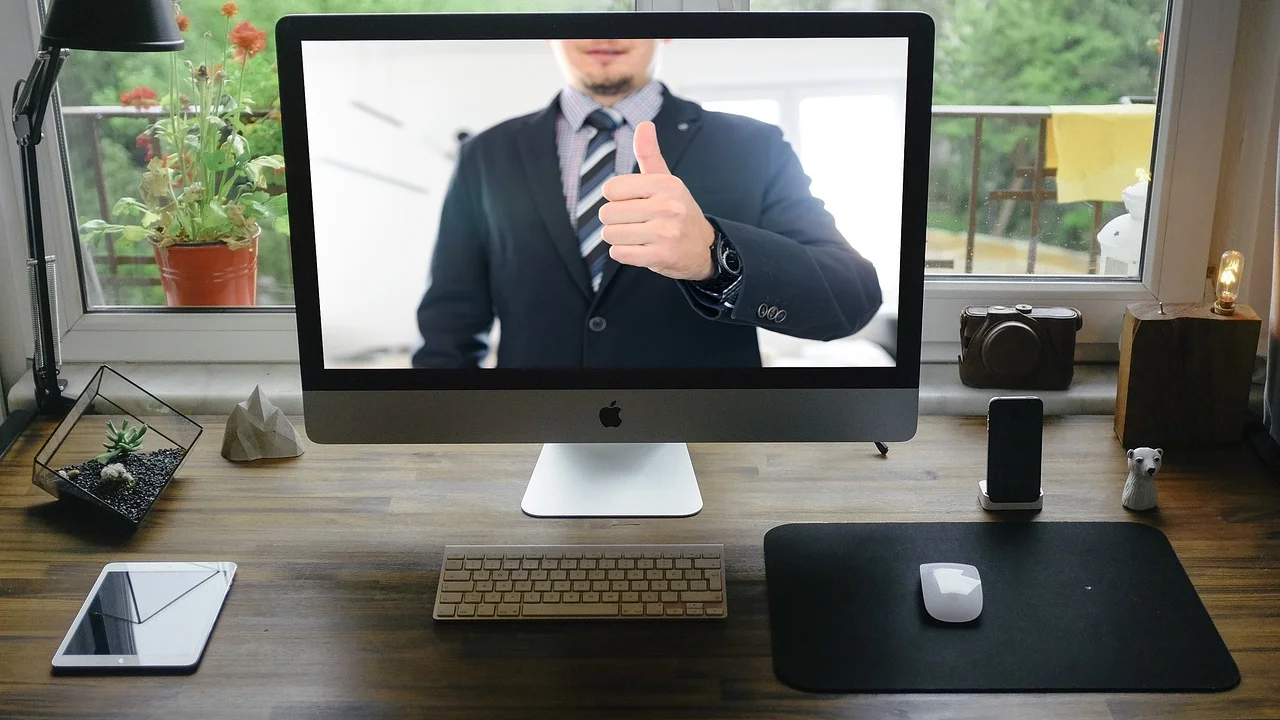
Kijk eerst naar de hardware voordat u software-instellingen wijzigt. Veel laptops hebben boven het scherm een fysiek schuifje voor de camera. Dat schuifje kan half voor de lens staan, waardoor het beeld donker, wazig of aan één zijde zwart wordt. Sommige modellen tonen daarbij een klein pictogram of rood vlakje.
Snelle fysieke controles
- Open de privacyklep volledig en controleer of niets voor de lens hangt.
- Veeg de lens voorzichtig schoon met een droge microvezeldoek. Gebruik geen agressieve schoonmaakmiddelen.
- Verwijder eventuele beschermfolie van een nieuwe externe webcam.
- Sluit een USB-webcam rechtstreeks aan op een USB-poort van de computer, niet eerst op een passieve hub of monitor.
- Probeer een andere USB-poort en start de computer daarna opnieuw op.
- Zet de webcam op ooghoogte en kantel hem zo dat uw gezicht centraal staat.
Bij een externe webcam met ingebouwde lamp kan een zwakke USB-aansluiting invloed hebben op extra functies. Gebruik bij voorkeur de meegeleverde kabel en vermijd beschadigde of erg lange verlengkabels.
Test buiten Teams, Zoom of Meet
Een goede diagnose begint met dezelfde camera in een andere toepassing te testen. Open op Windows de app Camera. Gebruik op macOS bijvoorbeeld Photo Booth of FaceTime. Ziet het beeld daar ook donker uit, dan ligt de oorzaak waarschijnlijk bij licht, hardware, camera-instellingen of het systeem. Is het beeld daar goed maar in één bel-app slecht, zoek dan in die app.
Sluit andere programma’s af die de camera kunnen gebruiken. Sommige webcams gedragen zich onvoorspelbaar wanneer een browser, opnameprogramma of bedrijfsapp de camera op de achtergrond vasthoudt. Sluit ook alle tabbladen met videobellen en probeer opnieuw.
Kies bewust de juiste camera
Laptops kunnen een ingebouwde camera én een externe USB-webcam hebben. Controleer in de video-instellingen van de bel-app welke camera geselecteerd is. Soms kiest de app na een update opnieuw de ingebouwde webcam, terwijl u normaal de beter belichte externe camera gebruikt.
In Windows kunt u bovendien controleren of camera-toegang is toegestaan voor apps. Op een beheerde werkcomputer kan uw werkgever beperkingen instellen. Vraag dan de IT-servicedesk om hulp in plaats van beveiligingsinstellingen te omzeilen. Raadpleeg voor algemene privacy- en toegangsinstellingen de officiële ondersteuning van Microsoft.
Pas video-instellingen gericht aan
Zoek in uw bel-app naar video-, camera- of apparaatinstellingen. De naam verschilt per programma, maar let vooral op belichting, helderheid, contrast, HDR, tegenlichtcompensatie en beeldverbetering. Niet elke ingebouwde webcam biedt deze opties rechtstreeks; een externe webcam heeft soms eigen software van de fabrikant.
| Instelling of situatie | Wat u ziet | Praktische oplossing |
|---|---|---|
| Tegenlicht van een raam | Gezicht is donker, achtergrond erg licht | Draai naar het raam of voeg lamplicht vóór u toe |
| Automatische belichting | Beeld pompt voortdurend lichter en donkerder | Zorg voor stabiel omgevingslicht; vergrendel belichting als dat kan |
| HDR of beeldverbetering | Onnatuurlijke schaduwen of te donker gezicht | Schakel de functie tijdelijk uit en vergelijk |
| Handmatige helderheid | Beeld blijft somber bij voldoende licht | Verhoog helderheid beperkt; corrigeer eerst de lampopstelling |
| Verkeerde camera gekozen | Kwaliteit slechter dan verwacht | Selecteer de externe webcam in de bel-app |
Verhoog helderheid in kleine stappen. Te ver verhogen maakt het beeld flets en versterkt ruis. Voor een professioneel resultaat is een lichtbron vóór u bijna altijd beter dan softwarecorrectie.
Let op virtuele achtergronden
Een vervaagde of virtuele achtergrond kan de belichting beïnvloeden, zeker op een minder krachtige laptop. Schakel die functie tijdelijk uit om te zien of het beeld verbetert. Hetzelfde geldt voor schoonheidsfilters en automatische framing: ze zijn handig, maar maken het lastiger om de werkelijke oorzaak te beoordelen.
Werk drivers, app en systeem bij
Als de webcam plots donker werd na een update of als instellingen niet meer reageren, kan software de oorzaak zijn. Installeer updates voor uw besturingssysteem, videobel-app en — bij een externe webcam — de software van de fabrikant. Download drivers uitsluitend via de fabrikant of via de standaard updatefunctie van uw systeem.
Windows-gebruikers kunnen in Apparaatbeheer controleren of er een waarschuwing bij Camera’s staat. Een verwijderde of beschadigde driver kan soms worden hersteld door het apparaat opnieuw op te starten of de webcam te verwijderen en daarna opnieuw te laten detecteren. Maak op een zakelijke computer geen ingrijpende wijzigingen zonder toestemming van IT.
Voor privacy en cameratoegang gelden in België en Nederland dezelfde Europese basisregels uit de AVG. De Autoriteit Persoonsgegevens biedt uitleg over privacy bij camera’s en gegevensverwerking. Dek uw webcam na gebruik gerust af, maar gebruik alleen een dun, daarvoor bedoelde klep zodat u het scherm niet beschadigt.
Wanneer is een externe webcam de moeite waard?
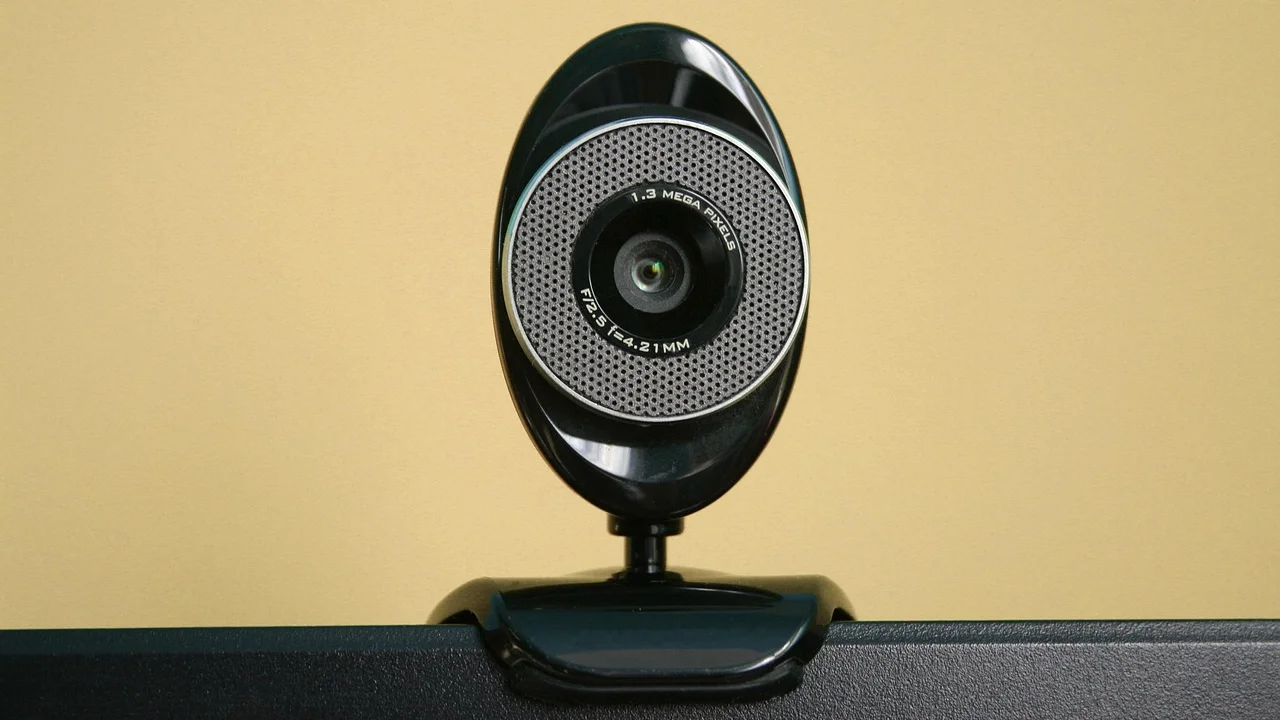
Een externe webcam is zinvol wanneer u vaak thuiswerkt, online lesgeeft of klanten spreekt en de ingebouwde camera structureel zwak presteert. Modellen met een grotere sensor, autofocus en een brede dynamische range kunnen een merkbaar beter beeld geven, maar lossen tegenlicht niet volledig op. Ook een duurdere camera heeft goed licht nodig.
Waarop u let bij aankoop
- Resolutie: 1080p is voor de meeste gesprekken ruim voldoende; 4K is vooral nuttig als u ook opneemt of inzoomt.
- Gezichtsveld: ongeveer 70 tot 90 graden past goed voor één persoon aan een bureau.
- Autofocus: nuttig als u producten, documenten of een whiteboard toont.
- Microfoon: bruikbaar als reserve, maar een headset of losse microfoon klinkt vaak rustiger.
- Bevestiging: controleer of de klem op uw monitor past en of statiefmontage mogelijk is.
- Compatibiliteit: kies een model dat zonder ingewikkelde driver werkt met uw computer.
Reken grofweg op €35 tot €90 voor een degelijke 1080p-webcam voor dagelijks videobellen. Besteed eerst €15 tot €30 aan een eenvoudige lamp als uw werkplek donker of tegenlichtgevoelig is; dat geeft vaak de grootste verbetering per euro.
Praktisch herstelplan in tien minuten
Gebruik deze vaste volgorde vlak voor een belangrijk gesprek. Zo verandert u niet tegelijk meerdere zaken en weet u welke stap hielp.

- Open de camera-app van uw computer en bekijk het beeld zonder bel-app.
- Controleer privacyklep, lens en USB-aansluiting.
- Zet een lamp schuin vóór u aan of draai uw zitplaats weg van tegenlicht.
- Sluit onnodige camera-apps en browservensters.
- Open de bel-app en selecteer bewust de juiste webcam.
- Schakel virtuele achtergrond, filters en HDR tijdelijk uit.
- Test één instelling tegelijk: helderheid, belichting of tegenlichtcorrectie.
- Herstart de app; herstart daarna pas de computer als het probleem blijft.
- Installeer beschikbare app- en systeemupdates.
- Test met een andere app of op een andere computer om een hardwaredefect uit te sluiten.
Veelgestelde vragen
Waarom is mijn webcam donker in Teams maar niet in de camera-app?
Dan is de kans groot dat Teams een andere camera gebruikt of eigen video-effecten toepast. Controleer de geselecteerde camera in de apparaatinstellingen en schakel achtergrond- en beeldverbeteringsfuncties tijdelijk uit.
Helpt een ringlamp altijd tegen een donker webcambeeld?
Niet altijd. Een ringlamp helpt vooral wanneer u te weinig licht van voren heeft. Bij fel tegenlicht moet u ook het raam dimmen, uw positie veranderen of de achtergrond minder helder maken.
Kan ik de helderheid van een ingebouwde laptopwebcam aanpassen?
Soms, via de camera-app, de videobel-app of software van de computerfabrikant. Veel ingebouwde webcams bieden echter weinig handmatige opties. Een betere lichtopstelling is dan de meest betrouwbare oplossing.
Waarom wordt mijn beeld donkerder zodra ik beweeg?
De automatische belichting meet dan opnieuw het licht, bijvoorbeeld omdat een helder raam of scherm in beeld komt. Zorg voor een rustige, gelijkmatig verlichte achtergrond en kijk of u de automatische belichting kunt vergrendelen.
Wanneer is mijn webcam waarschijnlijk kapot?
Als het beeld in meerdere apps op verschillende computers donker, flikkerend of deels zwart blijft na reiniging, goede verlichting en een andere kabel of poort, is een defect aannemelijk. Bij een laptop kan een reparateur of de fabrikant beoordelen of de cameramodule vervangen kan worden.
Conclusie
Een donker webcambeeld is meestal op te lossen zonder nieuwe hardware. Begin met de lichtbron vóór u en controleer daarna privacyklep, lens, gekozen camera en appinstellingen. Test steeds buiten de bel-app om oorzaak en oplossing van elkaar te scheiden. Blijft de camera in elke situatie donker, dan zijn een drivercontrole, IT-ondersteuning of een externe webcam logische vervolgstappen.
Bronnen
Over de auteur
Stefano Barcellos
Editor jefe de SaberTec
Editor jefe de SaberTec. Coordina la línea editorial, revisa la precisión de los contenidos y supervisa su publicación en 20 idiomas.
Volledig profiel bekijken