
Webcam scura nelle chiamate: cause e soluzioni efficaci
Una webcam troppo scura può dipendere da luce insufficiente, esposizione automatica, filtri della videochiamata, driver o otturatore privacy. Ecco come individuare la causa e migliorare subito l'immagine su PC e notebook.
Indice dell’articolo
- Perché la webcam appare scura durante una chiamata
- Le cause più comuni
- Diagnosi rapida: separare il difetto della webcam da quello dell'app
- Confronto tra sintomo e intervento prioritario
- La luce giusta per videochiamate nitide
- Errori di posizionamento da evitare
- Controlli fisici: lente, otturatore e collegamento USB
- Impostazioni di Windows, macOS e browser
- Su Windows
- Su macOS
- Correggere i parametri senza peggiorare il video
- Guida pratica in sette passaggi
- Quando il problema dipende dalla piattaforma di chiamata
- Quando aggiornare o sostituire la webcam
- Domande frequenti
- Perché la webcam è scura solo su una piattaforma di videochiamata?
- Posso aumentare la luminosità direttamente durante la chiamata?
- Una ring light è sempre necessaria?
- Il vetro degli occhiali crea problemi alla webcam?
- La webcam integrata del notebook è sempre peggiore di una USB?
- Conclusione
- Fonti e riferimenti
Vedere il proprio volto in ombra durante una riunione, una lezione online o una videochiamata non è soltanto un fastidio estetico: rende più difficile comunicare, trasmette poca professionalità e può affaticare chi guarda. Il problema della webcam scura nelle chiamate è frequente sia con le videocamere integrate nei notebook sia con i modelli USB esterni.
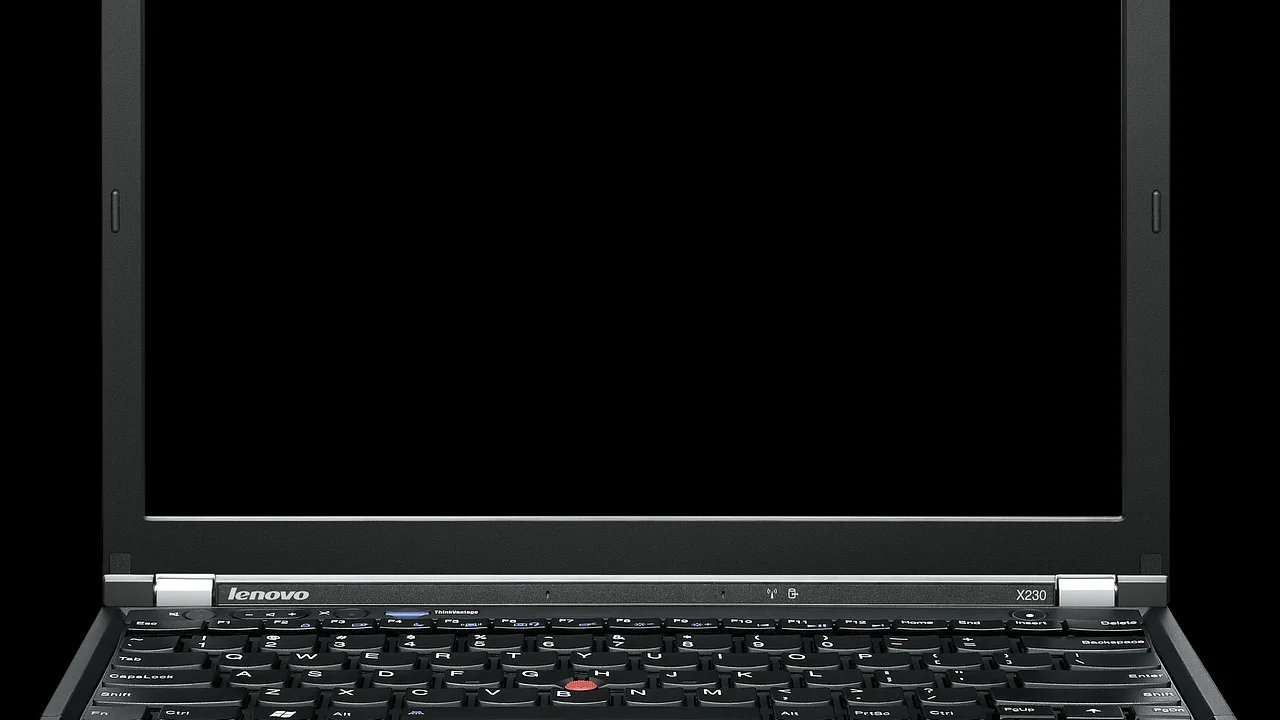
Nella maggior parte dei casi non serve sostituire subito l'hardware. Una scena poco illuminata, una finestra alle spalle, l'esposizione automatica bloccata, un filtro dell'app o un'impostazione di risparmio energetico possono far apparire il video molto più buio del normale. La soluzione efficace parte da un test semplice e procede per esclusione.
Questa guida aiuta a capire dove nasce il difetto e a correggerlo con interventi concreti, validi per Windows, macOS e le principali piattaforme di chiamata. L'obiettivo è ottenere un'immagine naturale, leggibile e stabile, senza spendere inutilmente.
Perché la webcam appare scura durante una chiamata
Una webcam non registra la luce come l'occhio umano. Il sensore deve scegliere un tempo di esposizione e un guadagno elettronico; quando l'ambiente è troppo scuro, aumenta il guadagno producendo rumore digitale. Quando invece alle spalle c'è una fonte molto luminosa, ad esempio una finestra, l'automatismo tende a proteggere le alte luci e rende il viso scuro.
Il contesto della chiamata può aggravare il problema. Molte app applicano correzioni automatiche, sfocatura dello sfondo, filtri per il contatto visivo o riduzione del rumore. Queste elaborazioni richiedono risorse e, in determinate condizioni, possono modificare la percezione della luminosità. Anche la differenza tra l'anteprima nel programma della webcam e il video inviato durante una riunione è significativa: il difetto può essere nell'app, non nella telecamera.
Le cause più comuni
- Luce frontale insufficiente: la stanza sembra illuminata, ma il viso riceve poca luce diretta.
- Controluce: finestra, lampada o monitor molto luminoso si trovano dietro la persona.
- Esposizione automatica errata: la webcam misura la luce su una zona sbagliata dell'inquadratura.
- Lente sporca o coperta: impronte, polvere, pellicola protettiva o sportellino privacy riducono la luce in ingresso.
- Impostazioni software: luminosità, contrasto, HDR, filtri e sfondo virtuale possono alterare il risultato.
- Driver, permessi o alimentazione: un problema di sistema può limitare il corretto funzionamento del dispositivo.
Diagnosi rapida: separare il difetto della webcam da quello dell'app
Prima di cambiare parametri a caso, confronta l'immagine in almeno due applicazioni. Su Windows apri l'app Fotocamera; su Mac prova Photo Booth o FaceTime. Se il video è buio ovunque, concentrati su ambiente, lente, driver e impostazioni della webcam. Se invece appare corretto nell'app di sistema ma scuro soltanto in una piattaforma di chiamata, controlla le impostazioni di quella piattaforma.
Esegui questo test in pieno giorno, con una fonte luminosa davanti a te. Evita temporaneamente sfondi virtuali e filtri estetici. Se spostando una lampada di fronte al viso l'immagine migliora nettamente, il componente funziona e la causa principale è l'illuminazione.
Confronto tra sintomo e intervento prioritario
| Sintomo osservato | Causa probabile | Primo intervento |
|---|---|---|
| Volto quasi nero con finestra alle spalle | Controluce ed esposizione automatica | Ruotare la postazione verso la finestra o chiudere parzialmente tende e persiane |
| Video scuro e granuloso in ogni app | Illuminazione insufficiente | Aggiungere una luce diffusa frontale e avvicinarla al viso |
| Immagine buona nell'app Fotocamera, scura in riunione | Filtro o impostazione dell'app | Disattivare effetti e verificare il dispositivo video selezionato |
| Immagine velata, opaca o con aloni | Lente sporca o pellicola protettiva | Pulire delicatamente con panno in microfibra asciutto |
| Buio improvviso dopo un aggiornamento | Driver o autorizzazioni | Riavviare, aggiornare il sistema e reinstallare il driver se necessario |
La luce giusta per videochiamate nitide
La correzione più efficace è quasi sempre fisica: mettere luce sul soggetto, non aumentare artificialmente la luminosità del software. Posizionati di fronte a una finestra, a circa uno-due metri di distanza, così da sfruttare una luce naturale morbida. Se il sole entra direttamente, una tenda chiara diffonde la luce e riduce ombre dure e zone bruciate.
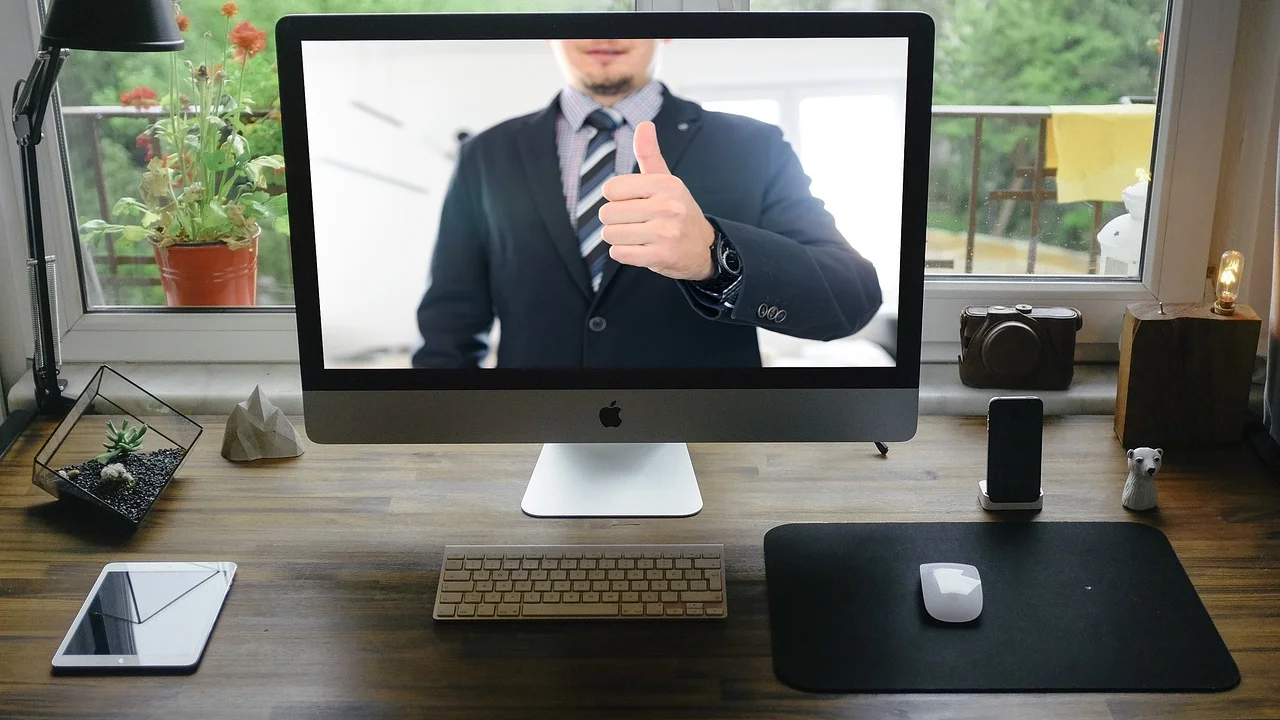
Di sera funziona bene una lampada posta dietro il monitor o poco a lato della webcam, rivolta verso il viso e non direttamente nell'obiettivo. Una luce LED diffusa da scrivania, regolabile in intensità e temperatura colore, è spesso sufficiente. Per un incarnato credibile, scegli un bianco neutro attorno a 4.000-5.000 K; temperature molto fredde possono dare un effetto pallido, mentre quelle molto calde tendono all'arancione.
Errori di posizionamento da evitare
- Non collocare una lampada senza diffusore dietro la testa: creerà controluce.
- Non affidarti solo alla luce del monitor: è debole e cambia con i contenuti sullo schermo.
- Non mescolare troppe luci di colore diverso, come una lampada calda e luce diurna fredda.
- Non puntare una ring light troppo vicina o troppo intensa: appiattisce i lineamenti e affatica gli occhi.
L'Organizzazione mondiale della sanità raccomanda, in termini generali, di adeguare illuminazione e contrasto dell'ambiente di lavoro alle attività visive svolte, riducendo riflessi e abbagliamento. Applicato alla videochiamata, il principio suggerisce una luce diffusa e frontale anziché una fonte luminosa alle spalle.
Parafrasi tratta dalle indicazioni dell'Organizzazione mondiale della sanità sulla salute e sicurezza nei luoghi di lavoro.
Controlli fisici: lente, otturatore e collegamento USB
Una verifica fisica richiede pochi minuti e spesso risolve situazioni apparentemente complesse. Controlla che il cursore privacy della webcam integrata sia davvero aperto: su alcuni notebook è molto sottile e lascia filtrare solo una parte della luce quando resta a metà. Nei modelli esterni, rimuovi eventuali coperture adesive o pellicole lasciate dalla confezione.
Pulisci l'obiettivo senza liquidi aggressivi. Un panno in microfibra pulito, come quello usato per gli occhiali, è in genere adeguato; evita carta da cucina e tessuti ruvidi, che possono lasciare residui o segnare la superficie. Per una webcam USB, scollega e ricollega il cavo direttamente al computer. Se possibile, prova un'altra porta USB e evita per il test hub non alimentati o adattatori economici.
Verifica anche l'altezza: la lente dovrebbe stare circa all'altezza degli occhi. Se la webcam è troppo bassa, oltre a peggiorare l'inquadratura può riprendere più soffitto o monitor, confondendo la misurazione automatica dell'esposizione.
Impostazioni di Windows, macOS e browser
Nei sistemi moderni, le regolazioni avanzate dipendono spesso dal produttore della webcam. Alcune fotocamere integrate offrono pochi comandi, mentre le webcam USB con software dedicato consentono di modificare esposizione, guadagno, contrasto, bilanciamento del bianco e frequenza anti-sfarfallio.
Su Windows
Apri Impostazioni, poi Privacy e sicurezza e Fotocamera, e assicurati che l'accesso alla videocamera sia attivo sia per il dispositivo sia per le app desktop. Quindi controlla Gestione dispositivi nella sezione Fotocamere: se compare un simbolo di avviso, aggiorna il driver tramite Windows Update o scaricalo dalla pagina di supporto del produttore del notebook o della webcam. Evita siti di driver non ufficiali.
Nell'app Fotocamera, se disponibile, cerca icone relative a luminosità, HDR o compensazione dell'esposizione. Un HDR aggressivo può talvolta produrre un risultato innaturale: provalo sia attivo sia disattivo. Per le autorizzazioni e i principi di tutela dei dati personali connessi alla ripresa video, è utile consultare il Garante per la protezione dei dati personali.
Su macOS
Vai in Impostazioni di Sistema, Privacy e sicurezza, quindi Fotocamera, e abilita l'app interessata. Chiudi completamente le applicazioni che potrebbero usare già la webcam: una sola app alla volta può controllarla correttamente in molte configurazioni. Installa gli aggiornamenti di macOS e, per una webcam esterna, usa soltanto l'eventuale utility ufficiale del produttore.
Se usi un browser, controlla che il sito della piattaforma abbia il permesso di accedere alla fotocamera e che sia selezionato il dispositivo corretto. Una webcam integrata e una USB possono avere resa e impostazioni molto diverse.
Correggere i parametri senza peggiorare il video
Quando il software lo consente, modifica un parametro alla volta e osserva l'effetto per alcuni secondi. Le regolazioni automatiche hanno un piccolo ritardo: correggere troppo in fretta porta spesso a risultati instabili. Il bilanciamento del bianco va lasciato in automatico se l'ambiente ha una sola tonalità di luce; se il viso appare blu o arancione, prova una regolazione manuale o uniforma le sorgenti luminose.
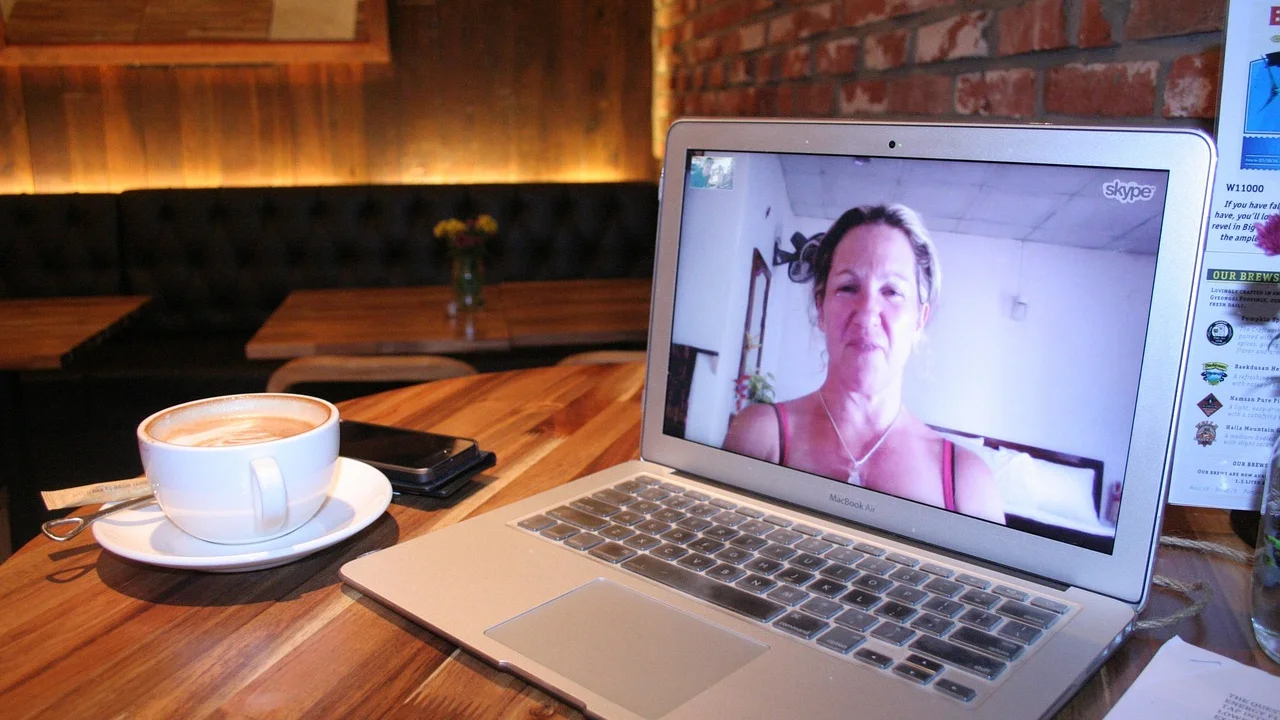
L'esposizione controlla quanta luce raggiunge virtualmente l'immagine. Aumentarla schiarisce il viso, ma può creare mosso e rumore. Il guadagno amplifica il segnale del sensore e, se elevato, introduce granulosità. Perciò la sequenza corretta è: migliorare la luce reale, abbassare il guadagno quando possibile, poi affinare l'esposizione. Il contrasto va usato con prudenza: un valore alto rende più profonde le ombre e può far sembrare di nuovo scura la webcam.
Guida pratica in sette passaggi
Segui questa procedura poco prima di una chiamata importante. Richiede normalmente meno di quindici minuti e permette di identificare il punto critico con ordine.
- Apri un'app di test: usa Fotocamera su Windows oppure Photo Booth su Mac, senza avviare ancora la riunione.
- Pulisci e scopri la lente: verifica sportellino privacy, pellicole e impronte.
- Elimina il controluce: sposta la scrivania o orienta lo schermo verso la finestra, mai con la finestra alle spalle.
- Aggiungi una luce frontale diffusa: usa una lampada accanto al monitor, leggermente più alta degli occhi.
- Disattiva gli effetti: togli sfondo virtuale, filtri e ritocco automatico per fare una prova pulita.
- Regola con moderazione: se hai i controlli manuali, aumenta appena l'esposizione e riduci il guadagno quando l'immagine diventa rumorosa.
- Fai una chiamata di prova: entra in una stanza di test o chiama un contatto e chiedi come appare il video dall'altro lato.
Se devi acquistare una luce, non è indispensabile un kit professionale: una lampada LED con diffusore e regolazione può costare indicativamente da 20 a 50 euro. Prima di comprare una nuova webcam, prova però la stessa sorgente luminosa con quella attuale: in molte postazioni l'incremento di qualità dipende più dalla luce che dal sensore.
Quando il problema dipende dalla piattaforma di chiamata
Se il video è luminoso nell'app di test ma scuro durante la conversazione, entra nelle impostazioni video della piattaforma. Seleziona esplicitamente la webcam corretta, disattiva temporaneamente gli effetti e controlla la funzione di regolazione automatica della luce, se presente. Chiudi anche programmi di registrazione, streaming o fotocamera virtuale: possono intercettare il flusso e applicare modifiche.

Accertati che la connessione sia stabile. Una rete lenta non rende propriamente l'immagine più scura, ma la compressione video può perdere dettagli nelle ombre e far sembrare il volto impastato. Per una chiamata di lavoro, collega il computer al router via Ethernet quando possibile oppure avvicinati al Wi-Fi. Le informazioni istituzionali sulla connettività e sulla trasformazione digitale sono disponibili sul sito del Dipartimento per la trasformazione digitale.
Quando aggiornare o sostituire la webcam
L'aggiornamento del driver è ragionevole se il difetto è comparso dopo un update di sistema, se la webcam si disconnette o se l'immagine resta scura anche in un ambiente ben illuminato e con impostazioni ripristinate. Prima di reinstallare, annota il modello esatto e scarica il pacchetto esclusivamente dal produttore.
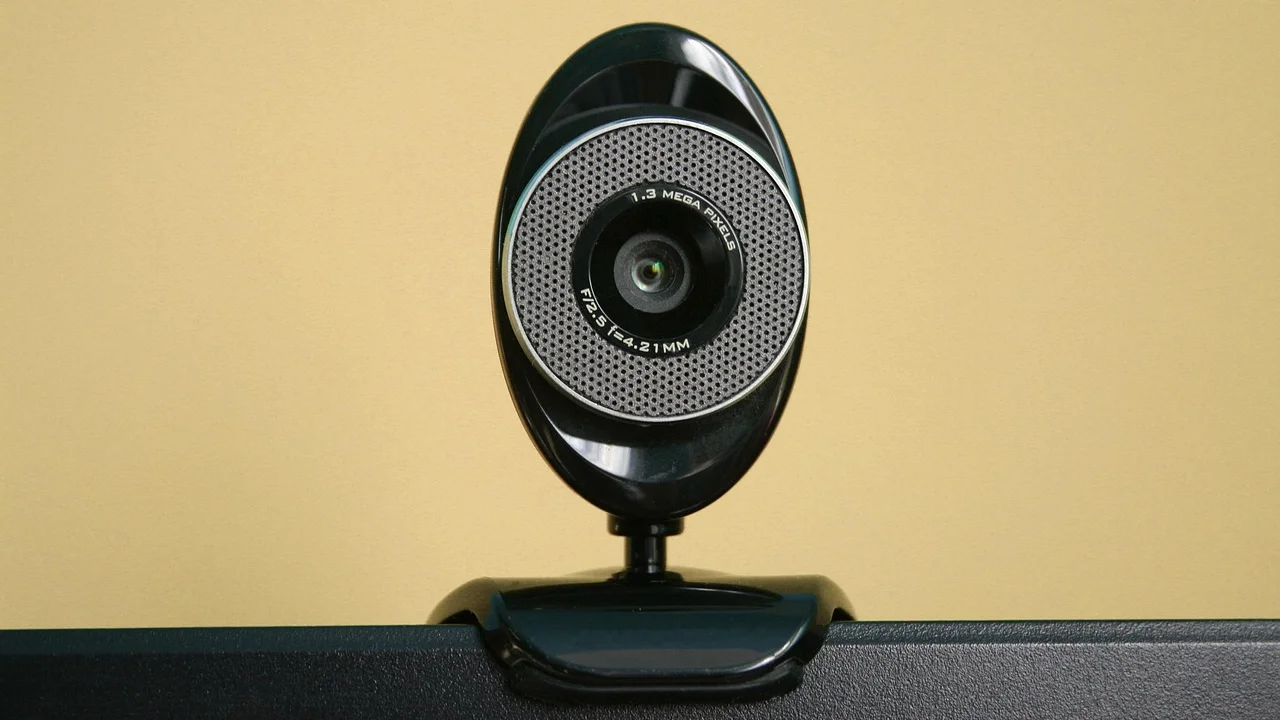
Considera la sostituzione se il sensore ha molti anni, l'obiettivo presenta danni visibili, l'autofocus non funziona o la webcam continua a produrre un'immagine sottoesposta in condizioni controllate. Per riunioni normali, una webcam Full HD affidabile con buon comportamento in luce interna è in genere più utile di una risoluzione superiore. Valuta la presenza di otturatore privacy, microfoni adeguati e supporto software aggiornato.
Domande frequenti
Perché la webcam è scura solo su una piattaforma di videochiamata?
Se nelle app di sistema l'immagine è corretta, la causa è probabilmente nelle impostazioni della piattaforma: dispositivo selezionato, effetti, sfondo virtuale, autorizzazioni del browser o funzione di regolazione della luce. Disattiva gli effetti e ripeti il test.
Posso aumentare la luminosità direttamente durante la chiamata?
Sì, se l'app o il software della webcam offre il controllo, ma è preferibile intervenire prima sull'illuminazione reale. Aumentare troppo luminosità, esposizione o guadagno rende l'immagine piatta, rumorosa o mossa.
Una ring light è sempre necessaria?
No. Una finestra frontale o una normale lampada diffusa vicino al monitor possono essere sufficienti. La ring light è comoda in spazi poco illuminati, ma va usata a intensità moderata e non troppo vicina al viso.
Il vetro degli occhiali crea problemi alla webcam?
Può produrre riflessi, specialmente con una luce diretta davanti al volto. Sposta la lampada più in alto e lateralmente, inclinala verso una parete chiara o usa un diffusore: il viso resterà illuminato con minori riflessi sulle lenti.
La webcam integrata del notebook è sempre peggiore di una USB?
Non necessariamente, ma le webcam esterne di buona qualità offrono spesso sensori più grandi, ottiche migliori e più opzioni di controllo. Prima dell'acquisto, ottimizza luce e impostazioni: anche una webcam integrata può dare risultati validi in un ambiente ben predisposto.
Conclusione
Una webcam scura nelle chiamate si risolve quasi sempre partendo da luce e inquadratura, poi passando a lente, impostazioni e software. Metti una fonte diffusa davanti a te, elimina il controluce, verifica il comportamento in un'app di test e modifica un solo parametro per volta. Solo dopo questi controlli ha senso cercare driver nuovi o valutare una webcam esterna.
Fonti e riferimenti
Informazioni sull’autore
Stefano Barcellos
Editor jefe de SaberTec
Editor jefe de SaberTec. Coordina la línea editorial, revisa la precisión de los contenidos y supervisa su publicación en 20 idiomas.
Vedi il profilo completo