
Portatile che si scalda troppo: cause e rimedi pratici
Un portatile molto caldo può rallentare, fare rumore e spegnersi. Scopri le cause più comuni, i controlli sicuri da fare, le abitudini utili e i segnali che richiedono un tecnico.
Indice dell’articolo
- Quando il calore è normale e quando deve preoccupare
- Le cause più comuni del surriscaldamento
- Prese d’aria bloccate e polvere
- Applicazioni che impegnano CPU, GPU o rete
- Alimentazione, driver e impostazioni
- Componenti interni usurati
- Effetti su prestazioni, batteria e affidabilità
- Controlli immediati senza smontare il notebook
- Guida pratica: ridurre il calore in 20 minuti
- Come leggere i segnali del sistema senza allarmismi
- Quando rivolgersi all’assistenza tecnica
- Interrompi l’uso e chiedi aiuto se noti questi sintomi
- FAQ sul portatile che si scalda troppo
- È normale che il portatile diventi caldo mentre è in carica?
- Posso usare il notebook sul letto con un vassoio?
- Una base raffreddante risolve sempre il problema?
- Quanto spesso va pulito un notebook?
- Abbassare la luminosità aiuta a raffreddarlo?
- Conclusione
- Fonti e riferimenti
Un portatile che si scalda troppo non è soltanto scomodo da usare: può diventare rumoroso, rallentare durante giochi o videochiamate, ridurre l’autonomia della batteria e, nei casi peggiori, spegnersi senza preavviso. Una lieve sensazione di calore è normale, soprattutto vicino alle griglie di aerazione e durante attività impegnative. Non è normale, invece, che il telaio diventi difficile da toccare, che le ventole restino al massimo anche a riposo o che il computer perda prestazioni in modo evidente.

Nei notebook moderni CPU, GPU, SSD e batteria convivono in uno spazio ridotto. Il calore viene spostato attraverso heatpipe e dissipatori, quindi espulso dalle ventole. Se uno di questi passaggi è ostacolato, il sistema innalza i giri delle ventole e può ridurre automaticamente la frequenza del processore: è il cosiddetto throttling termico. Capire l’origine del problema evita interventi inutili e aiuta a scegliere il rimedio più sicuro.
Questa guida è pensata per l’uso quotidiano in Italia, dal portatile per studio e smart working al modello da gaming. Parte dalle verifiche semplici, senza smontare nulla, e arriva ai segnali per cui conviene affidarsi a un centro di assistenza.
Quando il calore è normale e quando deve preoccupare
Il calore dipende dal carico di lavoro, dalla temperatura della stanza, dal profilo energetico e dalla progettazione del dispositivo. Esportare un video, compilare codice, giocare o usare molte schede del browser può portare CPU e GPU a temperature elevate per periodi limitati. In estate, in una stanza a 30 °C, il sistema di raffreddamento parte già da una condizione meno favorevole rispetto a un ambiente da 20-22 °C.
La temperatura riportata dai sensori non coincide con quella della scocca. Nei processori recenti picchi prossimi a 90-100 °C possono essere gestiti dal firmware per brevi momenti, ma non devono trasformarsi nella norma a fronte di compiti leggeri. La valutazione più utile unisce numeri, rumore e comportamento del PC.
| Situazione osservata | Possibile interpretazione | Azione iniziale consigliata |
|---|---|---|
| Tiepido durante posta, documenti e navigazione | Comportamento generalmente normale | Verificare che le prese d’aria siano libere |
| Ventole frequenti con molte schede, video o riunioni | Carico software o ambiente caldo | Ridurre attività in background e usare una superficie rigida |
| Rallentamenti, scatti e ventole al massimo | Possibile throttling o accumulo di polvere | Controllare processi e pulire esternamente le griglie |
| Spegnimenti improvvisi o odore anomalo | Possibile guasto o rischio per la sicurezza | Spegnere e richiedere assistenza |
Le cause più comuni del surriscaldamento
Prese d’aria bloccate e polvere
La causa più frequente è banale: usare il notebook sul letto, sul divano, sulle gambe o su una tovaglia spessa. I tessuti possono chiudere le griglie inferiori e trattenere la polvere. Anche su una scrivania, peli di animali e polvere domestica possono formare nel tempo un feltro sulle alette del dissipatore. La ventola continua a girare, ma l’aria attraversa male il sistema.
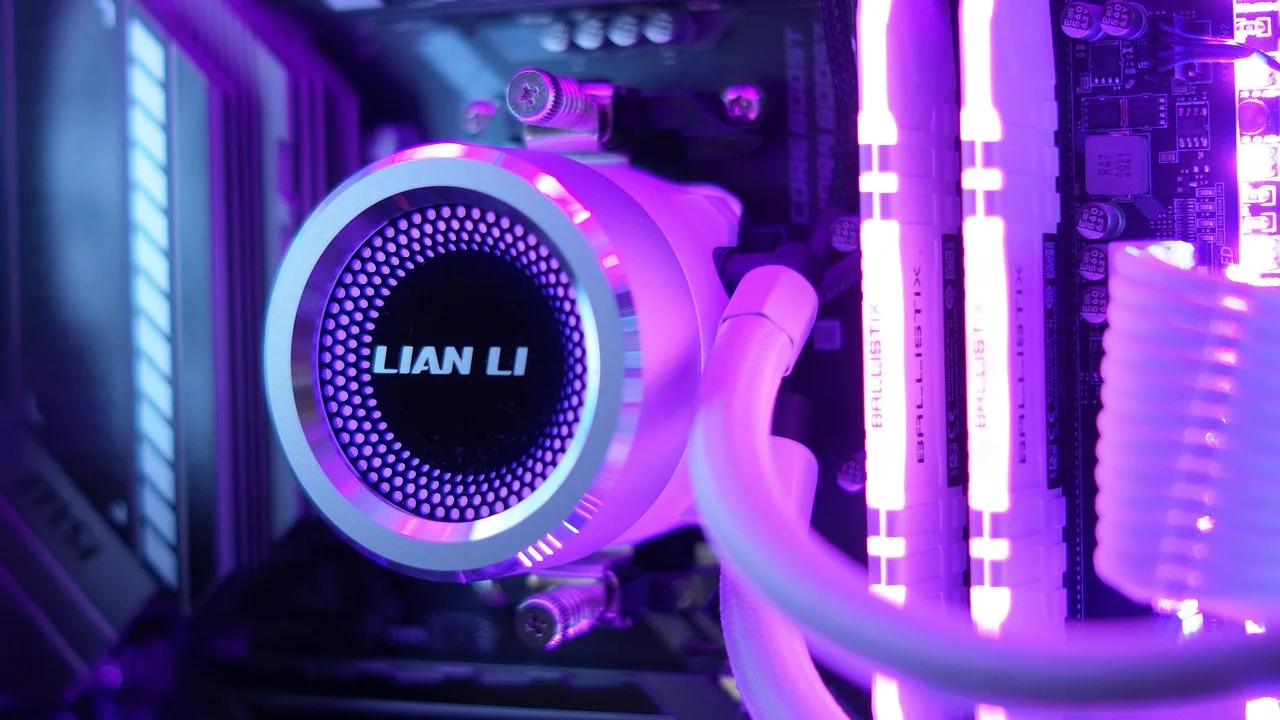
Applicazioni che impegnano CPU, GPU o rete
Un browser con molte schede, sincronizzazioni cloud, aggiornamenti, programmi di videoconferenza, giochi e software di editing possono mantenere il processore sotto sforzo. Talvolta il responsabile è un processo bloccato: il PC sembra inattivo, ma la ventola lavora perché un’app usa risorse in sottofondo. Aprire Gestione attività in Windows o Monitoraggio Attività in macOS permette di ordinare i processi per consumo di CPU e individuare anomalie.
Alimentazione, driver e impostazioni
La modalità “prestazioni elevate” privilegia la reattività rispetto a rumore e consumi. Un profilo bilanciato o efficiente può ridurre sensibilmente il calore durante le attività comuni. Driver grafici, firmware e aggiornamenti del sistema non installati possono inoltre influire sulla gestione energetica. È preferibile usare gli aggiornamenti ufficiali del produttore e del sistema operativo, non utility generiche che promettono ottimizzazioni miracolose.
Componenti interni usurati
Dopo anni d’uso, la pasta termica tra chip e dissipatore può degradarsi; una ventola può perdere efficienza o emettere rumori meccanici. Questi interventi richiedono apertura del computer e, su molti modelli, lo smontaggio della batteria e del sistema di raffreddamento. Se il dispositivo è in garanzia, aprirlo da soli può creare problemi: è meglio contattare prima il venditore o il produttore.
Effetti su prestazioni, batteria e affidabilità
Il computer dispone di protezioni automatiche. Quando un componente si avvicina a una soglia termica, riduce tensione e frequenza per limitare il calore. Il risultato è un PC apparentemente lento proprio quando serve più potenza. Se il raffreddamento non basta, può verificarsi lo spegnimento di emergenza.
Il calore persistente non favorisce neppure la batteria agli ioni di litio. Lasciare un notebook molto caldo dentro uno zaino, vicino a un termosifone o esposto al sole in auto è particolarmente sconsigliato. Una batteria gonfia, una base deformata, un trackpad che sporge o un odore chimico sono segnali da trattare con urgenza: interrompere l’uso e non tentare di comprimere o forare la batteria.
La Commissione europea ricorda che la sicurezza dei prodotti richiede attenzione anche ai rischi legati alle batterie e ai dispositivi elettrici; in presenza di difetti o pericoli, il consumatore deve seguire le indicazioni del produttore e delle autorità competenti.
Parafrasi da Commissione europea, Safety Gate
Controlli immediati senza smontare il notebook
Prima di acquistare accessori o pensare a riparazioni, esegui alcune verifiche semplici. Fai i test con il caricatore collegato e poi, se possibile, a batteria: alcuni profili di alimentazione cambiano il comportamento termico.
- Appoggia il notebook su una superficie piana, stabile e rigida, lasciando spazio ai lati e sul retro.
- Scollega periferiche non necessarie, soprattutto dock, dischi esterni e monitor aggiuntivi, per capire se incidono sul carico.
- Riavvia il computer: può chiudere processi o aggiornamenti rimasti bloccati.
- Controlla quale programma usa più CPU nella schermata di gestione delle attività.
- Chiudi le schede del browser non indispensabili e disattiva estensioni sospette o superflue.
- Installa gli aggiornamenti disponibili del sistema operativo e quelli ufficiali del produttore del PC.
- Verifica visivamente che le griglie non siano ostruite da polvere, etichette o custodie.
Per una prima pulizia esterna, spegni completamente il computer, scollega l’alimentatore e lascia raffreddare il telaio. Usa un pennello morbido antistatico o aria compressa a brevi soffi dalle griglie, mantenendo la bomboletta in posizione verticale. Non usare aspirapolvere potenti vicino alle aperture e non introdurre oggetti metallici. Se non riesci a vedere le griglie o il rumore è forte e irregolare, fermati: l’ispezione interna è un lavoro da tecnico.
Guida pratica: ridurre il calore in 20 minuti
Questa sequenza serve a distinguere un problema di utilizzo da uno probabile di manutenzione. Non richiede software di terze parti.

- Raffredda l’ambiente: sposta il PC lontano da sole diretto, termosifoni e fonti di calore. In estate, evita di usarlo su balconi o in auto.
- Libera l’aria: mettilo su un tavolo; se il fondo ospita le griglie, solleva leggermente il retro con un supporto stabile progettato per notebook.
- Riduci il carico: chiudi programmi non essenziali, interrompi temporaneamente download pesanti e limita le schede del browser.
- Controlla i consumi: identifica l’app più esigente. Se non la riconosci, cerca il nome solo tramite fonti affidabili prima di terminarla o rimuoverla.
- Modifica il profilo energetico: per videoscrittura, didattica e navigazione scegli una modalità bilanciata o di efficienza; riserva la massima potenza a rendering, giochi e lavori specifici.
- Aggiorna con criterio: esegui gli aggiornamenti di sistema e del produttore, quindi riavvia e osserva se ventole e prestazioni cambiano.
- Riprova nelle stesse condizioni: dopo 15-20 minuti di normale utilizzo, verifica se rumore, calore e lentezza sono diminuiti.
Se il problema scompare soltanto riducendo molto le prestazioni, o torna subito in attività leggere, è probabile che il flusso d’aria interno non sia efficiente. Una base ventilata può essere utile su alcuni modelli, ma non ripara un dissipatore ostruito né una ventola difettosa. Considerala un complemento, non una diagnosi.
Come leggere i segnali del sistema senza allarmismi
Le temperature possono essere consultate con strumenti del produttore o utility note, ma i valori vanno interpretati nel contesto. Confronta sempre il computer con se stesso: una temperatura più alta del solito durante la stessa attività è più significativa di un singolo numero letto una volta.
In Windows, il menu Impostazioni consente di gestire la modalità di alimentazione e Gestione attività mostra il carico dei processi. Microsoft pubblica istruzioni ufficiali per ottimizzare consumi e batteria nel proprio supporto Windows. Su macOS, Monitoraggio Attività evidenzia le app più impegnative e le impostazioni della batteria permettono di ridurre i consumi quando necessario.
Un controllo antivirus con la protezione integrata del sistema è ragionevole se il carico rimane alto senza spiegazione, ma evita di installare più antivirus contemporaneamente: possono aumentare proprio l’uso di CPU e disco che stai cercando di ridurre.
Quando rivolgersi all’assistenza tecnica
Non tutti i problemi termici sono risolvibili dall’utente. La pulizia interna, la sostituzione della ventola e il rinnovo della pasta termica sono spesso efficaci, ma vanno eseguiti con ricambi compatibili e procedure adatte al modello. Per un portatile recente, chiedi prima una valutazione a un centro autorizzato. In caso di acquisto da un venditore italiano, conserva prova d’acquisto, numero di serie e una descrizione precisa del difetto.

Il Ministero delle Imprese e del Made in Italy spiega i principi della garanzia legale di conformità per i beni acquistati dai consumatori. Un difetto non causato da urti, liquidi o modifiche non autorizzate può richiedere una gestione diversa dalla normale manutenzione a pagamento.
Interrompi l’uso e chiedi aiuto se noti questi sintomi
- spegnimenti ripetuti, schermate d’errore o blocchi durante operazioni leggere;
- ventola che gratta, vibra, non gira o produce un rumore insolito;
- odore di bruciato, fumo, scintille o connettore di ricarica troppo caldo;
- batteria gonfia, scocca sollevata o trackpad deformato;
- liquidi versati sul PC, anche se sembra ancora funzionare.
FAQ sul portatile che si scalda troppo
È normale che il portatile diventi caldo mentre è in carica?
Un moderato aumento di temperatura durante la ricarica è comune, perché batteria e componenti ricevono energia. Se però il caricatore, il connettore o la zona della batteria diventano bollenti, il PC si spegne o la scocca si deforma, interrompi l’uso e fai controllare dispositivo e alimentatore.
Posso usare il notebook sul letto con un vassoio?
Sì, soltanto se il vassoio è rigido, piano e abbastanza grande da non coprire le prese d’aria. Appoggiare direttamente il computer su coperte, cuscini o piumoni ostacola il raffreddamento e favorisce l’accumulo di polvere.
Una base raffreddante risolve sempre il problema?
No. Può migliorare il flusso d’aria nei notebook con griglie inferiori, specialmente nei mesi caldi, ma non elimina polvere interna, una ventola guasta o una pasta termica deteriorata. Se il problema è grave, serve una diagnosi.
Quanto spesso va pulito un notebook?
Dipende dall’ambiente. In una casa con animali, fumatori o molta polvere, le griglie esterne meritano un controllo ogni pochi mesi. La pulizia interna può essere necessaria dopo uno-due anni o prima se le ventole sono più rumorose e le temperature peggiorano.
Abbassare la luminosità aiuta a raffreddarlo?
Può ridurre un poco i consumi complessivi e aumentare l’autonomia, ma non è la soluzione principale a un surriscaldamento della CPU o della GPU. Sono più efficaci la corretta ventilazione, la riduzione dei processi pesanti e una manutenzione adeguata.
Conclusione
Un portatile caldo non indica automaticamente un guasto, ma merita attenzione quando il fenomeno è continuo, associato a rumore e lentezza o accompagnato da spegnimenti. Parti da superficie rigida, griglie libere, controllo dei processi e profilo energetico equilibrato. Se questi interventi non cambiano il comportamento, evita rimedi improvvisati: una verifica professionale può proteggere prestazioni, batteria e sicurezza del dispositivo.

Fonti e riferimenti
Informazioni sull’autore
Stefano Barcellos
Editor jefe de SaberTec
Editor jefe de SaberTec. Coordina la línea editorial, revisa la precisión de los contenidos y supervisa su publicación en 20 idiomas.
Vedi il profilo completo