
Batteria del notebook non si carica: cause e rimedi
Quando la batteria del notebook non si carica, il problema può dipendere da caricatore, porta di alimentazione, impostazioni, temperatura o usura delle celle. Questa guida aiuta a fare controlli sicuri, capire i segnali e decidere quando rivolgersi all’assistenza.
Indice dell’articolo
- Capire il messaggio: la batteria è guasta o la ricarica è bloccata?
- Segnali da distinguere
- Controlli immediati su presa, cavo e alimentatore
- Potenza corretta, soprattutto con USB-C
- Escludere blocchi temporanei dell’hardware
- Impostazioni che possono limitare la carica
- Diagnosi software su Windows e macOS
- Rapporto batteria in Windows
- Stato batteria su Mac
- Temperatura, utilizzo e usura: cosa incide davvero
- Quando fermarsi subito
- Piano pratico in 20 minuti
- Riparazione o sostituzione: quando conviene
- Domande frequenti
- Perché il notebook dice “collegato, non in carica” all’80%?
- Posso usare un caricatore USB-C del telefono?
- Lasciare il notebook sempre attaccato rovina la batteria?
- Devo scaricare completamente la batteria per calibrarla?
- Una batteria gonfia può essere usata fino alla sostituzione?
- Conclusione
- Riferimenti
Accendere il computer e vedere l’icona della batteria ferma, con la dicitura “collegato, non in carica”, è un inconveniente comune. Non significa automaticamente che la batteria sia da sostituire: molto spesso la causa è un cavo danneggiato, un alimentatore insufficiente, una porta sporca, una protezione software o una temperatura non adatta.
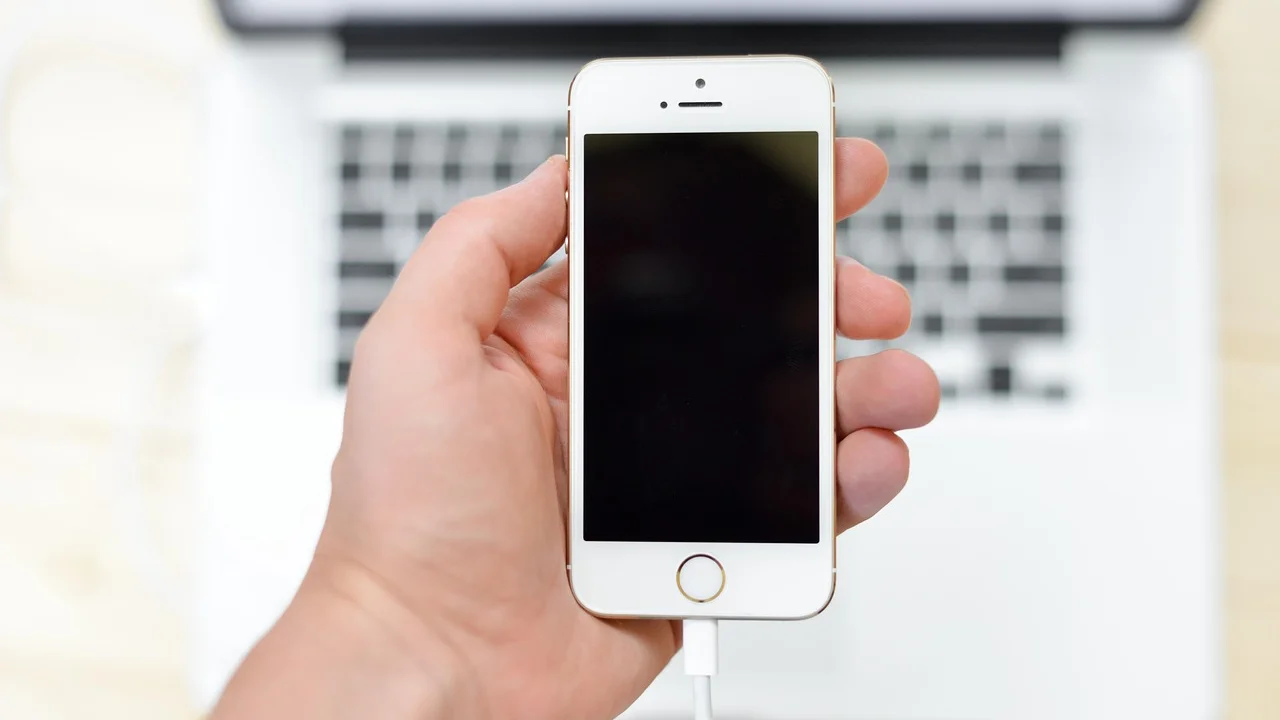
Per risolvere bene il problema occorre procedere per esclusione, senza forzare connettori né smontare il portatile. Questa guida spiega quali verifiche fare su notebook Windows, Mac e modelli con ricarica USB-C, quali sintomi richiedono attenzione immediata e quando conviene affidarsi a un centro di assistenza.
Prima di iniziare, salva il lavoro e spegni il notebook se noti gonfiore della scocca, odore di bruciato, calore anomalo o interruzioni di corrente. Una batteria agli ioni di litio danneggiata non va mai schiacciata, forata o sostituita con componenti di provenienza incerta.
Capire il messaggio: la batteria è guasta o la ricarica è bloccata?
Il comportamento del computer offre i primi indizi. Se il notebook funziona soltanto quando è collegato alla presa, l’alimentatore potrebbe erogare corrente ma la batteria potrebbe non trattenere energia. Se invece non si accende neppure collegato, bisogna verificare prima presa, caricatore, cavo e connettore.
La dicitura “collegato, non in carica” può comparire anche quando non esiste un guasto fisico. Alcuni produttori limitano intenzionalmente la carica all’80% circa per ridurre l’invecchiamento delle celle. È una funzione utile per chi tiene il computer spesso sulla scrivania, ma può sembrare un difetto se non si conosce l’impostazione.
Segnali da distinguere
- Percentuale ferma a 0% o in diminuzione: l’alimentazione non arriva oppure non è sufficiente.
- Carica bloccata fra 50% e 80%: può essere attivo un limite di conservazione della batteria.
- Carica che sale molto lentamente: l’alimentatore USB-C può avere potenza troppo bassa oppure ci sono periferiche energivore collegate.
- Percentuale irregolare o spegnimenti improvvisi: indicano spesso celle usurate o una lettura non corretta della capacità.
- Connettore che funziona solo in una posizione: può esserci usura meccanica del cavo o della porta.
Controlli immediati su presa, cavo e alimentatore
Comincia dagli elementi esterni, perché sono i più semplici da provare e quelli che causano più spesso il problema. Inserisci direttamente l’alimentatore in una presa a muro funzionante, evitando per il test ciabatte sovraccariche, adattatori multipli e prese USB a bassa potenza. Verifica la presa collegandovi una lampada o un altro apparecchio.
Esamina il cavo lungo tutta la sua lunghezza: pieghe strette vicino al connettore, rivestimento spaccato, contatti anneriti o spinotto allentato sono segnali sufficienti per interrompere l’uso. Un alimentatore che emette ronzii, odore acre o diventa eccessivamente caldo va scollegato e sostituito.
Potenza corretta, soprattutto con USB-C
Non tutti i caricatori USB-C sono equivalenti. Un alimentatore da smartphone da 20 W può accendere alcuni ultraleggeri spenti, ma spesso non riesce a caricarli durante l’uso. Un portatile può richiedere 45 W, 65 W, 90 W o più, e la potenza indicata deve essere compatibile con le specifiche del produttore.
| Situazione osservata | Possibile causa | Verifica utile |
|---|---|---|
| Nessun LED di carica | Presa, cavo o alimentatore non funzionante | Provare una presa e un caricatore compatibile noti |
| Carica lentissima durante l’uso | Alimentatore con wattaggio insufficiente | Confrontare i watt richiesti e quelli erogati |
| Carica ferma all’80% | Modalità di tutela della batteria | Controllare l’app o il pannello del produttore |
| Carica intermittente | Cavo, porta o spinotto usurati | Testare delicatamente un altro cavo certificato |
| Spegnimento fuori rete | Batteria degradata o difettosa | Eseguire il rapporto sullo stato della batteria |
Con USB-C usa cavi adatti anche alla potenza richiesta, non solo alla ricarica di piccoli dispositivi. Sui notebook con più porte USB-C, prova ciascuna porta prevista per l’alimentazione: alcune porte supportano soltanto dati o video. Non forzare mai lo spinotto e rimuovi con delicatezza eventuale polvere con aria compressa a bassa pressione, a computer spento e scollegato.
Escludere blocchi temporanei dell’hardware
Una scarica residua nei circuiti di gestione dell’alimentazione può causare letture errate o impedire temporaneamente la ricarica. La procedura è semplice e non cancella file, ma va eseguita senza batterie rimovibili danneggiate.
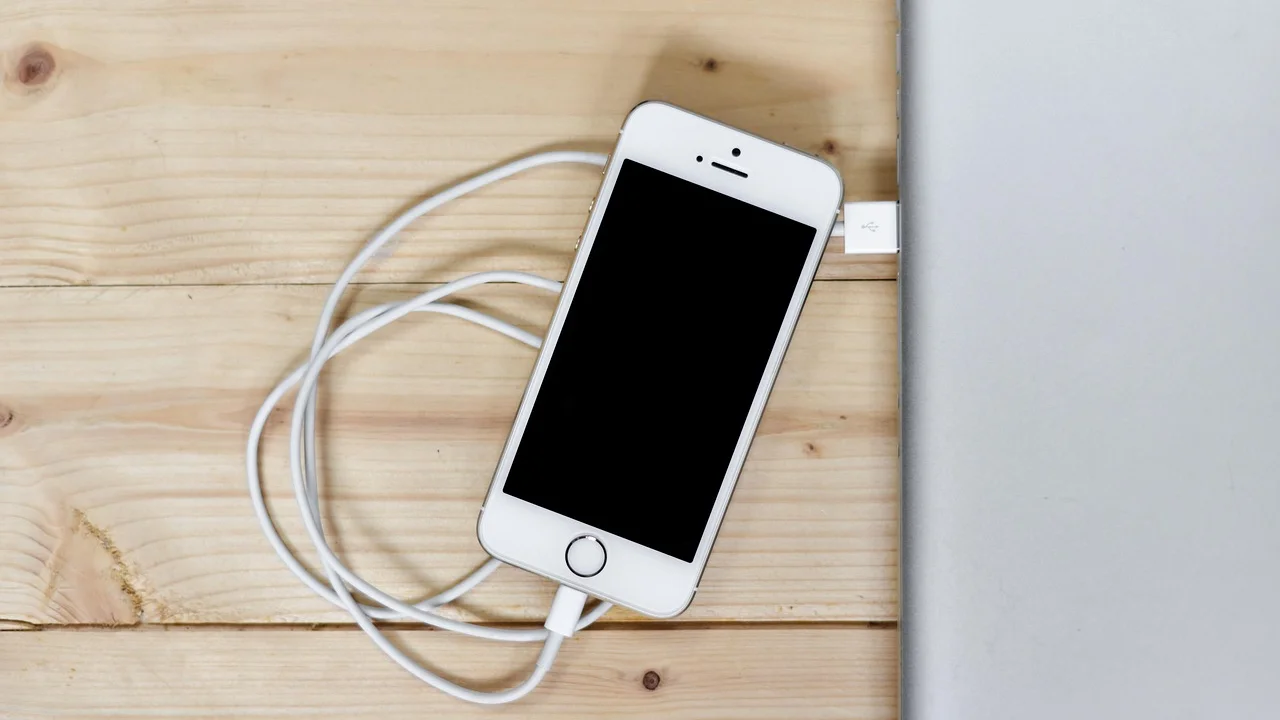
- Spegni completamente il notebook, non limitarlo alla sospensione.
- Scollega alimentatore, dock, monitor esterni, chiavette e altre periferiche.
- Se il modello ha una batteria removibile e il manuale ne consente la rimozione senza attrezzi, toglila con cura.
- Tieni premuto il pulsante di accensione per 15-20 secondi.
- Ricollega soltanto l’alimentatore originale o uno compatibile di potenza adeguata.
- Avvia il computer e lascialo collegato per almeno 20 minuti prima di valutare la percentuale.
Se il portatile dispone di un piccolo foro di reset di emergenza, segui esclusivamente le istruzioni ufficiali del suo produttore. Inserire oggetti in fori non identificati può danneggiare microfoni, ventole o altri componenti.
Impostazioni che possono limitare la carica
I produttori integrano spesso modalità chiamate “cura della batteria”, “ricarica intelligente” o “limite di carica”. In generale arrestano la carica intorno al 60%, 80% o 85% quando il computer rimane spesso collegato. Ridurre il tempo trascorso al 100% può aiutare a contenere l’usura chimica, soprattutto in ambienti caldi.
Su Windows controlla prima l’app di gestione fornita dal produttore del notebook e cerca funzioni relative a batteria, risparmio energetico o conservazione. Su macOS, le opzioni di ricarica ottimizzata sono disponibili nelle impostazioni della batteria. Se devi viaggiare e ti serve la piena autonomia, puoi disattivare temporaneamente il limite; riattivarlo al rientro è una scelta sensata.
La Commissione europea sottolinea che le batterie ricaricabili sono prodotti strategici e che la loro sostenibilità dipende anche da una maggiore durata in uso, dalla riparabilità e dalla corretta gestione a fine vita.
Parafrasi del Regolamento (UE) 2023/1542 relativo alle batterie e ai rifiuti di batterie, EUR-Lex.
Controlla anche se è disponibile un aggiornamento del firmware o del BIOS/UEFI. Questi aggiornamenti possono correggere la gestione della carica, ma vanno installati solo dalla pagina ufficiale del produttore, con alimentatore collegato e senza interrompere il processo. In caso di dubbio, consulta le indicazioni del Dipartimento per la trasformazione digitale e AgID sulla sicurezza nell’uso dei dispositivi e dei software.
Diagnosi software su Windows e macOS
Il sistema operativo può fornire dati utili per capire se la batteria ha perso capacità. Nessun test software ripara celle deteriorate, ma un rapporto affidabile aiuta a decidere se vale la pena sostituirla.
Rapporto batteria in Windows
Apri il Prompt dei comandi o Terminale come amministratore e digita powercfg /batteryreport. Windows creerà un file HTML in un percorso indicato nel messaggio finale. Cerca “capacità di progetto” e “capacità di carica completa”: se la seconda è molto inferiore alla prima, l’autonomia ridotta è coerente con l’usura. Osserva anche la cronologia, perché un calo improvviso dopo un aggiornamento o un urto può suggerire una diversa origine del problema.
Stato batteria su Mac
Dal menu Apple, apri le informazioni di sistema e consulta la sezione Alimentazione; in alternativa, nelle impostazioni della batteria verifica lo stato indicato dal sistema. Un messaggio che raccomanda assistenza non implica pericolo immediato, ma suggerisce che la capacità o le prestazioni non sono più ottimali.
Evita programmi che promettono di “riparare” o “rigenerare” batterie al litio con scariche profonde. Le celle moderne non traggono beneficio dall’azzeramento periodico e lasciarle a 0% per molti giorni può peggiorare la situazione. La calibrazione serve al massimo a rendere più precisa la stima della percentuale su alcuni modelli, non a recuperare capacità chimica.
Temperatura, utilizzo e usura: cosa incide davvero
Le batterie agli ioni di litio lavorano peggio con freddo intenso e soffrono il calore prolungato. Se il notebook è bollente dopo videogiochi, rendering o uso su superfici morbide che ostruiscono le prese d’aria, la ricarica può rallentare o interrompersi per protezione. Spostalo su un piano rigido, spegnilo se necessario e attendi che torni a temperatura ambiente.
La durata effettiva dipende da cicli, calore, tempo trascorso ad alta carica e qualità della gestione energetica. Dopo alcuni anni di uso quotidiano, una perdita di autonomia è normale. Non è invece normale che la base si deformi, il trackpad si sollevi o la scocca si apra: questi sono possibili indizi di rigonfiamento.
Quando fermarsi subito
- La batteria appare gonfia o deforma il telaio.
- Il portatile si scalda in modo anomalo anche a riposo.
- Si avvertono odori insoliti, fumo, sibili o perdite.
- Il caricatore o la porta presentano bruciature visibili.
In questi casi spegni e scollega il dispositivo, non comprimerlo e non gettarlo nei rifiuti domestici. Per il conferimento, segui le indicazioni del tuo Comune o dei punti vendita aderenti ai sistemi di raccolta: il Centro di Coordinamento RAEE mette a disposizione informazioni sulla gestione dei rifiuti elettrici ed elettronici in Italia.
Piano pratico in 20 minuti
Questo percorso evita tentativi casuali e permette di raccogliere informazioni utili anche per il tecnico.
- Annota il sintomo: percentuale, messaggio visualizzato, LED e momento in cui il problema è iniziato.
- Testa presa e caricatore: usa una presa a muro e, se disponibile, un alimentatore originale o certificato con wattaggio idoneo.
- Controlla il connettore: cerca polvere, gioco meccanico, segni di piega o surriscaldamento.
- Riavvia l’alimentazione: esegui lo spegnimento completo e il reset dei 15-20 secondi.
- Verifica i limiti software: cerca la modalità di conservazione o la ricarica ottimizzata.
- Genera la diagnosi: consulta battery report, stato della batteria e eventuali codici diagnostici del produttore.
- Decidi in sicurezza: se c’è gonfiore o danno fisico, sospendi l’uso; se la capacità è molto ridotta, richiedi un preventivo per la sostituzione.
Riparazione o sostituzione: quando conviene
La batteria può essere interna e incollata, avvitata o facilmente removibile: il metodo cambia molto da modello a modello. Per computer recenti o di valore, la sostituzione presso un centro autorizzato è spesso preferibile, perché include componenti compatibili, gestione corretta della batteria esaurita e verifica di eventuali difetti della porta di ricarica.
Un ricambio economico senza marchio chiaro può avere capacità reale inferiore a quella dichiarata, protezioni inadeguate o incompatibilità con il firmware. Prima di accettare un intervento, chiedi se il prezzo comprende manodopera, IVA, batteria, diagnosi e garanzia. Se il problema riguarda invece alimentatore o cavo, la spesa può essere decisamente più contenuta rispetto alla sostituzione della batteria interna.
Per un notebook molto datato, valuta il costo rispetto a prestazioni, disponibilità di aggiornamenti e stato generale di tastiera, disco e schermo. Sostituire una batteria è utile quando il resto del computer soddisfa ancora le esigenze quotidiane; non sempre è l’investimento migliore se esistono altri guasti imminenti.
Domande frequenti
Perché il notebook dice “collegato, non in carica” all’80%?
Probabilmente è attivo un limite di ricarica pensato per preservare la batteria. Controlla l’app del produttore o le impostazioni energetiche. Se non trovi questa funzione, prova un riavvio completo e verifica gli aggiornamenti ufficiali.
Posso usare un caricatore USB-C del telefono?
Puoi collegarlo se connettore e standard sono compatibili, ma potrebbe non erogare abbastanza potenza. Il notebook può ricaricare molto lentamente, non ricaricare affatto sotto carico o mostrare un avviso. Usa preferibilmente un alimentatore con wattaggio almeno pari a quello consigliato.
Lasciare il notebook sempre attaccato rovina la batteria?
I dispositivi moderni interrompono la carica piena, quindi non c’è un sovraccarico continuo. Tuttavia, calore e permanenza prolungata al 100% possono favorire l’usura nel tempo. Una modalità con limite all’80% è utile per un uso prevalentemente da scrivania.
Devo scaricare completamente la batteria per calibrarla?
No. Le batterie al litio non richiedono scariche complete regolari e scaricarle spesso fino allo spegnimento può essere controproducente. Segui soltanto eventuali istruzioni specifiche del produttore per correggere una stima della percentuale poco accurata.
Una batteria gonfia può essere usata fino alla sostituzione?
No. Smetti di usare e ricaricare il notebook, scollegalo e contatta assistenza o un centro di raccolta idoneo. Non tentare di appiattire la batteria né di rimuoverla se non hai procedure e strumenti appropriati.
Conclusione
Quando la batteria del notebook non si carica, partire da presa, cavo e alimentatore risolve molti casi senza spese inutili. Se questi elementi sono in ordine, controlla limiti di ricarica, temperatura e dati diagnostici del sistema. La presenza di gonfiore, danni visibili o surriscaldamento richiede invece di interrompere l’uso e rivolgersi rapidamente a professionisti qualificati.

Riferimenti
Informazioni sull’autore
Stefano Barcellos
Editor jefe de SaberTec
Editor jefe de SaberTec. Coordina la línea editorial, revisa la precisión de los contenidos y supervisa su publicación en 20 idiomas.
Vedi il profilo completo