
Batterie d’ordinateur portable ne charge plus : solutions
Une batterie d’ordinateur portable qui ne charge plus peut venir du chargeur, du port, des réglages ou de l’usure. Découvrez une méthode de diagnostic simple, des gestes sûrs et les cas où un réparateur est nécessaire.
Sommaire
- Reconnaître le symptôme pour mieux chercher la cause
- Les situations les plus courantes
- Contrôler l’alimentation externe sans prendre de risque
- Inspecter le chargeur, le câble et le port
- Vérifier les réglages qui limitent la charge
- Diagnostiquer la batterie et le système
- Sur un PC sous Windows
- Sur Mac et Chromebook
- Une méthode pratique en huit étapes
- Quand remplacer la batterie, le chargeur ou faire réparer
- Préserver la durée de vie après le dépannage
- Questions fréquentes
- Pourquoi mon ordinateur indique-t-il « branché, pas en charge » ?
- Est-il dangereux de continuer avec une batterie qui gonfle ?
- Puis-je utiliser n’importe quel chargeur USB-C ?
- Faut-il calibrer une batterie neuve ?
- Une réparation vaut-elle le coup sur un ordinateur ancien ?
- Conclusion
- Références
Voir l’icône de charge bloquée, un pourcentage qui n’augmente pas ou le message « branché, pas en charge » est particulièrement frustrant. Une batterie d’ordinateur portable ne charge plus pour plusieurs raisons : une prise ou un adaptateur défaillant, un câble abîmé, un connecteur encrassé, un réglage de protection de la batterie, un pilote instable ou, tout simplement, une batterie arrivée en fin de vie.
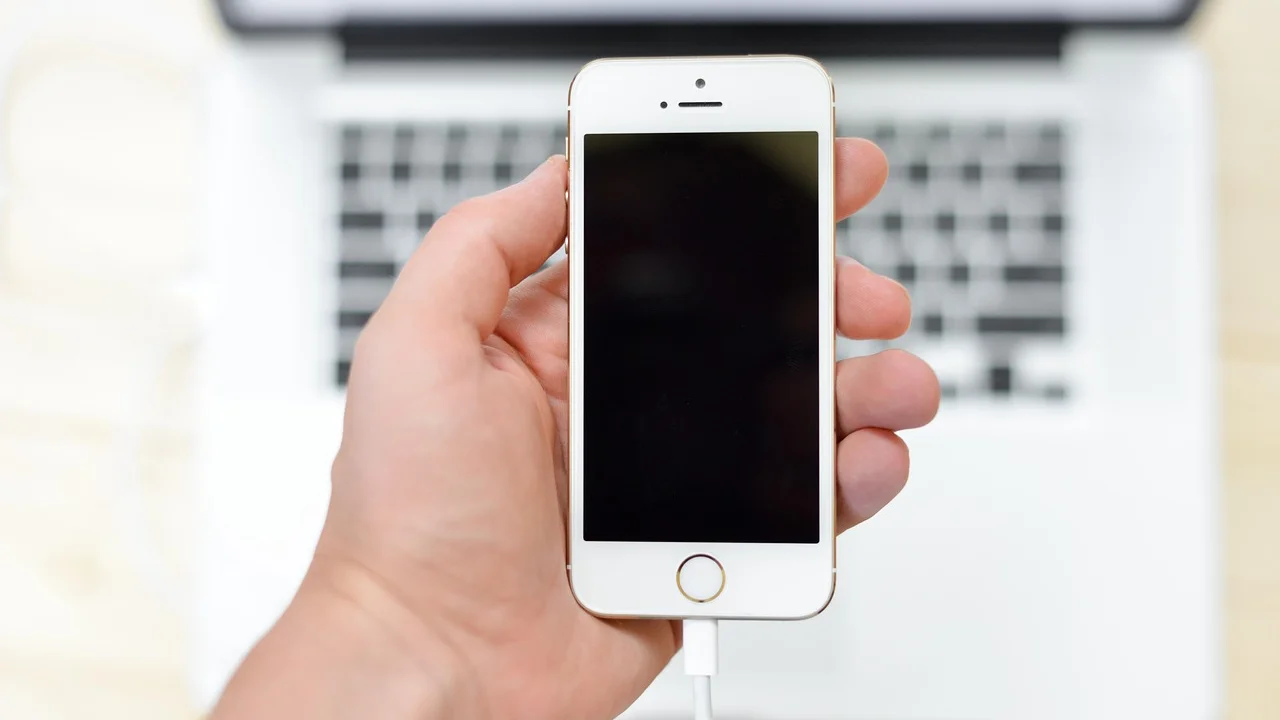
Avant d’acheter une batterie ou un chargeur, il est utile de procéder par élimination. Les vérifications les plus simples résolvent une part importante des pannes et évitent de remplacer une pièce encore fonctionnelle. Les méthodes ci-dessous s’appliquent aux PC portables sous Windows, aux MacBook et à de nombreux Chromebook, avec des nuances selon le fabricant.
La sécurité doit rester prioritaire : une batterie gonflée, une odeur inhabituelle, une chaleur excessive ou un boîtier déformé imposent d’arrêter l’utilisation et de demander l’avis d’un professionnel. Ne percez jamais une batterie lithium-ion et n’essayez pas de l’ouvrir.
Reconnaître le symptôme pour mieux chercher la cause
Le diagnostic dépend d’abord de ce que fait réellement l’ordinateur. « Ne charge plus » peut désigner des situations très différentes. Prenez note du niveau de batterie, du voyant de charge, du message affiché et du comportement avec ou sans adaptateur secteur.
Les situations les plus courantes
- Aucune alimentation : l’ordinateur ne s’allume pas, même branché. L’adaptateur, le câble, la prise murale ou le port d’alimentation est prioritaire dans le diagnostic.
- Fonctionne sur secteur, mais reste à 0 % : le circuit de charge ou la batterie est probablement concerné.
- Charge jusqu’à 60 % ou 80 % puis s’arrête : une limite volontaire de préservation peut être activée dans l’utilitaire du fabricant.
- Charge de façon intermittente : un faux contact du câble, du connecteur USB-C ou du port est fréquent.
- Pourcentage incohérent : une jauge qui passe brusquement de 40 % à 5 % peut refléter une batterie usée ou une estimation à recalibrer.
Ne confondez pas une charge lente avec l’absence de charge. Un chargeur USB-C insuffisamment puissant peut maintenir l’ordinateur allumé tout en chargeant très peu, voire en laissant la batterie se vider pendant une tâche exigeante. Utilisez de préférence l’adaptateur fourni ou un modèle compatible délivrant la puissance recommandée.
Contrôler l’alimentation externe sans prendre de risque
Commencez toujours par l’environnement électrique. Branchez le chargeur directement à une prise murale connue comme fonctionnelle, sans multiprise, rallonge ni station d’accueil. Testez cette prise avec une lampe ou un autre appareil peu énergivore.
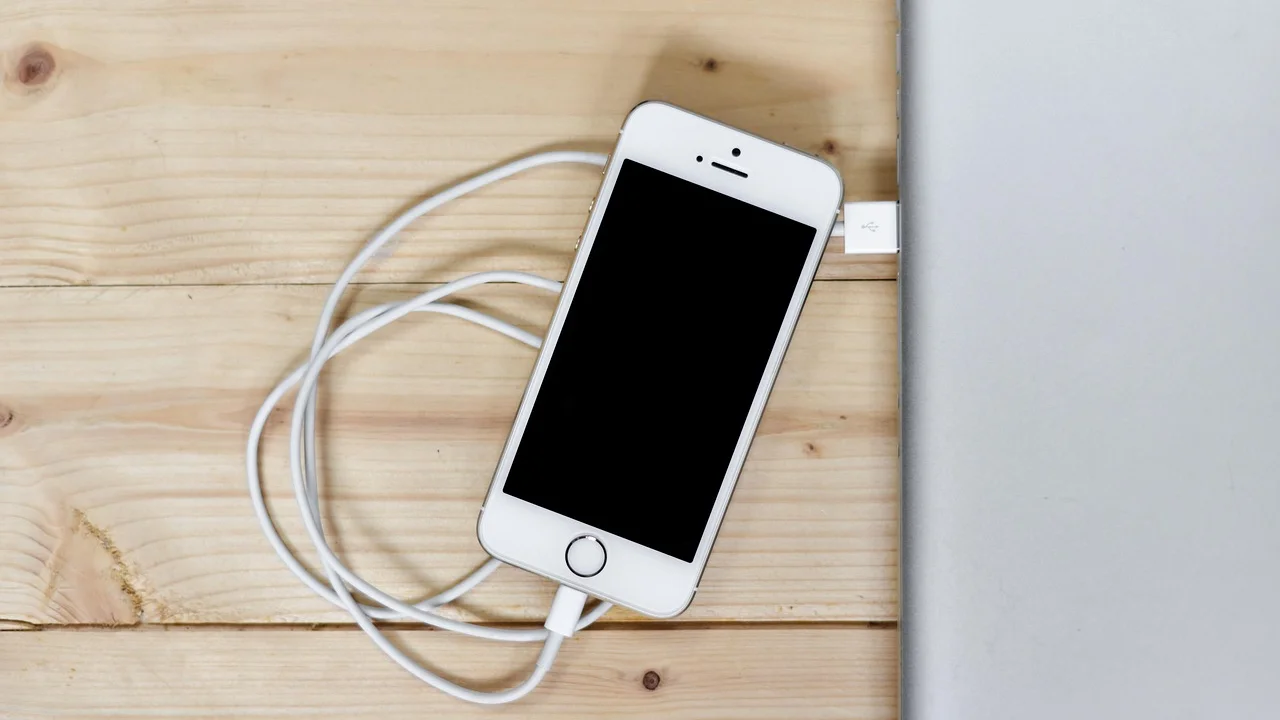
Inspecter le chargeur, le câble et le port
Examinez le câble sur toute sa longueur. Une gaine fendue, une zone aplatie, un fil apparent, une fiche brunie ou une prise qui chauffe anormalement justifie son remplacement. Pour un bloc secteur à câble détachable, vérifiez les deux connexions. Avec un chargeur USB-C, essayez si possible un autre câble certifié, car certains câbles ne transportent pas la puissance nécessaire.
Regardez ensuite le port de charge à la lumière. Retirez doucement les poussières visibles avec une poire soufflante ou une brosse sèche antistatique, ordinateur éteint et débranché. N’insérez pas d’objet métallique, de liquide ou d’air comprimé trop près du connecteur : les broches peuvent être fragiles. Si la fiche bouge beaucoup ou ne tient pas, le port peut nécessiter une réparation.
| Symptôme observé | Cause plausible | Test prudent | Action conseillée |
|---|---|---|---|
| Aucun voyant, aucun démarrage | Prise, chargeur ou câble défaillant | Essayer une autre prise et un chargeur compatible | Remplacer l’élément défectueux |
| « Branché, pas en charge » | Pilote, seuil de charge ou batterie usée | Redémarrer et vérifier l’utilitaire du fabricant | Mettre à jour, régler le seuil ou diagnostiquer la batterie |
| Charge qui coupe au moindre mouvement | Câble ou port desserré | Observer la réaction sans forcer la fiche | Changer le câble ou faire réparer le port |
| Bloc secteur très chaud | Chargeur inadéquat ou endommagé | Arrêter l’usage et comparer puissance/tension requises | Utiliser un adaptateur homologué |
| Boîtier soulevé ou pavé tactile déformé | Batterie gonflée | Ne pas poursuivre les essais | Éteindre et faire traiter rapidement l’appareil |
Vérifier les réglages qui limitent la charge
Plusieurs constructeurs proposent un mode de longévité qui arrête volontairement la recharge autour de 50 %, 60 % ou 80 %. Cette limite est pertinente pour un ordinateur utilisé presque toujours sur secteur : conserver en permanence une batterie lithium-ion à 100 % peut accélérer son vieillissement. Elle devient en revanche gênante avant un déplacement.
Recherchez, dans l’application de gestion du fabricant ou dans les réglages système, des options telles que « optimisation de la batterie », « mode de conservation », « seuil de charge » ou « charge intelligente ». Désactivez temporairement la limite pour vérifier si le pourcentage progresse, puis réactivez un plafond adapté à votre usage sédentaire.
Sur Mac, la recharge optimisée peut retarder l’atteinte de 100 % selon les habitudes détectées. Sur Windows, l’option est plus souvent proposée par l’outil du constructeur. Lisez les indications de l’éditeur plutôt que de modifier des paramètres inconnus dans le micrologiciel.
Selon une recommandation de l’Agence de la transition écologique, prolonger la durée d’usage des équipements numériques est un levier concret pour réduire leurs impacts environnementaux ; réparer et entretenir un ordinateur avant de le remplacer s’inscrit dans cette logique.
ADEME, recommandations sur le numérique responsable
Diagnostiquer la batterie et le système
Une fois l’alimentation externe vérifiée, observez l’état de la batterie. L’âge compte : après plusieurs centaines de cycles, l’autonomie baisse naturellement. La chaleur, des décharges profondes répétées et une utilisation prolongée à pleine charge peuvent accélérer cette dégradation.
Sur un PC sous Windows
Ouvrez l’invite de commandes en tant qu’utilisateur et lancez la commande powercfg /batteryreport. Windows crée un rapport HTML dont l’emplacement est indiqué à l’écran. Comparez la « capacité nominale » avec la « dernière capacité de charge complète ». Un écart important ne condamne pas instantanément la batterie, mais confirme une perte de capacité.
Redémarrez aussi l’ordinateur. Si le souci persiste, ouvrez le Gestionnaire de périphériques, développez « Batteries », puis désinstallez uniquement les entrées liées à la batterie et à l’adaptateur secteur Microsoft. Redémarrez : Windows les réinstalle automatiquement. Évitez les logiciels de mise à jour de pilotes non officiels.
Sur Mac et Chromebook
Sur un MacBook, consultez l’état de la batterie dans les réglages système et les informations système. Une mention d’entretien recommandé signale généralement qu’une intervention est à envisager. Sur Chromebook, éteignez l’appareil, vérifiez le chargeur USB-C approprié et consultez les outils de diagnostic disponibles sur votre modèle. Dans tous les cas, une mise à jour officielle du système peut corriger certains problèmes de gestion d’énergie.
Les rapports et diagnostics indiquent une tendance, pas une certitude absolue. Une batterie peut afficher une capacité correcte tout en ayant un défaut électronique, et un port peut imiter les symptômes d’une batterie usée.
Une méthode pratique en huit étapes
Suivez cet ordre pour éviter les manipulations inutiles. Prévoyez un moment où vous pouvez laisser l’ordinateur branché et surveillé.
- Éteignez complètement l’ordinateur et débranchez tous les accessoires, y compris une station d’accueil.
- Examinez le chargeur, le câble et le port ; cessez l’utilisation en cas de dommage, de gonflement ou de surchauffe.
- Testez une autre prise murale, puis rebranchez l’adaptateur d’origine.
- Laissez l’ordinateur branché 20 à 30 minutes avant de tenter un démarrage, s’il était entièrement déchargé.
- Redémarrez et contrôlez si un seuil de charge est activé dans les réglages du constructeur.
- Essayez, si vous en disposez, un chargeur strictement compatible en tension, puissance et connecteur.
- Générez un rapport de batterie ou lancez le diagnostic officiel du fabricant.
- Si le problème reste présent, sauvegardez vos données et prenez rendez-vous avec un réparateur qualifié ou le service après-vente.
Ne cherchez pas à « réveiller » une batterie interne en démontant le capot si vous n’êtes pas formé. Certains appareils modernes utilisent des adhésifs, des vis spécifiques et des nappes fragiles. De plus, une réparation non maîtrisée peut affecter la garantie ou endommager la carte mère.
Quand remplacer la batterie, le chargeur ou faire réparer
Le chargeur est souvent la pièce la plus simple et la moins risquée à remplacer. Choisissez un modèle d’origine ou d’une marque reconnue, correspondant exactement à la puissance requise. Pour l’USB-C, vérifiez la compatibilité Power Delivery et le nombre de watts demandé par l’ordinateur ; un adaptateur de téléphone est rarement suffisant pour un portable performant.
Le remplacement de la batterie est raisonnable quand le diagnostic confirme une forte perte de capacité, que l’ordinateur fonctionne correctement sur secteur et que le coût reste proportionné à sa valeur. En France, en Belgique, en Suisse et au Canada, demandez un devis écrit incluant pièce, main-d’œuvre, taxes et garantie. Les prix varient fortement selon le modèle et l’accessibilité : une batterie amovible est rapide à changer, tandis qu’une batterie collée peut demander une intervention plus longue.
Pour comparer les droits liés à une réparation, aux garanties commerciales ou à un achat auprès d’un professionnel, consultez les informations de la DGCCRF. Au Canada, les règles de protection du consommateur relèvent aussi des provinces ; conservez donc facture, numéro de série et compte rendu de diagnostic.
Préserver la durée de vie après le dépannage
Une batterie lithium-ion n’exige pas d’être vidée à zéro. Au contraire, les décharges complètes répétées sont à éviter. Pour un usage quotidien, viser souvent une plage approximative entre 20 % et 80 % peut limiter le stress, sans transformer cette recommandation en contrainte : l’autonomie disponible doit aussi répondre à vos besoins.
- Évitez de laisser l’ordinateur dans une voiture très chaude ou près d’un radiateur.
- Gardez les aérations libres afin de limiter la température interne.
- Utilisez un chargeur approprié et retirez les câbles endommagés.
- Installez les mises à jour système et micrologicielles proposées par le fabricant.
- Pour un stockage de plusieurs semaines, éteignez l’appareil avec une charge intermédiaire et conservez-le au sec, à température modérée.
Lorsqu’une batterie doit être remplacée, ne la jetez pas avec les ordures ménagères. Les filières de collecte spécialisées préviennent les risques d’incendie et récupèrent certains matériaux. En France, les points de collecte sont notamment recensés par ecosystem ; des dispositifs équivalents existent en Belgique, en Suisse et au Canada.
Questions fréquentes
Pourquoi mon ordinateur indique-t-il « branché, pas en charge » ?
Le message peut venir d’un seuil de préservation activé, d’un pilote temporairement instable, d’un chargeur trop faible ou d’une batterie vieillissante. Vérifiez d’abord les réglages de limite de charge, redémarrez, puis testez un adaptateur compatible.
Est-il dangereux de continuer avec une batterie qui gonfle ?
Oui. Une batterie gonflée peut exercer une pression sur l’écran, le pavé tactile ou le châssis et présente un risque. Éteignez l’appareil, débranchez-le, évitez toute pression sur le boîtier et confiez-le rapidement à un professionnel ou à une filière adaptée.
Puis-je utiliser n’importe quel chargeur USB-C ?
Non. Le connecteur identique ne garantit ni la puissance ni le protocole requis. Un chargeur USB-C compatible doit fournir le profil Power Delivery et la puissance recommandés par le fabricant de l’ordinateur.
Faut-il calibrer une batterie neuve ?
Les batteries modernes n’ont généralement pas besoin d’un cycle complet régulier. Une charge suivie d’une décharge modérée peut aider l’indicateur à affiner son estimation, mais ne répare pas une batterie usée et ne doit pas être répétée systématiquement.
Une réparation vaut-elle le coup sur un ordinateur ancien ?
Comparez le devis avec la valeur réelle de l’appareil, ses performances, la disponibilité des mises à jour de sécurité et vos besoins. Si le reste du matériel est fiable, changer une batterie ou un chargeur peut prolonger utilement sa durée de service.
Conclusion
Lorsqu’une batterie d’ordinateur portable ne charge plus, commencez par la prise, le chargeur, le câble et les réglages de protection avant d’incriminer la batterie. Un diagnostic méthodique permet souvent de résoudre le problème à faible coût. En présence de chaleur anormale, de déformation ou de gonflement, privilégiez sans attendre la sécurité et une prise en charge professionnelle.

Références
À propos de l’auteur
Stefano Barcellos
Editor jefe de SaberTec
Editor jefe de SaberTec. Coordina la línea editorial, revisa la precisión de los contenidos y supervisa su publicación en 20 idiomas.
Voir le profil complet