
Laptop-Akku lädt nicht: Ursachen und Lösungen
Wenn der Laptop-Akku nicht lädt, liegen die Ursachen oft beim Netzteil, Kabel, Anschluss, Energiemanagement oder einem gealterten Akku. Dieser Leitfaden erklärt sichere Prüfungen, typische Fehlermeldungen und passende Lösungen für Deutschland, Österreich und die Schweiz.
Inhaltsverzeichnis
- Was bedeutet „Laptop-Akku lädt nicht“?
- Typische Symptome richtig unterscheiden
- Die häufigsten Ursachen im Überblick
- Netzteil, Steckdose und Anschluss sicher prüfen
- Wattzahl und USB-C Power Delivery beachten
- Akku, Ladebuchse und Überhitzung erkennen
- Bei einem aufgeblähten Akku sofort handeln
- Systemfehler und Akkuschutzfunktionen beheben
- Windows: Akkuinformationen und Treiber prüfen
- Praktischer Prüfplan in acht Schritten
- Wann sich Reparatur oder Akkutausch lohnt
- Akku schonen, ohne Reichweite zu verlieren
- Häufige Fragen zum Laptop-Akku, der nicht lädt
- Warum zeigt mein Laptop „angeschlossen, wird nicht geladen“?
- Kann ich den Laptop ohne Akku am Netzteil betreiben?
- Ist ein USB-C-Handyladegerät ausreichend?
- Wie erkenne ich einen defekten Laptop-Akku?
- Soll ich den Akku durch vollständiges Entladen reparieren?
- Fazit
- Quellen und weiterführende Informationen
Ein Laptop, der am Strom hängt und trotzdem nicht lädt, ist im Alltag ausgesprochen störend. Häufig erscheint ein Akkusymbol mit dem Hinweis „Netzbetrieb, wird nicht geladen“, die Lade-LED bleibt dunkel oder der Rechner schaltet sich unmittelbar aus, sobald das Netzteil entfernt wird. Hinter dem Problem muss nicht sofort ein defekter Akku stecken: Oft sind Kabel, Netzteil, Ladeanschluss oder eine Einstellung im System die Ursache.

Die gute Nachricht: Viele Fehler lassen sich ohne Werkzeug eingrenzen. Wichtig ist ein systematisches Vorgehen, denn ein ungeeignetes Netzteil oder ein beschädigter Lithium-Ionen-Akku kann Sicherheitsrisiken verursachen. Dieser Leitfaden hilft Ihnen, die wahrscheinlichsten Ursachen zu prüfen, sinnvolle Maßnahmen auszuwählen und zu entscheiden, wann eine Fachwerkstatt die bessere Wahl ist.
Die Schritte gelten grundsätzlich für Windows-Laptops, Chromebooks und viele Geräte mit USB-C-Ladeanschluss. Menünamen und Diagnosefunktionen können je nach Hersteller und Betriebssystem abweichen.
Was bedeutet „Laptop-Akku lädt nicht“?
Der Fehler kann sehr unterschiedlich aussehen. Für die Diagnose ist entscheidend, ob der Laptop mit angeschlossenem Netzteil stabil läuft und ob das Betriebssystem ein Netzteil erkennt. Ein Akku, der nicht lädt, ist etwas anderes als ein Gerät, das gar keinen Strom bekommt.
Typische Symptome richtig unterscheiden
- Der Laptop startet nur mit Netzteil: Der Akku ist leer, getrennt, stark verschlissen oder defekt.
- „Angeschlossen, wird nicht geladen“: Stromversorgung wird erkannt; häufig sind Akkuschutzfunktionen, Treiber oder Akkualterung beteiligt.
- Keine Ladeanzeige und kein Start: Netzteil, Steckdose, Kabel, Ladebuchse oder interne Stromversorgung kommen infrage.
- Laden funktioniert nur bei bestimmtem Kabelwinkel: Das spricht deutlich für einen Kabelbruch oder eine beschädigte Buchse.
- Der Akkustand bleibt bei 0 Prozent: Möglich sind ein tiefentladener Akku, ein fehlerhaftes Lademanagement oder ein Akku ohne nutzbare Kapazität.
Notieren Sie vor dem Prüfen die genaue Meldung, den Akkustand und ob eine Lade-LED leuchtet. Diese Details erleichtern später auch einer Werkstatt die Fehleranalyse.
Die häufigsten Ursachen im Überblick
| Ursache | Typisches Anzeichen | Sinnvolle erste Maßnahme |
|---|---|---|
| Defektes oder zu schwaches Netzteil | Unterbrechungen, langsames Laden, Warnhinweis zur Leistung | Steckdose, Kabel und passende Wattzahl prüfen |
| Verschmutzte oder lockere Ladebuchse | Laden nur bei Bewegung des Steckers | Stromlos kontrollieren, nicht mit Metall reinigen |
| Akkuschutz-Limit aktiv | Ladung endet absichtlich bei etwa 60 oder 80 Prozent | Hersteller-App und BIOS-Einstellungen prüfen |
| Treiber- oder Systemfehler | Problem begann nach Update oder Neustart hilft | Vollständig herunterfahren, Akku-Treiber neu erkennen lassen |
| Gealterter oder defekter Akku | Rasche Entladung, Aufblähung, keine Kapazität | Gesundheitsbericht prüfen, Ersatz professionell planen |
| USB-C-Konflikt | Dock lädt nicht, direktes Netzteil schon | Direkt am Laptop testen, geeignetes PD-Netzteil nutzen |
Bei älteren Notebooks sinkt die Akkukapazität naturgemäß. Lithium-Ionen-Akkus altern sowohl durch Ladezyklen als auch durch Zeit, Wärme und dauerhaft hohe Ladezustände. Das ist kein Bedienfehler, aber extreme Hitze und dauerhafter Betrieb bei 100 Prozent beschleunigen den Verschleiß.
Netzteil, Steckdose und Anschluss sicher prüfen
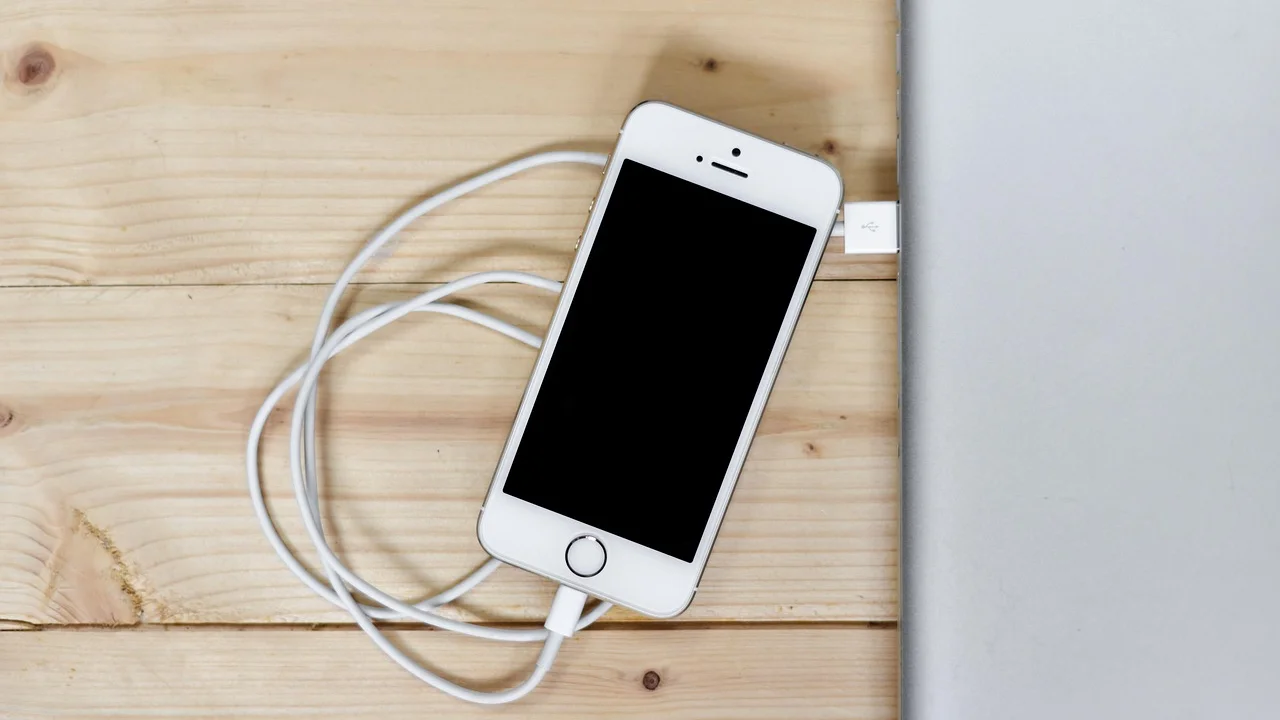
Beginnen Sie immer außerhalb des Betriebssystems. So schließen Sie die einfachen Ursachen aus, bevor Sie Einstellungen ändern oder Teile bestellen. Verwenden Sie möglichst das Originalnetzteil oder ein Ersatzgerät mit eindeutig passender Spezifikation.
Wattzahl und USB-C Power Delivery beachten
Bei klassischen Rundsteckern müssen Spannung, Stecker und Polarität exakt passen. Ein universelles Netzteil ist nur dann geeignet, wenn alle Werte und der Steckertyp korrekt sind. Bei USB-C ist die Form des Steckers allein keine Garantie: Zum Laden eines leistungsstarken Laptops braucht das Netzteil ausreichend Leistung und die Unterstützung von USB Power Delivery. Ein 20-Watt-Handyladegerät kann angeschlossen werden, liefert aber für viele Laptops zu wenig Energie.
Testen Sie zunächst eine andere Wandsteckdose direkt, also ohne Mehrfachsteckdose oder Reiseadapter. Prüfen Sie das Kabel auf Knicke, offene Stellen und ungewöhnliche Erwärmung. Bei abnehmbaren USB-C-Kabeln sollten Sie auch ein anderes, für die Leistung geeignetes Kabel ausprobieren. Eine Dockingstation, ein Monitor mit USB-C-Hub oder ein Adapter sollte für den Test komplett umgangen werden.
Das Umweltbundesamt empfiehlt, Lithium-Ionen-Akkus vor Beschädigung, Hitze und falscher Entsorgung zu schützen; beschädigte Akkus sollen nicht weiterverwendet werden.
Umweltbundesamt, Hinweise zu Lithium-Ionen-Batterien
Ist das Netzteilgehäuse beschädigt, riecht es verschmort, wird es ungewöhnlich heiß oder erzeugt es Geräusche, ziehen Sie es aus der Steckdose und ersetzen Sie es. Reparaturen an Netzteilen gehören in fachkundige Hände.
Akku, Ladebuchse und Überhitzung erkennen
Ein fest eingebauter Akku lässt sich meist nicht ohne Öffnen prüfen. Trotzdem gibt es deutliche Warnzeichen. Ein gewölbter Gehäuseboden, ein hochgedrücktes Touchpad, auseinandergehende Spalten oder ein schwergängiges Scharnier können auf einen aufgeblähten Akku hinweisen.
Bei einem aufgeblähten Akku sofort handeln
Schalten Sie das Gerät aus, trennen Sie das Netzteil und vermeiden Sie Druck auf das Gehäuse. Laden Sie den Laptop nicht weiter, öffnen oder durchstechen Sie den Akku nicht und legen Sie ihn nicht in den Hausmüll. Vereinbaren Sie zeitnah eine Reparatur beim Hersteller-Service oder einer qualifizierten Werkstatt. Für die Rückgabe gelten je nach Land unterschiedliche Sammelsysteme; Verkaufsstellen für Batterien und kommunale Sammelstellen informieren über die korrekte Abgabe.
Auch ohne sichtbare Verformung kann Hitze das Laden verhindern. Stellen Sie den Laptop auf eine harte, ebene Fläche, legen Sie Decken oder Kissen nicht darunter und lassen Sie ihn nach hoher Belastung abkühlen. Kontrollieren Sie die Lüftungsschlitze auf Staub. Druckluft sollte nur vorsichtig und nach Herstellerhinweis verwendet werden, damit kein Lüfter beschädigt wird.
Systemfehler und Akkuschutzfunktionen beheben
Wenn der Laptop mit Netzteil läuft, das Laden aber verweigert, lohnt sich ein Blick auf Software und Firmware. Fahren Sie das Gerät vollständig herunter, ziehen Sie das Netzteil ab und halten Sie den Einschaltknopf etwa 15 bis 30 Sekunden gedrückt. Dadurch wird Reststrom abgebaut. Anschließend schließen Sie nur das Netzteil wieder an und starten neu.

Windows: Akkuinformationen und Treiber prüfen
Windows kann einen detaillierten Akkubericht erstellen. Öffnen Sie die Eingabeaufforderung oder Windows Terminal und führen Sie powercfg /batteryreport aus. Der erzeugte HTML-Bericht zeigt unter anderem Entwurfskapazität, aktuelle volle Ladekapazität und Ladezyklen, sofern das Gerät diese Daten bereitstellt. Ein großer Unterschied zwischen Entwurfs- und voller Ladekapazität spricht für Verschleiß.
Im Geräte-Manager befindet sich der Akku meist unter „Akkus“. Dort können Sie den Eintrag „Microsoft ACPI-konforme Kontrollmethodenbatterie“ deinstallieren und danach neu starten; Windows richtet den Treiber in der Regel erneut ein. Nehmen Sie außerdem System-, BIOS- und Treiberupdates ausschließlich über Windows Update oder die offizielle Herstellerseite vor. Informationen zum sicheren Aktualisieren bietet das Bundesamt für Sicherheit in der Informationstechnik.
Viele Hersteller bieten eine Akku-Pflegefunktion an. Sie begrenzt die Ladung bewusst, oft auf 60 oder 80 Prozent, um Geräte im Dauerbetrieb zu schonen. Suchen Sie in der Hersteller-App oder im BIOS/UEFI nach Begriffen wie „Battery Health“, „Conservation Mode“, „Adaptive Charging“ oder „Ladeschwelle“. Ein Limit ist kein Defekt. Deaktivieren Sie es nur, wenn Sie die volle Reichweite unterwegs tatsächlich benötigen.
Praktischer Prüfplan in acht Schritten
Arbeiten Sie diese Reihenfolge ab. Nach jedem Schritt prüfen Sie, ob sich Akkustand oder Ladeanzeige verändert. So vermeiden Sie unnötige Eingriffe und können die Ursache klarer eingrenzen.
- Daten sichern: Solange der Laptop am Netz läuft, sichern Sie wichtige Dateien auf einem externen Laufwerk oder in einer vertrauenswürdigen Cloud.
- Sichtprüfung durchführen: Kontrollieren Sie Netzteil, Kabel, Stecker, Buchse und Gehäuse auf Schäden, Hitze oder Wölbungen.
- Stromquelle wechseln: Testen Sie eine andere Wandsteckdose ohne Mehrfachsteckdose, Adapter oder Dock.
- Direkt laden: Verbinden Sie das passende Netzteil unmittelbar mit dem Laptop. Bei USB-C testen Sie gegebenenfalls beide Ladeports.
- Reststrom abbauen: Herunterfahren, Netzteil trennen, Einschaltknopf 15 bis 30 Sekunden gedrückt halten, dann erneut anschließen.
- Akkuschutz prüfen: Hersteller-App und BIOS/UEFI auf ein eingestelltes Ladelimit kontrollieren.
- Systemdiagnose nutzen: Akkubericht erstellen, Geräte-Manager prüfen und offizielle Updates installieren.
- Gegenprobe machen: Wenn verfügbar, ein originales oder technisch gleichwertiges Netzteil testen und Ergebnis dokumentieren.
Kalibrieren hilft nur bei einer ungenauen Prozentanzeige, nicht bei einer verschlissenen Zelle. Falls der Hersteller dies empfiehlt, laden Sie den Akku einmal vollständig, nutzen ihn normal bis zu einem niedrigen Ladestand und laden ihn wieder ohne Unterbrechung. Eine regelmäßige Tiefentladung ist bei Lithium-Ionen-Akkus dagegen nicht sinnvoll.
Wann sich Reparatur oder Akkutausch lohnt
Ein Akkutausch ist sinnvoll, wenn der Laptop ansonsten zuverlässig funktioniert, ausreichend Leistung für Ihre Aufgaben bietet und der Akku nachweislich kaum noch Kapazität hat. Bei Geräten mit wechselbarem Akku ist der Austausch oft einfach; bei modernen, verklebten Akkus sollte eine Fachwerkstatt die Arbeit übernehmen. Unsachgemäßes Öffnen kann Kabel, Gehäuse und Akku beschädigen.
Die Kosten hängen stark von Modell, Bauart und Ersatzteilqualität ab. Als grobe Orientierung kosten Ersatzakkus oft etwa 40 bis 120 Euro beziehungsweise ungefähr 40 bis 120 Franken; inklusive Arbeitszeit kann es deutlich mehr sein. Fragen Sie vorab nach einem Kostenvoranschlag, nach der Gewährleistung auf Ersatzteil und Arbeit sowie danach, ob ein Originalteil oder ein geprüfter Qualitätsnachbau verwendet wird.
Bei Geräten, die noch unter Garantie oder gesetzlicher Gewährleistung stehen, sollten Sie das Gehäuse nicht selbst öffnen. In Deutschland gelten Mängelrechte gegenüber dem Verkäufer; in Österreich und der Schweiz bestehen eigene Regelungen. Bewahren Sie Rechnung, Seriennummer, Fotos des Fehlers und gegebenenfalls den Akkubericht auf. Eine erste Orientierung zu Verbraucherrechten liefert das Europäische Verbraucherzentrum Deutschland, insbesondere bei grenzüberschreitenden Käufen innerhalb Europas.
Akku schonen, ohne Reichweite zu verlieren
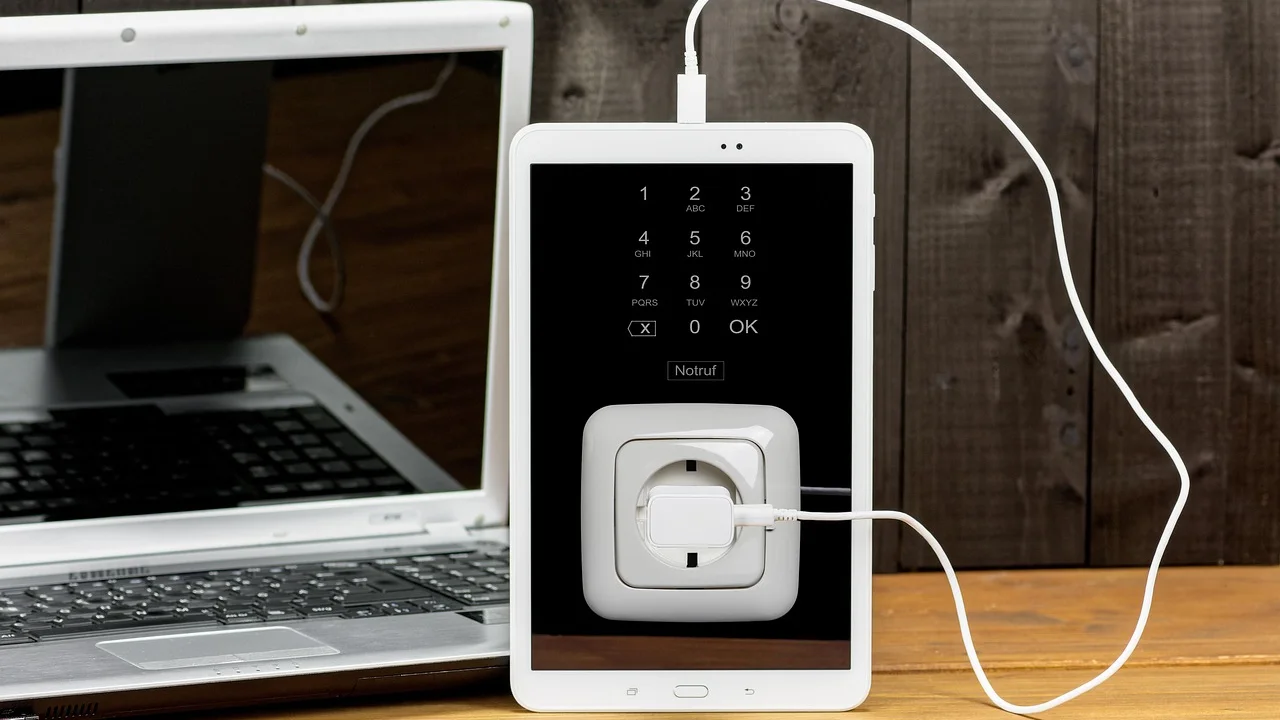
Für eine lange Lebensdauer sind moderate Temperaturen und ein sinnvoller Ladebereich wichtiger als komplizierte Rituale. Lassen Sie den Laptop nicht im Sommer im Auto liegen und vermeiden Sie längeren Betrieb auf schlecht belüfteten Unterlagen. Wer überwiegend am Schreibtisch arbeitet, kann eine Ladeschwelle von etwa 80 Prozent nutzen, sofern das Gerät diese Funktion bietet.
- Für unterwegs vor einer längeren Reise auf 100 Prozent laden.
- Bei stationärer Nutzung eine vorhandene Ladeschwelle aktivieren.
- Hohe Wärme durch staubfreie Lüftung und passende Unterlage vermeiden.
- Nur geeignete, zertifizierte Netzteile und Kabel verwenden.
- Bei längerer Lagerung den Akku nicht völlig leer und nicht dauerhaft voll lagern.
Diese Maßnahmen verlängern die Nutzungsdauer, ersetzen aber keinen defekten Akku. Sinkt die Laufzeit plötzlich oder schaltet der Rechner bei einem hohen angezeigten Prozentsatz ab, ist eine technische Diagnose angebracht.
Häufige Fragen zum Laptop-Akku, der nicht lädt
Warum zeigt mein Laptop „angeschlossen, wird nicht geladen“?
Häufig ist eine Akkuschutzfunktion aktiv, die bewusst bei 60 oder 80 Prozent stoppt. Daneben kommen ein ungeeignetes Netzteil, ein Treiberproblem oder ein gealterter Akku infrage. Prüfen Sie zuerst die Hersteller-App und testen Sie anschließend Netzteil und Anschluss direkt.
Kann ich den Laptop ohne Akku am Netzteil betreiben?
Bei manchen Modellen mit entnehmbarem Akku ist das möglich. Bei Geräten mit fest eingebautem Akku sollten Sie nichts ausbauen, ohne die Herstelleranleitung zu beachten. Außerdem schützt ein funktionierender Akku vor Datenverlust bei einem kurzen Stromausfall.
Ist ein USB-C-Handyladegerät ausreichend?
Meist nur für sehr kompakte Laptops und nur dann, wenn es USB Power Delivery mit ausreichender Leistung unterstützt. Ein zu schwaches Netzteil kann langsames Laden, eine Warnung oder Entladung unter Last verursachen. Nutzen Sie vorzugsweise das Originalnetzteil oder ein passendes PD-Modell.
Wie erkenne ich einen defekten Laptop-Akku?
Hinweise sind stark verkürzte Laufzeit, schnelle Sprünge der Prozentanzeige, Abschalten trotz Restladung, fehlende Ladung und sichtbare Wölbungen. Ein Akkubericht kann die reduzierte Kapazität belegen, ersetzt aber bei Sicherheitszeichen keine Werkstattprüfung.
Soll ich den Akku durch vollständiges Entladen reparieren?
Nein. Eine vollständige Entladung repariert keine verschlissenen Zellen und kann einen tiefentladenen Akku zusätzlich belasten. Eine einmalige Kalibrierung kann lediglich die Anzeige verbessern, wenn der Hersteller sie empfiehlt.
Fazit
Wenn ein Laptop-Akku nicht lädt, führen eine sichere Sichtprüfung und der Test mit einer passenden Stromquelle oft schnell zur Ursache. Anschließend helfen ein vollständiger Neustart, die Kontrolle von Ladelimits und eine Systemdiagnose bei der weiteren Eingrenzung. Bei Gehäuseverformungen, Hitze, Geruch oder unsicherem Ladeverhalten ist Vorsicht wichtiger als ein weiterer Ladeversuch: Lassen Sie Akku und Stromversorgung fachgerecht prüfen.

Quellen und weiterführende Informationen
Über den Autor
Stefano Barcellos
Editor jefe de SaberTec
Editor jefe de SaberTec. Coordina la línea editorial, revisa la precisión de los contenidos y supervisa su publicación en 20 idiomas.
Vollständiges Profil ansehen