
Notebook se přehřívá: příčiny a rychlé řešení
Přehřívající se notebook zpomaluje, hlučí a může se vypínat. Naučte se rozpoznat varovné příznaky, odstranit běžné příčiny, upravit nastavení a rozhodnout, kdy domácí zásah nestačí.
Obsah článku
- Jak poznat, že teplota už není v pořádku
- Typické příznaky přehřívání
- Nejčastější příčiny, proč se notebook přehřívá
- Prach, vlasy a omezený průtok vzduchu
- Příliš náročné programy a procesy na pozadí
- Stárnutí pasty, ventilátoru nebo baterie
- Co znamenají naměřené teploty
- Rychlé kroky, které můžete udělat hned
- Čištění chlazení bez zbytečného rizika
- Co nedělat
- Nastavení výkonu, která snižují teplotu
- Kdy notebook svěřit servisu
- Neodkládejte odbornou pomoc v těchto případech
- FAQ: přehřívání notebooku
- Je normální, že je notebook při nabíjení teplý?
- Pomůže chladicí podložka každému notebooku?
- Mohu notebook čistit vysavačem?
- Proč se notebook přehřívá jen při hraní?
- Po výměně pasty je notebook stále horký. Co dál?
- Závěr
- Zdroje a další informace
Když se notebook se přehřívá, nejde jen o nepříjemně horkou klávesnici nebo hlasitý ventilátor. Nadměrná teplota může způsobovat propady výkonu, sekání her a programů, samovolné vypínání i rychlejší stárnutí baterie. U tenkých notebooků je určitá míra zahřívání normální, zejména při nabíjení, videohovorech nebo práci s grafikou. Trvalé přehřívání však normální není.

Nejlepší postup není okamžitě kupovat chladicí podložku ani rozebírat počítač. Nejprve je potřeba určit, zda problém vyvolává zanesené chlazení, nevhodné místo pro práci, přílišná zátěž, závada ventilátoru nebo stárnoucí teplovodivá pasta. Tento návod pomůže situaci vyhodnotit bezpečně a prakticky.
Jak poznat, že teplota už není v pořádku
Notebook při vyšší zátěži běžně odvádí teplo ventilátorem. Zvuk větráku sám o sobě tedy není známkou poruchy. Varovné je, pokud ventilátor běží téměř neustále naplno, kryt je velmi horký i při běžném prohlížení webu nebo se zařízení začne chovat nestabilně.
Typické příznaky přehřívání
- Výkon po několika minutách práce viditelně klesne, například hra ztratí plynulost.
- Ventilátor je hlučný i při nízkém zatížení procesoru.
- Notebook se náhle uspí, restartuje nebo vypne.
- Spodní část šasi a oblast nad klávesnicí jsou tak horké, že je nepříjemné na nich držet ruku.
- Baterie se vybíjí nezvykle rychle, kryt se při nabíjení zahřívá nebo je baterie nafouklá.
- Objevují se zamrzání, modrá obrazovka nebo chybová hlášení ovladačů grafiky.
Výrobci nastavují ochranu proti přehřátí automaticky. Procesor nebo grafický čip nejprve sníží takt a výkon; tomuto jevu se říká teplotní škrcení. Když teplota dál roste, notebook se může vypnout, aby se předešlo poškození.
„Vyhněte se používání notebooku na měkkém povrchu, jako je postel nebo pohovka, protože může dojít k zablokování ventilačních otvorů.“
Parafráze bezpečnostního doporučení společnosti HP, podpora HP
Nejčastější příčiny, proč se notebook přehřívá
Prach, vlasy a omezený průtok vzduchu
V českých domácnostech se do chlazení snadno dostává prach, chlupy domácích zvířat i textilní vlákna. Usazeniny vytvoří na žebrech chladiče vrstvu, přes kterou vzduch téměř neprojde. Ventilátor pak může běžet rychle, ale teplo zůstává uvnitř. Riziko je vyšší u notebooku používaného na zemi, v dílně nebo v domácnosti se zvířaty.
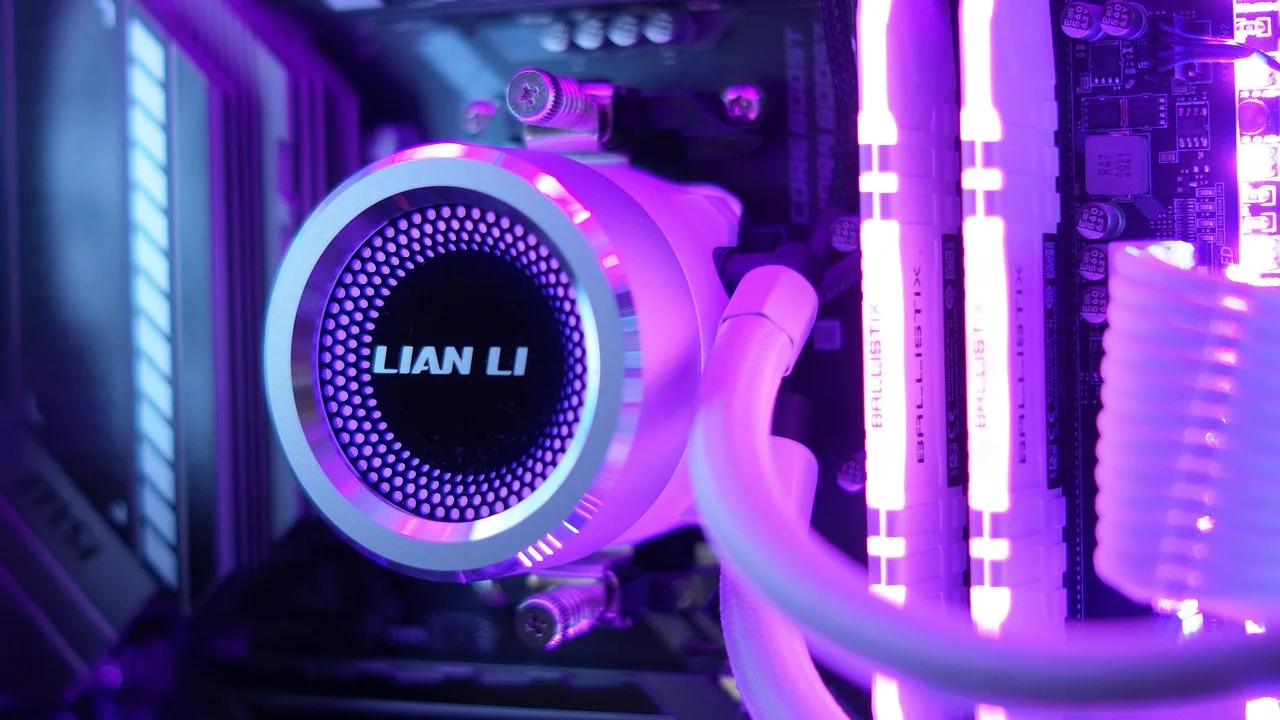
Stejně častý problém je práce na dece, peřině, gauči nebo na klíně. Spodní sací mřížky se zakryjí a notebook si nemá odkud brát chladnější vzduch. Přesuňte jej na pevný rovný stůl; i jednoduchý stojánek může výrazně zlepšit proudění.
Příliš náročné programy a procesy na pozadí
Vysoké teploty nemusí znamenat špinavý ventilátor. Příčinou může být prohlížeč s mnoha kartami, videohovor ve vysokém rozlišení, export videa, hra, aktualizace systému nebo nechtěná aplikace na pozadí. Ve Správci úloh ve Windows otevřete klávesami Ctrl+Shift+Esc přehled procesů a seřaďte je podle využití procesoru, grafiky či disku. Na Macu stejnou úlohu plní Monitor aktivity.
Zpozorněte, pokud neznámý proces dlouhodobě vytěžuje procesor téměř na maximum. Může jít o chybný program, rozšíření prohlížeče nebo škodlivý software. Aktualizace a úplná kontrola zabezpečením jsou rozumným krokem; doporučení k ochraně zařízení zveřejňuje také Národní úřad pro kybernetickou a informační bezpečnost.
Stárnutí pasty, ventilátoru nebo baterie
Po několika letech používání může teplovodivá pasta mezi čipem a chladičem ztratit vlastnosti. Ventilátor může mít opotřebené ložisko, zadrhávat nebo se vůbec neroztočit. U některých konstrukcí hraje roli i deformovaná či nafouklá baterie, která tlačí na vnitřní součástky. Baterii nikdy nemačkejte ani nepropichujte: jde o bezpečnostní riziko a notebook přestaňte používat.
Co znamenají naměřené teploty
Teploty závisí na modelu čipu, typu chlazení, okolní teplotě a aktuální práci. Nelze proto stanovit jednu univerzální hranici. Při náročné úloze mohou moderní procesory krátkodobě dosahovat vysokých hodnot, pokud výrobce nepřekračuje stanovené limity. Důležitější než jediná hodnota je vývoj: teplota, která rychle vystoupá a drží se vysoko při malé zátěži, zasluhuje pozornost.
| Situace | Obvyklé chování | Kdy jednat |
|---|---|---|
| Klidová práce na ploše | Ventilátor je tichý nebo se občas spustí. | Teplota a hluk jsou trvale vysoké bez otevřených náročných programů. |
| Videohovor, více karet, stream | Spodní kryt se zahřeje, ventilátor může zrychlit. | Dochází k výraznému zpomalení, pádu aplikací nebo vypínání. |
| Hraní, renderování, export videa | Hlučnější chlazení a vyšší teploty jsou očekávatelné. | Výkon po chvíli prudce padá, obraz se trhá nebo se notebook vypne. |
| Nabíjení | Mírné zahřátí adaptéru a šasi je běžné. | Adaptér, konektor nebo baterie pálí, zapáchá či se baterie vyboulí. |
Pro orientační kontrolu lze použít diagnostický nástroj dodaný výrobcem nebo důvěryhodný monitorovací program. Nesoustřeďte se ale jen na čísla. Pokud notebook hlásí chybu ventilátoru, samovolně se vypíná nebo je tělo zařízení extrémně horké, řešte příčinu bez ohledu na zobrazenou hodnotu.
Rychlé kroky, které můžete udělat hned
Začněte opatřeními, která jsou levná, bezpečná a často přinesou okamžitý rozdíl. Vypněte notebook, pokud je kryt nezvykle horký nebo zařízení nereaguje normálně, a nechte ho vychladnout na pevné nehořlavé ploše.
- Položte notebook na tvrdý, rovný povrch. Uvolněte prostor kolem výdechů alespoň několik centimetrů.
- Odpojte zbytečné příslušenství. Náročné USB zařízení, externí displej nebo poškozený adaptér mohou zvyšovat odběr i teplotu.
- Zavřete zbytečné aplikace. Ve Správci úloh ukončete pouze programy, které poznáváte a právě je nepotřebujete.
- Restartujte počítač. Tím ukončíte zaseknuté procesy a dokončíte některé aktualizace.
- Zkontrolujte aktualizace. Aktualizujte systém, ovladače grafiky a firmware pouze přes Windows Update, aplikaci výrobce nebo oficiální podporu.
- Upravte režim napájení. Pro běžnou práci zvolte vyvážený nebo úsporný režim místo trvale nejvyššího výkonu.
- Prohlédněte mřížky. Prach na povrchu lze opatrně odstranit měkkým štětcem. Nestříkejte dovnitř kapaliny.
Chladicí podložka může pomoci zejména modelům se spodním sáním, ale není náhradou za funkční interní chlazení. Vyberte takovou, která nezakrývá mřížky a skutečně žene vzduch k jejich místu. U notebooku, který se vypíná nebo hlásí chybu větráku, podložka problém nevyřeší.
Čištění chlazení bez zbytečného rizika
Čištění provádějte pouze po úplném vypnutí. Odpojte nabíječku a všechna zařízení. Pokud konstrukce umožňuje snadno sejmout servisní kryt bez porušení záruky a máte potřebné zkušenosti, lze opatrně odstranit prach. U nového notebooku, ultrabooku nebo zařízení v záruce bývá rozumnější autorizovaný servis.
Co nedělat
- Nefoukejte do otvorů ústy: vlhkost může poškodit elektroniku.
- Nepoužívejte vysavač přímo na vnitřní součástky, protože hrozí statická elektřina a mechanické poškození.
- Neroztáčejte ventilátor prudkým proudem vzduchu; při čištění jej raději jemně přidržte.
- Neaplikujte teplovodivou pastu, pokud nevíte, jak správně demontovat chladič a zapojit konektory.
- Nikdy notebook nezapínejte s odpojeným ventilátorem nebo nedotaženým chladičem.
Stlačený vzduch používejte krátkými dávkami a držte nádobu podle návodu ve svislé poloze. Když přes mřížku není možné prach odstranit a notebook je několik let starý, servisní vyčištění bývá účinnější než opakované domácí pokusy. Cena se liší podle konstrukce a rozsahu práce; předem si nechte potvrdit cenu i rozsah úkonů.
Nastavení výkonu, která snižují teplotu
Nemusíte vždy obětovat použitelnost. V systému Windows otevřete Nastavení, přejděte do nabídky napájení a zvolte vyvážený režim. V náročné hře může pomoci omezit snímkovou frekvenci, snížit rozlišení nebo vypnout nejvýpočetnější grafické efekty. Při práci s videem naplánujte dlouhý export na dobu, kdy je notebook na stole a má dostatečné větrání.
U některých modelů výrobní aplikace nabízí profily Tichý, Vyvážený a Výkon. Tichý profil nemusí vždy snížit teplotu, protože omezuje otáčky ventilátoru; často je vhodnější vyvážený profil. Nastavení BIOSu, ruční přetaktování, podvoltování a zásahy do křivek ventilátorů provádějte jen tehdy, rozumíte-li jejich dopadům. Neodborné změny mohou zhoršit stabilitu nebo komplikovat reklamaci.
Pokud notebook používáte při letních vedrech, přesuňte práci mimo přímé slunce a nenechávejte zařízení v rozpáleném autě. Vysoká okolní teplota zásadně snižuje schopnost chladiče odvádět teplo. Základní spotřebitelské informace a možnosti řešení sporu najdete také na stránkách České obchodní inspekce.
Kdy notebook svěřit servisu
Servis je na místě, když běžná opatření nepomohla nebo hrozí bezpečnostní problém. Technik může vyčistit chladič zevnitř, ověřit otáčky ventilátoru, vyměnit pastu a teplovodivé podložky, zkontrolovat baterii a diagnostikovat případnou závadu základní desky.

Neodkládejte odbornou pomoc v těchto případech
- Notebook se opakovaně vypíná i při nenáročné práci.
- Ventilátor chrastí, drhne, vůbec neběží nebo systém hlásí jeho chybu.
- Z krytu, nabíječky nebo konektoru vychází zápach spáleniny.
- Baterie je nafouklá, kryt se rozevírá nebo trackpad vystupuje nad povrch.
- Zařízení je v záruce a pro vyčištění by bylo nutné porušit plombu či rozebrat šasi.
Před předáním do servisu zazálohujte data a zaznamenejte, při jaké činnosti se potíže objevují. Uveďte, zda se notebook vypíná při nabíjení, při hře nebo i na ploše. Tento popis zkracuje diagnostiku a snižuje riziko, že se závada při testu neprojeví.
FAQ: přehřívání notebooku
Je normální, že je notebook při nabíjení teplý?
Mírné zahřátí je běžné, protože se zahřívá baterie, napájecí obvody i adaptér. Normální není velmi horký kryt, zápach, deformace baterie nebo přerušování nabíjení. V takové situaci zařízení odpojte a nechte zkontrolovat.
Pomůže chladicí podložka každému notebooku?
Ne. Nejlépe funguje u modelů, které nasávají vzduch spodem. Pokud jsou hlavní výdechy vzadu či po stranách a vnitřní chladič je zanesený, přínos může být malý. Podložka nenahradí opravu ventilátoru ani čištění.
Mohu notebook čistit vysavačem?
Zvenku kolem mřížek lze s velkou opatrností vysát volný prach, ale přímo na vnitřní elektroniku vysavač nepoužívejte. Může vytvořit statický náboj nebo poškodit drobné části. Bezpečnější je odborné čištění nebo opatrný postup doporučený výrobcem.
Proč se notebook přehřívá jen při hraní?
Hry silně zatěžují procesor i samostatnou grafiku, takže se vytváří mnohem více tepla než při psaní dokumentu. Zkontrolujte proudění vzduchu, snižte grafické detaily, omezte snímkovou frekvenci a ověřte, zda ventilátory pracují správně.
Po výměně pasty je notebook stále horký. Co dál?
Příčinou může být špatně usazený chladič, nevhodná pasta, chybějící teplovodivá podložka, vadný ventilátor nebo vysoká softwarová zátěž. Další rozebírání bez diagnostiky může stav zhoršit, proto je vhodné obrátit se na zkušený servis.
Závěr
Přehřívání notebooku začněte řešit u pracovního prostředí, zatížení systému a čistoty větracích otvorů. Pevný stůl, rozumný režim napájení a pravidelná údržba často stačí k tiššímu a stabilnějšímu chodu. Pokud se však notebook vypíná, ventilátor nefunguje, baterie se deformuje nebo cítíte zápach spáleniny, zařízení nepoužívejte a svěřte ho odborníkům.

Zdroje a další informace
O autorovi
Stefano Barcellos
Editor jefe de SaberTec
Editor jefe de SaberTec. Coordina la línea editorial, revisa la precisión de los contenidos y supervisa su publicación en 20 idiomas.
Zobrazit celý profil