
بطارية اللابتوب لا تشحن: الأسباب والحلول العملية
عندما لا تشحن بطارية اللابتوب، قد يكون السبب بسيطاً مثل كابل تالف أو منفذ متسخ، أو أكثر تعقيداً مثل تدهور الخلايا أو خلل في النظام. يشرح هذا الدليل طريقة تشخيص المشكلة وحلها بأمان في السعودية والإمارات ومصر والمغرب.
محتويات المقال
- افهم رسالة الشحن قبل اتخاذ أي خطوة
- الحالات الأكثر شيوعاً
- الأسباب المحتملة مرتبة من الأبسط إلى الأكثر تعقيداً
- الحرارة ليست تفصيلاً ثانوياً
- فحص الشاحن ومصدر الكهرباء بأمان
- مطابقة القدرة والموصل
- خطوات عملية لإعادة ضبط مشكلة الشحن
- إعدادات النظام وتعريفات البطارية
- على نظام ويندوز
- على macOS
- حد الشحن الذكي من الشركة المصنعة
- متى تكون البطارية هي المشكلة فعلاً؟
- علامات تستوجب التوقف الفوري
- اختيار الاستبدال والخدمة في الأسواق العربية
- قائمة تحقق قبل الدفع
- عادات تطيل عمر بطارية اللابتوب
- أسئلة شائعة
- لماذا تظهر رسالة «موصول، لا يشحن» عند 80%؟
- هل أستطيع استخدام شاحن هاتف USB-C لشحن اللابتوب؟
- هل إعادة المعايرة تصلح بطارية لا تشحن؟
- هل يمكن إزالة البطارية الداخلية بنفسي؟
- متى أتوجه إلى فني بدلاً من مواصلة التجربة؟
- الخلاصة
- المراجع
توقف الشحن من أكثر مشكلات اللابتوب إرباكاً، خصوصاً عندما تظهر أيقونة الكهرباء بينما تبقى النسبة ثابتة، أو عندما يعمل الجهاز فقط عند توصيل الشاحن. عبارة بطارية اللابتوب لا تشحن لا تعني بالضرورة أن البطارية انتهت؛ فقد يكون السبب كابل شحن متضرراً، أو محول طاقة بقدرة غير مناسبة، أو منفذاً متسخاً، أو إعداداً في نظام التشغيل يحمي البطارية من الشحن الكامل.
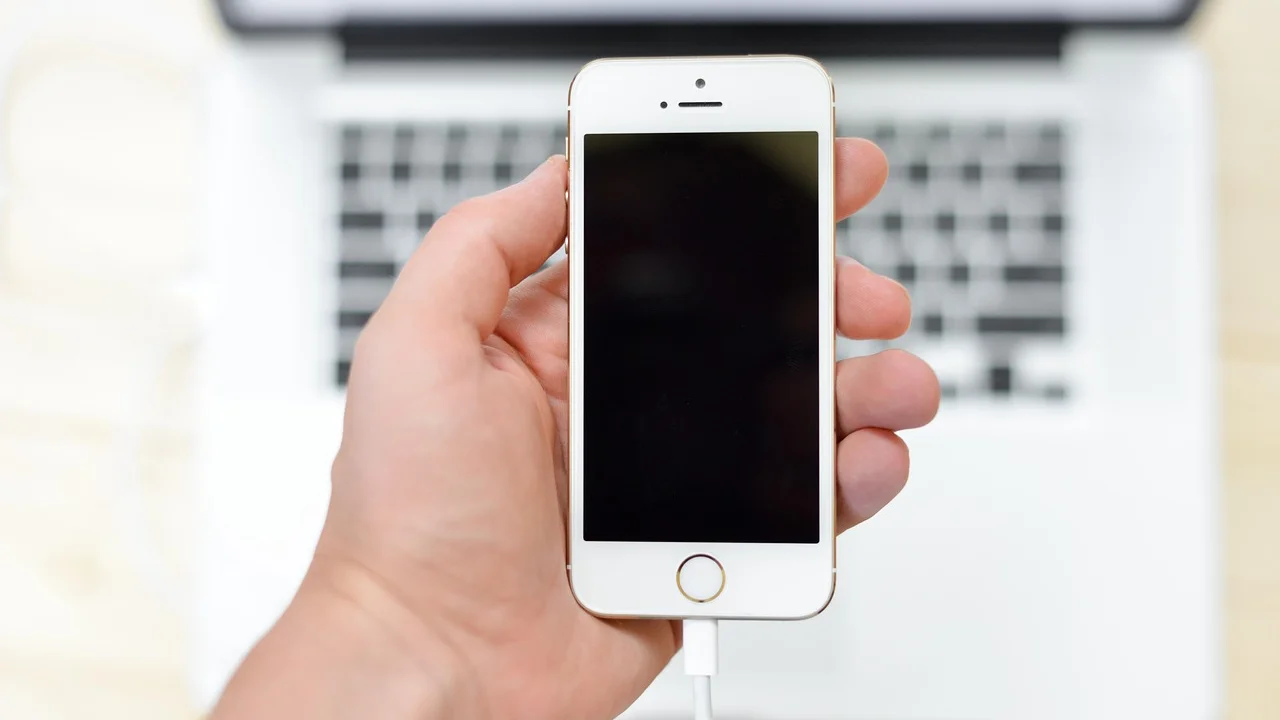
يمكن للمستخدم في السعودية أو الإمارات أو مصر أو المغرب تنفيذ معظم الفحوص الأولية في المنزل دون فتح الجهاز. الأهم هو اتباع ترتيب منطقي: ابدأ بمصدر الكهرباء والشاحن، ثم راقب رسائل النظام، وبعد ذلك اختبر البطارية. أما عند وجود حرارة شديدة أو انتفاخ أو رائحة احتراق، فتوقف عن الاستخدام واطلب فحصاً فنياً فوراً.
افهم رسالة الشحن قبل اتخاذ أي خطوة
راقب العبارة الظاهرة قرب رمز البطارية، فهي تختصر جزءاً كبيراً من التشخيص. قد ترى «موصول، لا يشحن»، أو «البطارية غير مكتشفة»، أو «الشاحن غير معروف». كما أن سلوك الجهاز مهم: هل ينطفئ مباشرة عند فصل الشاحن؟ هل يصل إلى نسبة محددة ثم يتوقف؟ وهل يتغير الضوء الصغير الخاص بالشحن؟
الحالات الأكثر شيوعاً
- موصول، لا يشحن: قد يكون النظام قد فعّل حد الشحن، أو تكون صحة البطارية ضعيفة، أو لا يوفر الشاحن القدرة الكافية.
- لا توجد بطارية: غالباً ما ترتبط بتعريفات النظام، أو تلامس داخلي، أو بطارية مفصولة أو معطلة.
- يشحن ببطء شديد: يحدث مع شاحن USB-C منخفض القدرة، أو عند تشغيل برامج ثقيلة، أو مع ارتفاع حرارة الجهاز.
- يعمل بالشاحن فقط: مؤشر قوي على بطارية مستهلكة أو دائرة شحن تحتاج إلى فحص.
لا تعتمد على نسبة البطارية وحدها؛ فبطارية قديمة قد تعرض 60% ثم تهبط سريعاً. راقب مدة التشغيل الفعلية ومعدل الهبوط، وسجّل إن كان الخلل بدأ بعد تحديث للنظام أو سقوط الجهاز أو استخدام شاحن بديل.
الأسباب المحتملة مرتبة من الأبسط إلى الأكثر تعقيداً
| السبب المحتمل | العلامة المميزة | الإجراء الأول |
|---|---|---|
| مقبس أو مشترك كهربائي | الشاحن لا يضيء أو ينقطع | جرّب مقبساً مباشراً مختلفاً |
| كابل أو محول طاقة | سخونة غير طبيعية أو انقطاع عند تحريك الكابل | اختبر شاحناً أصلياً مطابق القدرة |
| منفذ الشحن | الشحن يتصل ويفصل أو يوجد ارتخاء | افحصه ضوئياً ونظّفه بلطف |
| حد الشحن الوقائي | يتوقف دائماً عند 60% أو 80% | راجع إعدادات الشركة أو BIOS |
| تعريفات الطاقة | ظهور المشكلة بعد تحديث النظام | أعد تشغيل التعريفات وتحديثها |
| تدهور البطارية | نفاد سريع وانتفاخ أو سعة منخفضة | استبدال احترافي ببطارية موثوقة |
الحرارة ليست تفصيلاً ثانوياً
تتأثر بطاريات الليثيوم أيون بالحرارة العالية، وهي نقطة مهمة في مناطق الصيف الحار مثل الخليج ومصر والمغرب. وضع اللابتوب على مقعد سيارة مغلقة أو سطح يتعرض للشمس قد يرفع حرارته بدرجة تسرّع تدهور الخلايا وتفعّل حماية توقف الشحن مؤقتاً. ضع الجهاز على سطح صلب جيد التهوية، ولا تغطِّ فتحات الهواء بالوسائد أو الأغطية.
فحص الشاحن ومصدر الكهرباء بأمان
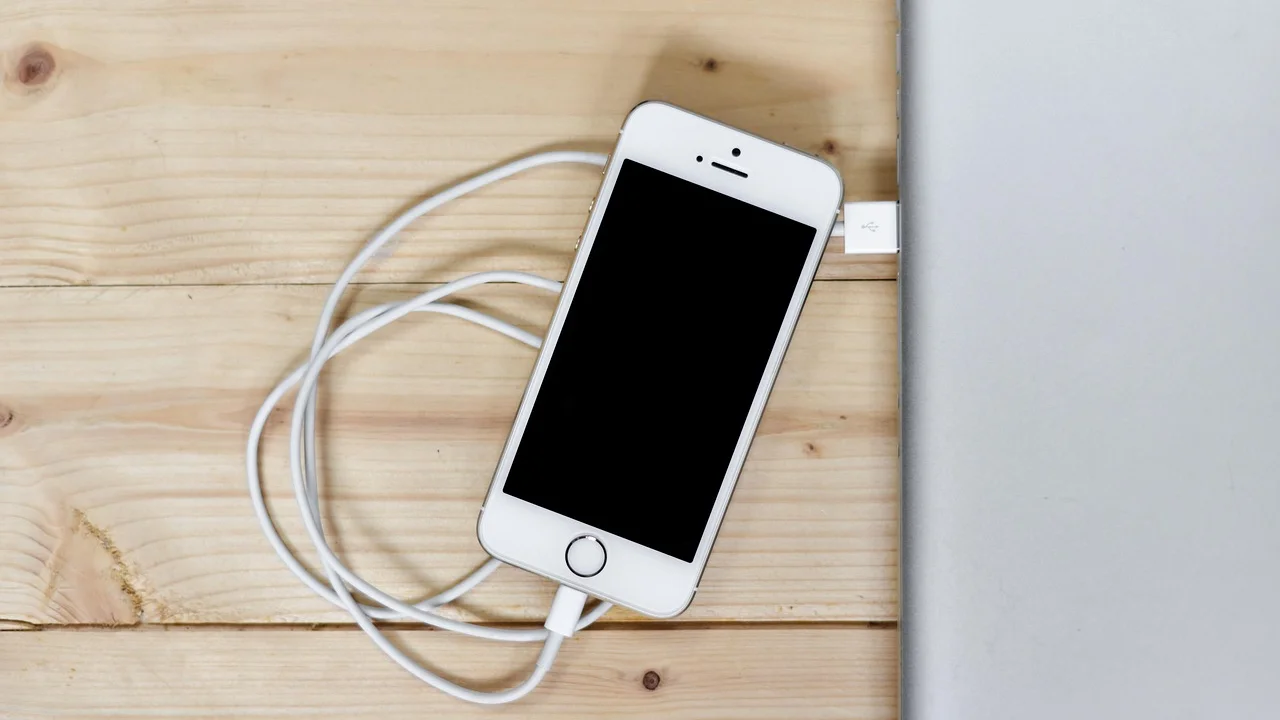
ابدأ بفصل الشاحن من الجهاز والمقبس. افحص رأس الكابل والمحول بحثاً عن تشقق أو انثناء حاد أو سواد أو رائحة غريبة. إذا كان الشاحن يصدر طنيناً مستمراً أو يسخن لدرجة لا يمكن لمسها، فلا تتابع استخدامه.
مطابقة القدرة والموصل
ليس كل شاحن يحمل الموصل نفسه مناسباً للجهاز. في الشواحن التقليدية، يجب تطابق الجهد ونوع الرأس، وأن تكون القدرة بالواط مساوية للمطلوبة أو أعلى وفق مواصفات الشركة. أما في USB-C، فقد ينجح الشحن البطيء للهاتف بينما لا يكفي للحاسوب؛ كثير من أجهزة اللابتوب تحتاج 45 أو 65 أو 90 واط، وبعض الأجهزة الاحترافية تحتاج أكثر.
استخدم شاحناً أصلياً أو معتمداً يدعم معيار USB Power Delivery عند الحاجة. الشواحن التجارية شديدة الرخص قد تفتقر إلى إدارة حرارة وحماية كافية. لا تحاول إصلاح كابل مكشوف بشريط لاصق، ولا تستخدم محولات متعددة أو مشتركاً كهربائياً مجهول الجودة مع أحمال عالية.
توضح وكالة الطاقة الدولية أن تحسين كفاءة استخدام الأجهزة وإطالة عمرها التشغيلي يقللان الحاجة إلى الاستبدال المبكر واستهلاك الموارد المرتبط به.
الوكالة الدولية للطاقة، مواد كفاءة الطاقة
خطوات عملية لإعادة ضبط مشكلة الشحن
نفّذ الخطوات التالية بالترتيب، وتوقف إذا لاحظت انتفاخاً أو حرارة مفرطة أو آثار احتراق. في الأجهزة ذات البطارية الداخلية لا تفتح الغطاء الخلفي إن لم تكن لديك خبرة أو إذا كان الجهاز ضمن الضمان.
- احفظ ملفاتك وأغلق اللابتوب إغلاقاً كاملاً، وليس في وضع السكون.
- افصل الشاحن وكل الملحقات، مثل الفأرة ووحدة التخزين الخارجية وشاشة USB-C.
- اضغط زر التشغيل لمدة 20 إلى 30 ثانية لتفريغ الشحنة المتبقية من الدوائر.
- اترك الجهاز خمس دقائق، ثم صل الشاحن مباشرة بمقبس حائط موثوق دون مشترك.
- شغّل الجهاز واتركه عشر دقائق دون تشغيل ألعاب أو تحرير فيديو أو برامج ثقيلة.
- راقب نسبة البطارية وحالة الشحن. إذا بدأت بالارتفاع، اتركه حتى 80% أو 100% وفق إعدادات جهازك.
- إن لم يتغير شيء، جرّب شاحناً متوافقاً معروفاً، ثم انتقل إلى فحص إعدادات النظام.
هذه العملية لا تصلح الخلايا التالفة، لكنها تعالج أحياناً حالة تعليق مؤقت في متحكم الطاقة أو مشكلة ناجمة عن ملحق USB يستهلك الطاقة.
إعدادات النظام وتعريفات البطارية
على نظام ويندوز
افتح «إدارة الأجهزة»، ثم قسم «البطاريات». ستجد عادة عناصر مثل Microsoft AC Adapter وMicrosoft ACPI-Compliant Control Method Battery. أعد تشغيل الجهاز أولاً، ثم حدّث النظام من الإعدادات. إذا استمرت المشكلة بعد تحديث موثوق، يمكن إزالة تعريف البطارية من إدارة الأجهزة ثم إعادة التشغيل ليعيد ويندوز تثبيته تلقائياً.
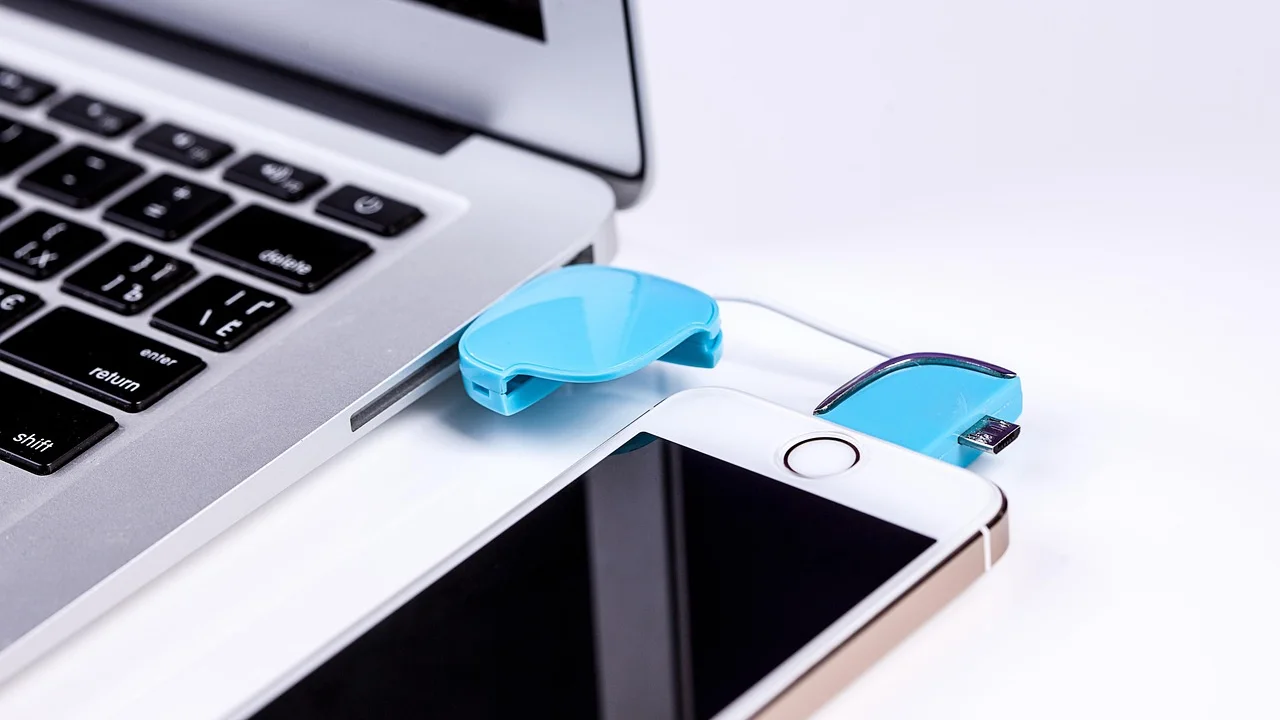
يمكن أيضاً إنشاء تقرير صحة البطارية عبر موجه الأوامر بكتابة الأمر powercfg /batteryreport. قارن بين «السعة التصميمية» و«سعة الشحن الكاملة». انخفاض السعة الكاملة كثيراً عن التصميمية يفسر قصر زمن الاستخدام، لكنه لا يثبت وحده وجود عطل في الشحن.
على macOS
افتح معلومات النظام ثم قسم الطاقة للاطلاع على حالة البطارية وعدد دورات الشحن. تحقق كذلك من إعدادات البطارية التي قد تؤخر الوصول إلى 100% اعتماداً على نمط استخدامك. إذا ظهرت رسالة «يوصى بالخدمة»، فاحجز فحصاً لدى مركز معتمد بدلاً من استخدام بطارية مجهولة المصدر.
حد الشحن الذكي من الشركة المصنعة
بعض الأجهزة تتيح وضعاً يحصر الشحن عند 60% أو 80% لإطالة عمر البطارية، وهو مفيد لمن يستخدم اللابتوب على المكتب طوال اليوم. ابحث في تطبيق الشركة المصنّعة أو إعدادات BIOS/UEFI عن خيارات مثل حماية البطارية أو حد الشحن. لا تعطّلها إلا إذا كنت تحتاج إلى المدى الكامل بعيداً عن الكهرباء.
ولضمان السلامة، راجع إرشادات هيئة الاتصالات والفضاء والتقنية السعودية المتعلقة بالاستخدام الرقمي الآمن، واحرص على تحديث نظامك فقط من القنوات الرسمية للشركة ونظام التشغيل.
متى تكون البطارية هي المشكلة فعلاً؟
تستهلك بطاريات الليثيوم أيون تدريجياً مع الدورات والحرارة والعمر الزمني. قد يستمر جهاز عمره عدة سنوات في العمل بصورة ممتازة، لكن بطاريته تصبح أقل سعة أو تتوقف عن قبول الشحن. من المؤشرات العملية أن الجهاز ينطفئ عند فصل الكهرباء رغم ظهور نسبة مرتفعة، أو أن النسبة تقفز صعوداً وهبوطاً بصورة غير منطقية، أو أن مدة التشغيل أصبحت قصيرة جداً مقارنة بالسابق.
علامات تستوجب التوقف الفوري
- انتفاخ الغطاء السفلي أو ارتفاع لوحة المفاتيح أو لوحة اللمس.
- رائحة كيميائية أو احتراق، أو دخان، أو حرارة موضعية شديدة.
- تسرب سائل أو تغير لون حول البطارية أو منفذ الشحن.
- سخونة غير معتادة مع شاحن أصلي حتى عند إيقاف الجهاز.
لا تضغط على بطارية منتفخة ولا تثقبها ولا تضعها في النفايات المنزلية. ضع الجهاز على سطح غير قابل للاشتعال، افصل الشاحن إن كان ذلك آمناً، وتواصل مع مركز خدمة متخصص. في الإمارات، يمكن الرجوع إلى إرشادات وزارة التغير المناخي والبيئة حول إدارة المخلفات، واسأل مركز الخدمة أو الجهة المحلية عن نقاط تسليم النفايات الإلكترونية والبطاريات.
اختيار الاستبدال والخدمة في الأسواق العربية
عند تأكيد الحاجة إلى بطارية جديدة، أعط الأولوية لمركز خدمة معتمد، خاصة في الأجهزة الحديثة ذات البطارية المدمجة. اطلب فاتورة تتضمن رقم القطعة وفترة الضمان، وتأكد من توافق موديل الجهاز بدقة، لا من التشابه الشكلي للبطارية فقط. احتفظ بالبطارية القديمة لتسليمها ضمن مسار تدوير مناسب.
تختلف الكلفة باختلاف الموديل ونوع البطارية وتوافر القطعة. قد تكون البطارية التجارية أرخص، لكن الجودة المتفاوتة قد تؤدي إلى سعة أقل أو حرارة أعلى أو رسائل عدم توافق. لا تُغريك عبارة «سعة مضاعفة» بلا بيانات موثوقة. اسأل عن السعة بوحدة واط-ساعة، وعن الضمان، وعن اختبار الجهاز بعد التركيب.
قائمة تحقق قبل الدفع
- هل تم تأكيد أن العطل في البطارية وليس الشاحن أو المنفذ؟
- هل رقم قطعة البطارية مطابق لموديل اللابتوب؟
- هل تشمل الخدمة اختبار الشحن والتشغيل دون محول؟
- هل يوجد ضمان مكتوب على القطعة والتركيب؟
- هل سيتولى المركز التخلص الآمن من البطارية القديمة؟
عادات تطيل عمر بطارية اللابتوب
لا تحتاج إلى تفريغ البطارية إلى الصفر بانتظام؛ هذا معتقد قديم لا يناسب بطاريات الليثيوم الحديثة. الأفضل تجنب الحرارة والشحن غير الموثوق والتفريغ العميق المتكرر. إن كان جهازك موصولاً غالباً بالمكتب، فعّل حد الشحن عند 80% إن توفر. وعند السفر، اشحنه قبل المغادرة واحمله في حقيبة مبطنة بعيداً عن الشمس.
خفف استهلاك الطاقة عبر خفض سطوع الشاشة، وإغلاق التطبيقات الثقيلة غير الضرورية، وتحديث النظام. لا تترك الجهاز في السيارة، خصوصاً في الظهيرة. ونظّف فتحات التهوية خارجياً بفرشاة ناعمة أو هواء مخصص بحذر، لأن تراكم الغبار يرفع الحرارة ويؤثر في الشحن والأداء.
أسئلة شائعة
لماذا تظهر رسالة «موصول، لا يشحن» عند 80%؟
غالباً يكون حد الشحن الوقائي مفعلاً في تطبيق الشركة أو إعدادات الجهاز، وهو سلوك مقصود لحماية البطارية. راجع الإعدادات قبل افتراض وجود عطل.
هل أستطيع استخدام شاحن هاتف USB-C لشحن اللابتوب؟
قد يتعرف الجهاز عليه، لكنه غالباً لا يوفر القدرة الكافية. استخدمه فقط إذا كانت قدرته ومعيار USB Power Delivery متوافقين مع متطلبات اللابتوب، والأفضل الاعتماد على الشاحن الأصلي أو المعتمد.
هل إعادة المعايرة تصلح بطارية لا تشحن؟
المعايرة قد تجعل مؤشر النسبة أكثر دقة في بعض الحالات، لكنها لا تصلح خلايا متدهورة أو منفذاً معطلاً أو شاحناً ضعيفاً. لا تكرر التفريغ الكامل بصورة متكررة.
هل يمكن إزالة البطارية الداخلية بنفسي؟
لا يُنصح بذلك ما لم يوفر المصنع خطوات واضحة ولديك الأدوات والخبرة. قد يؤدي الخطأ إلى ثقب البطارية أو إتلاف الموصلات أو فقدان الضمان.
متى أتوجه إلى فني بدلاً من مواصلة التجربة؟
توجه إلى فني عند وجود انتفاخ أو رائحة أو حرارة غير عادية، أو إذا فشل شاحن متوافق موثوق، أو عند ارتخاء المنفذ، أو إذا لم يتعرف النظام إلى البطارية بعد خطوات إعادة التشغيل والتحديث.
الخلاصة
مشكلة عدم شحن بطارية اللابتوب قابلة للحل في كثير من الحالات بتشخيص هادئ يبدأ من المقبس والشاحن وينتهي بإعدادات النظام وصحة البطارية. لا تستخدم قطعاً رديئة ولا تؤجل التعامل مع أي علامة خطر. باتباع الفحص المتدرج والاستعانة بمركز موثوق عند الحاجة، تحمي جهازك وبياناتك وتستفيد من البطارية بأمان لفترة أطول.
المراجع
عن الكاتب
Stefano Barcellos
Editor jefe de SaberTec
Editor jefe de SaberTec. Coordina la línea editorial, revisa la precisión de los contenidos y supervisa su publicación en 20 idiomas.
عرض الملف الكامل