
Laptopbatteriet laddar inte – hitta felet steg för steg
När laptopbatteriet inte laddar kan orsaken vara allt från ett slitet nätaggregat eller smutsig kontakt till fel inställning, drivrutin eller ett uttjänt batteri. Här får du en trygg felsökningsplan för svenska förhållanden.
Innehållsförteckning
- Förstå symptomen innan du börjar felsöka
- Vanliga mönster och sannolika orsaker
- Kontrollera ström, laddare och kabel
- Inspektera nätadaptern noggrant
- Gör en säker fysisk kontroll av datorn
- Återställ laddningskretsen och starta om rätt
- Steg-för-steg: enkel strömåterställning
- Undersök inställningar, drivrutiner och batterihälsa
- Kontrollera laddningsgränser
- Så bedömer du om USB-C-laddningen räcker
- När batteriet behöver bytas eller datorn lämnas in
- Tecken på att service är rimlig
- Praktisk checklista innan du bokar service
- Vanliga frågor om laptopbatterier som inte laddar
- Varför står det ansluten men laddar inte?
- Är det farligt att använda en laptop med svullet batteri?
- Kan jag ladda min laptop med en mobilladdare?
- Varför slutar batteriet vid 80 procent?
- Hur länge håller ett laptopbatteri?
- Slutsats
- Källor och vidare läsning
När laptopbatteriet laddar inte är det lätt att utgå från att batteriet är trasigt. I praktiken kan problemet lika gärna sitta i vägguttaget, grenuttaget, laddkabeln, nätadaptern, USB-C-porten eller datorns programvara. Rätt ordning i felsökningen sparar både tid och pengar – och minskar risken att du köper en reservdel som inte behövs.
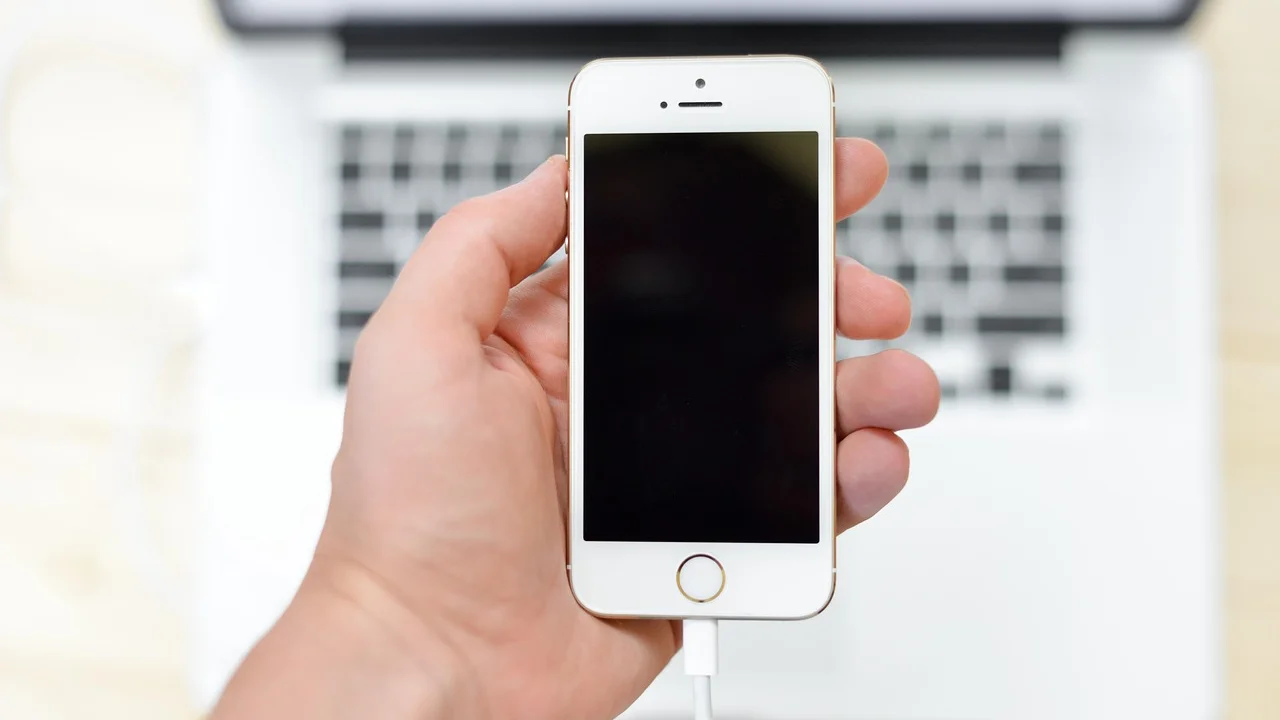
Den här guiden gäller bärbara datorer med traditionell rund laddkontakt och modeller som laddas via USB-C. Stegen fungerar oavsett om batteriikonen står på 0 procent, laddningen fastnar vid en viss nivå eller datorn säger att nätadaptern är ansluten men inte laddar. Börja alltid med de enklaste kontrollerna och gå vidare först när du har uteslutit dem.
Om datorn eller laddaren blir ovanligt varm, luktar bränt, har en sprucken kabel eller om batteriet buktar ut ska du sluta använda utrustningen direkt. Koppla ur laddaren och kontakta tillverkaren, återförsäljaren eller en kvalificerad verkstad.
Förstå symptomen innan du börjar felsöka
Formuleringen ”laddar inte” kan beskriva flera olika fel. Notera exakt vad som händer: om datorn kan starta på nätström, om laddningslampan tänds, vilken procentsats batteriet visar och om problemet uppkommer med alla laddare eller bara en viss.
Vanliga mönster och sannolika orsaker
| Symptom | Vanliga orsaker | Första kontroll |
|---|---|---|
| Ingen laddningssymbol syns | Defekt uttag, kabel, adapter eller port | Testa annat vägguttag och inspektera kontakterna |
| Datorn går på nätström men procenten ökar inte | Slitet batteri, laddningsgräns eller fel drivrutin | Kontrollera batterirapport och laddningsinställningar |
| Laddning fungerar bara i ett visst läge | Kabelbrott eller glapp kontakt | Rör inte kabeln under drift; inspektera och byt vid skada |
| USB-C-laddning är långsam eller avbryts | För låg effekt, fel kabel eller fel port | Jämför laddarens watt-tal med datorns krav |
| Laddningen stannar kring 80 procent | Avsiktlig batteriskyddsfunktion | Se tillverkarens app eller BIOS-inställningar |
Det är särskilt viktigt att skilja på en laddningsgräns och ett fel. Många moderna laptops har ett läge som begränsar laddningen till ungefär 80 procent när datorn ofta används inkopplad. Funktionen kan förlänga batteriets livslängd och är alltså inte i sig ett tecken på att något är trasigt.
Kontrollera ström, laddare och kabel
Börja utanför datorn. Anslut nätadaptern direkt till ett fungerande vägguttag i stället för till grenuttag, reseadapter eller dockningsstation. Testa gärna uttaget med en lampa eller annan lågförbrukande apparat. I Sverige ska nätadaptern vara avsedd för 230 V och ha rätt kontakt; använd bara en modell från tillverkaren eller en välrenommerad tillbehörstillverkare med rätt specifikation.
Inspektera nätadaptern noggrant
Se efter veck, sprickor, missfärgning, lösa delar och synliga ledare på kabeln. En kabel som bara laddar när den vrids eller ligger i en viss vinkel ska bytas, inte tejpas. Känn försiktigt på adaptern efter 15–20 minuters användning: den kan bli varm, men ska inte bli så het att den är obehaglig att hålla i.
Har du en annan kompatibel laddare med samma eller högre effekt kan du prova den. För USB-C är det inte tillräckligt att kontakten passar. En telefonladdare på 20 W kan hålla en laptop igång i viloläge men saknar ofta effekt för att ladda batteriet under arbete. Många laptops behöver 45–100 W eller mer, och både kabel och laddare måste stödja USB Power Delivery.
- Använd originaladapter eller en certifierad USB-C PD-laddare med tillräckligt watt-tal.
- Kontrollera att USB-C-kabeln är avsedd för laddning med den aktuella effekten, inte bara data.
- Prova samtliga USB-C-portar som har laddningssymbol eller stöd för strömmatning.
- Koppla bort docka, extern skärm och andra USB-enheter under testet.
- Undvik skadade grenuttag och lösa reseadaptrar.
Gör en säker fysisk kontroll av datorn
Stäng av datorn helt, koppla ur laddaren och ta bort kringutrustning. Titta in i laddporten med god belysning utan att föra in metallföremål. Ludd, damm eller en sned kontaktpinne kan hindra anslutningen. Blås varsamt med tryckluft avsedd för elektronik på avstånd, men använd inte vätska eller hård mekanisk rengöring.
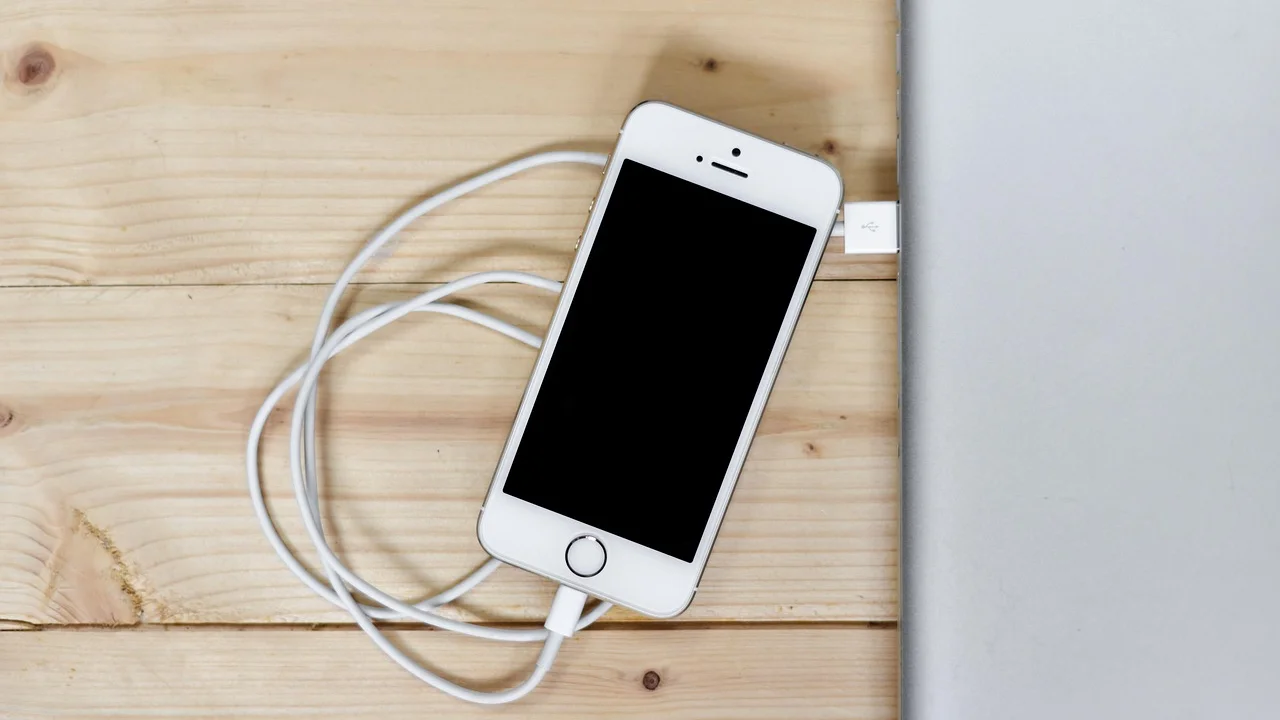
Kontrollera även chassit. Om undersidan lyfter, styrplattan plötsligt känns trög eller tangentbordet buktar kan batteriet ha svällt. Ett svullet litiumjonbatteri är en säkerhetsrisk. Försök inte trycka tillbaka det, punktera det eller ladda vidare.
Elsäkerhetsverket rekommenderar att elektriska produkter inte används om de är skadade eller verkar onormala, eftersom skador kan medföra risk för elchock eller brand.
Elsäkerhetsverket, information om säkra elprodukter
För grundläggande råd om laddare, sladdar och skadad elektronik finns information hos Elsäkerhetsverket. Vid synlig batteriskada är den säkra vägen professionell bedömning och korrekt återvinning, inte fortsatt felsökning hemma.
Återställ laddningskretsen och starta om rätt
Tillfälliga fel i datorns strömhantering kan ibland försvinna efter en fullständig avstängning. Detta är inte samma sak som att bara fälla ned locket eller välja viloläge. Spara arbetet innan du börjar.
Steg-för-steg: enkel strömåterställning
- Stäng av datorn helt via operativsystemet.
- Koppla ur laddaren, dockningsstationen och all extern utrustning.
- Om batteriet är löstagbart och manualen tillåter det, ta ut batteriet. På moderna tunna laptops är batteriet oftast inbyggt och ska lämnas kvar.
- Håll inne datorns strömknapp i 15–30 sekunder för att tömma kvarvarande ström.
- Anslut endast den kända fungerande laddaren direkt till vägguttaget och sedan till datorn.
- Vänta fem minuter, starta datorn och kontrollera batteriikonen.
Om laddningen kommer tillbaka efter återställningen, följ utvecklingen några dagar. Återkommande problem kan tyda på en försvagad adapter, glapp port eller programvarufel, även om datorn tillfälligt fungerar igen.
Undersök inställningar, drivrutiner och batterihälsa
I Windows kan batterisystemet ibland behöva identifieras på nytt. Öppna Enhetshanteraren, leta efter kategorin Batterier och notera om enheten visas med varningssymbol. Du kan prova att avinstallera posten för det batteri som följer ACPI-standarden och sedan starta om datorn; Windows installerar normalt drivrutinen automatiskt igen. Installera även systemuppdateringar och uppdateringar från datortillverkaren.
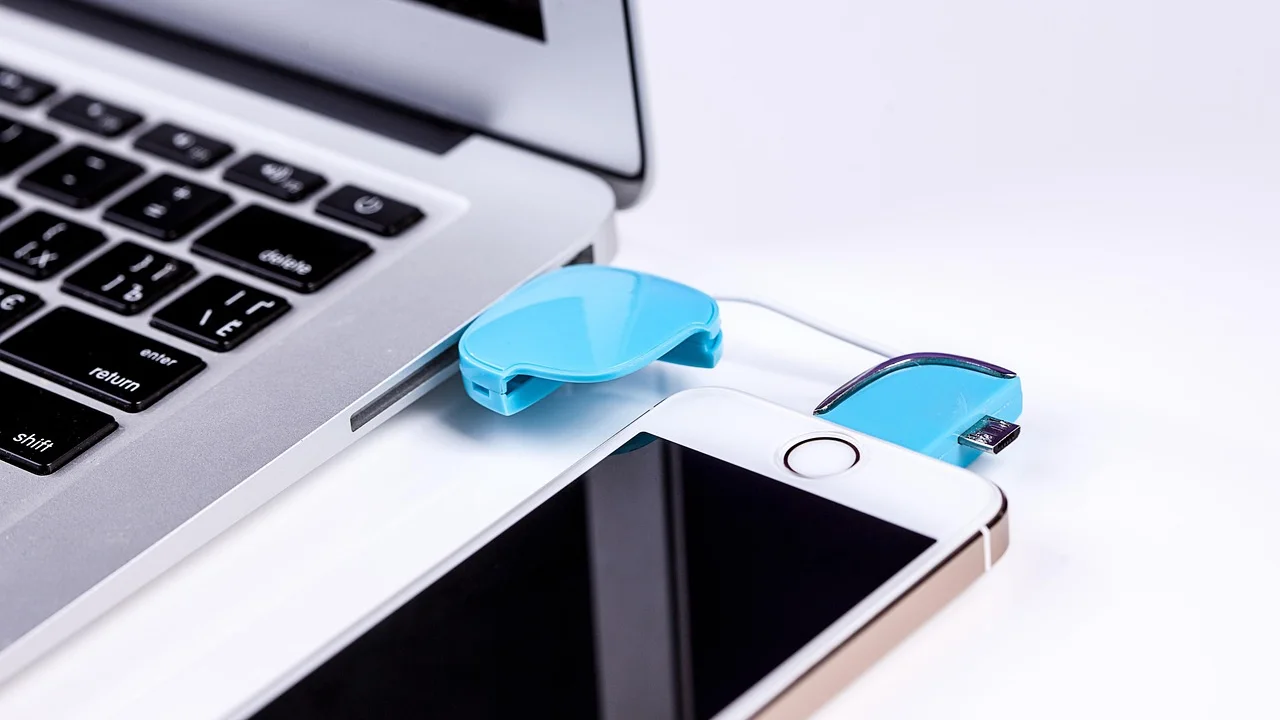
Windows kan skapa en batterirapport via Kommandotolken med kommandot powercfg /batteryreport. Rapporten jämför bland annat ursprunglig kapacitet med aktuell full laddningskapacitet. En tydlig skillnad tyder på normalt åldrande, men bevisar inte ensam att just laddningen är felaktig.
Kontrollera laddningsgränser
På många företags- och studentdatorer finns ett batterivårdsläge i tillverkarens egen app eller i BIOS/UEFI. Där kan en gräns på exempelvis 80 procent vara aktiverad. Stäng bara av funktionen om du behöver maximal drifttid utan eluttag; om datorn vanligen står vid skrivbordet är en begränsning ofta klok.
För Mac kan batteristatus och optimerad batteriladdning kontrolleras i systeminställningarna. För Chromebook och Linux varierar verktygen beroende på modell och distribution. Oavsett system är det bäst att hämta BIOS-, fast program- och drivrutinsuppdateringar från datortillverkarens officiella supportsida, inte från okända drivrutinsprogram.
Så bedömer du om USB-C-laddningen räcker
USB-C ser enhetligt ut, men funktionerna skiljer sig. Vissa portar hanterar data och bild men inte laddning, medan andra tar emot laddning endast på en viss sida. Läs symbolerna vid porten och kontrollera datorns tekniska specifikationer.
Räkna med att belastningen påverkar resultatet. Om datorn drar 65 W under videomöten, extern skärm och kompilering kan en 45 W-laddare ge meddelandet ”ansluten, laddar inte” eller göra att procenten sjunker långsamt. Stäng ned krävande program och testa igen. Om batteriet laddar när datorn är avstängd men inte under användning är för låg tillförd effekt en stark misstanke.
Använd helst den effekt som tillverkaren anger. En laddare med högre nominell effekt är vanligen säker när den följer USB-C PD-standarden, eftersom datorn förhandlar om uttaget. Däremot kan lågkvalitativa kablar, adaptrar och dockor skapa instabilitet eller värmeproblem.
När batteriet behöver bytas eller datorn lämnas in
Litiumjonbatterier förlorar kapacitet med tid, värme och laddcykler. Ett batteri som laddar men räcker kortare kan vara slitet utan att vara defekt. Om det däremot inte tar emot laddning alls, stänger av datorn abrupt eller visar tydligt fysisk svullnad bör det undersökas.
Tecken på att service är rimlig
- Datorn laddar inte med en bekräftat kompatibel laddare och ett fungerande uttag.
- Laddporten glappar, är lös eller blir varm.
- Batterirapporten visar mycket låg full kapacitet jämfört med ursprunglig kapacitet.
- Datorn dör direkt när laddaren tas bort trots att den visar laddning.
- Chassit buktar, batteriet blir varmt eller det finns kemisk lukt.
Har du köpt datorn nyligen, kontakta i första hand säljaren och spara kvitto, serienummer och en kort beskrivning av testerna du redan gjort. Enligt svensk konsumenträtt kan reklamationsrätt bli aktuell när ett fel inte beror på normalt slitage eller handhavande. Vägledning om hur du reklamerar finns hos Hallå konsument.
För inbyggda batterier är auktoriserad service ofta det tryggaste alternativet. Ett batteribyte kan vara möjligt på vissa modeller, men felaktig demontering kan skada kablar, kort eller chassi och påverka eventuell garanti.
Praktisk checklista innan du bokar service
Dokumentera resultatet så att verkstaden snabbare kan hitta felet. Den här korta planen fungerar också som underlag när du kontaktar återförsäljaren.
- Skriv ned datormodell, ungefärlig ålder och operativsystem.
- Notera laddarens angivna effekt i watt och om den är original eller ersättningsmodell.
- Testa ett annat vägguttag utan grenuttag.
- Prova en kompatibel laddare eller kabel, om du har säker tillgång till en.
- Starta om efter en strömåterställning och kontrollera om laddningen ändras.
- Ta en skärmbild av eventuellt felmeddelande och notera batteriprocenten före och efter 30 minuter.
- Avsluta testet om utrustningen blir onormalt varm, luktar eller buktar.
Undvik att kalibrera batteriet genom upprepade djupurladdningar som en standardlösning. Moderna litiumjonbatterier behöver normalt inte laddas ur till noll för att ”minnas” kapaciteten. En enstaka kontrollerad cykel kan ibland hjälpa en felaktig procentsiffra, men den reparerar inte ett slitet batteri eller en trasig laddare.
Vanliga frågor om laptopbatterier som inte laddar
Varför står det ansluten men laddar inte?
Det beror ofta på för låg effekt från USB-C-laddaren, en aktiv laddningsgräns, ett slitet batteri eller ett fel i strömhanteringen. Testa med rätt adapter direkt i vägguttaget och kontrollera batterivårdsläget.
Är det farligt att använda en laptop med svullet batteri?
Ja. Sluta använda och ladda datorn, eftersom ett svullet litiumjonbatteri kan vara skadat. Lämna den till auktoriserad service eller följ kommunens anvisningar för farligt avfall och elektronik.
Kan jag ladda min laptop med en mobilladdare?
Ibland, men inte alltid. Laddaren och kabeln måste stödja USB-C Power Delivery och ge tillräcklig effekt för datorn. En svag laddare kan ladda långsamt när datorn är avstängd men inte under aktiv användning.
Varför slutar batteriet vid 80 procent?
Det kan vara en avsiktlig batteriskyddsfunktion. Kontrollera tillverkarens app eller BIOS/UEFI innan du antar att batteriet är felaktigt. Funktionen minskar ofta slitaget när datorn mest står ansluten till el.
Hur länge håller ett laptopbatteri?
Det varierar med modell, temperatur och användning. Kapaciteten minskar gradvis över flera år, och många batterier märkbart efter ett stort antal laddcykler. Ett byte är aktuellt när drifttiden inte längre räcker för ditt behov eller när batteriet orsakar instabilitet.
Slutsats
När laptopbatteriet inte laddar bör du först kontrollera uttag, adapter, kabel och port, därefter återställa datorns strömhantering och granska inställningar samt batterihälsa. USB-C kräver särskild uppmärksamhet eftersom fysisk kontakt inte garanterar rätt effekt. Synliga skador, värme, lukt och svullnad är alltid skäl att avbryta användningen och låta en fackperson bedöma utrustningen. Med systematisk felsökning kan du ofta avgöra om problemet kan lösas hemma eller om laddare, batteri eller service behövs.

Källor och vidare läsning
Om författaren
Stefano Barcellos
Editor jefe de SaberTec
Editor jefe de SaberTec. Coordina la línea editorial, revisa la precisión de los contenidos y supervisa su publicación en 20 idiomas.
Visa hela profilen