
Webbkamera med mörk bild i videosamtal: fixa felet
En mörk webbkamera i videosamtal beror ofta på motljus, automatiska exponeringar, sekretessinställningar eller drivrutiner. Här får du en praktisk felsökningsguide för dator, externa kameror och vanliga mötesappar.
Innehållsförteckning
- Varför blir webbkamerabilden mörk?
- Vanliga tecken och sannolika orsaker
- Börja med ljuset innan du ändrar inställningar
- Placera dig rätt i förhållande till fönster
- En enkel ljusjämförelse
- Kontrollera kameran i datorns egen app
- Snabba kontroller av hårdvaran
- Justera inställningar i Windows och macOS
- Stäng av funktioner som kan mörka bilden
- Felsök Teams, Zoom och andra mötesappar
- Inställningar som är värda att granska
- Exponering, bildfrekvens och bildkvalitet
- Praktisk plan: få bättre bild på tio minuter
- När är det dags att byta webbkamera?
- Vanliga frågor om mörk webbkamera
- Varför är min webbkamera mörk i Teams men inte i Kamera?
- Hjälper en ringlampa mot mörk webbkamera?
- Kan en USB-hubb göra bilden mörkare?
- Varför blir bilden ljusare och mörkare hela tiden?
- Är 1080p alltid bättre än 720p för videosamtal?
- Slutsats
- Källor och vidare läsning
När en webbkamera med mörk bild i videosamtal gör att ansiktet nästan försvinner, är det lätt att misstänka att kameran är trasig. Ofta är förklaringen betydligt enklare: ett ljust fönster bakom dig, en automatisk exponering som väljer fel, ett smutsigt objektiv eller en inställning som skiljer sig mellan Teams, Zoom och datorns kameraapp.
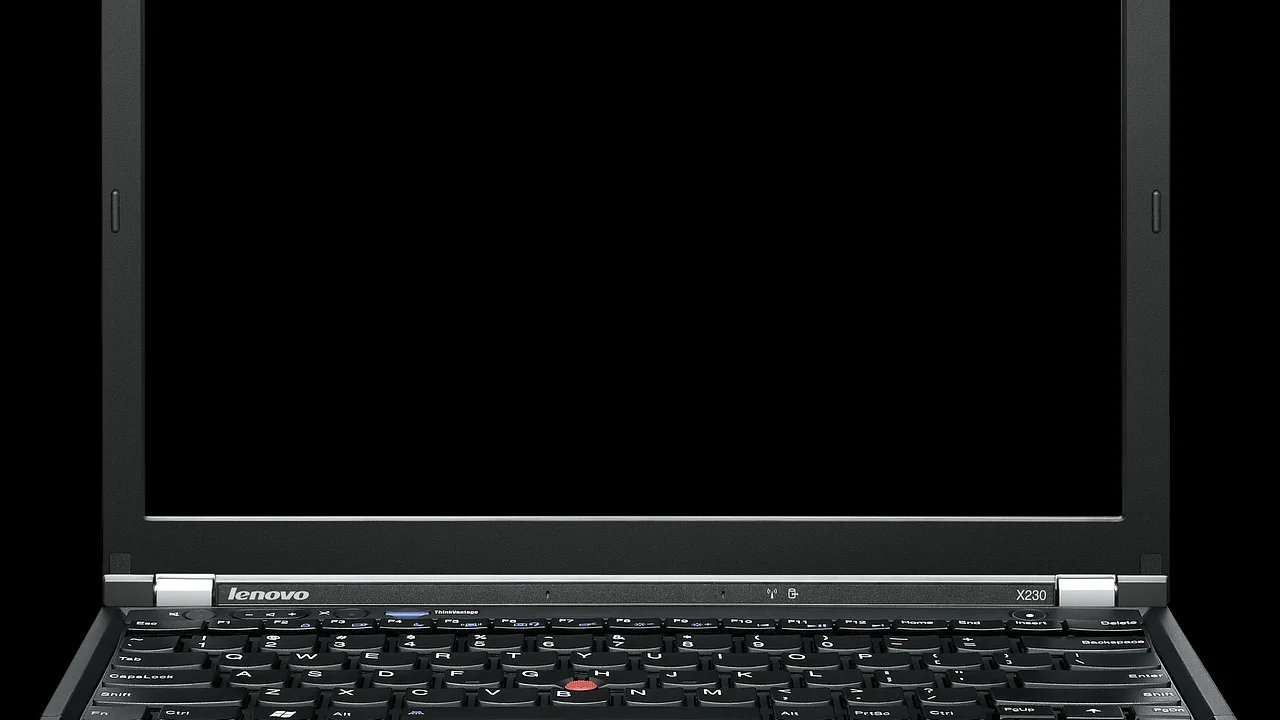
Problemet märks extra tydligt under svenska vintermånader, när dagsljuset är svagt och många arbetar i rum med takbelysning ovanifrån. Den typen av ljus ger sällan kameran tillräckligt med ljus på ansiktet. Med några systematiska kontroller går det vanligtvis att få en klarare och mer naturlig bild utan att köpa ny utrustning.
Guiden passar både inbyggda kameror i bärbara datorer och externa USB-webbkameror. Börja med miljön och fortsätt sedan med programvara, behörigheter och drivrutiner. Ändra en sak i taget så blir det tydligt vilken åtgärd som faktiskt hjälper.
Varför blir webbkamerabilden mörk?
En webbkamera har en liten bildsensor och ett litet objektiv jämfört med en mobilkamera. När ljuset är svagt behöver kameran höja förstärkningen, förlänga exponeringen eller båda. Resultatet kan bli antingen en mörk bild, en grynig bild eller rörelser som ser oskarpa ut.
Automatiken försöker dessutom exponera hela motivet. Om ett fönster, en lampa eller en ljus skärm ligger i bild kan kameran prioritera det starka ljuset. Ansiktet, som är mörkare, underexponeras då. Detta kallas ofta motljus och är den vanligaste förklaringen när bilden ser bra ut på kvällen men mörk ut mitt på dagen.
Vanliga tecken och sannolika orsaker
- Ansiktet är mörkt men fönstret syns tydligt: motljus eller felplacerad arbetsplats.
- Hela bilden är mörk och grynig: för lite ljus i rummet eller för aggressiv brusreducering.
- Bilden är mörk bara i en mötesapp: appens videoeffekter, exponering eller kameraval.
- Bilden blir mörk efter anslutning till docka: USB-porten, bandbredden eller en konflikt med annan kringutrustning.
- Bildens ljus pendlar under mötet: automatisk exponering reagerar på skärm, fönster eller lampor.
Börja med ljuset innan du ändrar inställningar
Det mest effektiva är att belysa ansiktet framifrån. Du behöver inte en dyr studiolampa. En skrivbordslampa med mjukt, neutralt ljus placerad bakom skärmen eller strax vid sidan räcker ofta. Rikta inte en stark lampa rakt mot ansiktet på nära håll; då uppstår hårda skuggor och blänk i glasögon.
Placera dig rätt i förhållande till fönster
Sitt gärna vänd mot ett fönster, men undvik direkt sol som ger kraftiga kontraster. Om fönstret är bakom dig kan du dra för en tunn gardin, vrida skrivbordet eller komplettera med en lampa framför dig. Vid digitala möten på morgonen eller sen eftermiddag förändras dagsljuset snabbt, så ett eget frontljus ger jämnare resultat.
Taklampor ensamma är sällan optimala. De skapar skuggor under ögon och haka, medan kamerans sensor fortfarande kan uppfatta rummet som mörkt. En extra ljuskälla nära kamerans höjd gör större skillnad än att bara höja styrkan i takbelysningen.
En enkel ljusjämförelse
| Situation | Typiskt resultat | Praktisk åtgärd |
|---|---|---|
| Fönster bakom ryggen | Mörkt ansikte, ljus bakgrund | Vänd dig mot fönstret eller dra för gardinen |
| Endast takbelysning | Skuggor och grynighet | Lägg till mjukt frontljus vid skärmen |
| Skärm med hög ljusstyrka | Ljus pendlar när innehållet byts | Sänk skärmens ljusstyrka något och använd separat lampa |
| Svagt kvällsljus | Mörk eller oskarp video | Tänd fast arbetsbelysning före mötet |
Kontrollera kameran i datorns egen app
Innan du felsöker Teams, Zoom eller Google Meet bör du avgöra om felet finns i själva kameran. Öppna Kamera i Windows eller Photo Booth på Mac och kontrollera bilden där. Om den redan är mörk i systemets app handlar problemet sannolikt om ljus, kamera, drivrutin eller operativsystemets inställningar.
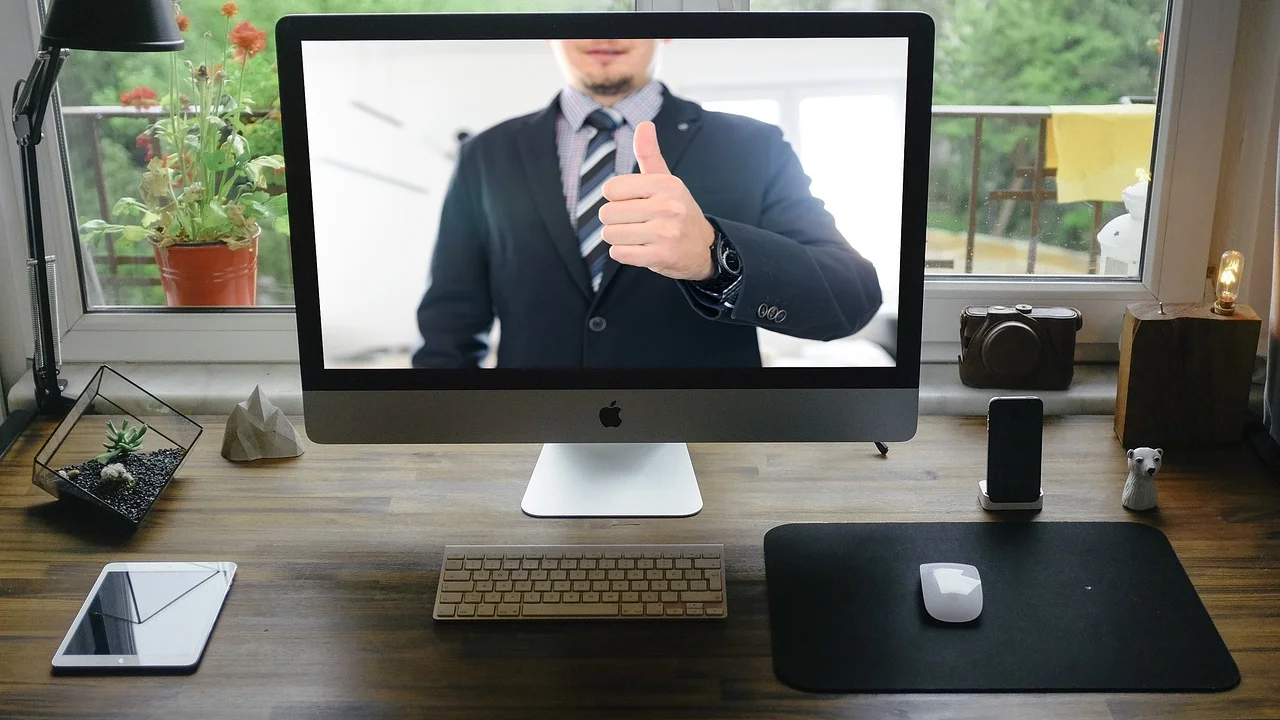
Om bilden däremot är bra i kameraappen men mörk i mötesprogrammet ska du fokusera på programmets egna inställningar. Det sparar tid och minskar risken att ändra fungerande systeminställningar i onödan.
Snabba kontroller av hårdvaran
- Ta bort eventuell fysisk sekretesslucka framför objektivet.
- Torka objektivet försiktigt med en ren mikrofiberduk. Fett eller damm kan minska kontrasten.
- Kontrollera att skyddsfilm från ny utrustning inte sitter kvar.
- För externa modeller: anslut kameran direkt till datorn i stället för via en billig USB-hubb.
- Prova en annan USB-port, helst en port direkt på datorn eller dockningsstationens baksida.
En extern kamera kan också få otillräcklig ström eller instabil anslutning via vissa hubbar. Om problemet försvinner när kameran kopplas direkt till datorn är hubben, kabeln eller dockan en rimlig misstänkt.
Justera inställningar i Windows och macOS
I Windows kan integritetsinställningar påverka vilka appar som får åtkomst till kameran. Gå till Inställningar, öppna sekretess- eller kameradelen och kontrollera att både kameran och den aktuella mötesappen har behörighet. Microsoft beskriver grunderna i sina officiella Windows-supportsidor. Begränsad behörighet ger vanligen svart bild, men kan även leda till att appen väljer en annan, sämre kamera.
I Enhetshanteraren kan du kontrollera om kameran visas utan varningssymbol. Högerklicka på kameran och prova först att uppdatera drivrutinen. Hjälper inte det kan du avinstallera enheten och starta om datorn, så att Windows försöker installera den igen. För inbyggda kameror är det ofta bättre att hämta drivrutiner från datortillverkarens supportsida än från okända drivrutinssajter.
På Mac styrs kameraåtkomst under Systeminställningar eller Systeminställningar, beroende på version av macOS, i avdelningen Integritet och säkerhet. Se till att mötesappen är tillåten. Starta sedan om appen; en ändrad behörighet börjar inte alltid gälla mitt under ett aktivt samtal.
Stäng av funktioner som kan mörka bilden
Vissa bärbara datorer och kameramjukvaror har automatiska funktioner för HDR, bakgrundseffekter, ansiktsinramning eller energisparläge. De kan vara användbara, men ibland överkorrigerar de när ljuset varierar. Testa att tillfälligt stänga av en funktion i taget och se om bilden stabiliseras.
Folkhälsomyndigheten beskriver god belysning som viktig för att kunna se bra och för att minska onödig ansträngning i arbetsmiljön. För videosamtal innebär det i praktiken att ansiktet bör vara tydligt belyst, inte bara arbetsytan.
Parafras av information från Folkhälsomyndigheten om belysning och inomhusmiljö.
Felsök Teams, Zoom och andra mötesappar
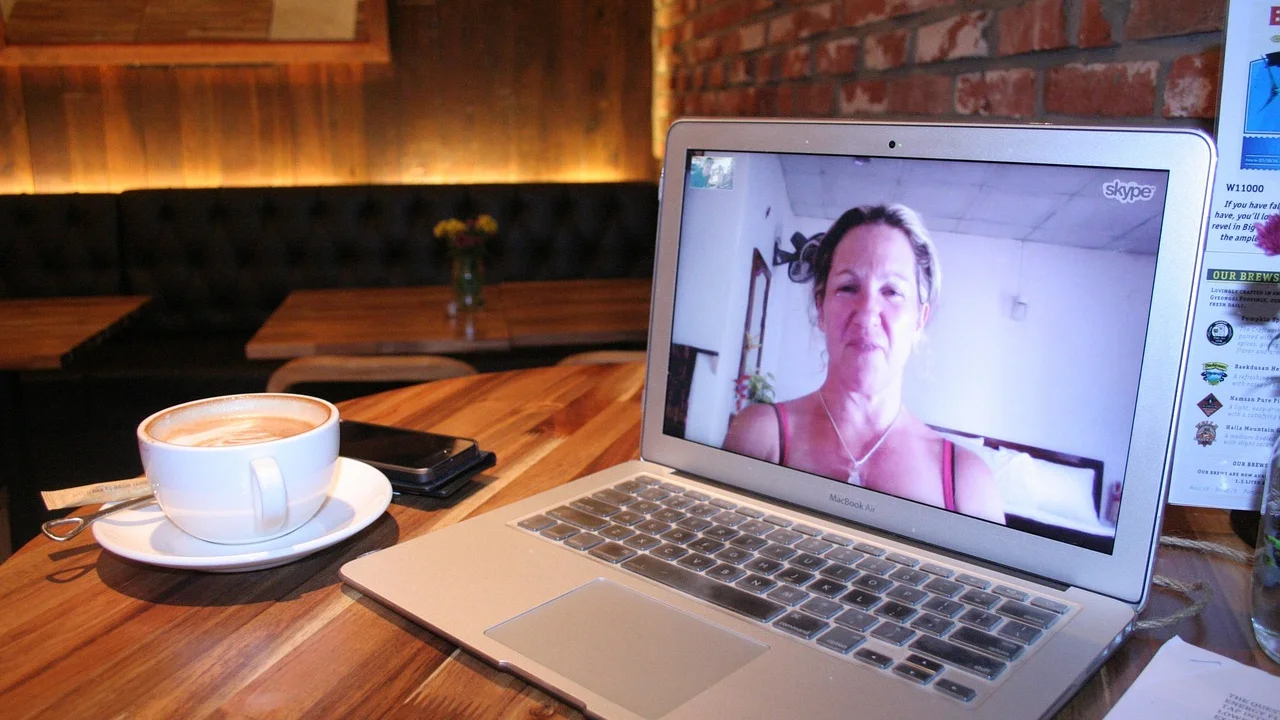
Varje mötesapp kan ha egna videoinställningar, även när datorns kamera fungerar korrekt. Öppna appens inställningar före mötet och kontrollera kameraförhandsvisningen. Välj rätt enhet om både en inbyggd kamera, extern kamera och virtuell kamera finns i listan.
Inställningar som är värda att granska
- Kameraval: välj den kamera du faktiskt använder, inte en gammal virtuell eller dockningsansluten enhet.
- Bakgrundsoskärpa och virtuella bakgrunder: stäng av dem vid testet. De kan belasta datorn och ge ett sämre videointryck i svagt ljus.
- Videoeffekter: återställ filter, porträttläge eller automatisk förbättring om ansiktet ser onaturligt mörkt ut.
- Förhandsvisning: jämför med datorns kameraapp under samma ljusförhållanden.
- Appuppdatering: installera den senaste officiella versionen och starta om programmet.
Stäng även andra appar som kan använda kameran, exempelvis en webbläsarflik, inspelningsprogram eller en annan mötesklient. En del kameror kan bara leverera videoström till ett program åt gången. När konkurrerande program stängs kan rätt exponering och bildfrekvens återkomma.
Exponering, bildfrekvens och bildkvalitet
Om din externa webbkamera har ett eget program kan du ibland styra exponering, gain, vitbalans och bildfrekvens manuellt. Automatisk exponering är bekväm, men kan reagera långsamt eller felaktigt på ett ljust fönster. En försiktig manuell justering kan ge stabilare bild, men välj inte för lång exponering eftersom rörelser då blir suddiga.
Bildfrekvensen spelar också roll. Vid 30 bilder per sekund behöver varje bild samlas in snabbare än vid 25 bilder per sekund, vilket kan göra bilden mörkare i svagt ljus. Om programmet erbjuder ett lägre läge kan det ge något ljusare video, men testa resultatet: rörelser kan då upplevas mindre mjuka. För vanliga jobbmöten är en jämn, välbelyst 720p-bild ofta bättre än en mörk 1080p-bild.
Försök inte kompensera dåligt ljus genom att höja digital ljusstyrka kraftigt. Då lyfts också brus och gråsvarta skuggor. Riktigt ljus framför dig ger alltid bättre resultat än efterbehandling.
Praktisk plan: få bättre bild på tio minuter
Följ denna ordning före nästa samtal. Avbryt när bilden är tydligt bättre; du behöver inte genomföra alla steg om problemet löses tidigt.
- Öppna datorns kameraapp och bedöm om bilden är mörk där också.
- Flytta dig så att fönstret hamnar framför eller snett framför dig, inte bakom dig.
- Tänd en lampa vid eller bakom skärmen och rikta den mot en vägg eller diffus yta om ljuset känns för hårt.
- Rengör objektivet och kontrollera fysisk sekretesslucka eller skyddsfilm.
- Om du har extern kamera, koppla den direkt till datorn och prova en annan USB-port.
- Öppna mötesappens videoinställningar, välj rätt kamera och stäng av bakgrundseffekter tillfälligt.
- Starta om mötesappen och kontrollera kameraåtkomst i operativsystemet.
- Uppdatera appen och kameradrivrutinen från tillverkarens officiella webbplats om problemet kvarstår.
- Testa med en annan app eller dator för att avgöra om felet ligger i kameran eller i systemet.
Gör gärna ett kort provinspelat klipp efter varje större förändring. Då bedömer du bilden som andra faktiskt ser den, i stället för att förlita dig på en liten förhandsvisning.
När är det dags att byta webbkamera?
En ny kamera är motiverad när den gamla ger mörk, brusig bild även med bra frontljus, aktuella drivrutiner och direkt USB-anslutning. Det kan också vara läge att byta om kameran saknar stöd för den upplösning som krävs i arbetet eller om kabel och fäste är skadade.

För de flesta räcker en USB-webbkamera med 1080p, autofokus och rimlig prestanda i svagt ljus. Lägg dock först pengar på belysning. En enkel LED-lampa eller välplacerad skrivbordslampa för några hundralappar kan förbättra även en befintlig kamera mer än ett dyrt kamerabyte i ett mörkt rum.
Om du arbetar hemma kan arbetsgivaren i vissa fall ansvara för lämplig utrustning och arbetsmiljö. Arbetsmiljöverket har vägledning om arbete vid bildskärm och arbetsgivarens ansvar på sin officiella webbplats. Ta upp återkommande videoproblem med chef eller IT-support, särskilt om digitala möten är en central del av jobbet.
Vanliga frågor om mörk webbkamera
Varför är min webbkamera mörk i Teams men inte i Kamera?
Det tyder oftast på en Teams-inställning, fel kameraval eller en videoeffekt. Kontrollera förhandsvisningen i Teams, välj rätt kamera och stäng av bakgrundseffekter. Starta sedan om appen.
Hjälper en ringlampa mot mörk webbkamera?
Ja, om den placeras nära kameran och används på låg till medelhög styrka. För många blir en liten LED-lampa med diffus yta mer behaglig, särskilt om man använder glasögon och vill undvika ringformade reflexer.
Kan en USB-hubb göra bilden mörkare?
Indirekt, ja. Om hubben har otillräcklig strömförsörjning eller delar bandbredd med flera enheter kan kameran fungera sämre. Testa alltid direktanslutning till datorn för att utesluta hubben.
Varför blir bilden ljusare och mörkare hela tiden?
Det är vanligen automatisk exponering som reagerar på skiftande ljus från fönster, skärm eller lampor. Jämna ut ljuset framför dig och, om kameran tillåter det, prova att låsa exponeringen.
Är 1080p alltid bättre än 720p för videosamtal?
Inte i svagt ljus. En välbelyst 720p-bild med jämn exponering kan se betydligt bättre ut än en mörk, brusig 1080p-bild. Internetanslutning och mötesappens komprimering påverkar också resultatet.
Slutsats
En webbkamera med mörk bild i videosamtal är oftast ett kombinerat ljus- och inställningsproblem, inte ett definitivt hårdvarufel. Börja med att få ljus på ansiktet, testa kameran i datorns egen app och gå därefter vidare till mötesappens inställningar, USB-anslutning och drivrutiner. Med en metodisk kontroll får de flesta en märkbart klarare bild utan stora kostnader.
Källor och vidare läsning
Om författaren
Stefano Barcellos
Editor jefe de SaberTec
Editor jefe de SaberTec. Coordina la línea editorial, revisa la precisión de los contenidos y supervisa su publicación en 20 idiomas.
Visa hela profilen