
Web会議でウェブカメラの映像が暗い原因と明るくする設定・対処法
Web会議でウェブカメラの映像が暗い問題は、部屋の照明不足だけでなく、逆光、露出自動調整、アプリ側の映像設定、プライバシーシャッター、USB接続なども関係します。原因を切り分け、手元の機器で改善する順番と、外付けライト・カメラ選びの目安を具体的にまとめます。
目次
Web会議でウェブカメラの映像が暗いと、表情が伝わりにくく、相手に「疲れているのかな」「回線が悪いのかな」と余計な印象を与えることがあります。特に在宅勤務では、昼間は窓際、夜は天井照明だけという環境になりやすく、同じカメラでも時間帯によって見え方が大きく変わります。
この問題は高価なカメラへすぐ買い替えなくても、光の向き、カメラの自動露出、会議アプリの補正、OSの権限を順に確認すれば改善できる場合が少なくありません。まずは映像が暗くなる仕組みを理解し、原因を一つずつ切り分けましょう。
本記事ではノートPC内蔵カメラとUSB接続の外付けウェブカメラの両方を対象に、日本の一般的な住環境やテレワーク環境で実行しやすい対策を紹介します。
最初に確認したい「暗い」の種類
対策を急ぐ前に、どの状態なのかを見極めます。顔全体が暗いのか、背景だけが明るく顔が黒くつぶれるのか、映像全体にざらつきがあるのかで、優先すべき対策は異なります。
- 顔も背景も暗い:部屋の光量不足、レンズの汚れ、露出不足が疑われます。
- 窓や照明は明るいのに顔が暗い:逆光による自動露出の誤判断が主な原因です。
- 暗いうえにざらざら・色がにじむ:カメラが光量不足を補うため感度を上げており、照明の追加が有効です。
- 特定の会議アプリだけ暗い:アプリのフィルター、低照度補正、カメラ選択、権限を確認します。
原因1:逆光と照明の位置
窓を背にすると顔は暗くなりやすい
ウェブカメラは画面内で最も明るい部分に合わせて露出を決めます。背後に窓、白い壁、強いシーリングライトがあると、顔が暗く写るのは自然な挙動です。窓を背にする座り方を避け、窓が正面または斜め前に来る位置へ机を動かすだけでも印象が変わります。
顔の前方に柔らかい光を置く
天井照明だけでは、目元や鼻の下に影が落ちます。デスクライトやLEDライトを画面の左右どちらか、目線より少し高い位置に置き、顔へ斜め45度程度から当てると自然です。光源を真正面に近づける場合は、直接まぶしくならないよう、白い壁に反射させるか、拡散板付きのライトを使います。
環境省は家庭でのLED照明活用を案内しており、用途や場所に応じて適切な明るさ・光色を選ぶ重要性を示しています。Web会議でも、画面を見る作業と顔を写す作業の両方を考えた照明配置が大切です。
環境省「家庭でできる省エネ」
原因2:カメラ本体と接続の確認
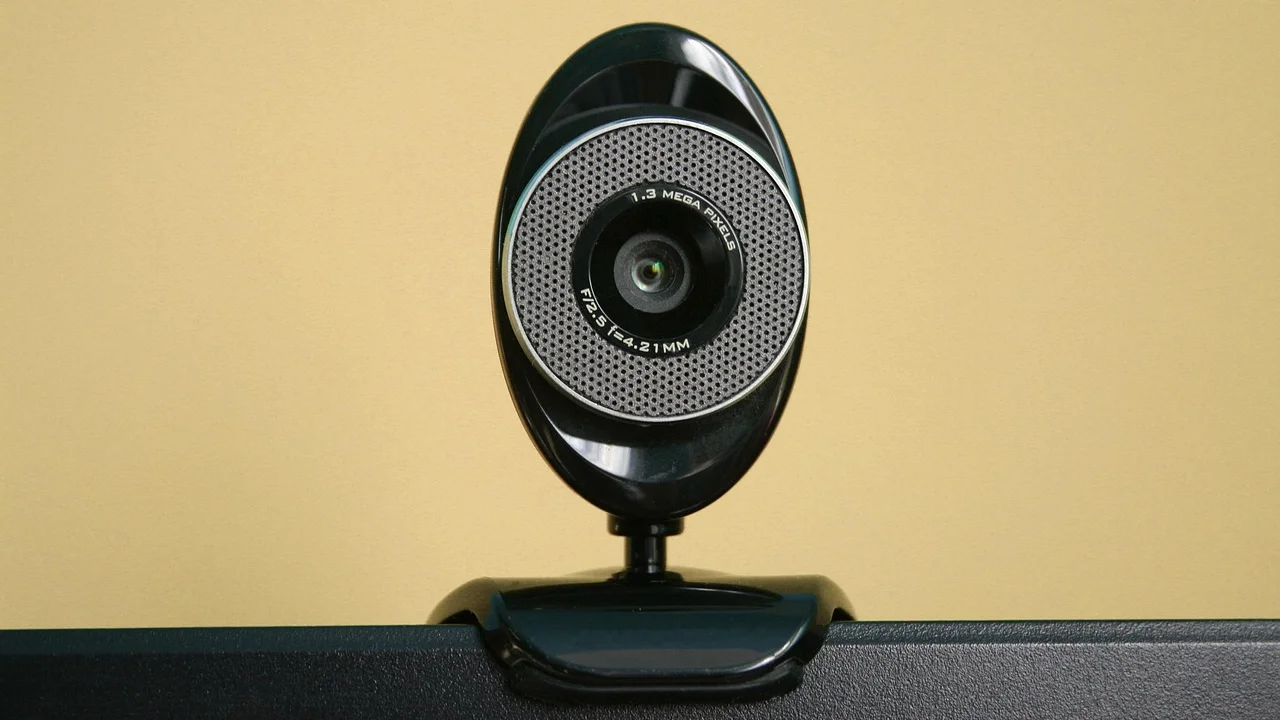
意外に多いのが、物理的な要因です。レンズ表面には指紋や皮脂、ほこりが付きやすく、薄い汚れでもコントラストが下がって暗く見えることがあります。電源を切った状態で、眼鏡用などの柔らかい乾いたクロスを使い、強くこすらず拭き取ってください。
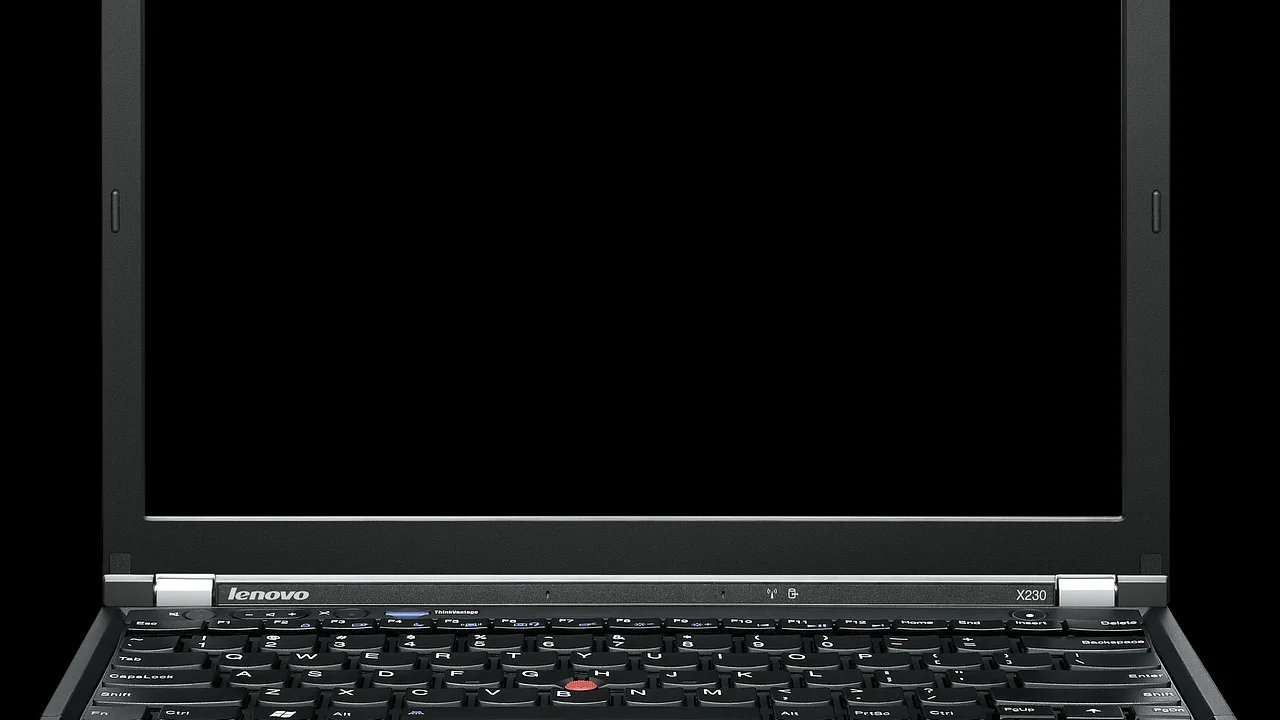
ノートPCでは、プライバシーシャッターが半開きになっていないかも確認します。外付けカメラなら、USBハブ経由ではなくPC本体のUSB端子へ直接つなぎ直し、別の端子も試します。バスパワー不足や接触不良が映像の不安定さにつながることがあります。
カメラ位置も画質に影響する
カメラは目線と同じ高さか、わずかに上に置くのが基本です。ノートPCを台で10〜15cmほど上げると、顔が画面に近づき、天井照明の影も軽くなります。カメラを極端に下から向けると顔に影ができやすく、見た目も不自然になります。
原因3:Windows・Mac・会議アプリの設定
まず同じカメラを、会議アプリ以外で確認します。Windowsなら「カメラ」アプリ、MacならFaceTimeなどで映像を表示し、暗さが共通するかを見ます。OS標準アプリでは明るいのに会議アプリだけ暗い場合、カメラ故障ではなくアプリ側の設定や補正が原因です。
Windowsでは「設定」からプライバシーとセキュリティのカメラ権限を確認し、使用中のアプリにカメラ利用が許可されているかを見ます。Macではプライバシーとセキュリティ内のカメラ項目を確認します。OS更新後は権限が再確認されることがあるため、映像が正常に見えない場合の基本点検になります。
会議アプリでは、正しいカメラが選ばれているか、背景ぼかしや人物補正、低照度補正がオンになっていないかを確認します。補正機能は便利ですが、暗い室内では顔の輪郭や明るさを不自然に処理することがあります。アプリを完全に終了して再起動し、最新版へ更新することも有効です。Windowsのカメラ権限については、Microsoftの公式案内も参照してください。
露出・低照度性能で変わる見え方
カメラは暗い場所で、シャッター速度を遅くしたり、映像の感度を上げたりして明るさを確保します。しかし、その代わりに手や顔を動かしたときの残像、ざらつき、色ノイズが増えます。ソフトウェアで明るさを上げるだけでは、失われた情報は戻りません。先に光量を増やすほうが、鮮明で自然な映像につながります。
| 症状 | 主な原因 | 優先する対処 |
|---|---|---|
| 昼は問題なく夜に暗い | 前方からの光量不足 | 画面横にLEDライトを追加する |
| 窓際で顔だけ黒い | 逆光による露出不足 | 窓を正面・斜め前にする、背後のカーテンを閉める |
| 映像が暗くざらつく | 低照度で感度が上昇 | 照明を増やし、カメラとの距離を近づける |
| アプリだけ暗い | アプリ設定・補正・カメラ選択 | 標準アプリと比較し、設定を初期化する |
| 急に暗くなった | レンズ汚れ、シャッター、接続不良 | 清掃、シャッター、USB端子を点検する |
すぐ実践できる改善手順
会議の直前でも、次の順番なら短時間で原因を絞れます。変更は一度に一つだけ行い、プレビュー画面で映りを比較してください。
- 会議アプリのプレビューで、背景ではなく顔の明るさと目元の影を確認する。
- 窓や強い照明が背後にある場合は、座席を変えるかカーテンを閉める。
- デスクライトを画面の左右に置き、顔の前方を照らす。まぶしい場合は壁や紙に反射させる。
- レンズとプライバシーシャッターを確認し、外付けカメラはPC本体へつなぎ直す。
- OS標準のカメラアプリで映像を確認し、会議アプリだけの問題か判定する。
- 会議アプリのカメラ選択、背景効果、補正機能を見直し、アプリを再起動する。
- 改善しない場合は、別のPCや別のカメラで試して故障範囲を切り分ける。
ライトと外付けカメラを選ぶ目安
照明を追加するなら、USB給電の小型LEDライトでも十分効果があります。顔から50〜80cm程度の位置に置ける、明るさを段階調整できる製品が扱いやすいでしょう。色味は昼白色から昼光色寄りが一般的ですが、肌が青白く見える場合は、やや暖かい色味に下げて調整します。ライトの光を直視し続けて目が疲れるなら、光量を下げるか角度を外してください。
外付けカメラへ買い替える際は、「フルHD」という解像度だけでなく、暗所でのノイズ、視野角、露出補正の挙動、マイクの必要性を確認します。1人で使うなら広すぎる視野角は部屋が映り込みやすく、背景処理にも負荷がかかります。カメラの仕様だけで判断せず、レビューでは暗い室内の作例や、使用している会議アプリも確認すると失敗を減らせます。
映りを安定させる日常チェック
会議ごとに調整を繰り返さないためには、席とライトの位置を固定するのが近道です。ライトの台座や机に目印を付け、開始5分前にプレビューを確認する習慣を作りましょう。背景に個人情報、郵便物、窓の外の景色が映らないかも同時に点検できます。
カメラの利用は映像の明るさだけでなくプライバシーにも関わります。使用しないときは物理シャッターやカバーを閉じ、OSと会議アプリを定期的に更新してください。内閣サイバーセキュリティセンターの公式サイトでは、機器・ソフトウェアを最新の状態に保つ重要性が案内されています。
よくある質問
部屋の照明を最大にしても暗いのはなぜですか?
天井照明は机や顔の前方を十分に照らさず、影が残りやすいためです。明るさの総量より、顔の前から光が当たる向きが重要です。画面の横に補助ライトを置いてください。
リングライトは必ず必要ですか?
必須ではありません。角度と明るさを調節できるデスクライトでも改善します。リングライトは顔を均一に照らしやすい一方、眼鏡に光の輪が映る場合があるため、少し高めか横方向へずらします。
背景ぼかしを使うと暗くなりますか?
アプリやPC性能によっては、人物の切り抜き処理で露出や色味が変化して見えることがあります。まず背景ぼかしをオフにして比較し、映像が安定する設定を選びましょう。
ソフトで明るさを上げれば照明は不要ですか?
ソフト補正は補助策です。強く上げるとノイズや白飛び、色の不自然さが目立ちます。顔の前方に柔らかい光を足したうえで、必要な範囲だけ補正するのが基本です。
カメラの故障はどう判断できますか?
十分に明るい場所でも、OS標準アプリと複数の会議アプリで同様に暗く、レンズ清掃・シャッター・接続変更でも改善しない場合は故障の可能性があります。別のPCで動作を確認し、保証や修理窓口へ相談してください。
まとめ
Web会議でウェブカメラの映像が暗いときは、まず逆光を避け、顔の前方に光を足すことから始めます。次にレンズ、シャッター、USB接続、OSと会議アプリの設定を確認すれば、多くのケースで改善の方向性が見えてきます。高性能なカメラを選ぶ前に、光の向きと固定した作業環境を整えることが、安定して見やすい映像への最も効果的な投資です。
参考資料
著者について
Stefano Barcellos
Editor jefe de SaberTec
Editor jefe de SaberTec. Coordina la línea editorial, revisa la precisión de los contenidos y supervisa su publicación en 20 idiomas.
プロフィールを見る