
ノートパソコンのバッテリーが充電されない原因と安全な対処法
ノートパソコンのバッテリーが充電されない場合は、コンセントや充電器の不具合から、USB-C給電の出力不足、端子の汚れ、充電上限設定、バッテリー劣化まで原因が幅広くあります。安全を優先した確認順、OS別の点検、修理へ進む判断基準を具体的にまとめます。
目次
- 最初に確認したい症状の違い
- 電源と充電器を安全に切り分ける
- 壁コンセントから確認する
- 出力不足にも注意する
- 端子・ケーブル・本体を観察する
- 充電上限設定と省電力機能を確認する
- WindowsとMacで行う基本診断
- Windowsの場合
- Macの場合
- 自宅で実践する切り分け手順
- 修理を急ぐべき危険なサイン
- バッテリーを長持ちさせる日常の工夫
- よくある質問
- 充電マークがあるのに残量が増えないのはなぜですか?
- 他社製USB-C充電器を使ってもよいですか?
- バッテリーを一度0%まで使い切ると直りますか?
- 本体を開けてバッテリーを交換しても大丈夫ですか?
- 修理相談時に伝えるべき情報は何ですか?
- まとめ
- 参考資料
ノートパソコンのバッテリーが充電されないと、単なる充電器の差し込み不足なのか、本体や電池の故障なのか不安になりがちです。まず大切なのは、無理に使い続けたり、非純正の低品質な充電器を試したりせず、電源まわりから順番に切り分けることです。
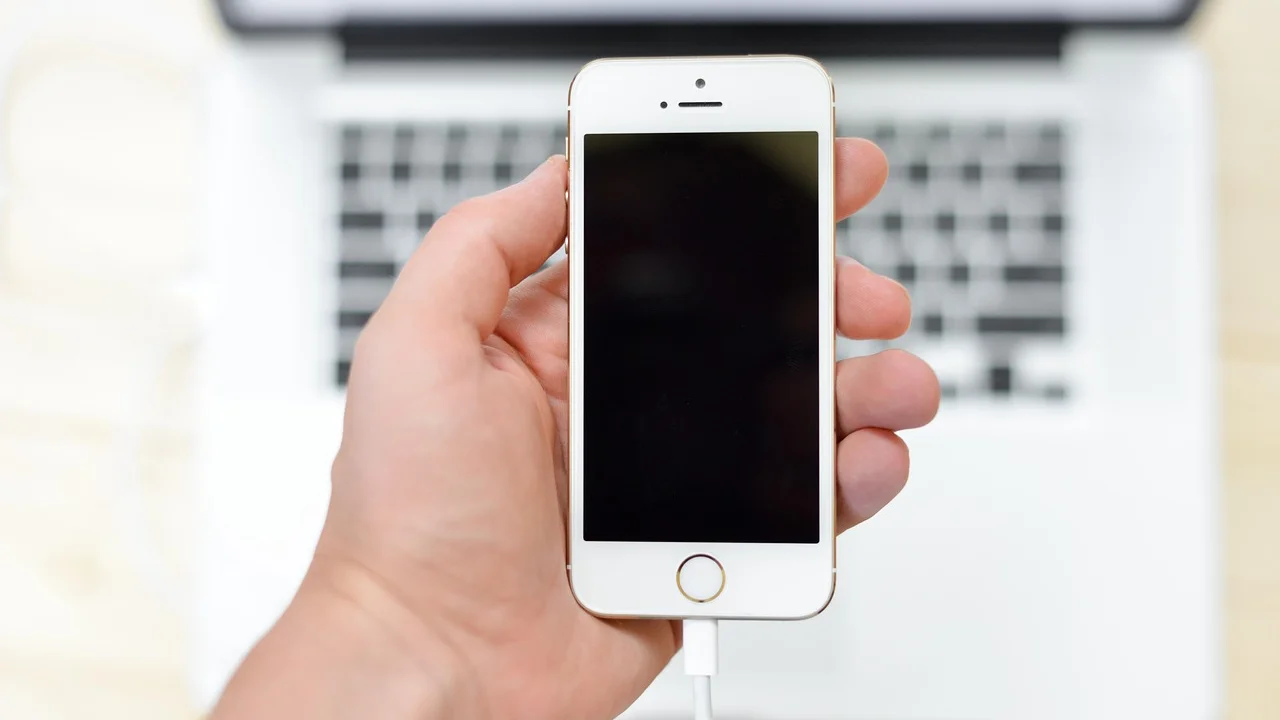
表示が「電源に接続、充電していません」となるケース、残量が0%から増えないケース、充電マーク自体が出ないケースでは、確認すべき場所が少し異なります。本記事では日本で一般的なWindowsノートPCとMacを想定し、安全性を優先した対処法を紹介します。
最初に確認したい症状の違い
充電トラブルは、表示と実際の動作を分けて観察すると原因を絞り込みやすくなります。本体がAC電源だけで起動するなら、充電経路やバッテリー側の問題が疑われます。一方、ACアダプターをつないでも全く起動しない場合は、コンセント、アダプター、ケーブル、本体の電源回路まで対象が広がります。
| 主な症状 | 考えやすい原因 | 優先する確認 |
|---|---|---|
| 充電ランプが点かない | コンセント、アダプター、ケーブル、端子 | 別の壁コンセントと目視点検 |
| 「接続、充電していません」 | 充電上限設定、ドライバー、劣化 | メーカー設定と再起動 |
| 残量が0%から増えない | 電池の寿命、給電不足、保護回路 | 純正アダプターの出力確認 |
| 充電が途切れる | 断線、端子の接触不良、発熱 | ケーブルと端子の状態確認 |
電源と充電器を安全に切り分ける
壁コンセントから確認する
延長タップやUSBハブをいったん外し、壁のコンセントへ直接つなぎます。ほかの家電が使えるコンセントで試せば、室内側の問題を除外できます。ACアダプターのランプが消えている、異常に熱い、焦げたにおいがする場合は、直ちに使用を中止してください。
出力不足にも注意する
USB-C充電対応機では、スマートフォン用の20W程度の充電器では電力が足りないことがあります。必要なワット数は機種ごとに異なり、45W、65W、100Wなどが使われます。本体付属品またはメーカーが適合を明示したUSB Power Delivery対応充電器とケーブルで試すのが基本です。USB-C端子が複数ある機種では、充電対応端子が限られていることもあります。
消費者庁は、リチウムイオン電池による事故を防ぐため、強い衝撃や高温環境を避け、膨張・発熱などの異常があれば使用をやめるよう注意を呼びかけています。
消費者庁「リチウムイオン電池使用製品による火災事故に注意しましょう」
端子・ケーブル・本体を観察する
充電ポートにほこり、糸くず、曲がったピン、液体の跡がないか、明るい場所で確認します。金属製の針やピンセットを差し込むと端子を傷めたり短絡させたりするおそれがあるため避けてください。乾いた柔らかいブラシやエアダスターを短く使う程度にとどめます。
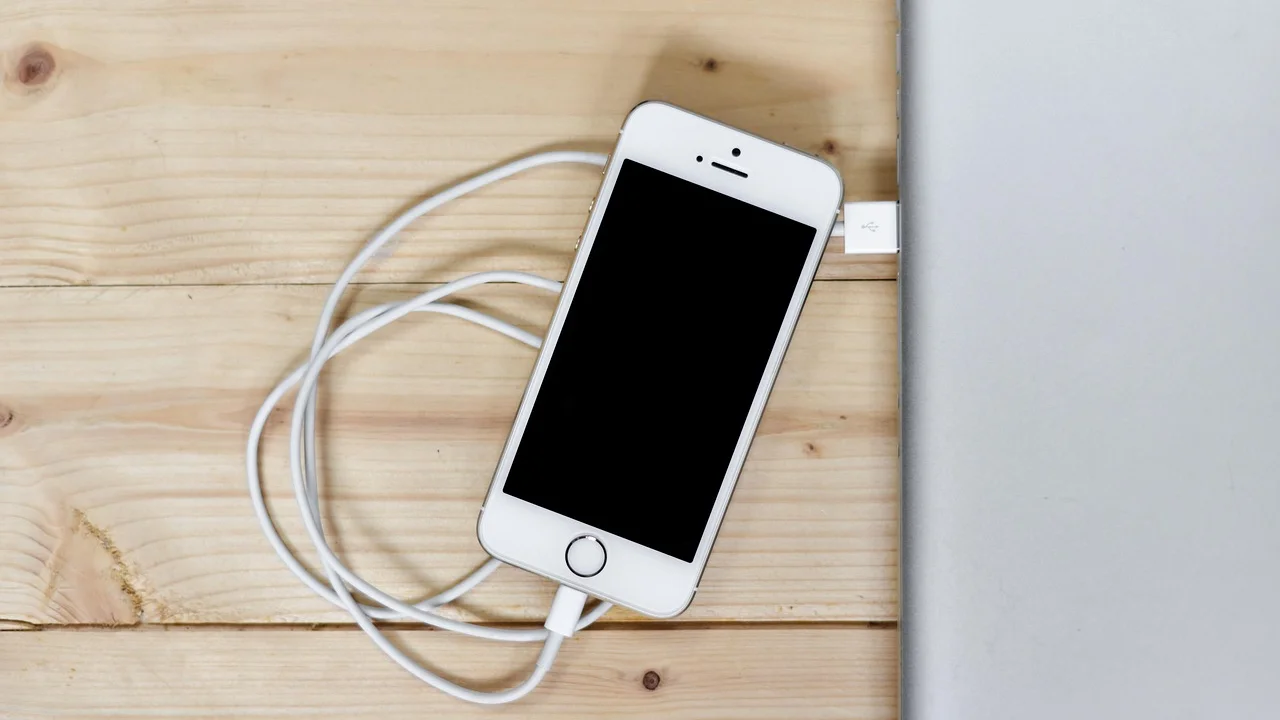
ケーブルは根元やコネクター付近が傷みやすい部分です。被覆の裂け、芯線の露出、曲げたときだけ充電表示が変わる状態は交換の目安です。取り外し式バッテリーの古い機種でも、通電中に無理に着脱せず、必ず電源を切ってメーカーの手順に従います。
充電上限設定と省電力機能を確認する
近年のノートPCには、バッテリー寿命を延ばすため充電量をおおむね80%前後に制限する機能があります。メーカー独自アプリの「バッテリー保全」「スマート充電」「充電しきい値」などが有効なら、80%で止まっていても故障ではありません。
Windowsでは設定画面だけでなく、メーカー提供アプリも確認しましょう。Macではバッテリーの最適化機能により、利用習慣に合わせて満充電を遅らせることがあります。OSの更新直後に表示がおかしいときは、完全に終了してから再起動し、更新の完了を待つ方法も有効です。Windowsの電源・バッテリーに関する基本操作はMicrosoft サポートで確認できます。
WindowsとMacで行う基本診断
Windowsの場合
まず周辺機器を外して再起動します。改善しない場合は、デバイスマネージャーの「バッテリ」項目にあるMicrosoft ACPI準拠制御方法バッテリーを確認します。警告表示がある場合は、メーカー公式サイトで機種に合うBIOS、チップセット、電源関連ドライバーを確認してください。出所不明のドライバー更新ソフトの利用は避けるのが無難です。
Macの場合
純正または仕様を満たす電源アダプタを使い、別のコンセントで確認します。macOSのシステム設定からバッテリー状態を見て、「修理サービス推奨」などが表示される場合は電池の交換時期が近い可能性があります。機種別の電源トラブル手順はApple サポートで確認できます。
自宅で実践する切り分け手順
次の順番なら、不要な分解をせずに原因の範囲を狭められます。作業中に膨張、異臭、発煙、強い発熱を見つけたら、手順を中止してください。
- 作業内容を保存し、本体をシャットダウンする。
- 電源タップを外し、壁コンセントへ付属ACアダプターを直接つなぐ。
- アダプター、ケーブル、充電端子に破損・異常発熱・汚れがないか確認する。
- 機種に適した別の純正または適合充電器があれば、一時的に比較する。
- 本体を起動し、充電ランプ、残量表示、充電上限設定を確認する。
- 再起動後も変化がなければ、OSの診断情報とメーカーのサポートツールを確認する。
- 保証状況を調べ、修理窓口へ症状、表示、試した手順を伝える。
修理を急ぐべき危険なサイン
バッテリーは消耗品ですが、異常を我慢して使うものではありません。次の状態では充電を続けず、ACアダプターを抜いて可燃物から離し、購入店またはメーカーへ相談してください。
- 底面やキーボード、トラックパッドが持ち上がるほど本体が膨らんでいる
- 充電中に触れないほど熱くなる、異臭や変色がある
- ケーブルの被覆が破れ、金属部分が見えている
- 落下、水濡れの後から充電できなくなった
- バッテリー残量が急に大きく変動し、突然電源が落ちる
自治体の分別ルールに従い、家庭ごみにリチウムイオン電池を混ぜないことも重要です。回収方法は自治体や販売店の案内を確認してください。
バッテリーを長持ちさせる日常の工夫
高温は電池の劣化を早めます。夏場の車内、直射日光の当たる窓際、布団やクッションの上など、排熱しにくい場所での充電は避けましょう。長期間保管するなら、残量を極端な0%や100%に放置せず、涼しく乾いた場所に置くのが基本です。
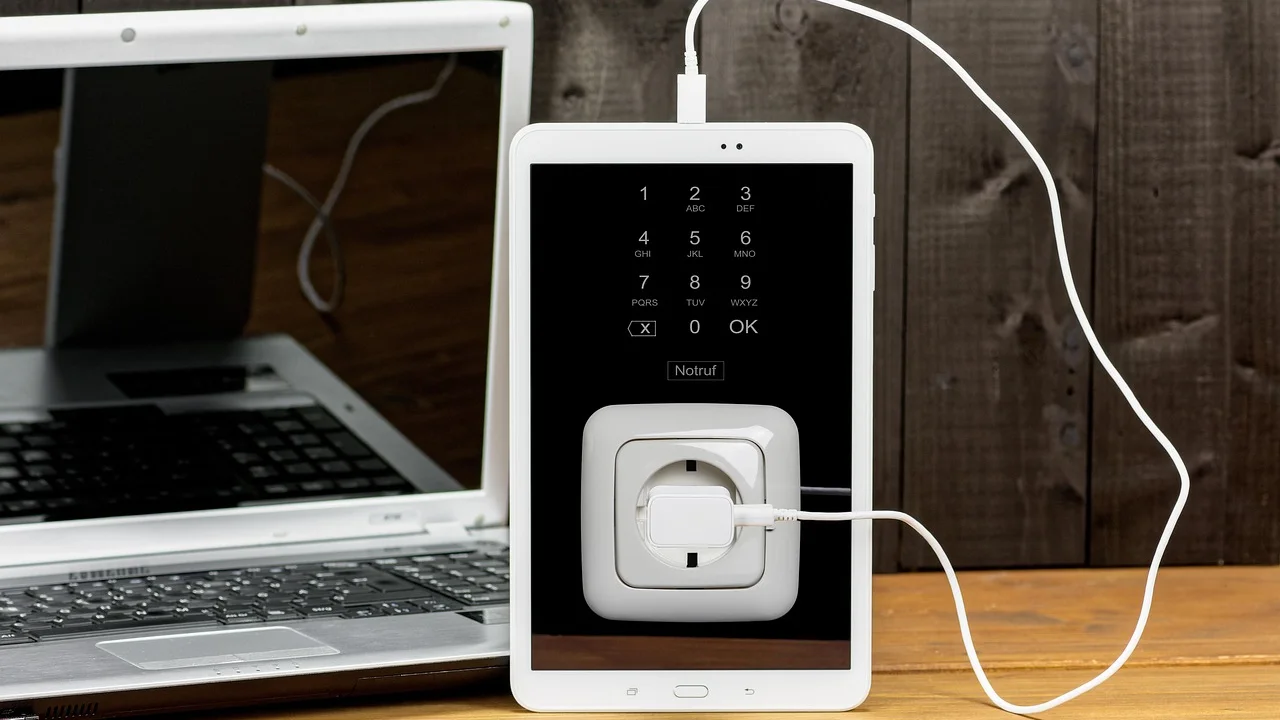
毎日電源につなぎっぱなしで使う場合は、メーカーの充電上限機能が役立つことがあります。ただし、上限設定の有無や推奨値は機種によって異なるため、取扱説明書を優先してください。性能低下が仕事や学習に影響する前に、保証期間、延長保証、交換用部品の提供状況も確認しておくと安心です。
よくある質問
充電マークがあるのに残量が増えないのはなぜですか?
充電器の出力不足、重い処理による消費電力の増加、充電上限設定、バッテリー劣化などが考えられます。不要なアプリを閉じ、付属充電器で再確認してください。
他社製USB-C充電器を使ってもよいですか?
必要な出力とUSB Power Delivery規格を満たし、メーカーが適合を案内している製品なら使える場合があります。ただし、機種によっては純正品が必要です。安価で仕様が不明な製品は避けましょう。
バッテリーを一度0%まで使い切ると直りますか?
通常は推奨されません。深い放電を繰り返しても劣化した電池が回復するわけではなく、かえって負担になることがあります。まずは電源・設定・診断を確認します。
本体を開けてバッテリーを交換しても大丈夫ですか?
内蔵式では破損や感電、保証対象外となるリスクがあります。特に膨張している場合は自力で開けず、メーカーまたは専門の修理窓口へ依頼してください。
修理相談時に伝えるべき情報は何ですか?
機種名、購入時期、充電器の型番、表示されたメッセージ、充電ランプの状態、試したコンセントや充電器、落下・水濡れの有無を整理しておくと案内がスムーズです。
まとめ
ノートパソコンのバッテリーが充電されないときは、壁コンセント、充電器、ケーブル、端子、充電上限設定の順に確認すると効率的です。膨張や発熱などの異常があれば使用を止め、無理な分解をせず正規の修理相談へ進んでください。安全を確保したうえで原因を切り分けることが、データと機器を守る近道です。
参考資料
著者について
Stefano Barcellos
Editor jefe de SaberTec
Editor jefe de SaberTec. Coordina la línea editorial, revisa la precisión de los contenidos y supervisa su publicación en 20 idiomas.
プロフィールを見る