
La batería del portátil no carga: causas y soluciones
Si la batería del portátil no carga, el problema puede estar en el cargador, el puerto, la configuración, los controladores o el desgaste de la batería. Esta guía explica cómo identificar la causa, aplicar soluciones seguras y saber cuándo conviene acudir al servicio técnico.
Contenido del artículo
- Qué significa que un portátil esté conectado pero no cargue
- Mensajes y comportamientos frecuentes
- Las causas más comunes y cómo diferenciarlas
- Primero: revisa cargador, toma y conexiones
- Compatibilidad de potencia y conectores
- Reinicio eléctrico y comprobaciones del sistema
- Temperatura, límites de carga y hábitos de uso
- Cuando detenerse en 80 % es normal
- Cómo evaluar la salud real de la batería
- Señales de alerta: cuándo no debes seguir usando el equipo
- Errores que conviene evitar
- Plan práctico para resolver el problema paso a paso
- Reparar o sustituir: cómo tomar una decisión
- Preguntas frecuentes
- ¿Por qué mi portátil dice que está conectado pero no carga?
- ¿Es malo dejar el portátil enchufado todo el tiempo?
- ¿Se puede reparar una batería de portátil que no carga?
- ¿Cuánto tarda en cargarse una batería de portátil?
- ¿Qué hago si la batería del portátil está hinchada?
- Conclusión
- Referencias
Cuando la batería del portátil no carga, el equipo puede mostrar mensajes como «conectado, sin cargarse», mantenerse siempre en un porcentaje bajo o apagarse en cuanto se desconecta de la corriente. No siempre significa que haya que sustituir la batería: a menudo el origen está en el adaptador, el cable, el conector, la temperatura o una configuración del sistema.
Conviene actuar con método y sin forzar el equipo. Un diagnóstico básico permite descartar fallos sencillos antes de gastar dinero en una reparación, pero también ayuda a detectar situaciones que requieren detener el uso, como una batería abombada, un cargador muy caliente o un puerto de carga dañado.
Esta guía sirve para portátiles con Windows, macOS y distribuciones Linux, aunque los nombres de algunos menús cambian según el fabricante y el modelo. Los pasos priorizan la seguridad y las comprobaciones que puede hacer cualquier persona en casa o en la oficina.
Qué significa que un portátil esté conectado pero no cargue
El icono de energía no siempre describe el problema con precisión. Un portátil puede recibir electricidad suficiente para funcionar conectado a la red, pero no suficiente para recargar la batería. Esto es habitual con adaptadores de potencia inferior a la exigida por el equipo, cables USB-C no aptos para carga de alta potencia o estaciones de acoplamiento limitadas.
También puede existir un límite de carga intencional. Algunos fabricantes incluyen modos de conservación que detienen la carga alrededor del 50 %, 60 % u 80 % para reducir el envejecimiento de las celdas cuando el portátil permanece enchufado durante muchas horas. En ese caso, no hay una avería: hay una política de carga activa.
Mensajes y comportamientos frecuentes
- «Conectado, sin cargarse»: puede deberse a una limitación de carga, un controlador erróneo, temperatura elevada o desgaste.
- El porcentaje baja incluso enchufado: el cargador entrega menos potencia de la que el equipo consume o existe un fallo físico.
- Solo carga al mover el cable: es una señal compatible con desgaste del cable, clavija floja o puerto dañado.
- Permanece en 0 %: la batería puede estar profundamente descargada, degradada o desconectada internamente.
- No enciende sin corriente: indica que la batería no almacena energía útil, aunque el adaptador todavía pueda alimentar el equipo.
Las causas más comunes y cómo diferenciarlas
Antes de desmontar nada, conviene separar los problemas de alimentación externa de los de batería y software. La siguiente comparación orienta las primeras pruebas.
| Posible causa | Señal habitual | Comprobación segura | Medida recomendada |
|---|---|---|---|
| Cargador insuficiente o averiado | Carga intermitente o porcentaje que desciende | Revisar voltaje, potencia y probar otro adaptador compatible | Usar un cargador original o certificado con potencia igual o superior |
| Cable o puerto dañado | La carga cambia al mover el conector | Inspección visual con el equipo apagado | Sustituir cable o solicitar reparación del puerto |
| Límite de carga activado | Se detiene de forma estable en 50-80 % | Consultar la aplicación del fabricante o ajustes de energía | Desactivar temporalmente el modo de conservación si es necesario |
| Batería degradada | Autonomía muy corta, apagados o 0 % persistente | Generar informe de salud de batería | Valorar sustitución por un servicio cualificado |
| Temperatura alta | La carga se pausa tras uso intenso | Dejar enfriar el equipo sobre una superficie firme | Mejorar ventilación y limpiar el sistema de refrigeración |
Primero: revisa cargador, toma y conexiones
Empieza por lo visible. Conecta el cargador directamente a una toma de pared en buen estado y evita, durante la prueba, regletas saturadas, alargadores deteriorados y adaptadores múltiples. Comprueba que la clavija encaje por completo y que el bloque de alimentación no presente grietas, olor a quemado, decoloración o zumbidos anómalos.
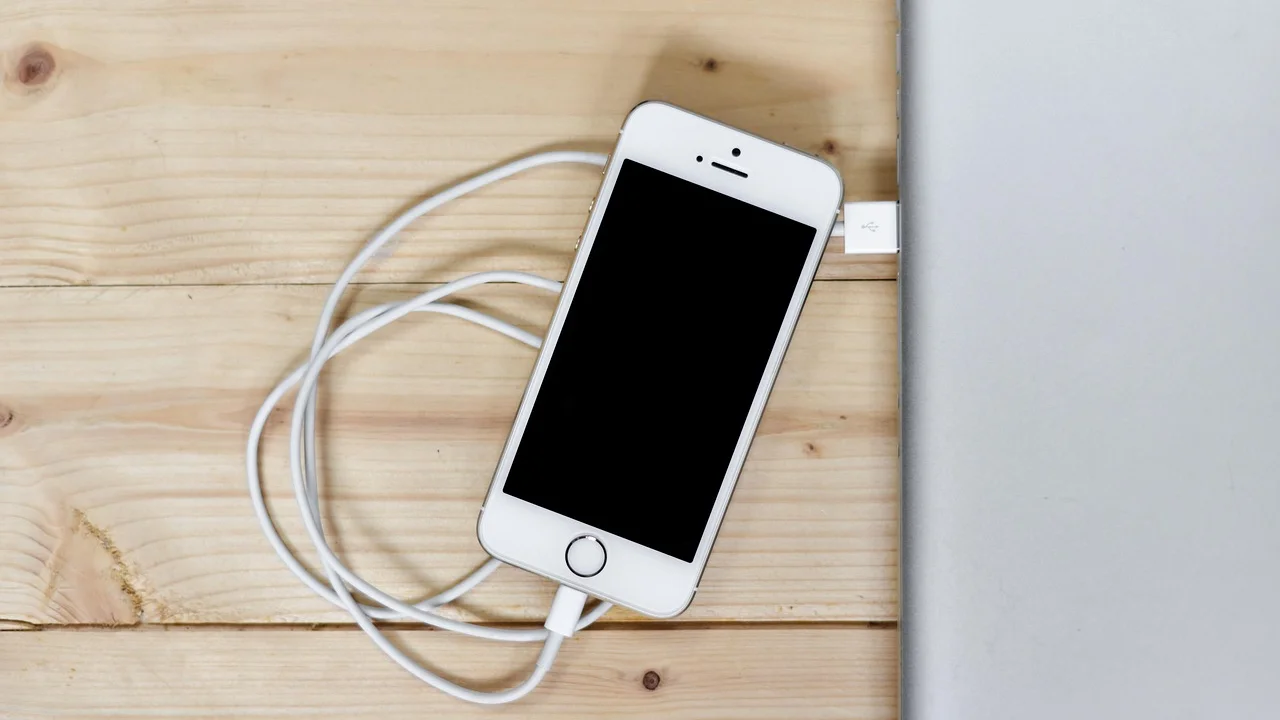
En equipos USB-C, el aspecto del cable puede engañar. Algunos cables sirven para datos o para carga ligera de teléfonos, pero no negocian la potencia necesaria para un portátil. Revisa la potencia nominal del adaptador y del cable; un equipo que requiere 65 W, 90 W o 100 W no cargará correctamente con una fuente de baja capacidad mientras ejecuta tareas exigentes.
Compatibilidad de potencia y conectores
La fuente adecuada debe respetar el tipo de conector, el voltaje requerido y la potencia recomendada por el fabricante. Con USB-C Power Delivery, un cargador de más potencia suele ser seguro si el estándar y el equipo son compatibles, porque negocian la energía; aun así, es preferible usar accesorios originales o certificados. No intentes adaptar clavijas con soluciones improvisadas ni utilizar cargadores con cables pelados.
Si tienes acceso a otro cargador oficial o compatible de especificaciones equivalentes, pruébalo durante unos minutos con el portátil apagado. Si la batería comienza a subir, el primer adaptador o su cable probablemente es el responsable. Si no ocurre nada, el problema puede estar en el puerto, la batería o el sistema.
Reinicio eléctrico y comprobaciones del sistema
Un fallo temporal del controlador de energía puede resolverse mediante un reinicio eléctrico. Guarda primero tu trabajo y apaga el portátil por completo. Desconecta el cargador y todos los periféricos, como discos externos, pantallas, hubs y memorias USB. Mantén pulsado el botón de encendido entre 15 y 30 segundos. Después conecta solo el cargador y enciende el ordenador.
En Windows, revisa Windows Update y el Administrador de dispositivos. En la categoría de baterías suelen aparecer entradas relacionadas con el adaptador de CA y la batería compatible con ACPI. Actualizar el sistema y los controladores desde la web oficial del fabricante puede corregir errores de gestión energética. Evita páginas de controladores no verificadas y programas que prometen “reparar” baterías mediante descargas.
En macOS, consulta el estado de la batería en los ajustes del sistema y verifica si hay actualizaciones disponibles. En Linux, las herramientas de energía del entorno de escritorio y las utilidades del sistema pueden mostrar capacidad, ciclos y estado. Si el fallo empezó justo tras una actualización, anota la fecha y consulta la documentación oficial antes de revertir cambios.
Microsoft recomienda generar un informe de batería para conocer su capacidad diseñada y su capacidad de carga completa; la documentación está disponible en su sitio oficial de soporte. Esa diferencia es uno de los mejores indicadores para saber si el problema es desgaste real y no solo una lectura puntual.
Temperatura, límites de carga y hábitos de uso
Las baterías de ion-litio no cargan en condiciones extremas de temperatura. Si el portátil está muy caliente después de jugar, editar vídeo o permanecer al sol, puede pausar la recarga como medida de protección. Apágalo, desconecta el cargador y deja que se enfríe en una mesa firme y despejada. No lo metas en la nevera ni lo cubras con telas.
Cuando detenerse en 80 % es normal
Un límite del 80 % puede ser útil para personas que trabajan casi siempre junto a un enchufe. Mantener la batería lejos del máximo durante periodos prolongados puede reducir el estrés químico, aunque no elimina el envejecimiento. Busca opciones con nombres como cuidado de batería, carga adaptativa, modo de conservación o carga inteligente en la aplicación oficial del fabricante.
La Organización Mundial de la Salud advierte que las baterías de ion-litio dañadas, defectuosas o mal utilizadas pueden representar un riesgo de incendio, por lo que deben manipularse y desecharse de forma adecuada.
Organización Mundial de la Salud, orientación sobre seguridad de baterías de ion-litio.
Si el equipo se queda en un porcentaje fijo pero funciona con normalidad y el límite está configurado, puedes dejarlo activado. Desactívalo únicamente cuando necesites la máxima autonomía para un viaje, una jornada fuera de casa o un corte de suministro previsto.
Cómo evaluar la salud real de la batería
La capacidad de una batería disminuye con los ciclos de carga, el paso del tiempo y la exposición al calor. No hay un número universal de ciclos a partir del cual toda batería deba reemplazarse; depende de la química, el diseño y el uso. Lo importante es comparar la capacidad actual con la capacidad de diseño y observar si existen apagados repentinos.
En Windows, abre Símbolo del sistema o Terminal como administrador y ejecuta powercfg /batteryreport. El sistema generará un archivo HTML con el historial y las capacidades. En macOS, el apartado de información del sistema muestra el número de ciclos y la condición de la batería. Muchos fabricantes ofrecen además diagnósticos integrados en el menú de arranque o en sus aplicaciones de soporte.
Como referencia práctica, una capacidad completa notablemente inferior a la de diseño, un aumento rápido del porcentaje o apagados con carga aparente indican que la batería ya no ofrece un comportamiento fiable. Haz copia de seguridad de tus archivos antes de cualquier reparación, especialmente si el portátil se apaga de manera impredecible.
Señales de alerta: cuándo no debes seguir usando el equipo
Una batería hinchada es un asunto de seguridad, no un inconveniente de autonomía. Puede levantar el teclado, separar la carcasa, deformar la base o hacer que el panel táctil deje de pulsar correctamente. También son señales preocupantes el olor químico, humo, chasquidos, calor excesivo localizado y pérdida de líquido.
Si detectas cualquiera de esos síntomas, apaga el portátil, desenchúfalo y no presiones la carcasa ni intentes perforar o desmontar la batería. Colócalo sobre una superficie no inflamable y contacta con el servicio técnico autorizado o con un punto de recogida habilitado. Para orientarte sobre la gestión responsable de residuos electrónicos, consulta la información de la Unión Internacional de Telecomunicaciones sobre residuos electrónicos.
Errores que conviene evitar
- No congeles, calientes ni golpees la batería para intentar “reactivarla”.
- No uses cargadores falsificados, deteriorados o con especificaciones desconocidas.
- No descargues la batería a cero de forma repetida con la intención de calibrarla.
- No abras un portátil sellado si no cuentas con herramientas, manual y experiencia adecuados.
- No tires baterías a la basura doméstica: contienen materiales que exigen tratamiento específico.
Plan práctico para resolver el problema paso a paso
Sigue este orden para evitar diagnósticos confusos. Después de cada paso, observa durante 10 a 15 minutos si el porcentaje aumenta y apunta el resultado. Así tendrás información útil si necesitas asistencia técnica.
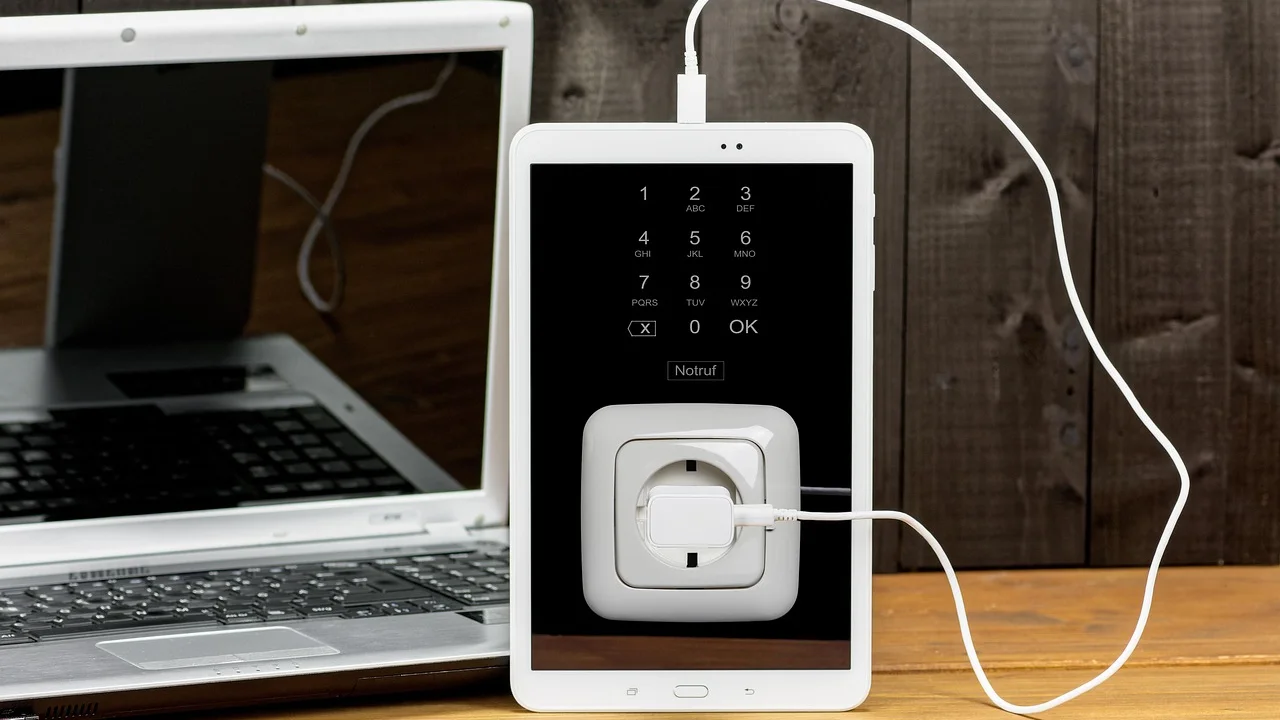
- Inspecciona: desconecta el equipo y revisa cargador, cable, conector y carcasa en busca de daños, calor anómalo o abombamiento.
- Prueba la alimentación: usa una toma de pared distinta y, si es posible, un cargador compatible de potencia adecuada.
- Elimina accesorios: retira hubs, bases, pantallas USB-C y otros periféricos que puedan consumir o limitar energía.
- Haz un reinicio eléctrico: apaga, desconecta todo, mantén pulsado el botón de encendido y reinicia solo con el cargador conectado.
- Comprueba ajustes: busca un límite de carga o modo de conservación en el sistema o la utilidad oficial del fabricante.
- Actualiza con fuentes oficiales: instala actualizaciones de sistema, firmware y controladores recomendados para tu modelo.
- Genera un diagnóstico: revisa capacidad, ciclos y mensajes de estado de la batería.
- Decide: si el puerto falla, la batería está hinchada o la capacidad es muy baja, solicita presupuesto a un servicio técnico cualificado.
Reparar o sustituir: cómo tomar una decisión
La sustitución suele ser razonable cuando la batería es extraíble, el resto del portátil funciona bien y el coste total resulta proporcionado al valor y la vida útil esperada del equipo. En modelos con batería interna, el precio también depende de la complejidad de apertura, adhesivos, tornillería y posible sustitución del cableado o conector.
Pide una batería original o de un proveedor reconocido que especifique el modelo exacto, voltaje y capacidad. Una pieza genérica muy barata puede tener menor calidad, protecciones insuficientes o compatibilidad deficiente. Solicita factura, garantía y confirmación de que el centro gestiona el residuo de la batería anterior.
Si el portátil ya presenta varios problemas —bisagras rotas, almacenamiento insuficiente, fallos de placa o pantalla— compara el presupuesto con la compra de un equipo nuevo o reacondicionado con garantía. No tomes la decisión únicamente por el porcentaje de batería: evalúa el uso que necesitas cubrir durante los próximos años.
Preguntas frecuentes
¿Por qué mi portátil dice que está conectado pero no carga?
Puede deberse a un límite de carga configurado, un adaptador con potencia insuficiente, una temperatura elevada, un controlador defectuoso o una batería degradada. Empieza comprobando el cargador y los ajustes de conservación antes de asumir que la batería está dañada.
¿Es malo dejar el portátil enchufado todo el tiempo?
Los equipos modernos controlan la carga para evitar sobrecargas convencionales, pero el calor y permanecer constantemente al 100 % pueden acelerar el desgaste. Si tu modelo ofrece un límite de 80 %, es una opción útil cuando trabajas habitualmente conectado a la corriente.
¿Se puede reparar una batería de portátil que no carga?
No es recomendable reparar las celdas en casa. Las baterías de ion-litio incorporan circuitos de protección y su manipulación implica riesgos. Un servicio especializado puede diagnosticar si procede sustituir el conjunto completo, que es la solución más segura.
¿Cuánto tarda en cargarse una batería de portátil?
Depende de la capacidad de la batería, la potencia del cargador, el consumo del equipo y la temperatura. Con el portátil apagado o en reposo suele cargarse más rápido. Si tarda mucho y el porcentaje baja mientras se usa, revisa si el adaptador entrega la potencia requerida.
¿Qué hago si la batería del portátil está hinchada?
Deja de usar y de cargar el equipo. No aprietes la carcasa ni intentes extraer la batería por tu cuenta. Contacta con soporte técnico autorizado o con un gestor de residuos electrónicos que pueda recibirla con seguridad.
Conclusión
Que la batería del portátil no cargue no implica automáticamente una avería costosa. Revisar la toma, el adaptador, la potencia, los ajustes de carga, la temperatura y el informe de salud permite resolver muchos casos de forma segura. Sin embargo, una batería deformada, un puerto inestable o una capacidad muy degradada requieren atención profesional. Prioriza siempre accesorios compatibles, actualizaciones oficiales y una gestión responsable de las baterías retiradas.

Referencias
Sobre el autor
Stefano Barcellos
Editor jefe de SaberTec
Editor jefe de SaberTec. Coordina la línea editorial, revisa la precisión de los contenidos y supervisa su publicación en 20 idiomas.
Ver perfil completo