
Webcam con imagen oscura en llamadas: cómo solucionarla
Una webcam con imagen oscura en llamadas puede deberse a poca luz, ajustes automáticos deficientes, permisos, controladores o límites del sensor. Esta guía explica cómo identificar el origen y aplicar soluciones prácticas para videollamadas más claras.
Contenido del artículo
- Por qué la imagen de la webcam aparece demasiado oscura
- Luz insuficiente sobre el rostro
- Contraluz por ventanas o pantallas
- Ajustes automáticos y filtros de la aplicación
- Problemas físicos o de software
- Primero: identifica si el fallo es de luz, cámara o aplicación
- Iluminación: la mejora que más se nota
- Coloca la luz delante y ligeramente elevada
- Evita el contraluz
- Ajustes de webcam y del sistema que debes revisar
- Exposición, ganancia y brillo no son lo mismo
- Balance de blancos y enfoque
- Configuración de las aplicaciones de videollamadas
- Resolución y frecuencia de imagen
- Revisa lente, cable, puerto y controladores
- Guía práctica para recuperar una imagen clara
- Una configuración sencilla para el teletrabajo
- Cuándo conviene sustituir la webcam
- Preguntas frecuentes
- ¿Por qué mi webcam se ve oscura aunque la habitación parece iluminada?
- ¿Subir el brillo de la webcam soluciona el problema?
- ¿Una ventana detrás de mí puede oscurecer la imagen?
- ¿Por qué la imagen cambia de brillo durante una llamada?
- ¿Debo instalar programas de optimización de cámara?
- Conclusión
- Referencias
Una webcam con imagen oscura en llamadas puede hacer que una reunión laboral, una clase a distancia o una conversación familiar se vea poco profesional y resulte incómoda. Aunque la causa más habitual es una iluminación insuficiente, no siempre basta con encender una lámpara: la colocación de la luz, la configuración de la aplicación, el comportamiento automático de la cámara y el estado de los controladores también influyen.
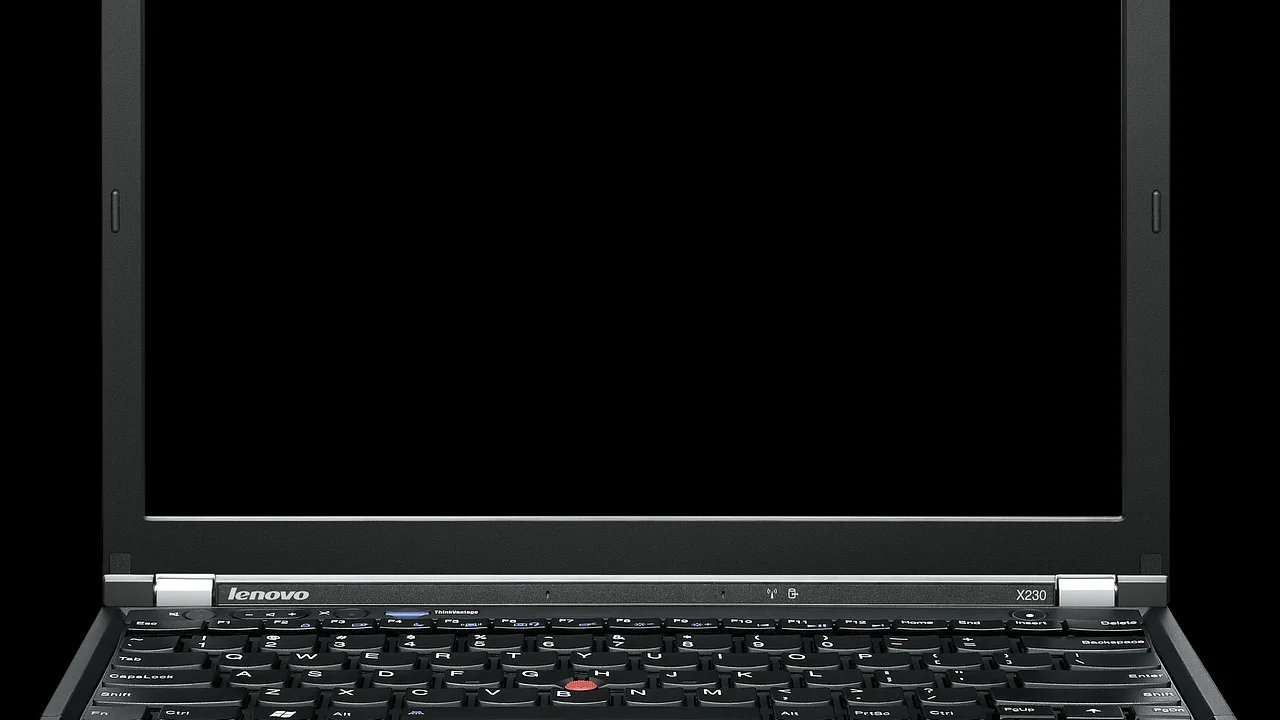
El problema se vuelve más visible cuando la cámara intenta compensar una ventana brillante situada detrás de la persona, cuando se usa un portátil en una habitación con luz desigual o cuando una aplicación de videollamadas aplica filtros distintos a los de la app de cámara del sistema. Antes de comprar una webcam nueva, conviene hacer unas comprobaciones sencillas y ordenadas.
Esta guía sirve para webcams USB, cámaras integradas en portátiles y modelos conectados a estaciones de trabajo. Los nombres concretos de los menús pueden variar entre Windows, macOS, Linux y cada plataforma de llamadas, pero el método de diagnóstico es el mismo.
Por qué la imagen de la webcam aparece demasiado oscura
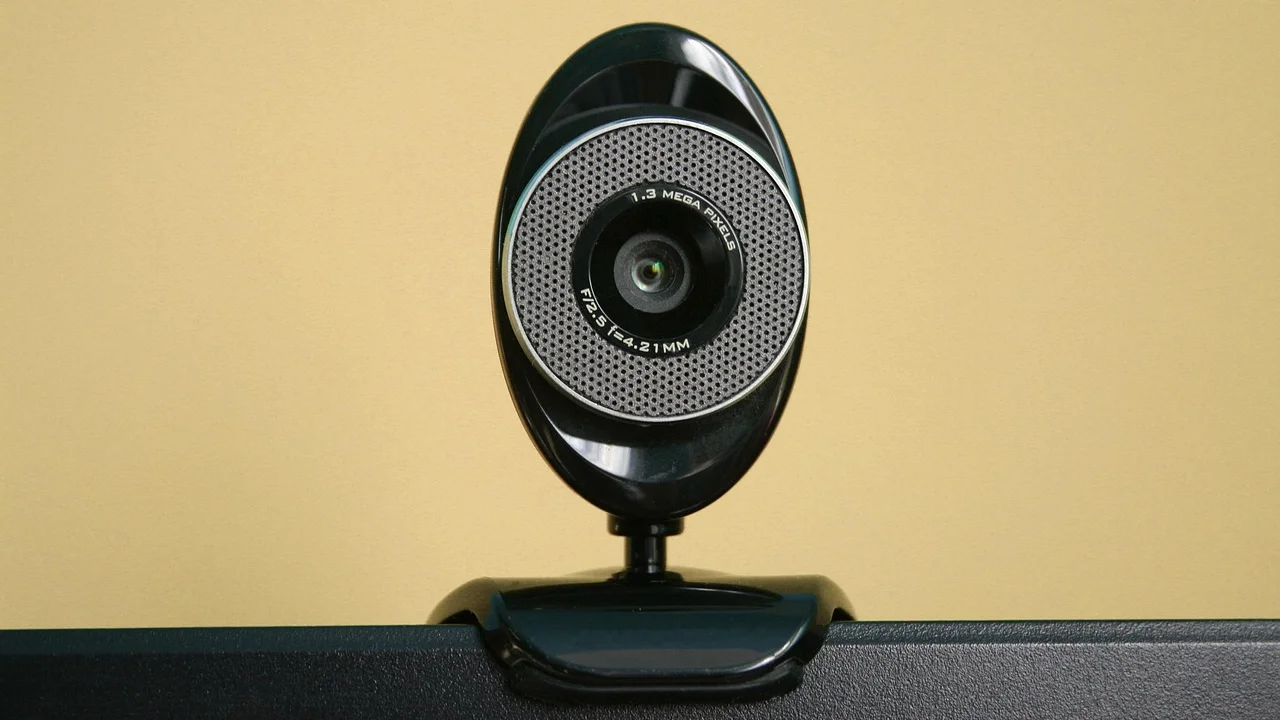
Una webcam tiene un sensor pequeño y, por lo general, capta mucha menos luz que la cámara de un teléfono móvil moderno. Para compensarlo, eleva la sensibilidad, reduce la velocidad de obturación o ajusta la exposición. Si no recibe luz suficiente o detecta una fuente intensa en el fondo, sus automatismos pueden producir una imagen subexpuesta, granulada o con el rostro casi en sombras.
Luz insuficiente sobre el rostro
La luz ambiental de una estancia no es necesariamente luz útil para la cámara. Una bombilla en el techo puede iluminar la mesa y dejar las cuencas de los ojos en sombra. Asimismo, una habitación que parece clara a simple vista puede no proporcionar suficiente iluminación frontal al pequeño sensor de la webcam.
Contraluz por ventanas o pantallas
Si hay una ventana, un balcón muy luminoso o una pared blanca iluminada detrás de ti, la cámara prioriza esa zona brillante. Como resultado, reduce la exposición global y oscurece el rostro. Este efecto puede cambiar durante el día por el movimiento del sol o por nubes, por lo que una configuración correcta por la mañana puede fallar a media tarde.
Ajustes automáticos y filtros de la aplicación
Muchas cámaras activan de fábrica la exposición automática, el balance de blancos automático y la compensación para poca luz. Son funciones útiles, pero no siempre interpretan bien una escena. Además, algunas plataformas aplican desenfoque de fondo, corrección de aspecto, reducción de ruido o efectos visuales que pueden alterar el brillo final.
Problemas físicos o de software
Una lente sucia, una tapa de privacidad parcialmente cerrada, un cable USB defectuoso o un puerto con alimentación inestable pueden empeorar la señal. También puede haber conflicto si dos aplicaciones intentan usar la cámara al mismo tiempo. En equipos antiguos, un controlador obsoleto o un ajuste de ahorro energético puede limitar el funcionamiento del periférico.
Primero: identifica si el fallo es de luz, cámara o aplicación
Conviene aislar la causa antes de modificar muchos parámetros a la vez. Haz una prueba con luz natural indirecta frente a ti y abre la aplicación de cámara incluida en el sistema operativo. Después compara esa imagen con la que aparece en la plataforma donde realizas las llamadas.
| Resultado de la prueba | Causa más probable | Acción inicial |
|---|---|---|
| La imagen es oscura en todas las aplicaciones | Iluminación, lente, cámara o controlador | Mejorar la luz frontal y revisar el hardware |
| Solo es oscura en una plataforma | Ajuste, filtro o permiso de esa aplicación | Revisar la configuración de vídeo de la plataforma |
| Se oscurece al mostrar una ventana detrás | Contraluz y exposición automática | Cambiar la posición frente a la fuente de luz |
| Alterna entre clara y oscura | Exposición automática inestable o luz variable | Estabilizar la iluminación y, si es posible, fijar exposición |
| La imagen es oscura y con ruido | Falta de luz o sensor limitado | Añadir una luz frontal difusa |
En Windows puedes comprobar el comportamiento base mediante la aplicación Cámara. En macOS, prueba con Photo Booth o con la vista previa de una aplicación de llamadas. Si el problema solo existe en un servicio concreto, cierra por completo las demás aplicaciones que puedan estar usando la webcam y reinicia la plataforma afectada.
Iluminación: la mejora que más se nota
La forma más efectiva de corregir una imagen oscura no suele ser aumentar el brillo por software, sino proporcionar luz adecuada al sujeto. Subir el brillo digital aclara los píxeles ya capturados, pero también hace más visibles el ruido, la falta de detalle y los colores apagados.
Coloca la luz delante y ligeramente elevada
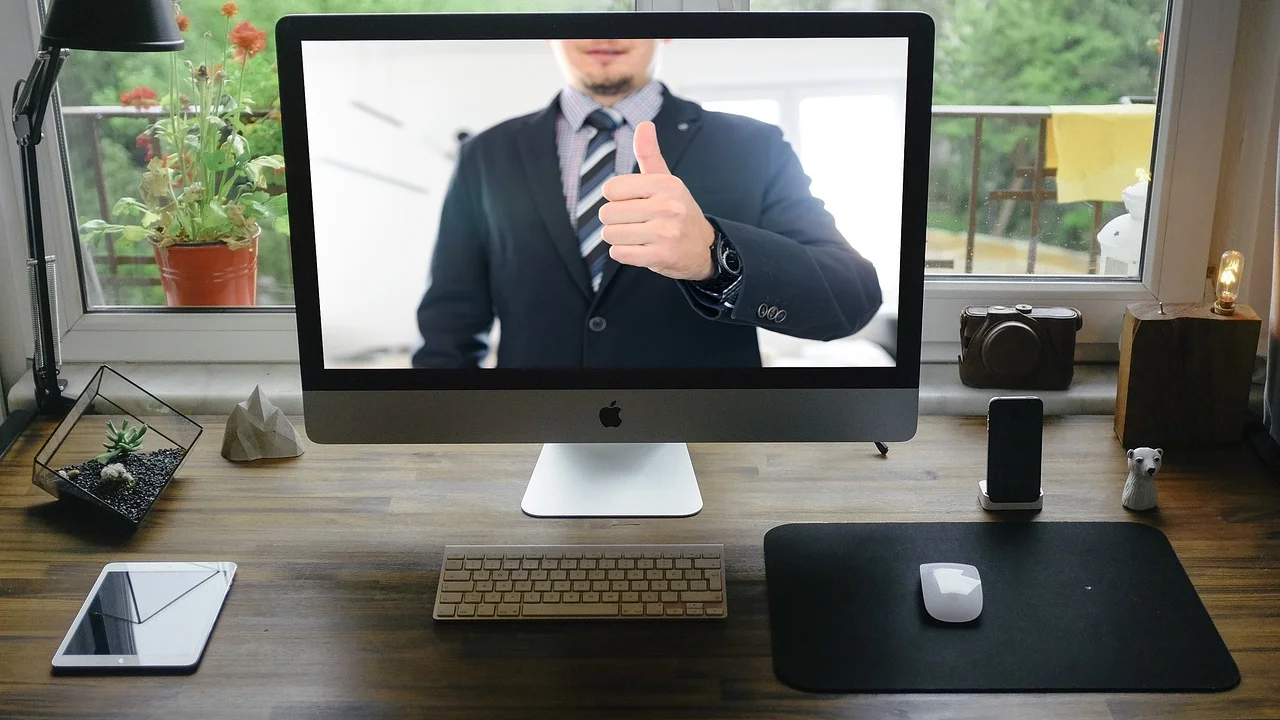
La fuente principal debe estar frente a ti, cerca de la altura de los ojos o un poco por encima. Puede ser una ventana con cortina translúcida, una lámpara de escritorio orientada hacia una pared clara o una luz LED regulable. Evita situarla demasiado baja: produce sombras marcadas bajo la nariz y la barbilla.
Si utilizas luz natural, mira hacia la ventana sin recibir sol directo en el rostro. Si la ventana es muy intensa, filtra la luz con una cortina fina. Cuando cae la tarde, una luz artificial constante evita que la exposición cambie de manera brusca durante una llamada larga.
Evita el contraluz
No te sientes con una ventana potente a la espalda. Si no puedes cambiar de escritorio, baja una persiana, corre una cortina o gira ligeramente el equipo. También ayuda separar la silla de la pared y evitar fondos blancos muy iluminados que puedan engañar al medidor de exposición de la cámara.
- Usa una luz frontal suave, no un punto de luz directo y agresivo.
- Apaga o atenúa lámparas situadas justo detrás de ti.
- Busca una temperatura de color parecida en todas las luces para evitar tonos extraños.
- Evita mezclar luz solar intensa con bombillas muy cálidas sin necesidad.
- Deja encendida la iluminación que usarás durante toda la videollamada.
La Organización Mundial de la Salud señala que una iluminación adecuada facilita las tareas visuales y contribuye al confort en los espacios interiores; aplicado a videollamadas, conviene iluminar la zona de trabajo de forma uniforme y sin deslumbramiento.
Paráfrasis basada en la Organización Mundial de la Salud, recomendaciones sobre entornos interiores saludables.
Ajustes de webcam y del sistema que debes revisar
Después de mejorar la escena, revisa los controles de la cámara. Algunas webcams incluyen una utilidad propia que permite ajustar exposición, ganancia, brillo, contraste, saturación, enfoque y balance de blancos. No todos los modelos ofrecen los mismos parámetros, y una cámara integrada suele dar menos control que una webcam externa.
Exposición, ganancia y brillo no son lo mismo
La exposición determina cuánto tiempo capta luz el sensor. Una exposición más larga aclara la imagen, pero si gesticulas mucho puede generar estelas o borrosidad. La ganancia amplifica la señal del sensor; aclara, aunque añade grano. El brillo suele ser un ajuste de procesamiento y no sustituye a una iluminación real.
Si puedes desactivar el modo automático, empieza por una exposición moderada y sube la ganancia solo lo necesario. Haz pruebas mirando a la cámara y moviendo las manos. El objetivo es conservar un rostro claro sin que la imagen se vea lavada ni con ruido excesivo.
Balance de blancos y enfoque
Un balance de blancos incorrecto no suele causar oscuridad por sí solo, pero puede hacer que la imagen parezca grisácea o poco natural. Si la luz de la habitación no cambia, fijar el balance de blancos puede impedir variaciones de color durante la llamada. Comprueba también que el enfoque automático no esté buscando constantemente: una lente limpia y una distancia razonable al rostro ayudan a estabilizarlo.
En Windows, comprueba que las aplicaciones tengan permiso de acceso a la cámara en la configuración de privacidad. El soporte oficial de Microsoft reúne instrucciones actualizadas para permisos, dispositivos y solución de incidencias según la versión del sistema. En macOS, revisa los permisos de cámara de cada aplicación desde los ajustes de privacidad y seguridad.
Configuración de las aplicaciones de videollamadas
La previsualización de vídeo dentro de la plataforma es el lugar correcto para comprobar el resultado final. Selecciona explícitamente la webcam que quieres usar, especialmente si tienes una cámara integrada, una externa, un móvil como cámara o un monitor con cámara incorporada.
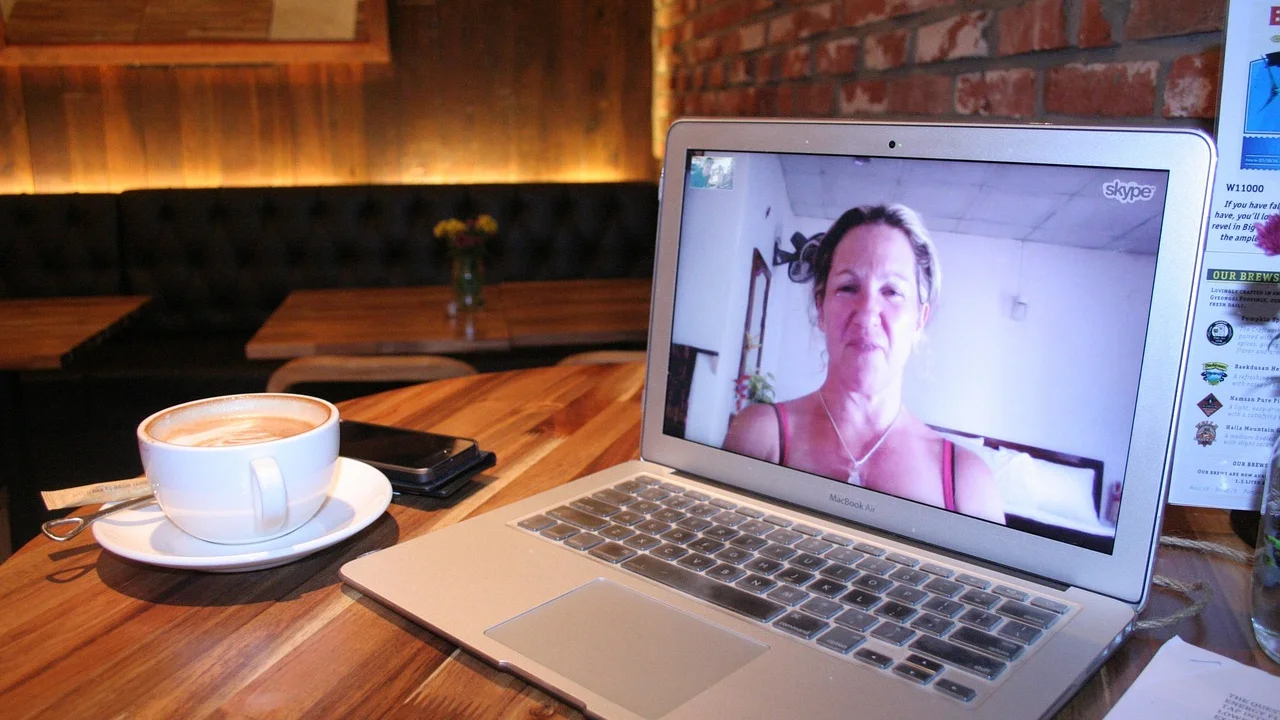
Desactiva temporalmente efectos como retrato, desenfoque de fondo, filtros de belleza, fondos virtuales y correcciones automáticas. Estos efectos consumen recursos y, en algunos equipos, pueden reducir el brillo percibido o afectar al contraste alrededor del rostro. Si al desactivarlos mejora la imagen, vuelve a activarlos uno a uno para identificar el responsable.
Resolución y frecuencia de imagen
Una resolución alta no garantiza una imagen más luminosa. En ciertas webcams, elegir 1080p a 30 fotogramas por segundo exige más luz que usar 720p. Si tu habitación es oscura y la cámara ofrece la opción, prueba una resolución inferior o una frecuencia de imagen menor para comprobar si mejora la exposición. Prioriza una imagen estable, clara y sin ruido sobre una cifra de resolución elevada.
Revisa lente, cable, puerto y controladores
La comprobación física apenas lleva unos minutos. Limpia la lente con un paño de microfibra seco y comprueba que no haya película protectora, huellas, polvo o una tapa de privacidad obstruyendo parcialmente el objetivo. No uses limpiadores abrasivos ni apliques líquido directamente sobre la webcam.
En una webcam USB, desconecta el dispositivo y conéctalo directamente a otro puerto del ordenador. Evita, para la prueba, adaptadores y concentradores USB sin alimentación propia. Si usas un portátil, conéctalo a la corriente y desactiva temporalmente los modos de ahorro de energía agresivos. Después, actualiza el sistema y el software del fabricante de la cámara cuando exista.
Para equipos con Windows, el soporte de Apple no será pertinente; en macOS sí permite consultar permisos, uso de cámaras y actualizaciones del sistema. En cualquier caso, instala controladores únicamente desde el fabricante del equipo o desde los canales oficiales del sistema operativo, no desde páginas de descargas desconocidas.
Guía práctica para recuperar una imagen clara
Sigue este proceso en orden. Así evitarás cambiar varios factores a la vez y no sabrás cuál resolvió el problema.
- Limpia la lente y verifica que la tapa de privacidad esté totalmente abierta.
- Colócate frente a una fuente de luz suave, preferiblemente una ventana indirecta o una lámpara frontal difusa.
- Elimina el contraluz: cierra parcialmente cortinas o gira el escritorio si la ventana queda a tu espalda.
- Prueba la cámara fuera de la aplicación de llamadas para saber si el problema es general o específico.
- Desactiva efectos de vídeo y confirma que está seleccionada la cámara correcta en la plataforma.
- Ajusta exposición y ganancia en la utilidad de la webcam, si están disponibles; no eleves la ganancia más de lo imprescindible.
- Cambia de puerto USB y reinicia el ordenador si la señal sigue siendo inestable.
- Actualiza sistema y controladores desde las fuentes oficiales.
- Haz una llamada de prueba con la iluminación definitiva y observa el resultado durante varios minutos.
Una configuración sencilla para el teletrabajo
Para la mayoría de escritorios, basta con ubicar una luz LED regulable delante del monitor, a unos 45 grados de un lado, y una luz ambiental suave en la habitación. Mantén la webcam a la altura de los ojos; si está muy baja, además de empeorar el ángulo, puede captar más techo o ventana que rostro. Un soporte sencillo para elevar el portátil suele mejorar tanto la composición como la exposición.
Cuándo conviene sustituir la webcam
No todas las cámaras pueden ofrecer el mismo resultado en poca luz. Las webcams integradas de portátiles básicos y los modelos USB muy económicos pueden tener sensores reducidos, ópticas sencillas y poca capacidad de ajuste. Si después de aplicar buena iluminación, revisar software y probar en otro equipo la imagen sigue extremadamente oscura, con parpadeos o con bandas, puede existir una limitación del hardware o un defecto.

Antes de reemplazarla, prueba la webcam en otro ordenador y prueba otra cámara en el tuyo. Esa comparación aclara si el origen está en el periférico o en el equipo. Si vas a comprar una nueva, valora que tenga controles manuales de exposición, buen rendimiento con luz interior, compatibilidad con tu sistema operativo y soporte oficial prolongado. No bases la elección solo en la resolución anunciada.
Preguntas frecuentes
¿Por qué mi webcam se ve oscura aunque la habitación parece iluminada?
El ojo se adapta a la luz mucho mejor que el sensor de una webcam. Es posible que la estancia tenga iluminación general suficiente para ti, pero no una luz frontal clara sobre el rostro. Añade o reubica una luz delante de ti.
¿Subir el brillo de la webcam soluciona el problema?
Puede ayudar ligeramente, pero no reemplaza una fuente de luz adecuada. Un aumento excesivo de brillo o ganancia suele generar ruido, colores pobres y pérdida de detalle. Corrige primero la iluminación y el contraluz.
¿Una ventana detrás de mí puede oscurecer la imagen?
Sí. La cámara detecta el fondo brillante y reduce la exposición para no quemarlo, dejando el rostro en sombra. Colócate frente a la ventana o atenúa esa luz trasera con cortinas o persianas.
¿Por qué la imagen cambia de brillo durante una llamada?
Normalmente se debe a la exposición automática, a cambios de luz exterior o a una pantalla brillante que aparece en el encuadre. Estabiliza la iluminación, evita fondos variables y fija la exposición si tu cámara dispone de esa opción.
¿Debo instalar programas de optimización de cámara?
Es preferible usar la aplicación del fabricante de la webcam o las herramientas integradas en el sistema operativo. Evita programas desconocidos que prometen mejorar la imagen, ya que pueden incluir publicidad, modificar ajustes sin transparencia o plantear riesgos de privacidad.
Conclusión
Resolver una webcam con imagen oscura en llamadas suele requerir menos gasto que parece. Empieza por iluminar el rostro de forma frontal y suave, elimina el contraluz y prueba la cámara fuera de la aplicación de videollamadas. Después revisa ajustes, efectos, permisos, conexión y actualizaciones. Solo si el problema persiste en distintos equipos y con una iluminación correcta será razonable pensar en sustituir el periférico.
Referencias
Sobre el autor
Stefano Barcellos
Editor jefe de SaberTec
Editor jefe de SaberTec. Coordina la línea editorial, revisa la precisión de los contenidos y supervisa su publicación en 20 idiomas.
Ver perfil completo