
Tmavý obraz z webkamery při hovorech: jak jej opravit
Tmavý obraz z webkamery nemusí znamenat vadný hardware. Často jej způsobuje protisvětlo, nevhodné nastavení expozice, soukromý filtr, zastaralý ovladač nebo omezení konkrétní aplikace. Podívejte se na praktický postup kontroly a opravy.
Obsah článku
- Proč je obraz z webkamery při hovoru tmavý
- Protisvětlo od okna nebo lampy
- Slabé a nevhodně umístěné osvětlení
- Automatická expozice a omezený snímač
- Nejdřív rozlište problém světla a softwaru
- Světlo je nejúčinnější oprava
- Jak sedět u okna
- Umělé světlo pro domácí kancelář
- Nastavení kamery ve Windows a v aplikaci
- Oprávnění a ochrana soukromí
- Expoziční režim, jas a HDR
- Ovladače, USB připojení a fyzická kontrola
- Praktický postup opravy za deset minut
- Kdy se vyplatí nová webkamera nebo světlo
- Nejčastější otázky
- Proč je obraz tmavý jen v Teams nebo Zoomu?
- Může tmavý obraz způsobit antivirus?
- Pomůže kruhové světlo?
- Proč je kamera tmavá po odpojení externího monitoru?
- Je bezpečné používat automatické úpravy obličeje?
- Závěr
- Zdroje a odkazy
Tmavý obraz z webkamery při hovorech dokáže zhoršit pracovní schůzku, online výuku i rozhovor s rodinou. Obličej se ztrácí ve stínu, pozadí je přepálené nebo kamera při sebemenším pohybu mění jas. Přitom problém často neleží v samotné kameře. Nejčastější příčinou bývá světlo za zády, automatická expozice, nevhodné oprávnění aplikace nebo zastaralý ovladač.
Dobrá zpráva je, že většinu potíží lze vyřešit během několika minut bez nákupu nové techniky. Tento návod pomůže uživatelům notebooků i externích USB kamer v domácnosti, kanceláři a při práci na dálku. Začněte kontrolou prostředí a teprve potom zasahujte do systému nebo pořizujte další vybavení.
Proč je obraz z webkamery při hovoru tmavý
Webkamera pracuje s malým snímačem, který má výrazně menší schopnost zachytit světlo než fotoaparát v mobilu. Když má ve scéně velký rozdíl mezi jasem a stínem, automatika se musí rozhodnout, zda správně vykreslí okno, lampu nebo tvář. Ve většině běžných kamer vítězí nejsvětlejší část záběru, takže obličej zůstane tmavý.
Protisvětlo od okna nebo lampy
Nejtypičtější situace: sedíte zády k oknu. Venku je i za zatažené oblohy mnohem více světla než v místnosti. Kamera stáhne expozici, aby okno nebylo zcela bílé, a vaše tvář se promění v siluetu. Stejný efekt vyvolá stojací lampa, monitor s velmi světlou plochou nebo silné stropní svítidlo přímo za vámi.
Slabé a nevhodně umístěné osvětlení
Jedna stropní žárovka obvykle osvítí místnost, ne však obličej pro videohovor. Vzniknou stíny pod očima a bradou, které automatická korekce kamery může ještě zdůraznit. Potíže bývají výraznější v zimě, v podvečer nebo v místnostech orientovaných na sever.
Automatická expozice a omezený snímač
Automatická expozice průběžně upravuje jas. Pokud gestikulujete, pohybujete se před světlou stěnou nebo se mění světlo venku, může obraz kolísat. Levnější integrované kamery v noteboocích často nabízejí pouze základní snímač a v šeru vytvářejí zrnitý, tmavý obraz i při správném nastavení.
Nejdřív rozlište problém světla a softwaru
Než otevřete nastavení schůzkové aplikace, ověřte, zda je závada stejná ve více programech. Ve Windows otevřete aplikaci Kamera a porovnejte náhled s obrazem v Teams, Zoomu, Google Meet nebo jiné službě, kterou používáte. Pokud je obraz tmavý všude, jde pravděpodobně o osvětlení, ovladač nebo nastavení zařízení. Je-li tmavý jen v jedné aplikaci, zaměřte se na její volbu kamery, efekty a oprávnění.
| Projev | Pravděpodobná příčina | Nejrychlejší řešení |
|---|---|---|
| Tvář je tmavá, okno za zády bílé | Silné protisvětlo | Otočte stůl ke zdroji denního světla nebo zatáhněte závěs |
| Obraz je tmavý a zrnitý večer | Nedostatek světla | Přidejte měkké světlo před obličej |
| Jas během hovoru kolísá | Automatická expozice či proměnlivé světlo | Stabilizujte osvětlení, případně vypněte automatiku |
| Problém je jen v jedné aplikaci | Nesprávně zvolená kamera nebo efekt | Zkontrolujte nastavení videa a vypněte filtry |
| Kamera je tmavá po aktualizaci | Ovladač nebo systémové nastavení | Aktualizujte či přeinstalujte ovladač výrobce |
Při této zkoušce také očistěte čočku. Otisk prstu nebo prach obvykle nezpůsobí úplně černý obraz, ale sníží kontrast a vytvoří mléčný závoj. Použijte čistý hadřík z mikrovlákna, bez silného tlaku a bez agresivních čisticích prostředků.
Světlo je nejúčinnější oprava
Pro běžný videohovor nepotřebujete studiové vybavení. Cílem je rovnoměrně osvětlit obličej zepředu a mírně ze strany, zatímco pozadí má zůstat méně jasné. Nejlepší bezplatnou variantou je denní světlo přicházející z okna před vámi nebo zhruba pod úhlem 45 stupňů vedle monitoru.
Jak sedět u okna
Nesedejte přímo proti ostrému slunci. Přímé paprsky vedou k mhouření očí a tvrdým stínům. Pokud je slunce silné, rozptylte je záclonou. Při oblačné obloze bývá okno výborným měkkým zdrojem světla. Monitor umístěte tak, aby kamera mířila na obličej, nikoli na světlé venkovní prostředí.
Umělé světlo pro domácí kancelář
Večer funguje stolní lampa s rozptýleným světlem umístěná za monitorem nebo vedle něj. Pro videohovory bývá příjemná neutrální až lehce teplá bílá barva světla. Vyhněte se malé bodové lampičce namířené přímo do obličeje; silné odlesky na brýlích mohou kameru zmást. Pokud kupujete samostatné světlo, začněte jednoduchým LED panelem s regulací jasu. V domácím prostředí zpravidla stačí nižší výkon a větší plocha zdroje.
Světlo je základní podmínkou pro zachycení kvalitního obrazu; při nedostatku světla musí snímač prodlužovat expozici nebo zvyšovat citlivost, což může přinést šum a rozmazání.
Parafráze principů digitální fotografie, Národní technická knihovna
Nezapomeňte vypnout nebo ztlumit světelné zdroje v pozadí. Pokud je za vámi televizor, druhý monitor či dekorativní LED pásek, může být pro automatiku kamery jasnější než váš obličej.
Nastavení kamery ve Windows a v aplikaci
Po úpravě světla zavřete a znovu otevřete náhled kamery. Některé programy si expozici nastaví až při spuštění videa. V aplikaci pro schůzky zkontrolujte, zda je skutečně vybrána správná kamera: notebook může mít integrovanou kameru, externí USB kameru i virtuální kameru od jiného programu.
Oprávnění a ochrana soukromí
Ve Windows otevřete Nastavení, poté Soukromí a zabezpečení a položku Kamera. Ověřte, že je povolený přístup ke kameře a že jej má povolená konkrétní aplikace. U služeb v prohlížeči může být nutné povolit kameru také v adresním řádku prohlížeče. Podrobný přehled práce s oprávněními poskytuje oficiální podpora Microsoftu pro Windows.
Expoziční režim, jas a HDR
Pokročilejší externí kamery dodávají vlastní program, kde lze upravit jas, kontrast, vyvážení bílé, citlivost nebo expozici. Nejdřív se vraťte k výchozím hodnotám. Potom nastavujte vždy jen jednu položku a sledujte náhled. Příliš vysoký jas sice zesvětlí obličej, ale často vybledne pleť a zvýrazní obrazový šum.
Pokud aplikace nabízí HDR nebo automatické vylepšení obrazu, vyzkoušejte obě možnosti. HDR může pomoci při mírném rozdílu mezi oknem a obličejem, ale v levnějším hardwaru může přidat nepřirozené obrysy nebo zpoždění. Žádný digitální režim však nenahradí světlo dopadající na tvář.
Ovladače, USB připojení a fyzická kontrola
Je-li kamera náhle velmi tmavá ve všech programech, restartujte počítač a odpojte ji, pokud je externí. Zapojte ji přímo do jiného USB portu, ne přes neznámý pasivní rozbočovač. U stolního počítače preferujte port na zadním panelu, který bývá přímo připojený k základní desce.
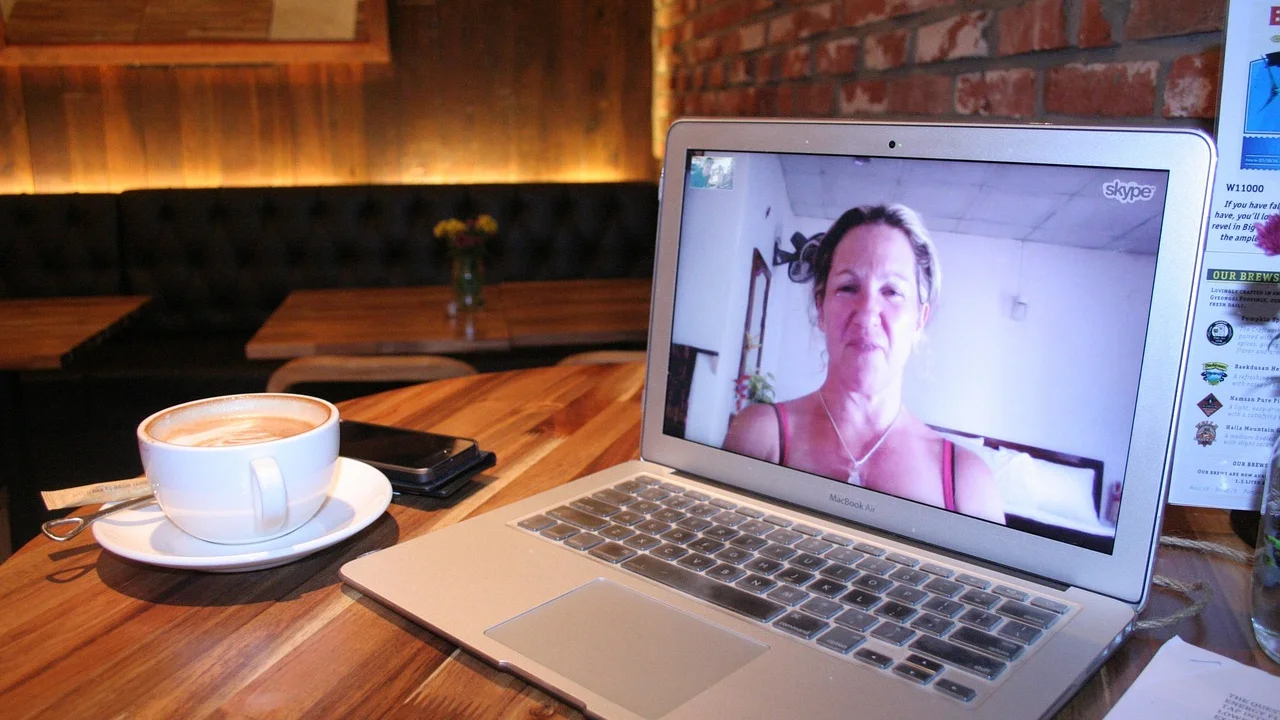
Ve Správci zařízení najdete kameru v kategorii Kamery nebo Zařízení pro zpracování obrázků. Zkuste aktualizovat ovladač. Pokud se potíže objevily po systémové aktualizaci, může pomoci odinstalovat zařízení ve Správci zařízení, restartovat počítač a nainstalovat aktuální ovladač ze stránek výrobce notebooku nebo webkamery. U notebooků dává přednost ovladač výrobce zařízení před náhodným univerzálním balíčkem z internetu.
- Zkontrolujte, zda není přes čočku posuvná krytka soukromí.
- Podívejte se, zda není kamera zakrytá fólií, samolepkou nebo okrajem ochranného krytu.
- Odpojte jiné aplikace, které mohou kameru používat na pozadí.
- Ověřte obraz v aplikaci Kamera ještě před spuštěním videohovoru.
- U externí kamery vyzkoušejte jiný kabel nebo jiný počítač.
Na firemním počítači mohou být nastavení kamery řízena správcem IT. Nepokoušejte se obcházet bezpečnostní zásady. Místo toho pošlete správci krátký popis: model zařízení, aplikaci, čas výskytu potíže a snímek obrazovky bez citlivých údajů.
Praktický postup opravy za deset minut
Následující plán minimalizuje zbytečné změny. Po každém kroku zkontrolujte náhled. Jakmile obraz vypadá přirozeně, další zásahy již nedělejte.
- Otevřete náhled. Spusťte aplikaci Kamera ve Windows nebo test videa v aplikaci, kterou používáte.
- Otočte se ke světlu. Přesuňte pracovní místo tak, aby okno bylo před vámi či šikmo vedle vás, ne za zády.
- Přidejte přední světlo. Zapněte stolní lampu vedle monitoru a nasměrujte ji přes stěnu nebo difuzor, ne přímo do očí.
- Ztmavte pozadí. Zatáhněte závěs, vypněte jasný monitor za zády a odstraňte přímé bodové světlo ze záběru.
- Zkontrolujte čočku a krytku. Očistěte kameru mikrovláknem a ověřte její úplné odkrytí.
- Vyberte správné zařízení. V nastavení videa aplikace přepněte mezi dostupnými kamerami a porovnejte výsledek.
- Obnovte nastavení obrazu. Ve výrobním programu kamery vraťte jas, kontrast a expozici na výchozí hodnoty.
- Aktualizujte ovladač. Pokud nepomohlo nic z výše uvedeného, instalujte ovladač z oficiální podpory výrobce.
Po testu si udělejte krátký záznam nebo zavolejte známému. Vlastní malý náhled v některých aplikacích není vždy věrný, protože bývá zrcadlený či upravený pro výkon. Druhá strana vám potvrdí, zda je tvář skutečně dobře viditelná.
Kdy se vyplatí nová webkamera nebo světlo
Novou kameru zvažte až po správném nasvícení a aktualizaci softwaru. Integrovaná kamera, která je za dne ostrá a dostatečně světlá, nepotřebuje náhradu jen proto, že selhává v téměř tmavé místnosti. Pokud ale pravidelně pracujete večer, vedete školení nebo nahráváte videa, externí kamera a samostatné světlo přinesou znatelné zlepšení.
Při výběru neřešte jen rozlišení. Model označený jako Full HD může mít horší obraz než kvalitnější kamera se stejným rozlišením, ale lepší optikou a zpracováním při slabém světle. Hledejte možnost ručního nastavení expozice, kompatibilitu s vaším systémem, stabilní uchycení na monitor a ideálně ověřené nezávislé recenze. Před nákupem si můžete porovnat energetické a spotřebitelské informace na portálu dTest, který se věnuje testování výrobků a spotřebitelskému poradenství.
Nejčastější otázky
Proč je obraz tmavý jen v Teams nebo Zoomu?
Nejspíš používá jinou kameru než aplikace Kamera ve Windows, případně má aktivní filtr, virtuální pozadí nebo specifické nastavení videa. V nastavení dané služby ověřte zdroj kamery a dočasně vypněte efekty.
Může tmavý obraz způsobit antivirus?
Běžný antivirus obvykle jas obrazu nemění. Může však blokovat přístup ke kameře prostřednictvím funkce ochrany soukromí. To se spíše projeví černým obrazem nebo chybou kamery než jen ztmavením.
Pomůže kruhové světlo?
Ano, pokud je dostatečně velké, má regulaci jasu a není nastavené příliš silně. Pro pracovní hovory ale často stejně dobře poslouží stolní LED lampa s rozptýleným světlem umístěná vedle monitoru.
Proč je kamera tmavá po odpojení externího monitoru?
Mohlo se změnit rozmístění zdrojů světla nebo aplikace automaticky přepnula na jinou kameru. Zkontrolujte náhled, volbu zařízení a to, zda nyní nesedíte proti jasnému oknu.
Je bezpečné používat automatické úpravy obličeje?
Obvykle ano, ale mohou vytvářet nepřirozený vzhled a zatěžovat počítač. Při pracovním hovoru je lepší použít mírné úpravy nebo je vypnout a dát přednost dobrému skutečnému osvětlení.
Závěr
Tmavý obraz z webkamery při hovorech nejčastěji opravíte změnou směru světla: obličej nasviťte zepředu, jasné okno nenechávejte za zády a omezte ostré zdroje v pozadí. Pak zkontrolujte správnou kameru v aplikaci, očistěte čočku a případně aktualizujte ovladač. Teprve pokud selže tento postup, má smysl řešit kvalitnější externí kameru nebo přídavné osvětlení.
Zdroje a odkazy
O autorovi
Stefano Barcellos
Editor jefe de SaberTec
Editor jefe de SaberTec. Coordina la línea editorial, revisa la precisión de los contenidos y supervisa su publicación en 20 idiomas.
Zobrazit celý profil