
حل مشكلة صورة الكاميرا المظلمة في مكالمات الفيديو
قد تبدو الكاميرا سليمة بينما تظهر صورتك داكنة في مكالمة الفيديو بسبب اتجاه الضوء أو إعدادات التعريض أو قيود التطبيق أو عطل في العدسة. يشرح هذا الدليل التشخيص السريع والحلول العملية للهواتف والحواسيب في البيوت العربية.
محتويات المقال
- لماذا تصبح صورة الكاميرا داكنة أثناء المكالمة؟
- اختبار العزل في دقيقة واحدة
- ابدأ بالإضاءة واتجاه الجلوس
- قاعدة الترتيب البسيطة
- اضبط إعدادات تطبيق الاتصال
- إعدادات تستحق المراجعة
- تحقق من أذونات الخصوصية في الهاتف والحاسوب
- الحلول حسب نوع الجهاز
- تحديث التعريفات دون مخاطرة
- افهم التعريض والسطوع كي لا تعالج العرض فقط
- ما الملحق المناسب عند الحاجة؟
- خطة عملية من سبع خطوات قبل أي مكالمة
- متى يكون العطل مادياً فعلاً؟
- أسئلة شائعة
- لماذا تكون صورتي جيدة في الكاميرا وسيئة في تطبيق الاجتماع؟
- هل رفع سطوع الشاشة يحسن صورة كاميرا الويب؟
- هل تحتاج كاميرا اللابتوب إلى تعريف مستقل؟
- ما أفضل موضع للهاتف في مكالمة الفيديو؟
- هل تشير الصورة المظلمة دائماً إلى اختراق الكاميرا؟
- الخلاصة
- المراجع
عندما تظهر صورة الكاميرا المظلمة في مكالمات الفيديو، لا يعني ذلك بالضرورة أن الكاميرا تالفة. في كثير من المنازل والمكاتب في الرياض ودبي والقاهرة والدار البيضاء، يكون السبب أبسط: نافذة مضيئة خلف المتحدث، أو مصباح سقفي ضعيف، أو إعداد خصوصية منع التطبيق من الوصول الكامل إلى الكاميرا.
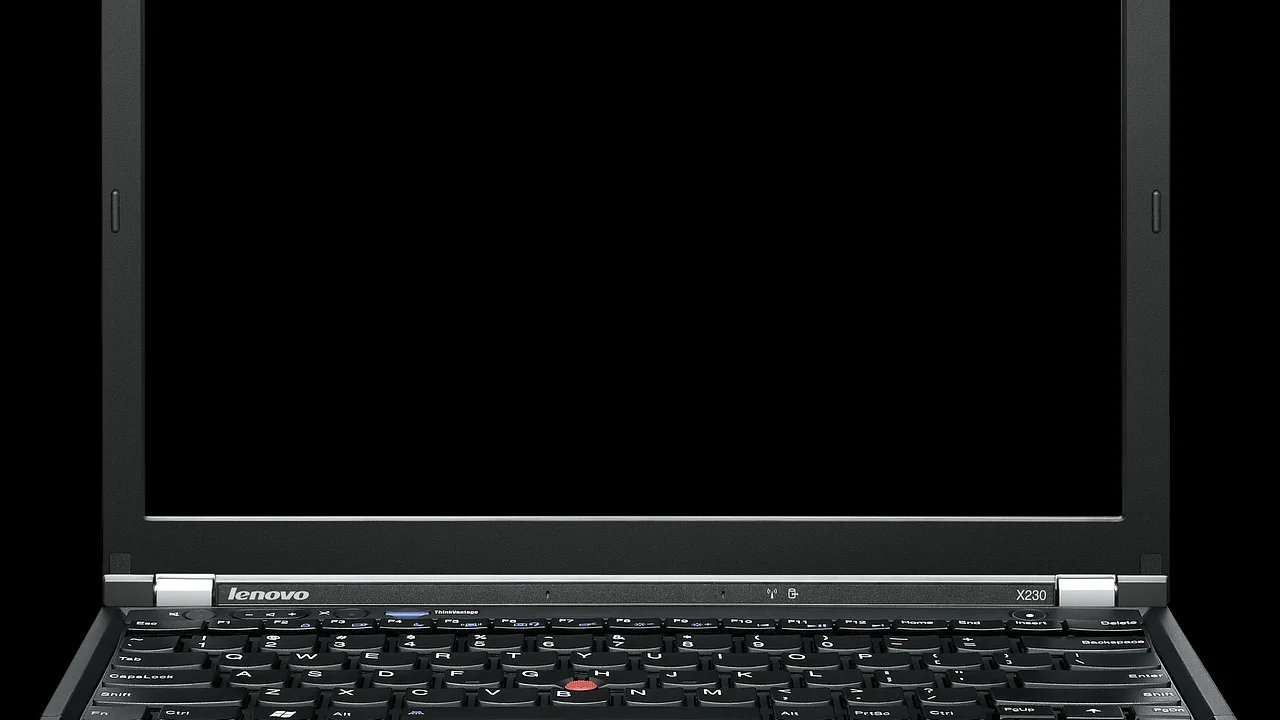
تزداد المشكلة في الاجتماعات الدراسية والعملية عن بُعد، لأن تطبيقات الاتصال تضغط الصورة تلقائياً لتوفير البيانات، وقد تختلف المعاينة داخل التطبيق عن الصورة في تطبيق الكاميرا الأصلي. يساعدك التشخيص المنهجي على معرفة إن كانت المشكلة في الإضاءة، أو التطبيق، أو نظام التشغيل، أو قطعة الكاميرا نفسها.
يقدّم هذا الدليل حلولاً تبدأ بما لا يكلف شيئاً، ثم تنتقل إلى إعدادات أكثر تقدماً وملحقات عملية، مع مراعاة الأجهزة الأكثر شيوعاً في المنطقة والبيئات المنزلية ذات الضوء القوي نهاراً والضعيف مساءً.
لماذا تصبح صورة الكاميرا داكنة أثناء المكالمة؟
تلتقط الكاميرا ضوءاً لا «موضوعاً». فإذا كان مصدر الضوء الأقوى خلفك، تقيس الكاميرا سطوع الخلفية وتخفض التعريض كي لا تتحول النافذة إلى بقعة بيضاء؛ والنتيجة أن يصبح وجهك ظلاً داكناً. هذا شائع قرب النوافذ المشمسة في الخليج وشمال أفريقيا.
وقد يتسبب في المشكلة عامل تقني مستقل عن الضوء، مثل تفعيل وضع توفير الطاقة، أو اختيار كاميرا خاطئة، أو حجب إذن التطبيق، أو تعارض تطبيقين يستخدمان الكاميرا في الوقت نفسه. كما أن بعض كاميرات الحواسيب المحمولة تستخدم حساساً صغيراً جداً، فتظهر ضوضاء وتعتيم واضحان عند انخفاض الإضاءة.
اختبار العزل في دقيقة واحدة
افتح تطبيق الكاميرا الافتراضي في الهاتف أو الحاسوب، ثم قارن صورته بمعاينة تطبيق الاتصال. إن كانت الصورة داكنة في التطبيقين، فركّز على الإضاءة أو العدسة أو إعدادات النظام. أما إن كانت جيدة في التطبيق الافتراضي وسيئة في برنامج المكالمة فقط، فالخلل غالباً في أذونات التطبيق أو إعداداته أو اختياره للكاميرا.
ابدأ بالإضاءة واتجاه الجلوس
ضع مصدر الضوء أمامك بزاوية خفيفة، لا خلفك مباشرة. لا تحتاج إلى استوديو: نافذة أمامك مغطاة بستارة شفافة، أو مصباح مكتب موزع للضوء، غالباً كافيان. اجلس على بعد متر تقريباً من النافذة، وحرّك الكرسي حتى يصبح وجهك مضاءً بلا ظلال حادة.
قاعدة الترتيب البسيطة
- اجعل النافذة أو المصباح أمام الوجه أو بزاوية 45 درجة.
- أغلق الستارة خلفك أو ابتعد عن الزجاج إذا كان الخارج شديد السطوع.
- ارفع مصدر الضوء قليلاً فوق مستوى العينين لتقليل الظلال تحت العينين.
- اختر مصباحاً أبيض معتدل الحرارة اللونية بدلاً من خلط مصابيح صفراء وبيضاء.
- نظّف عدسة الكاميرا بقطعة مايكروفايبر جافة؛ آثار الأصابع قد تخفف التباين وتزيد الضبابية.
تجنب توجيه لمبة قوية مباشرة إلى العدسة؛ فذلك قد يسبب وهجاً أو يجعل النظام يخفض السطوع تلقائياً. وإذا كنت تستخدم هاتفاً، فلا تضعه أمام نافذة وراءك ولو بدا المكان مضاءً للعين، لأن العين تتكيف مع فرق الإضاءة أفضل بكثير من الكاميرا.
توضح منظمة الصحة العالمية أن الإضاءة الجيدة عنصر أساسي في البيئة البصرية المريحة، وينبغي تجنب الوهج والتباينات الشديدة في مجال الرؤية. ينطبق هذا المبدأ عملياً على ترتيب مكان مكالمة الفيديو أيضاً.
منظمة الصحة العالمية، إرشادات البيئة الداخلية الصحية
اضبط إعدادات تطبيق الاتصال
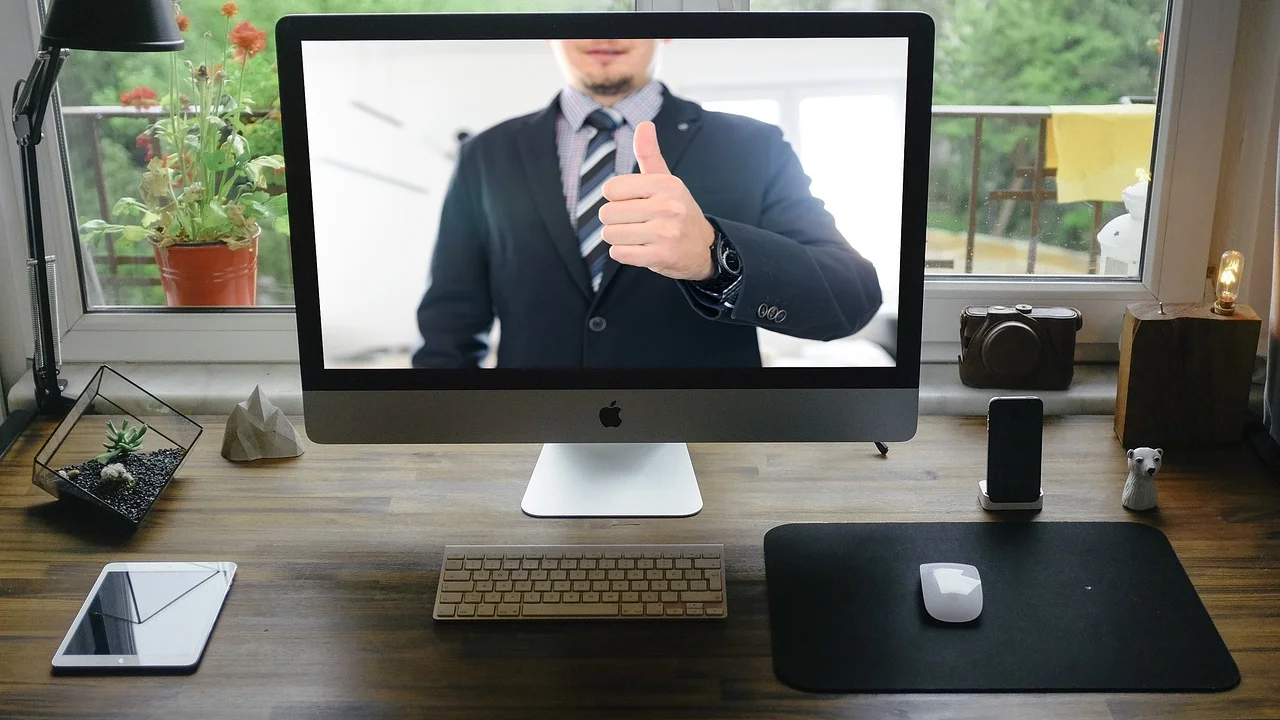
افتح إعدادات الفيديو داخل التطبيق قبل بدء الاجتماع، واختر اسم الكاميرا الصحيح صراحةً. قد يظهر أكثر من خيار، مثل كاميرا الحاسوب المدمجة وكاميرا هاتف متصل وكاميرا افتراضية أنشأها برنامج بث. اختيار جهاز غير متوقع سبب متكرر للصورة المظلمة.
إعدادات تستحق المراجعة
ابحث عن خيارات مثل تحسين الإضاءة المنخفضة، أو الضبط التلقائي للسطوع، أو تحسين الفيديو، ثم جرّب تشغيلها وإيقافها مع معاينة مباشرة. ليست كل الأجهزة تستفيد من هذه الميزات؛ ففي غرفة مضاءة جيداً قد يؤدي التحسين العدواني إلى تشويش أو تأخير بسيط في الصورة.
أغلق البرامج الأخرى التي قد تستخدم الكاميرا، مثل تطبيقات التصوير وبرامج البث والمتصفح المفتوح على صفحة تتطلب كاميرا. ثم اخرج من برنامج المكالمة وافتحه من جديد. وتأكد من تحديث التطبيق من المتجر الرسمي، لأن تحديثاته قد تعالج توافق الكاميرات وإدارة الإضاءة.
تحقق من أذونات الخصوصية في الهاتف والحاسوب
قد يسمح النظام للتطبيق بالوصول إلى الكاميرا لكن يمنعه من خصائص مساعدة، أو قد تكون الأذونات معطلة بعد تحديث النظام. في أندرويد وiOS، اذهب إلى إعدادات التطبيق وتحقق من أن إذن الكاميرا مفعّل. وفي الحاسوب، راجع إعدادات الخصوصية وتأكد من السماح لتطبيقات سطح المكتب أو المتصفح بالوصول إلى الكاميرا.
إذا كانت المكالمة عبر المتصفح، اضغط رمز القفل قرب عنوان الموقع وتأكد من اختيار «السماح» للكاميرا، ثم أعد تحميل الصفحة. لا تمنح الإذن إلا لمواقع موثوقة، وراجع الأذونات بعد الانتهاء من استخدام جهاز مشترك.
في الإمارات، تقدم البوابة الرسمية لحكومة الإمارات إرشادات مفيدة حول السلامة الرقمية وحماية البيانات؛ وهي تذكير مهم بأن تحسين صورة المكالمة لا يبرر تثبيت إضافات مجهولة أو مشاركة صلاحيات غير لازمة.
الحلول حسب نوع الجهاز
| الجهاز | السبب المرجح | الإجراء العملي الأول | متى تتجه للصيانة؟ |
|---|---|---|---|
| حاسوب محمول | إضاءة خلفية أو تعريف كاميرا قديم | اجلس مقابل الضوء وحدّث تعريف الكاميرا من موقع الشركة | إذا لم تظهر الكاميرا في النظام أو بقيت سوداء في كل التطبيقات |
| كاميرا ويب خارجية | منفذ USB ضعيف أو إعداد تعريض يدوي | بدّل المنفذ ووصلها مباشرة بالحاسوب | إذا لم تعمل على حاسوب ثانٍ بعد اختبار كابل آخر |
| هاتف ذكي | عدسة متسخة أو وضع توفير طاقة أو قيود تطبيق | نظف العدسة وأعد تفعيل إذن الكاميرا | إذا كانت الصورة داكنة في الكاميرتين الأمامية والخلفية |
| جهاز لوحي | غطاء يحجب العدسة أو تحديث غير مكتمل | أزل الغطاء وأعد تشغيل الجهاز وحدّث النظام | إذا ظهرت بقع ثابتة أو وميض في جميع التطبيقات |
تحديث التعريفات دون مخاطرة
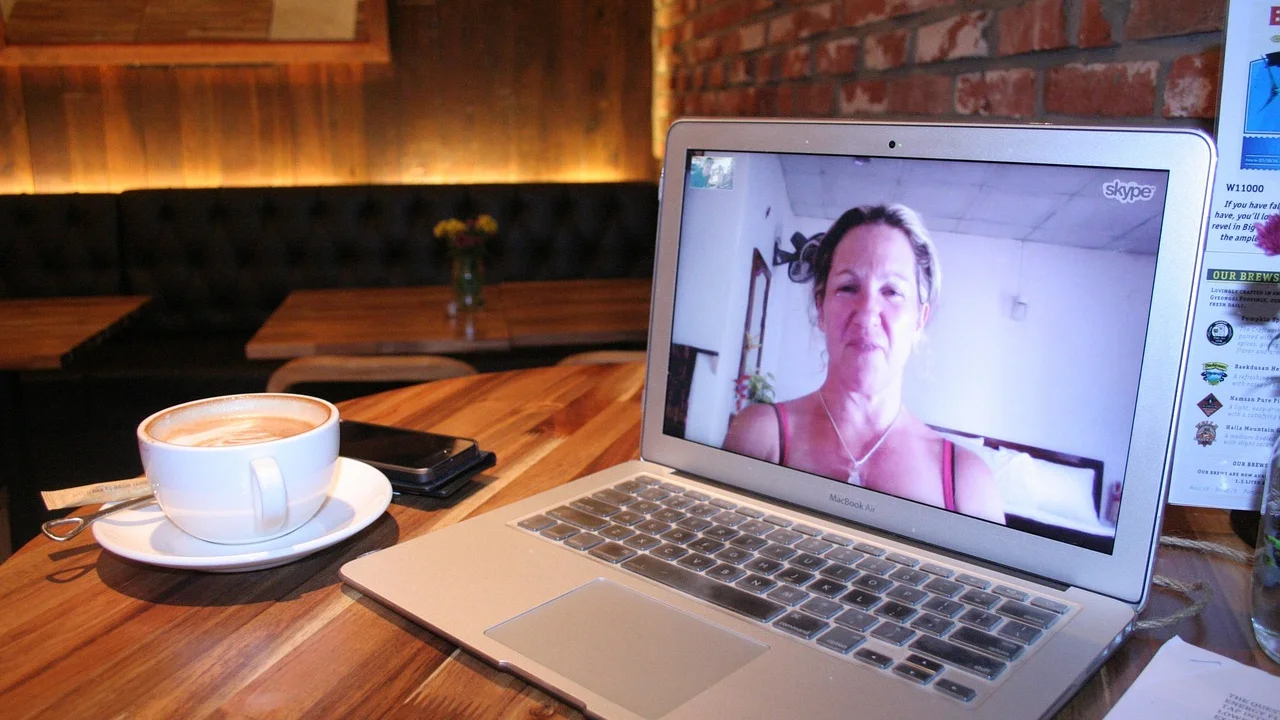
في ويندوز، استخدم إدارة الأجهزة أو موقع الشركة المصنعة للحاسوب لتنزيل التعريف المطابق للطراز. لا تعتمد على مواقع تنزيل تعريفات غير معروفة أو برامج تعد بتحديث كل شيء بضغطة واحدة؛ فقد تضيف برمجيات مزعجة أو تعرض الخصوصية للخطر. في macOS، تأتي تعريفات معظم الكاميرات المدمجة مع تحديثات النظام، لذا ابدأ بتحديث النظام والتطبيق.
للحواسيب في السعودية، يمكن الرجوع إلى مواد هيئة الحكومة الرقمية حول الاستخدام الرقمي الآمن والخدمات الحكومية الرقمية، خصوصاً عند الحاجة إلى تمييز المواقع الرسمية من أدوات الدعم غير الموثوقة.
افهم التعريض والسطوع كي لا تعالج العرض فقط
التعريض هو كمية الضوء التي تسجلها الكاميرا خلال اللحظة التي تلتقط فيها الصورة. في كاميرات الويب البسيطة يكون التحكم به تلقائياً في الغالب، لكن بعض برامج الشركة المصنعة تسمح بتعديل السطوع والتباين والتعريض وكسب الإشارة. رفع الكسب كثيراً يجعل الوجه أوضح في الظلام، لكنه يضيف حبيبات ويقلل جودة اللون.
ابدأ دائماً بتحسين ضوء الغرفة قبل رفع السطوع البرمجي. إن كان برنامج الكاميرا يتيح التعريض اليدوي، خفّضه أو ارفعه بزيادات صغيرة مع مراقبة الخلفية والوجه معاً. وثبّت الإعداد حين تكون الإضاءة مستقرة، لكن أعده تلقائياً إذا كانت أشعة الشمس تتغير باستمرار خلف ستارة.
ما الملحق المناسب عند الحاجة؟
قد يكون مصباح LED صغير بقاعدة مكتبية أو حلقة ضوء متوسطة خياراً عملياً لمن يجري مكالمات كثيرة ليلاً. اختر نموذجاً يمكن خفض شدته وتغيير لونه، وضعه بعيداً قليلاً عن الوجه. في الأسواق العربية تختلف الأسعار كثيراً بحسب الحجم والجودة، لكن لا تجعل السعر هو المعيار الوحيد: تحقق من وجود تحكم في السطوع، وثبات القاعدة، وشاحن موثوق أو منفذ USB مناسب.
خطة عملية من سبع خطوات قبل أي مكالمة
- نظف العدسة، وانزع أي غطاء أو ملصق قد يلامس مجالها.
- اجلس بحيث يكون الضوء أمامك، وأزل الضوء الساطع من خلفك.
- افتح تطبيق الكاميرا الأصلي واختبر مستوى السطوع لمدة عشر ثوانٍ.
- أغلق التطبيقات الأخرى التي قد تستخدم الكاميرا أو تسجل الشاشة.
- افتح تطبيق الاجتماع واختر الكاميرا الصحيحة من إعدادات الفيديو.
- راجع إذن الكاميرا في النظام أو المتصفح إن ظهرت معاينة سوداء أو باهتة.
- أعد تشغيل الجهاز وحدّث التطبيق أو التعريف إذا استمرت المشكلة في أكثر من مكالمة.
طبّق هذه الخطة قبل الموعد بخمس دقائق، خاصة إذا كنت تدخل مقابلة عمل أو درساً مباشراً. بعد كل تغيير، اختبر مرة واحدة فقط كي تعرف العامل الذي أحدث الفرق ولا تخلط بين الحلول.
متى يكون العطل مادياً فعلاً؟
تزداد احتمالية العطل المادي إذا كانت الصورة مظلمة جداً أو سوداء في كل التطبيقات، حتى تحت ضوء قوي، وبعد تجربة حساب مستخدم آخر أو جهاز آخر. وتعد الخطوط المتقطعة والوميض الدائم والبقع السوداء الثابتة، مع عدم تغيرها عند تنظيف العدسة، مؤشرات تستحق الفحص الفني.
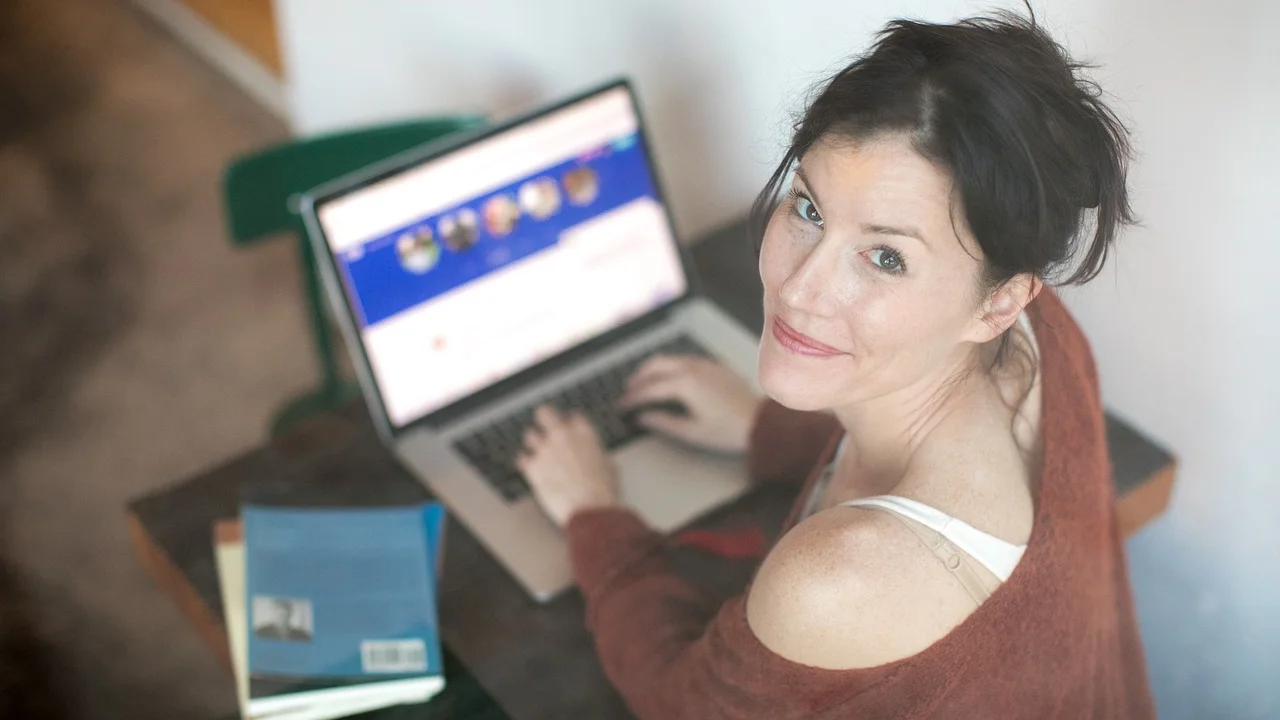
في كاميرا الويب الخارجية، اختبرها في منفذ USB آخر ومن حاسوب مختلف إن أمكن. أما في الهاتف، اختبر الكاميرتين الأمامية والخلفية من التطبيق الأصلي. إذا كانت واحدة فقط متضررة بعد سقوط أو تعرض لرطوبة، لا تحاول فك الجهاز بنفسك إن كان ما يزال ضمن الضمان؛ راجع مركز خدمة معتمداً واحتفظ بفاتورة الشراء.
أسئلة شائعة
لماذا تكون صورتي جيدة في الكاميرا وسيئة في تطبيق الاجتماع؟
يرجح أن المشكلة مرتبطة بإعدادات التطبيق أو اختياره لكاميرا مختلفة أو إذن المتصفح. اختر الكاميرا يدوياً، أغلق البرامج المنافسة، ثم أعد تشغيل التطبيق.
هل رفع سطوع الشاشة يحسن صورة كاميرا الويب؟
قد يعطي وجهاً ضوءاً محدوداً فقط إذا كنت قريباً جداً من الشاشة، لكنه ليس بديلاً عن مصباح أمامي أو نافذة مناسبة. كما قد يجهد العينين في المكالمات الطويلة.
هل تحتاج كاميرا اللابتوب إلى تعريف مستقل؟
في الغالب يدير النظام الكاميرا المدمجة تلقائياً، لكن تحديث النظام وتعريفات الشركة قد يحل مشكلة توافق أو تعتيم غير معتاد. نزّل التعريفات من الموقع الرسمي للشركة فقط.
ما أفضل موضع للهاتف في مكالمة الفيديو؟
ثبّت الهاتف عند مستوى العين تقريباً، واجعل الضوء أمامك. استخدام حامل بسيط أفضل من إمساكه باليد لأنه يحسن الثبات ويمنع تغيير التعريض مع الحركة.
هل تشير الصورة المظلمة دائماً إلى اختراق الكاميرا؟
لا. السبب المعتاد هو الإضاءة أو الإعدادات. ومع ذلك، راجع أذونات التطبيقات، واحذف البرامج غير الموثوقة، وحدث نظامك إذا ظهرت مؤشرات أخرى كتشغيل الكاميرا دون سبب واضح.
الخلاصة
أفضل حل لمشكلة صورة الكاميرا المظلمة في مكالمات الفيديو يبدأ من المكان: ضع الضوء أمامك، ثم اختبر الكاميرا خارج تطبيق الاتصال، وراجع الاختيار والأذونات والإعدادات. لا تنتقل إلى شراء كاميرا أو مصباح جديد إلا بعد إتمام هذه الخطوات، لأن معظم الحالات تُحل بتعديل بسيط في اتجاه الجلوس أو ضبط البرنامج. وإذا استمر السواد في جميع التطبيقات والأجهزة المختبرة، فاستعن بخدمة صيانة معتمدة.
المراجع
عن الكاتب
Stefano Barcellos
Editor jefe de SaberTec
Editor jefe de SaberTec. Coordina la línea editorial, revisa la precisión de los contenidos y supervisa su publicación en 20 idiomas.
عرض الملف الكامل