
Тёмное изображение веб-камеры во время звонков: как исправить
Тёмное изображение веб-камеры во время звонков обычно связано не с поломкой, а со светом, экспозицией, настройками приложения или USB-подключением. Разбираем причины, порядок диагностики и практические способы сделать картинку заметно светлее.
Содержание статьи
- Почему веб-камера делает картинку тёмной
- Свет сзади и яркий фон
- Недостаточная освещённость лица
- Автоматические настройки и обработка видео
- Быстрая проверка: камера или приложение
- Освещение: решение, которое даёт самый заметный эффект
- Как расположиться относительно окна
- Свет вечером и зимой
- Настройки камеры и программы для звонков
- Что отключить в первую очередь
- Драйверы, USB и права доступа
- Как понять, что камера технически устарела или неисправна
- Готовый план улучшения изображения за 15 минут
- Особенности ноутбуков и рабочих компьютеров
- Частые вопросы
- Почему в предпросмотре камера светлая, а на звонке тёмная?
- Поможет ли кольцевая лампа?
- Нужно ли постоянно отключать автоэкспозицию?
- Почему изображение темнеет при включении виртуального фона?
- Стоит ли покупать новую веб-камеру, если старая плохо снимает вечером?
- Вывод
- Источники
Тёмное изображение веб-камеры во время звонков — одна из самых частых жалоб при работе из дома, онлайн-учёбе и общении с близкими. Лицо становится неразборчивым, фон превращается в шумную серую массу, а собеседники видят силуэт вместо нормальной картинки. Нередко проблема проявляется только в одном приложении: например, в предпросмотре камера выглядит приемлемо, а в видеовстрече заметно темнее.
Причина далеко не всегда в неисправности камеры. Маленькая матрица веб-камеры особенно чувствительна к недостатку света и контрастному фону. На итоговое видео также влияют автоматическая экспозиция, настройки программы, режим энергосбережения USB, устаревший драйвер и функции обработки изображения. Начинать стоит с условий съёмки, а не с покупки нового устройства.
Ниже — последовательная диагностика, которая поможет быстро определить источник проблемы и улучшить качество видеосвязи без лишних расходов.
Почему веб-камера делает картинку тёмной
Веб-камера получает свет через небольшой объектив и передаёт его на миниатюрную матрицу. При слабом освещении автоматика вынуждена увеличивать выдержку и усиление сигнала. Изображение может стать чуть светлее, но появляются смазывание движения, цветной шум и потеря деталей. Во время видеозвонка приложение дополнительно сжимает поток, поэтому недостатки заметнее.
Свет сзади и яркий фон
Самый типичный сценарий — человек сидит спиной к окну, торшеру или яркому монитору. Автоэкспозиция ориентируется на самый светлый участок кадра и затемняет всё остальное. Лицо в такой ситуации почти всегда выглядит темнее, даже если в комнате кажется достаточно светло.
Недостаточная освещённость лица
Обычная потолочная люстра редко подходит для видеосвязи: она освещает помещение сверху, создаёт тени под глазами и не даёт ровного света на лице. В пасмурный день, вечером или в комнате с тёмными стенами камере может не хватать света даже при включённом основном освещении.
Автоматические настройки и обработка видео
Некоторые камеры и программы используют автоэкспозицию, автоматический баланс белого, HDR, коррекцию контраста и «улучшение» изображения. Эти функции не всегда согласованы между собой. Например, виртуальный фон, размытие фона или шумоподавление могут сделать лицо темнее, особенно на недорогих ноутбуках.
Быстрая проверка: камера или приложение
Прежде чем менять настройки, нужно понять, где возникает затемнение. Проверьте картинку в двух разных программах и при одинаковом освещении. На Windows удобно открыть штатное приложение «Камера», а затем сравнить результат с программой для звонков. На macOS можно использовать Photo Booth или предпросмотр в приложении конференций.
- Протрите объектив сухой салфеткой из микрофибры. Жирная плёнка и пыль не только снижают резкость, но и усиливают засветку.
- Отключите виртуальный фон, размытие, портретный режим и фильтры в приложении звонков.
- Повернитесь лицом к окну днём либо включите передний источник света вечером.
- Сравните изображение в штатной программе камеры и в сервисе видеосвязи.
- Если внешняя камера подключена через USB-хаб, подключите её напрямую к порту компьютера.
- Перезагрузите компьютер и снова проверьте изображение.
Если картинка тёмная везде, вероятнее всего, дело в освещении, драйвере, аппаратных настройках или самой камере. Если проблема видна только в одном сервисе, начинайте с параметров этого приложения, его разрешений и обновления.
Освещение: решение, которое даёт самый заметный эффект
Для большинства веб-камер правильный свет важнее разрешения и цены устройства. Камера за 3–5 тысяч рублей при хорошем освещении часто выдаёт более приятную картинку, чем дорогая модель в тёмной комнате.
Как расположиться относительно окна
Лучший вариант — сидеть лицом к окну или под углом примерно 30–45 градусов к нему. Свет должен падать на лицо, а не светить в объектив. Если день очень солнечный, используйте тюль или полупрозрачную штору: это смягчит резкие тени. Не ставьте камеру прямо перед окном за спиной — так она почти наверняка затемнит лицо.
Свет вечером и зимой
В тёмное время года и после заката добавьте отдельный источник перед собой. Подойдут настольная лампа с матовым плафоном, компактная LED-панель или кольцевая лампа. Разместите свет чуть выше уровня глаз и сбоку от камеры. Слишком мощный источник, направленный прямо в лицо, даст блики на коже и очках; лучше рассеять свет белым плафоном или направить его в светлую стену.
| Схема освещения | Результат в кадре | Что сделать |
|---|---|---|
| Окно за спиной | Лицо превращается в силуэт | Развернитесь к окну или закройте его шторой |
| Одна люстра сверху | Тени под глазами, тусклый тон кожи | Добавьте лампу перед собой |
| Лампа сбоку на уровне лица | Объёмная, достаточно яркая картинка | Смягчите свет плафоном или рассеивателем |
| Два мягких источника спереди | Ровное изображение с минимумом теней | Уменьшите яркость, если появляются блики |
«Свет, который находится позади объекта съёмки, создаёт контровое освещение и может превратить объект в силуэт, если экспозиция рассчитана на яркий фон».
Перефразировано по учебным материалам Kodak о принципах фотографического освещения
Настройки камеры и программы для звонков
После улучшения света переходите к программным параметрам. Во многих приложениях доступны лишь выбор камеры, формат и эффекты, а тонкая настройка экспозиции скрыта в фирменной утилите производителя. Если у внешней камеры есть такое приложение, установите его только с официального сайта производителя.
Что отключить в первую очередь
- виртуальный фон и размытие фона;
- ретушь, фильтры и автоматическое «улучшение внешности»;
- HDR, если он делает лицо серым или темнее;
- автоматическую коррекцию при слабом свете, если она добавляет сильный шум;
- режим экономии трафика или низкого качества видео, если он доступен.
В фирменной панели камеры попробуйте вручную повысить экспозицию или яркость небольшими шагами. Если есть ползунок усиления (gain), используйте его умеренно: высокий уровень поднимает яркость, но заметно увеличивает шум. Отключать автоэкспозицию имеет смысл только при стабильном освещении. Если за окном меняется свет или вы двигаетесь, автоматический режим обычно надёжнее.
Также проверьте разрешение. Режим 1080p может требовать больше света, чем 720p, особенно у простой камеры. При слабом освещении переход на 720p иногда даёт более чистое и светлое видео, потому что обработке проще поддерживать стабильную частоту кадров.
Драйверы, USB и права доступа
Если тёмное изображение появилось внезапно после обновления системы или смены приложения, проверьте программную часть. Обновите операционную систему и драйвер камеры с сайта производителя ноутбука или веб-камеры. Для ноутбуков предпочтительнее драйвер со страницы конкретной модели: он может учитывать особенности встроенного модуля.
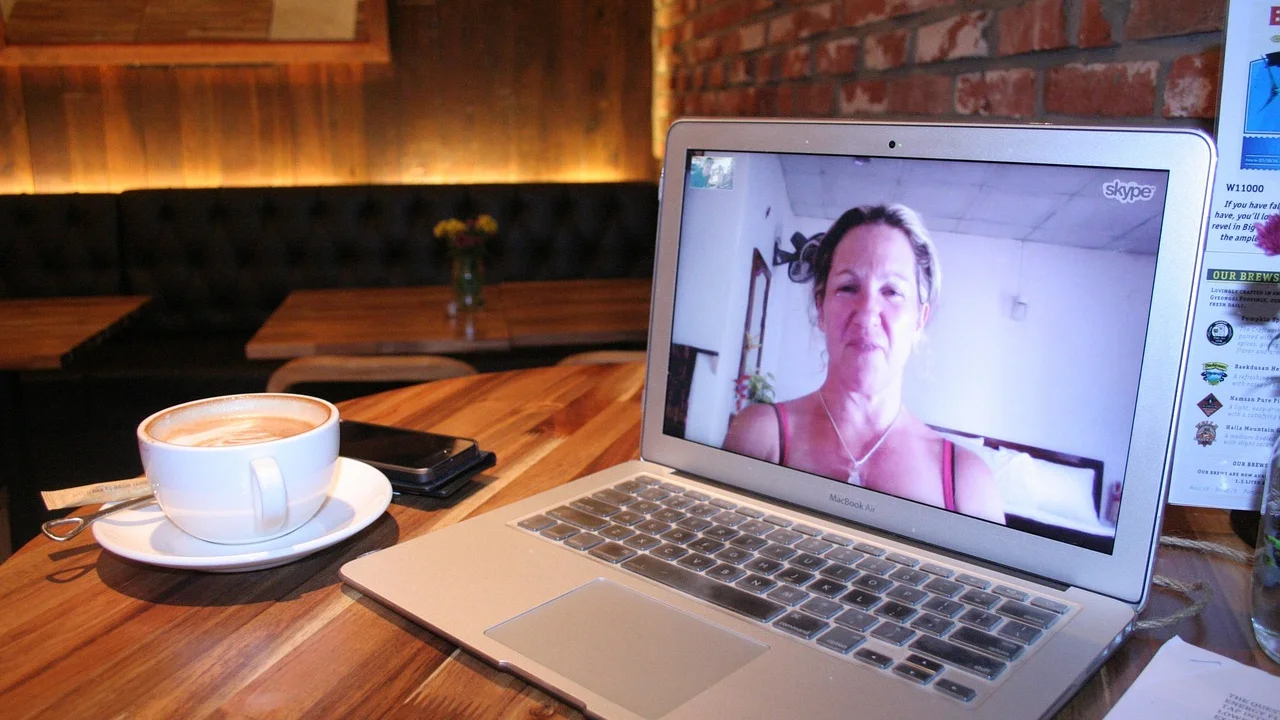
В Windows откройте «Диспетчер устройств», найдите камеру в разделе устройств обработки изображений или камер и проверьте, нет ли предупреждающего значка. Полезно удалить устройство с последующей перезагрузкой, но не скачивайте «универсальные обновляторы драйверов» с неизвестных сайтов. Инструкции по разрешениям камеры и диагностике опубликованы в официальном центре поддержки Microsoft.
Для внешней модели важны кабель и питание. Длинный дешёвый удлинитель, пассивный USB-хаб или порт на передней панели системного блока могут работать нестабильно. Подключите камеру коротким штатным кабелем в порт компьютера, желательно USB 3.0, если он предусмотрен устройством. После этого закройте программы, которые могли занять камеру: браузер, мессенджеры, приложения записи экрана.
Как понять, что камера технически устарела или неисправна
Не каждая проблема лечится настройками. Старые модели с низкой светочувствительностью закономерно плохо работают вечером. Признаки аппаратной неисправности — постоянные полосы, мерцание при любом свете, чёрный экран, сильный цветовой оттенок, самопроизвольные отключения и отсутствие улучшения после проверки на другом компьютере.
Проверьте камеру при дневном свете, расположившись лицом к окну. Если и тогда лицо остаётся почти чёрным, а все настройки сброшены, стоит протестировать устройство на другом ПК. В случае с ноутбуком оцените гарантию и возможность сервисной диагностики. При выборе замены смотрите не только на заявленные «Full HD», но и на автофокус, угол обзора, частоту кадров, наличие настройки экспозиции и реальные обзоры в условиях слабого света.
Готовый план улучшения изображения за 15 минут
Этот порядок помогает не тратить время на случайные изменения и быстро получить заметный результат.
- Уберите яркий фон. Переместите стол или развернитесь так, чтобы окно и лампы не находились за спиной.
- Осветите лицо. Поставьте лампу перед собой чуть выше уровня глаз; при необходимости добавьте второй, более слабый источник.
- Очистите объектив. Используйте только мягкую сухую микрофибру, не распыляйте жидкости на камеру.
- Отключите эффекты. Временно уберите фон, размытие, фильтры и ретушь в приложении видеосвязи.
- Сравните приложения. Проверьте изображение в системном приложении камеры и в нужном сервисе звонков.
- Настройте экспозицию. В фирменной утилите слегка увеличьте яркость или экспозицию, не завышая усиление.
- Проверьте подключение. Подсоедините внешнюю камеру напрямую к компьютеру и перезапустите приложение.
- Обновите ПО. Установите официальный драйвер и обновления операционной системы.
После каждого шага смотрите на превью в той программе, где вы обычно звоните. Оценивайте не только общую яркость, но и оттенок кожи, чёткость движения и уровень шума. Слишком светлая картинка с белыми пересветами на лице — тоже неудачный результат.
Особенности ноутбуков и рабочих компьютеров
У встроенных камер ноутбуков объектив расположен близко к экрану, поэтому яркий белый фон на дисплее может влиять на экспозицию. Попробуйте уменьшить яркость экрана на 10–20% и закройте вкладки с большими белыми областями перед звонком. Это особенно полезно в затемнённой комнате.

На корпоративном компьютере часть настроек может быть заблокирована политиками организации. Не устанавливайте сторонние программы захвата видео без согласования с ИТ-службой: они могут конфликтовать с корпоративной защитой или нарушать требования безопасности. Если камера стала темнее после обновления, зафиксируйте пример, время и название приложения — это упростит обращение в поддержку.
Для безопасной работы с камерой и проверки настроек конфиденциальности полезны рекомендации Госуслуг по цифровой безопасности и защите учётных записей. Никому не предоставляйте удалённый доступ к компьютеру ради «настройки камеры», если не уверены в личности специалиста.
Частые вопросы
Почему в предпросмотре камера светлая, а на звонке тёмная?
Сервис видеосвязи может применять собственное сжатие, шумоподавление, эффекты фона и настройки качества. Отключите эффекты, проверьте параметры видео в этом приложении и обновите его. Также убедитесь, что выбран именно тот же модуль камеры, который вы тестировали.
Поможет ли кольцевая лампа?
Да, если расположить её перед собой и выбрать умеренную яркость. Для рабочих созвонов часто удобнее небольшая LED-панель или настольная лампа с рассеянным светом: они дают менее заметные блики в очках.
Нужно ли постоянно отключать автоэкспозицию?
Нет. Ручной режим полезен при неизменном искусственном освещении. Если условия меняются, автоэкспозиция адаптируется лучше, хотя при контровом свете её всё равно нужно исправлять перестановкой источников света.
Почему изображение темнеет при включении виртуального фона?
Виртуальный фон требует дополнительной обработки и точного отделения человека от окружения. При слабом свете алгоритм ошибается, усиливает шум и может затемнять фигуру. Добавьте передний свет или откажитесь от эффекта.
Стоит ли покупать новую веб-камеру, если старая плохо снимает вечером?
Сначала проверьте её при хорошем переднем освещении. Если качество заметно улучшается, выгоднее начать с лампы. Замена оправданна, когда камера остаётся тёмной днём, имеет артефакты или не поддерживает нужные приложения и разрешения.
Вывод
Тёмная картинка в видеозвонках чаще всего связана с контровым светом и недостаточным освещением лица. Развернитесь к окну или добавьте мягкую лампу перед собой, временно отключите тяжёлые эффекты и сравните работу камеры в разных приложениях. Затем проверьте драйвер и USB-подключение. Такой порядок обычно позволяет решить проблему быстрее и дешевле, чем замена исправной веб-камеры.
Источники
Об авторе
Stefano Barcellos
Editor jefe de SaberTec
Editor jefe de SaberTec. Coordina la línea editorial, revisa la precisión de los contenidos y supervisa su publicación en 20 idiomas.
Полный профиль