
Тъмна картина от уебкамерата при видеоразговори
Тъмният образ при видеоразговори обикновено идва от слабо или контражурно осветление, неправилни настройки на камерата, остарял драйвер или ограничения в приложението. Следвайте практичните стъпки за по-ясна картина.
Съдържание на статията
- Защо образът потъмнява при разговор
- Най-честите причини
- Първо проверете светлината и позицията
- Бързо сравнение на осветителните решения
- Тествайте камерата извън приложението за разговори
- Какво да наблюдавате
- Настройки в Windows, които си заслужава да проверите
- Коригирайте настройките в Zoom, Teams и браузъра
- Практични действия в приложенията
- Кога е нужен ръчен контрол на експонацията
- Кога хардуерът е вероятният виновник
- План за отстраняване за 15 минути
- Често задавани въпроси
- Защо камерата е светла през деня, но тъмна вечер?
- Помага ли ринг лампа за тъмна уебкамера?
- Защо картината е тъмна само в Teams или Zoom?
- Трябва ли да купя нова камера?
- Как да избегна трептене при LED лампа?
- Заключение
- Източници
Тъмната картина от уебкамерата при видеоразговори е проблем, който рядко се решава само с натискане на бутон „Подобри видеото“. Камерата в лаптопа или външният модел работи с малък сензор, който има нужда от достатъчно и правилно насочена светлина. Когато лицето е пред прозорец, мониторът е единственият източник на светлина или стаята е осветена слабо, автоматиката често избира експонация, при която човекът в кадър остава почти в сянка.
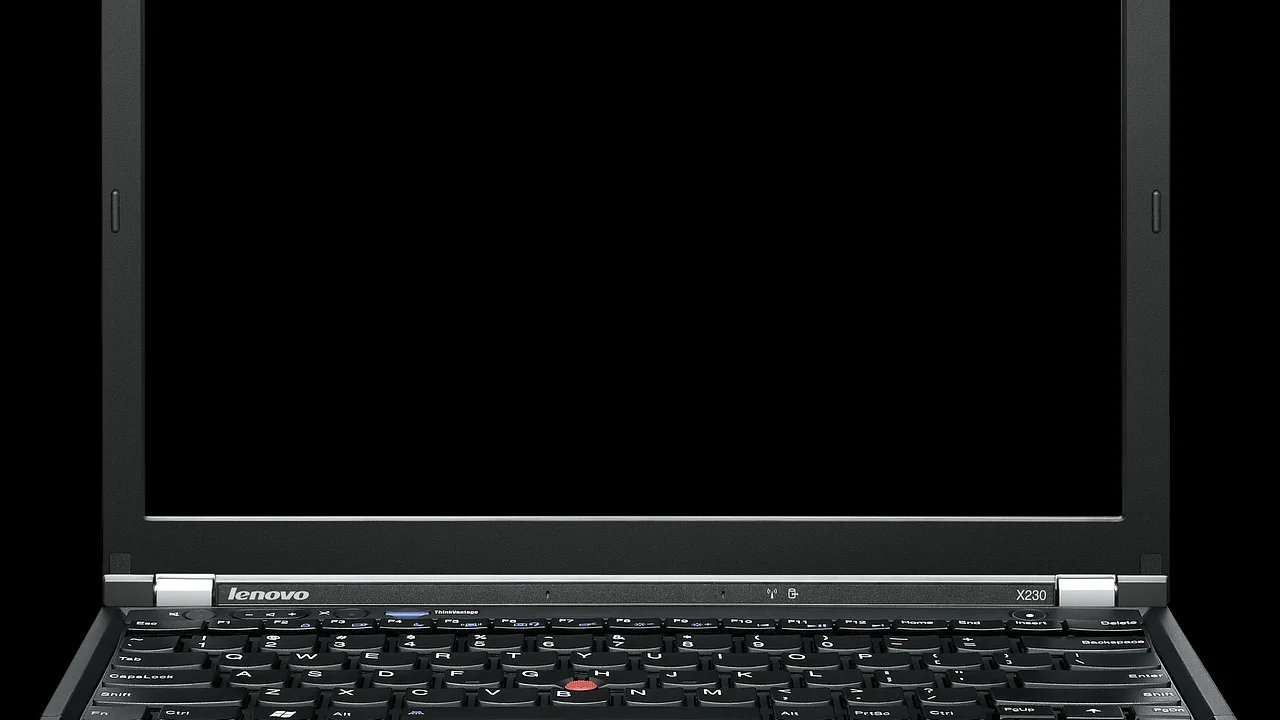
Причината може да е и софтуерна: друга програма използва камерата, приложението пази неподходящи настройки, драйверът работи некоректно или в Windows е ограничен достъпът до устройството. Добрата новина е, че можете системно да изолирате проблема. Започнете от светлината, после проверете приложението и накрая драйвера или самата камера.
Това ръководство е подходящо за вградени камери на лаптопи и USB уебкамери при Zoom, Microsoft Teams, Google Meet, Viber, Skype и други услуги. Съветите са приложими най-вече за Windows 10 и Windows 11, но голяма част от тях важат и за macOS.
Защо образът потъмнява при разговор
Уебкамерата измерва светлината в целия кадър, а не само върху лицето ви. Ако зад вас има ярък прозорец, бяла стена, лампа или телевизор, камерата се опитва да запази тези ярки области и намалява експонацията. Така фонът изглежда приемливо, но лицето се превръща в тъмен силует. Това е класическият ефект на контражура.
При слаба светлина автоматичният режим има друг компромис: удължава времето за експонация и вдига чувствителността на сензора. Резултатът може да е по-светъл, но зърнест и размазан при движение. Някои евтини вградени камери поставят ограничение на тази автоматична корекция, за да не показват прекалено много шум.
Най-честите причини
- Светлината е зад вас, а не пред вас или под лек страничен ъгъл.
- Стаята е осветена само от таванна лампа, която оставя сенки под очите.
- В приложението е намалена експонацията, яркостта или компенсацията за слаба светлина.
- Виртуален фон, HDR ефект, филтър или „подобряване“ на портрета променя образа неблагоприятно.
- Драйверът на камерата е стар, повреден или заменен с неподходящ общ драйвер.
- USB камерата не получава стабилно захранване през хъб, преден USB порт или удължител.
- Обективът е замърсен, покрит с плъзгач за поверителност или с предпазно фолио.
Първо проверете светлината и позицията
Преди да променяте настройки, преместете се или коригирайте осветлението. Това дава най-голямата разлика и не струва нищо. Застанете с лице към прозорец, но не на пряка силна слънчева светлина. В България през зимата дневната светлина често е малко; тогава поставете настолна лампа пред себе си и леко встрани от камерата.
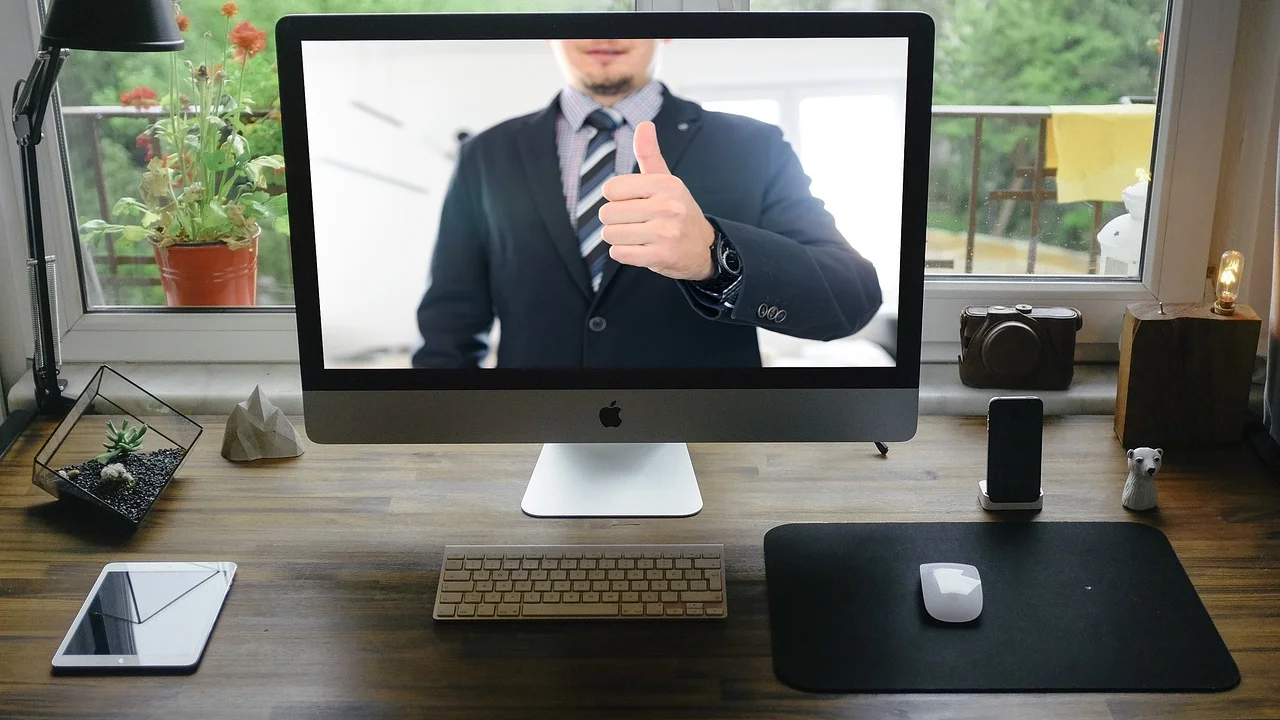
Целта е лицето да бъде осветено равномерно, а фонът да не е значително по-ярък. Ако работите вечер, лампа с разсеяна светлина е по-добър избор от гола LED крушка, насочена право в очите. Белият лист хартия или светла стена може да отрази част от светлината и да омекоти сенките.
Бързо сравнение на осветителните решения
| Решение | Подходящо за | Предимство | Ограничение |
|---|---|---|---|
| Прозорец пред вас | Дневни разговори | Естествена, безплатна светлина | Променя се според часа и облаците |
| Настолна LED лампа | Домашен офис вечер | Достъпна и лесна за насочване | Нужен е разсейвател за мека светлина |
| LED панел | Чести срещи и презентации | Равномерна яркост и настройка на цвета | Изисква място и отделно захранване |
| Ринг лампа | Камера близо до лицето | Равномерно фронтално осветяване | Може да създаде отблясъци в очила |
Не поставяйте лампата точно над камерата и прекалено близо. По-добрият вариант е на около 45 градуса спрямо лицето, малко над нивото на очите. Ако носите очила, повдигнете лампата още малко или я изнесете по-встрани, докато изчезнат ярките отражения.
„Осветлението пред обекта обикновено дава по-добри резултати от осветление зад него“, е практическото правило в насоките за видеоконференции на Университета в Мичиган.
University of Michigan, Center for Academic Innovation
Тествайте камерата извън приложението за разговори
Този тест показва дали проблемът е в камерата или в конкретна услуга. В Windows отворете приложението „Камера“ от менюто Start. Ако картината и там е тъмна, не започвайте със Zoom или Teams: фокусирайте се върху светлината, системните настройки и драйвера. Ако в „Камера“ образът е нормален, а потъмнява само в едно приложение, причината вероятно е в неговите видео настройки.
Преди теста почистете обектива с чиста суха микрофибърна кърпа. Проверете и механичния капак за поверителност: при някои лаптопи той изглежда отворен, но е оставен частично пред обектива. При нова външна камера отстранете защитното фолио, ако има такова.
Какво да наблюдавате
- Потъмнява ли образът само при включване на виртуален фон?
- Променя ли се яркостта, когато покажете светъл лист пред камерата?
- Има ли трептене при LED осветление?
- Изглежда ли картината тъмна във всяка програма или само в една?
- Работи ли външната камера по-добре на друг USB порт?
Трептенето заслужава отделно внимание. Някои евтини LED лампи пулсират незабележимо за окото, но камерата го улавя. В България електрическата мрежа е 50 Hz, затова, ако програмата или драйверът позволява избор на честота против трептене, задайте 50 Hz. При ръчен контрол на скоростта на затвора подходящи стойности често са 1/50 или 1/100 секунда.
Настройки в Windows, които си заслужава да проверите
В Windows 11 отворете „Настройки“, после „Поверителност и защита“ и „Камера“. Уверете се, че достъпът до камерата е активиран и че настолното приложение, което използвате, има разрешение. В Windows 10 пътят е „Настройки“ → „Поверителност“ → „Камера“. Липсата на разрешение обикновено води до черен екран, но понякога приложението превключва към грешно устройство и показва необичайно тъмен кадър.
Ако използвате външна USB камера, включете я директно в порт на компютъра. Избягвайте непознат пасивен USB хъб, особено ако през него са свързани диск, зарядно и други устройства. При настолен компютър тествайте задните портове на дънната платка. Те често са по-стабилни от предните портове на кутията.
Отворете „Диспечер на устройствата“, разгънете „Камери“ или „Устройства за обработка на изображения“, щракнете с десния бутон върху камерата и изберете актуализиране на драйвера. Най-надеждният вариант е драйверът от страницата за поддръжка на производителя на лаптопа или камерата. Не изтегляйте драйвери от случайни сайтове и не инсталирайте програми, които обещават автоматично да „оправят“ всички драйвери.
За основните стъпки по разрешенията и диагностика може да използвате и официалната поддръжка на Microsoft. Ако след актуализацията картината стане по-лоша, в свойствата на устройството понякога има възможност за връщане към предишен драйвер.
Коригирайте настройките в Zoom, Teams и браузъра
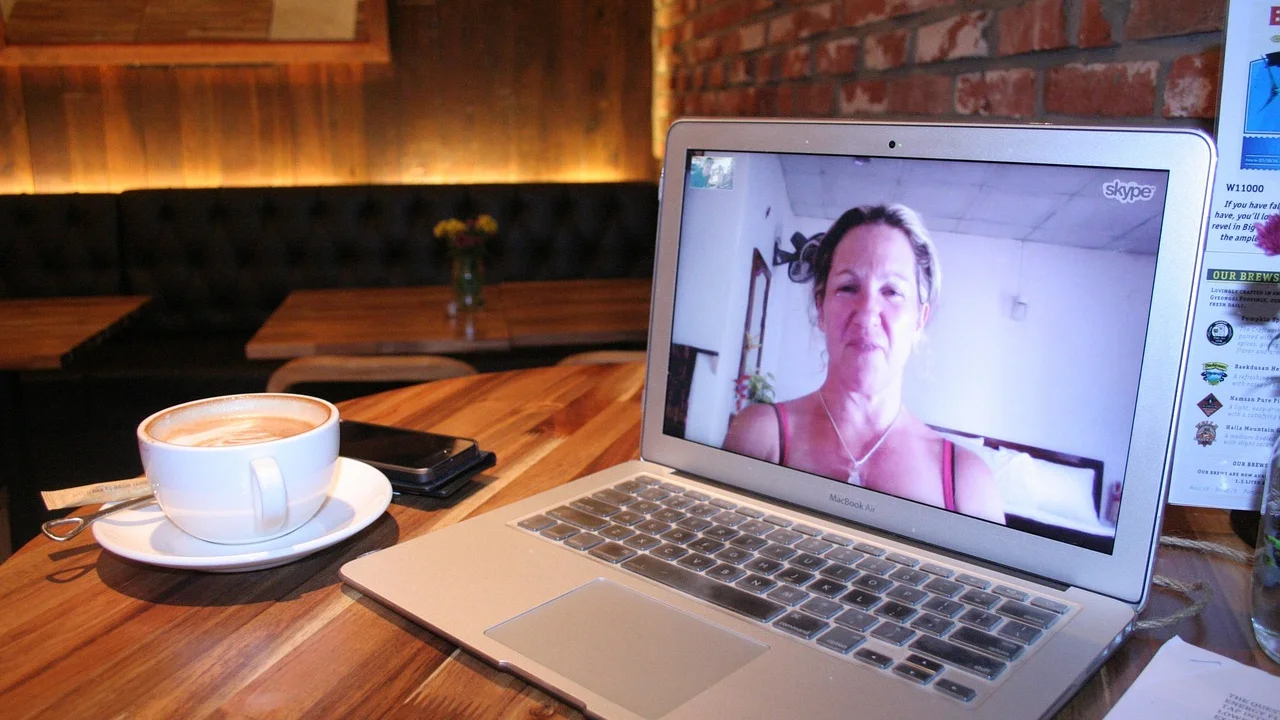
Първо проверете дали сте избрали правилната камера. Лаптоп с външна камера, телефон като уебкамера или софтуер за виртуална камера може да показва няколко сходни имена. В настройките за видео изберете устройството, което сте тествали в приложението „Камера“.
Практични действия в приложенията
В Zoom отворете настройките за видео и използвайте предварителния преглед. Изключете временно филтрите, виртуалния фон и автоматичните ефекти за външен вид. В Microsoft Teams отворете настройките за устройство и прегледайте видеоефектите; размазването на фон и някои корекции може да натоварят по-слаб компютър и да влошат кадъра при лоша светлина.
В Google Meet проверете избора на камера от менюто с три точки и „Настройки“. Ако работите през браузър, позволете достъп до камерата за конкретния сайт. Тествайте и с друг актуален браузър. Разширения за поверителност, програми за запис на екрана и приложения за виртуални камери могат да прехващат видеопотока.
При служебен компютър част от функциите може да са ограничени от фирмена политика. Тогава не заобикаляйте правилата чрез непроверен софтуер; изпратете на ИТ поддръжката скрийншот от прегледа на камерата и уточнете дали проблемът се появява и извън приложението.
Кога е нужен ръчен контрол на експонацията
Някои външни уебкамери идват със собствено приложение, в което могат да се настройват експонация, усилване, баланс на бялото и компенсация при слаба осветеност. Автоматичният режим е удобен, но може да реагира твърде агресивно на ярък монитор или прозорец. Ако разполагате с тези контроли, първо фиксирайте експонацията на стойност, при която лицето е правилно осветено, а след това коригирайте леко усилването.
Не увеличавайте усилването прекалено: то не добавя светлина, а усилва сигнала и шума. По-добре добавете малка лампа пред вас. Изключете автоматичния баланс на бялото само ако цветовете постоянно скачат; при постоянна лампа можете ръчно да изберете стойност, която прави кожата естествена, без прекалено син или жълт оттенък.
Кога хардуерът е вероятният виновник
Помислете за повреда, ако камерата е тъмна при добра фронтална светлина, във всички приложения и на друг компютър. При USB модел проверете кабела и тествайте на второ устройство. При вградена камера, която внезапно е потъмняла след удар, ремонт или смяна на дисплей, е възможно кабелът към модула да е разместен. За лаптоп в гаранция се обърнете към оторизиран сервиз, вместо да разглобявате капака на екрана.
План за отстраняване за 15 минути
Следният ред спестява време, защото започва от най-честото и най-лесно решение. След всяка стъпка проверявайте образа в приложението „Камера“, а после във вашата платформа за разговори.
- Почистете обектива и проверете капачето за поверителност.
- Седнете с лице към прозорец или поставете лампа пред себе си и встрани.
- Премахнете ярък прозорец или лампа от фона; при нужда дръпнете перде.
- Отворете приложението „Камера“ в Windows и сравнете образа.
- Изключете виртуален фон, филтри и ефекти в платформата за разговори.
- Проверете дали е избрана правилната камера и рестартирайте приложението.
- Свържете външната камера директно към друг USB порт.
- Проверете разрешенията за камерата в Windows и актуализирайте драйвера от производителя.
- Тествайте в друг браузър или на друг компютър, ако проблемът остава.
Ако всеки ден провеждате разговори, направете си постоянна конфигурация: камерата на нивото на очите, светлина отпред, неутрален фон и маркирано място за лаптопа. Така няма да настройвате всичко отначало преди всяка среща. За добра онлайн комуникация и защита на личните данни е полезно да следвате общите препоръки на Националната служба за съвети в земеделието не; вместо това следвайте указанията на производителя и организационните правила за сигурност на вашата работа.
Често задавани въпроси
Защо камерата е светла през деня, но тъмна вечер?
Дневната светлина през прозореца е много по-силна от обикновена стайна лампа. Вечер добавете фронтална LED лампа или панел, вместо да разчитате само на осветлението от тавана.
Помага ли ринг лампа за тъмна уебкамера?
Да, особено когато камерата е близо до лицето и работите на бюро. Изберете модел с регулиране на яркостта и го поставете леко над нивото на очите. Ако носите очила, изместете лампата встрани, за да ограничите отраженията.
Защо картината е тъмна само в Teams или Zoom?
Вероятно приложението използва друга камера или има активни ефекти и различни настройки за обработка на видеото. Сравнете с приложението „Камера“, изключете ефектите и изберете правилното устройство от менюто за видео.
Трябва ли да купя нова камера?
Не веднага. Първо подобрете осветлението, проверете настройките и тествайте камерата на друг компютър. Нова камера е разумна стъпка, ако настоящата остава много тъмна при добро осветление или не поддържа нужната ви резолюция и софтуерни контроли.
Как да избегна трептене при LED лампа?
Използвайте качествена лампа без видимо трептене и, ако камерата предлага такава настройка, задайте честота 50 Hz. При ръчни контроли на затвора пробвайте 1/50 или 1/100 секунда.
Заключение
Тъмната картина от уебкамерата при видеоразговори най-често е въпрос на светлина, а не на скъп хардуер. Осветете лицето отпред, отстранете контражура и проверете резултата извън приложението за разговори. След това преминете към избор на камера, ефекти, разрешения и драйвер. Тази последователност бързо показва дали е нужна промяна в работното място, софтуерна корекция или сервизна проверка.
Източници
За автора
Stefano Barcellos
Editor jefe de SaberTec
Editor jefe de SaberTec. Coordina la línea editorial, revisa la precisión de los contenidos y supervisa su publicación en 20 idiomas.
Пълен профил