
Wi-Fi Bağlı Ama İnternet Yok Sorunu Nasıl Çözülür?
Wi-Fi simgesi görünmesine rağmen siteler açılmıyorsa sorun cihaz ayarlarından, modemden, DNS yapılandırmasından veya internet sağlayıcısından kaynaklanabilir. Bu rehber, arızayı ayırmayı ve güvenli çözüm adımlarını anlatır.
İçindekiler
- Sorunun Kaynağını Önce Ayırın
- Tüm cihazlarda internet yoksa
- Yalnızca tek cihazda internet yoksa
- Bağlantı var ama bazı uygulamalar çalışmıyorsa
- Modem ve ONT Işıkları Ne Anlatır?
- En Hızlı Çözüm Adımları
- Tek Cihazdaki Ağ Sorunlarını Giderin
- Telefon ve tablette kontrol edilecekler
- Bilgisayarda kontrol edilecekler
- DNS Sorunu Nasıl Anlaşılır ve Giderilir?
- Modem Ayarları ve Ev İçi Donanım Kontrolü
- Kablosuz ağ var fakat çok zayıfsa
- Şifre ve güvenlik ayarları
- İnternet Sağlayıcısına Başvurmadan Önce Hazırlık
- Tekrar Yaşamamak İçin Koruyucu Plan
- Sık Sorulan Sorular
- Wi-Fi bağlı görünüyor ama internet neden gelmiyor?
- Modemi kapatıp açmak gerçekten işe yarar mı?
- Modemin reset tuşuna basmalı mıyım?
- DNS değiştirmek güvenli mi?
- LOS ışığı kırmızıysa ne yapmalıyım?
- Sonuç
- Kaynaklar
Telefonunuzda, bilgisayarınızda veya akıllı televizyonunuzda Wi-Fi simgesi tam çekiyor olabilir; buna rağmen tarayıcı sayfaları açılmaz, uygulamalar çevrimdışı kalır ya da “İnternet yok” uyarısı görünebilir. Bu durum, kablosuz ağ ile cihaz arasındaki bağlantının kurulduğunu, fakat modemin internet dünyasına çıkış yapamadığını veya cihazın bu çıkışı doğru kullanamadığını gösterir.
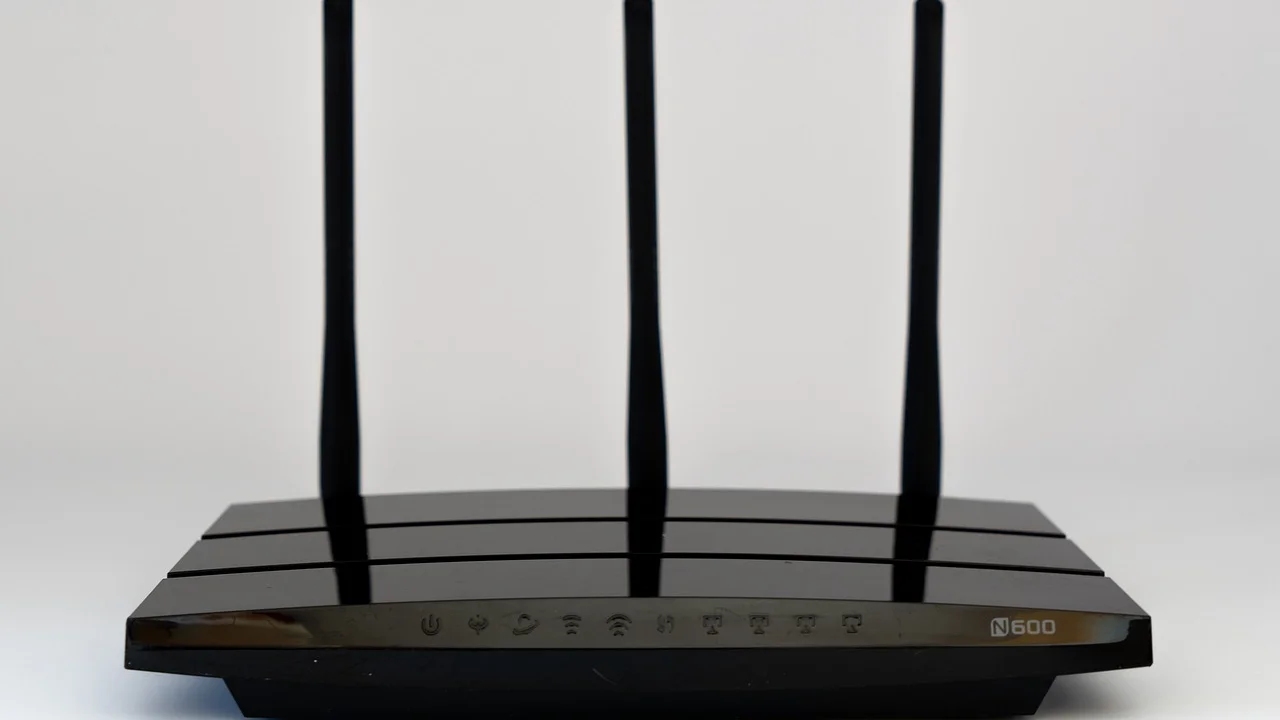
Wi-Fi bağlı ama internet yok sorunu tek bir nedene bağlı değildir. Bazen yalnızca tek cihazdaki hatalı DNS, bazen modem ile altyapı arasındaki kopukluk, bazen de bölgesel operatör arızası sorumludur. Rastgele ayar değiştirmek yerine, sorunun hangi noktada oluştuğunu kısa testlerle belirlemek en hızlı ve güvenli yaklaşımdır.
Bu rehberde ev ve küçük ofis bağlantılarında uygulanabilecek adımları sıralı biçimde bulacaksınız. İşlemler, bilgisayar ve telefon fark etmeksizin temel mantığı izleyecek şekilde düzenlenmiştir.
Sorunun Kaynağını Önce Ayırın
İlk teşhis sorusu şudur: İnternet hiçbir cihazda mı yok, yoksa yalnızca bir cihazda mı çalışmıyor? Aynı Wi-Fi ağına bağlı iki farklı cihazla bir web sitesi ve bir mesajlaşma uygulamasını deneyin. Sonuç, hangi adımı atmanız gerektiğini büyük ölçüde netleştirir.
Tüm cihazlarda internet yoksa
Telefon, bilgisayar ve televizyon gibi birden fazla cihazda erişim kesikse sorun büyük olasılıkla modem, ONT cihazı, bina içi bağlantı veya internet servis sağlayıcısı tarafındadır. Wi-Fi ağ adı görünür ve cihazlar bağlanır; ancak modem internete çıkış yapamaz. Bu senaryoda tek tek telefon ayarlarını sıfırlamak genellikle sonuç vermez.
Yalnızca tek cihazda internet yoksa
Diğer cihazlar internete girerken tek bir cihaz sorun çıkarıyorsa kablosuz ağ kaydı, IP adresi, VPN uygulaması, özel DNS, güvenlik yazılımı veya tarih-saat ayarı incelenmelidir. Bu durum genellikle servis sağlayıcı kesintisi değildir.
Bağlantı var ama bazı uygulamalar çalışmıyorsa
Tarayıcı açıldığı hâlde bazı uygulamalar açılmıyorsa VPN, reklam engelleyici, özel DNS, kurumsal ağ profili veya uygulamanın kendi hizmet kesintisi etkili olabilir. Özellikle telefonlarda “Özel DNS” ayarı yanlış bir ana makine adına yönlendirilmişse bağlantı var görünür fakat pek çok uygulama alan adlarını çözemeyebilir.
Modem ve ONT Işıkları Ne Anlatır?
Modemin ön yüzündeki ışıklar, arızayı ayırmak için en pratik göstergedir. Fiber bağlantıda modemden ayrı küçük bir optik ağ terminali (ONT) bulunabilir. DSL’de ise telefon hattından gelen kablo doğrudan modeme bağlanır. Işık isimleri markaya göre değişse de anlamları çoğunlukla benzerdir.
| Gösterge | Olası durum | İlk yapılacak işlem |
|---|---|---|
| Wi-Fi yanıyor, Internet kapalı veya kırmızı | Kablosuz ağ çalışıyor, dış internet bağlantısı yok | Modemi yeniden başlatın, kablo ve arıza durumunu kontrol edin |
| DSL yanıp sönüyor veya kapalı | DSL senkronizasyonu kurulamıyor | Telefon/DSL kablosunu ve splitter’ı kontrol edin |
| PON sabit yeşil, LOS kapalı | Fiber optik sinyal normal olabilir | Modem internet ayarlarını ve sağlayıcı durumunu inceleyin |
| LOS kırmızı veya yanıp sönüyor | Fiber sinyal kaybı olasılığı yüksek | Fiber kabloyu bükmeyin; sağlayıcıya arıza kaydı açın |
| Internet yanıyor, cihazlar erişemiyor | Cihaz, DNS veya yerel ağ sorunu olabilir | Cihazı ağa yeniden bağlayın ve DNS/VPN ayarlarını gözden geçirin |
Fiber kablolar hassastır. İnce optik kabloyu keskin açıyla kıvırmak, çekmek veya ucu açıkta bırakmak sinyal kaybına yol açabilir. Kabloyu söküp takmak yerine, bağlantı noktalarının gevşek olmadığından emin olun ve LOS ışığı kırmızıysa servis sağlayıcınızla iletişime geçin.
BTK, tüketicilerin işletmeciyle yaşadığı elektronik haberleşme hizmeti uyuşmazlıklarında önce işletmeciye başvurmasını; çözüm sağlanamazsa şikâyet mekanizmalarını kullanmasını önerir.
Bilgi Teknolojileri ve İletişim Kurumu (BTK), Tüketici Bilgilendirme
En Hızlı Çözüm Adımları
İnternet kesildiğinde ilk birkaç dakikada uygulanacak doğru sıra, gereksiz ayar değişikliklerini önler. Modemi sürekli kapatıp açmak yerine, her adımdan sonra bağlantıyı test edin.
- Uçak modunu kısa süre açıp kapatın. Telefonda kablosuz bağlantı bileşeni yeniden başlar.
- Wi-Fi ağını kapatıp yeniden açın. Ardından aynı ağa tekrar bağlanın.
- Farklı bir cihazla test yapın. Sorunun cihazda mı, bağlantıda mı olduğunu ayırın.
- Modem ve varsa ONT’yi kapatın. Güç adaptörünü çıkarın, en az 60 saniye bekleyin ve önce ONT’yi, sonra modemi açın.
- Işıkların oturmasını bekleyin. DSL veya PON bağlantısının kurulması birkaç dakika sürebilir.
- Birden fazla site deneyin. Tek bir sitenin veya uygulamanın erişim sorunu genel internet kesintisi anlamına gelmez.
- Sağlayıcınızın arıza duyurularını kontrol edin. Bölgesel bakım ya da altyapı arızası varsa modem ayarlarını değiştirmeyin.
Modemin arkasındaki küçük reset deliğine hemen basmayın. Fabrika ayarına dönüş; kullanıcı adı, parola, kablosuz ağ adı, port yönlendirme ve özel yapılandırmaların silinmesine neden olabilir. Sağlayıcının kurulum bilgileri elinizde değilse reset, son seçenek olmalıdır.
Tek Cihazdaki Ağ Sorunlarını Giderin
Diğer cihazlar sorunsuz çalışıyorsa hedef, problemli cihazın yerel ağ ayarlarını temizlemektir. Önce Wi-Fi ağını “unutun”, sonra parolayı yeniden girerek bağlanın. Böylece bozulmuş oturum, eski IP bilgisi veya yanlış kaydedilmiş ağ profili yenilenir.
Telefon ve tablette kontrol edilecekler
- Wi-Fi ağı ayrıntılarında IP ayarının otomatik/DHCP olduğundan emin olun.
- VPN uygulamasını, güvenli DNS uygulamasını veya reklam engelleyiciyi geçici olarak kapatın.
- Android cihazlarda Özel DNS seçeneğini otomatik ya da kapalı konuma alın.
- Tarih ve saati otomatik ayara getirin; yanlış saat, güvenli bağlantı sertifikalarını etkileyebilir.
- Sorun sürerse ağ ayarlarını sıfırlayın. Bu işlem kayıtlı Wi-Fi parolalarını ve Bluetooth eşleşmelerini silebilir.
Bilgisayarda kontrol edilecekler
Windows veya macOS bilgisayarda önce Wi-Fi ağını unutup yeniden bağlanın. Kurumsal VPN, proxy veya üçüncü taraf güvenlik yazılımı kullanıyorsanız geçici olarak devre dışı bırakıp test yapın. Bilgisayarda IP adresinin manuel girilmiş olması, modemin dağıttığı adres aralığıyla çakışabilir. Ağ ayarını otomatik IP ve otomatik DNS kullanacak şekilde düzenlemek çoğu ev bağlantısında güvenli başlangıç noktasıdır.
Kablolu bağlantı varsa aynı bilgisayarı Ethernet kablosuyla modeme bağlamak da güçlü bir testtir. Kabloyla internet geliyor, Wi-Fi ile gelmiyorsa sorun internet hattında değil; modem kablosuz ayarlarında, kapsama alanında veya cihazın Wi-Fi bileşeninde olabilir.
DNS Sorunu Nasıl Anlaşılır ve Giderilir?
DNS, alan adlarını IP adreslerine çeviren sistemdir. Bağlantınız teknik olarak açık olduğu hâlde “siteadi.com” gibi adresler açılmıyor, buna karşılık bazı uygulamalar çalışıyorsa DNS ihtimali değerlendirilir. Ancak DNS değiştirmek, DSL senkronu veya fiber sinyal kaybı gibi fiziksel bağlantı sorunlarını çözmez.
Önce cihaz ve modem üzerindeki özel DNS ya da filtreleme ayarlarını kapatıp otomatik seçeneğe dönün. Sorun devam ederse, güvenilir bir genel DNS hizmetini cihazda geçici olarak deneyebilirsiniz. Bu değişikliği not edin; bağlantı düzeldiğinde dahi hangi ayarın etkili olduğunu anlamak için tek seferde yalnızca bir ayarı değiştirmek gerekir.
DNS kullanımı gizlilik açısından da önem taşır. DNS sorgularınız, hangi alan adlarına erişmek istediğinize ilişkin bilgi içerebilir. Kişisel veriler ve çevrim içi hizmetler hakkında temel haklar için Kişisel Verileri Koruma Kurumu kaynaklarını incelemek yararlı olabilir. Bilmediğiniz uygulamaların sizden VPN profili, sertifika veya tam ağ erişimi istemesine dikkat edin.
Modem Ayarları ve Ev İçi Donanım Kontrolü
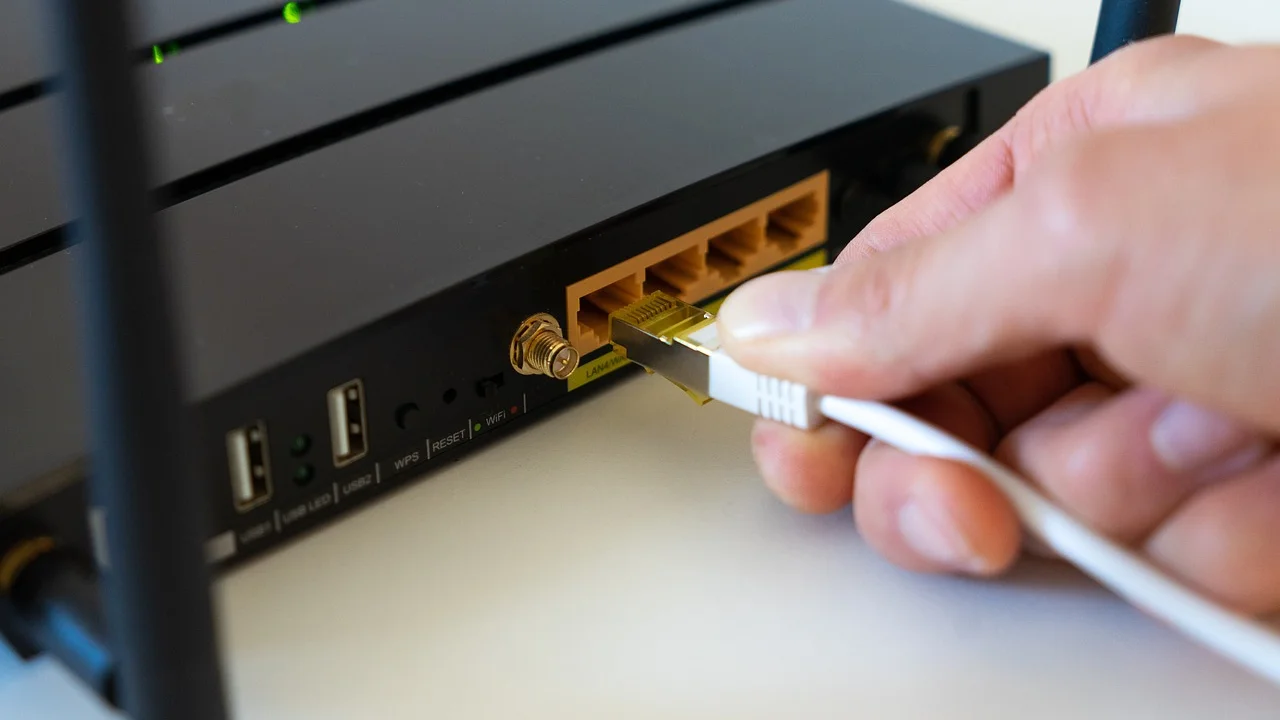
Modem yeniden başlatıldıktan sonra internet ışığı hâlâ yanmıyorsa fiziksel bağlantıları sırayla inceleyin. DSL’de kısa ve sağlam bir DSL kablosu tercih edin; varsa splitter’ı çıkararak modemi uygun hatta doğrudan denemek, arızalı ara ekipmanı elemenize yardım eder. Fiberde ONT ile modem arasındaki Ethernet kablosunu ve güç adaptörlerini kontrol edin.
Kablosuz ağ var fakat çok zayıfsa
İnternet kesintisi gibi görünen bazı durumlar aslında zayıf Wi-Fi sinyalidir. Modemi kapalı dolap içine, zemine, metal yüzeylerin arkasına veya mikrodalga fırının yakınına koymak performansı düşürebilir. Merkezi ve yüksekçe bir konum seçin. Yakın mesafede 5 GHz bandı daha yüksek hız sağlayabilir; duvar sayısı arttıkça 2,4 GHz bandı daha iyi kapsama sunabilir.
Şifre ve güvenlik ayarları
Wi-Fi parolanızı paylaşmanız gerekiyorsa misafir ağı özelliğini kullanın. Yönetim paneli parolası ile Wi-Fi parolasını birbirinden farklı tutun. Modem yazılım güncellemesi sağlayıcı tarafından yönetilmiyorsa üreticinin resmî desteğinden kontrol edin. Güncelleme sırasında elektriğin kesilmesi cihazı kullanılmaz hâle getirebileceğinden, rastgele dosya yüklemeyin.
İnternet Sağlayıcısına Başvurmadan Önce Hazırlık
Arıza kaydı açarken net bilgi vermek süreci hızlandırır. Müşteri hizmetleri temsilcisi çoğu zaman standart kontrolleri tekrar yaptırır; bu nedenle gözlemlerinizi kısa ve somut biçimde hazırlayın.
- Kesintinin başladığı yaklaşık saat ve tarih
- Etkilenen cihaz sayısı
- Modem, DSL, PON, LOS ve Internet ışıklarının durumu
- Modemin yeniden başlatılıp başlatılmadığı
- DSL, fiber veya kablo internet türü
- Komşu veya aynı binadaki başka abonelerde benzer sorun olup olmadığı
Taahhüt, hizmet kalitesi, arıza kaydı veya işletmeciyle çözüm süreci hakkında resmî yönlendirme gerektiğinde e-Devlet üzerindeki BTK Tüketici Şikayet Bildirimi hizmeti kullanılabilir. Başvurmadan önce operatörünüze yaptığınız kayıtların numarasını saklamak, süreci belgelendirmenize yardımcı olur.
Tekrar Yaşamamak İçin Koruyucu Plan
Kesintilerin tamamını önlemek mümkün değildir; ancak ev içi kaynaklı sorunların sıklığını azaltabilirsiniz. Amaç, arıza anında hangi bileşenin sorunlu olduğunu hızlıca anlamaktır.
- Modemin ağ adını ve güçlü parolasını güvenli bir yerde kaydedin.
- İnternet sağlayıcınızın destek kanalını ve abonelik bilgilerinizi erişilebilir tutun.
- Modem ile ONT’nin elektrik adaptörlerinin gevşek olmadığını ara sıra kontrol edin.
- Fiber kabloyu dar kıvrımlardan, DSL kablosunu gereksiz eklerden koruyun.
- Modemi havadar bir yere yerleştirin; aşırı ısınma kararsız bağlantı yaratabilir.
- Önemli uzaktan çalışma günlerinde telefonunuzun mobil verisini yedek erişim seçeneği olarak hazır bulundurun.
- Yeni VPN, DNS veya güvenlik uygulaması yükledikten sonra bağlantı davranışını gözlemleyin.
Sık Sorulan Sorular
Wi-Fi bağlı görünüyor ama internet neden gelmiyor?
Wi-Fi bağlantısı cihaz ile modem arasındaki yerel bağlantıdır; internet ise modemin servis sağlayıcı ağına erişmesidir. Modem hattı, DNS, cihaz IP ayarları veya sağlayıcı arızası nedeniyle ikinci bağlantı kurulamayabilir.
Modemi kapatıp açmak gerçekten işe yarar mı?
Evet. Yeniden başlatma, geçici yazılım takılmalarını ve hatalı oturumları temizleyebilir. Ancak DSL veya fiber sinyali yoksa ya da bölgesel arıza varsa tek başına kalıcı çözüm değildir.
Modemin reset tuşuna basmalı mıyım?
Hayır, önce yeniden başlatma ve kablo kontrollerini deneyin. Reset, modemi fabrika ayarlarına döndürür; bağlantı için gerekli servis sağlayıcı ayarları silinebilir. Ancak destek ekibinin yönlendirmesiyle uygulanmalıdır.
DNS değiştirmek güvenli mi?
Tanınırlığı yüksek bir sağlayıcının DNS hizmetini kullanmak teknik olarak mümkündür, fakat gizlilik politikalarını değerlendirmek gerekir. Önce otomatik DNS ayarına dönmek ve sorunun gerçekten DNS kaynaklı olduğundan emin olmak daha doğru yaklaşımdır.
LOS ışığı kırmızıysa ne yapmalıyım?
Bu ışık genellikle fiber optik sinyal kaybını gösterir. Fiber kabloyu çekmeyin veya keskin biçimde bükmeyin. ONT güç bağlantısını kontrol edin ve internet sağlayıcınıza arıza kaydı açın.
Sonuç
Wi-Fi simgesinin görünmesi, internetin çalıştığı anlamına gelmez. Önce sorunun tüm cihazları mı yoksa yalnızca bir cihazı mı etkilediğini belirleyin; ardından modem ışıklarını, fiziksel kabloları ve cihaz ayarlarını sıralı biçimde kontrol edin. Bu yöntem, gereksiz fabrika ayarına dönüşlerden kaçınmanızı ve servis sağlayıcısına daha doğru arıza bilgisi vermenizi sağlar.
Kaynaklar
Yazar hakkında
Stefano Barcellos
Editor jefe de SaberTec
Editor jefe de SaberTec. Coordina la línea editorial, revisa la precisión de los contenidos y supervisa su publicación en 20 idiomas.
Profilin tamamını gör