
Wi-Fi csatlakozik, de nincs internet: gyors javítások
A Wi-Fi ikon és a csatlakoztatott állapot még nem jelent működő internetet. Ismerje meg a leggyakoribb okokat, a router, a szolgáltató és az eszköz hibáinak elkülönítését, valamint a biztonságos, gyors hibakeresési lépéseket.
Tartalomjegyzék
- Mit jelent valójában a csatlakoztatott Wi-Fi?
- A hiba helyének gyors elkülönítése
- Az első öt perc: biztonságos alapellenőrzések
- Mit árulnak el a modem és router LED-jei?
- Router és modem helyes újraindítása
- Ha csak egy eszközön nincs internet
- Telefon és táblagép
- Windows és macOS számítógép
- DNS-probléma felismerése és kezelése
- Szolgáltatói hiba vagy otthoni hálózati gond?
- Miért számít a router elhelyezése?
- Nyilvános Wi-Fi és bejelkezési oldal
- Gyakorlati hibakeresési terv
- Gyakori kérdések
- Miért van teljes Wi-Fi-jel, ha nincs internet?
- Segít, ha újraindítom a telefonomat?
- Mikor érdemes gyári visszaállítást végezni a routeren?
- Lehet, hogy a szolgáltató hibás, ha a modem lámpái rendben vannak?
- Biztonságos nyilvános Wi-Fi-n bankolni?
- Összegzés
- Források
Amikor a telefon vagy a számítógép azt jelzi, hogy csatlakozott a vezeték nélküli hálózathoz, mégsem nyílnak meg az oldalak és nem működnek az alkalmazások, könnyű azt hinni, hogy maga a Wi-Fi romlott el. Valójában a vezeték nélküli kapcsolat és az internetelérés két külön láncszem: az eszköz elérheti a routert, miközben a router már nem éri el a szolgáltató hálózatát.
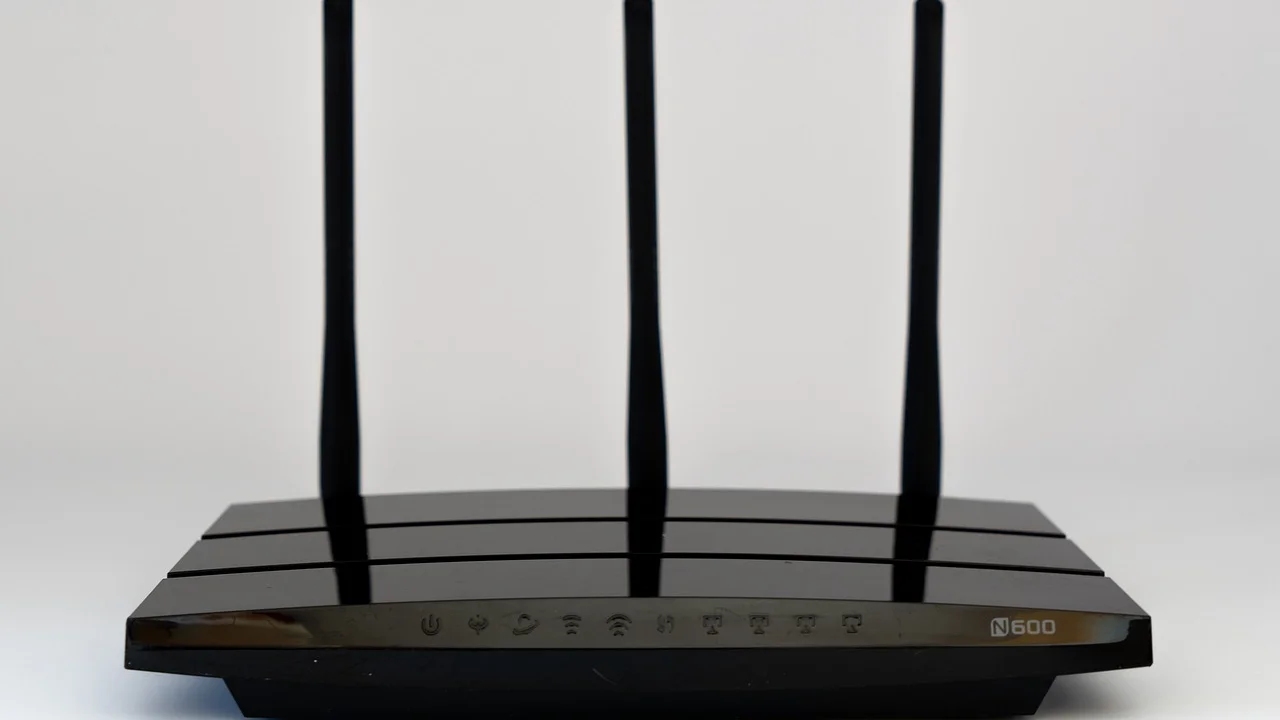
A „Wi-Fi csatlakozik, de nincs internet” helyzetet legtöbbször egy átmeneti routerhiba, szolgáltatói kiesés, hibás DNS-feloldás vagy az adott készülék rossz hálózati beállítása okozza. Az alábbi módszer abban segít, hogy találgatás helyett gyorsan megállapítsa, hol szakad meg a kapcsolat, és csak azt állítsa át, ami valóban szükséges.
Otthon, munkahelyen vagy nyilvános hálózaton ugyanaz az alapelv érvényes: előbb különítse el, hogy egyetlen eszközről vagy minden készülékről van-e szó, majd haladjon a legegyszerűbb és legkisebb kockázatú lépésektől a haladó beavatkozások felé.
Mit jelent valójában a csatlakoztatott Wi-Fi?
A Wi-Fi-csatlakozás azt jelenti, hogy a készülék rádiós kapcsolaton keresztül kommunikál a routerrel vagy hozzáférési ponttal. Az internethez viszont ezen felül működnie kell a router és a szolgáltató közötti kapcsolatnak, az IP-címzésnek, a névfeloldásnak és a külső hálózatok útvonalának is.
Ezért jelenhet meg egyszerre a teljes Wi-Fi-jelerősség és a „nincs internet” figyelmeztetés. Különösen megtévesztő lehet ez társasházi optikai, kábel- vagy mobilinternetnél, ahol a lakáson belüli vezeték nélküli hálózat hibátlanul működik, de a modem nem kap kapcsolatot a külső hálózat felé.
A hiba helyének gyors elkülönítése
Kapcsoljon ugyanarra a Wi-Fi-re legalább két különböző eszközt, például telefont és laptopot. Ha egyik sem ér el internetet, nagyobb eséllyel router-, modem- vagy szolgáltatói probléma áll fenn. Ha csak az egyik készülék érintett, az esetek többségében annak hálózati profilját, VPN-jét, privát DNS-ét vagy alkalmazásbeállítását kell ellenőrizni.
| Tapasztalat | Valószínű ok | Első teendő |
|---|---|---|
| Minden eszközön nincs internet | Router, modem vagy szolgáltatói hiba | Állapotjelzők ellenőrzése, szabályos újraindítás |
| Csak egy telefonon nincs kapcsolat | Hibás mentett hálózat, DNS, VPN | Hálózat elfelejtése, újracsatlakozás |
| Egyes oldalak nem nyílnak meg | DNS- vagy böngészőhiba | Másik oldal és másik DNS kipróbálása |
| Wi-Fi működik, kábelen sincs internet | Szolgáltatói vagy modemoldali hiba | Ügyfélszolgálati hibainformáció ellenőrzése |
| Belépés után sincs elérés nyilvános hálózaton | Nem töltődött be a belépőoldal | Nyisson meg egy egyszerű, nem HTTPS-oldalt |
Az első öt perc: biztonságos alapellenőrzések
Ne kezdje gyári visszaállítással. Az törli a hálózat nevét, jelszavát, porttovábbításait és esetleges egyedi beállításait, miközben az átmeneti hibák nagy része enélkül is megoldható. Először a fizikai és a legegyszerűbb szoftveres okokat zárja ki.
- Nézze meg, más eszközökön működik-e az internet ugyanazon a hálózaton.
- Ellenőrizze, hogy a router és a modem tápellátása stabil-e, nem lazult-e meg kábel.
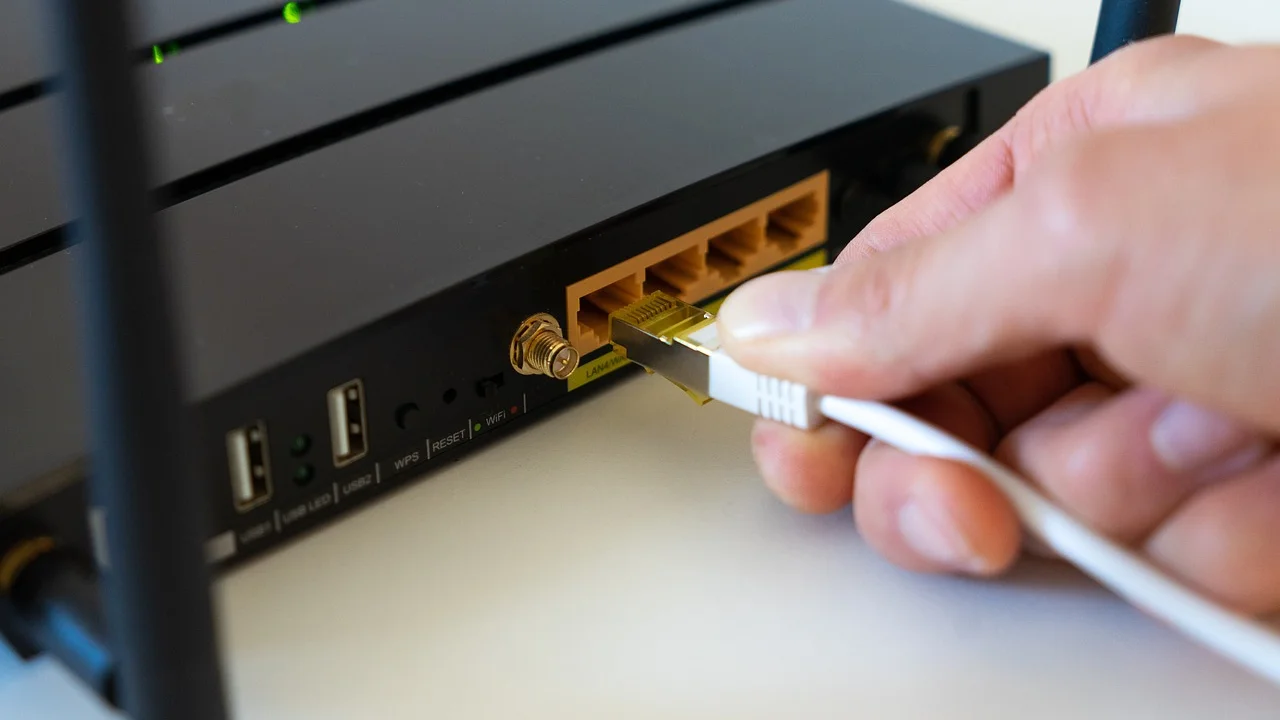
- Ha külön modem és router van, ellenőrizze a köztük futó Ethernet-kábelt is.
- Kapcsolja ki ideiglenesen a VPN-t, a proxykiszolgálót és az egyedi DNS-szűrő alkalmazást.
- Próbáljon meg több, egymástól független webhelyet megnyitni.
- Mobilneten ellenőrizze, hogy általános internethiba vagy csak az otthoni hálózat problémája áll-e fenn.
Mit árulnak el a modem és router LED-jei?
A jelzőfények elnevezése gyártónként eltér, de a Power, Internet, WAN, Online, DSL, PON vagy LOS felirat általában fontos. A piros vagy villogó LOS jelzés optikai kapcsolatnál jellemzően vonali problémára utal; DSL-nél a folyamatosan villogó DSL lámpa szinkronhiányt jelezhet. Ilyenkor nem a telefon Wi-Fi-beállítása lesz a fő gond.
Ha az Internet vagy Online fény nem világít a szokásos módon, jegyezze fel az állapotát, és ellenőrizze a szolgáltató saját hibabejelentő csatornáját. Tervezett karbantartás vagy környékbeli üzemzavar esetén a helyi beállítások módosítása nem fog eredményt hozni.
Router és modem helyes újraindítása
Az újraindítás nem varázslat, de frissíti az eszközök átmeneti állapotát, és sok esetben új IP-címet vagy hálózati kapcsolatot kér a szolgáltatótól. Fontos a sorrend, különösen akkor, ha a modem és a Wi-Fi-router két külön készülék.
- Kapcsolja ki vagy húzza ki a router és a modem tápellátását.
- Várjon legalább 60 másodpercet. Ez idő alatt az ideiglenes kapcsolatállapotok is lezárulhatnak.
- Először csak a modemet vagy optikai végberendezést indítsa el.
- Várja meg, amíg az Online, Internet, DSL vagy PON jelzőfény a megszokott, stabil állapotba kerül. Ez 2–5 perc is lehet.
- Ezután indítsa el a routert, és várjon további 2–3 percet.
- Csatlakozzon újra, majd ellenőrizzen több webhelyet és egy alkalmazást is.
Ne nyomja meg a RESET feliratú apró gombot, hacsak nem tudatosan akar gyári visszaállítást végezni. Ez a gomb sok eszközön nem újraindít, hanem hosszabb nyomva tartás után minden konfigurációt töröl.
„A hibaelhárítás első lépése az, hogy pontosan meghatározzuk, mi működik és mi nem; így elkerülhető a szükségtelen beavatkozás.” Ez a Nemzeti Kibervédelmi Intézet általános biztonságtudatossági szemléletével is összhangban áll: a rendszerek ellenőrzésekor a módszeres, dokumentált lépések a legbiztonságosabbak.
Parafrázis a Nemzeti Kibervédelmi Intézet tájékoztatási szemlélete alapján
Ha csak egy eszközön nincs internet
Ha a többi telefonon, táblagépen vagy számítógépen rendben működik a hálózat, ne a routerrel kezdje. Az érintett eszközön a korábban eltárolt paraméter, hibás IP-cím, nem megfelelő DNS vagy bekapcsolt adatvédelmi szolgáltatás állhat a háttérben.
Telefon és táblagép
Nyissa meg a Wi-Fi-hálózat részleteit, válassza a hálózat elfelejtését, majd csatlakozzon újra a jelszó megadásával. Ez új kapcsolatot és IP-címet kér. Ha a gond ezután is fennáll, kapcsolja ki ideiglenesen a VPN-t, valamint az operációs rendszer privát DNS vagy „biztonságos DNS” jellegű funkcióját.
Érdemes megnézni, nincs-e kézi proxy beállítva. Otthoni hálózaton ennek általában automatikus vagy kikapcsolt állapotban kell lennie. Vállalati hálózaton viszont csak az informatikai szabályzatnak megfelelő módosítást végezzen.
Windows és macOS számítógép
Windows alatt válassza a hálózat elfelejtését a Wi-Fi-beállításokban, majd csatlakozzon újra. Ha ez kevés, futtassa a beépített hálózati hibaelhárítót, és ellenőrizze, hogy a VPN-kliens vagy a biztonsági szoftver nem blokkolja-e a forgalmat. macOS-en a Wi-Fi ki- és bekapcsolása, majd a hálózat elfelejtése hasonló célt szolgál.
Mindkét rendszeren ellenőrizze, hogy az IP-cím és DNS kiosztása automatikus-e, kivéve ha munkahelyi rendszergazda ettől eltérő értékeket adott. Saját kezűleg ne állítson be véletlenszerű statikus IP-címet: ez címütközést és további hibát okozhat.
DNS-probléma felismerése és kezelése
A DNS olyan, mint az internet telefonkönyve: a webcímeket IP-címekre fordítja. DNS-hibánál előfordulhat, hogy egy alkalmazás vagy egy korábban megnyitott oldal még működik, de az új webcímek nem töltődnek be. Ha a böngészőben IP-címmel elérhető szolgáltatás működik, de a névvel hivatkozott oldal nem, erős a DNS-probléma gyanúja.
Elsőként indítsa újra a routert és az érintett készüléket. Ha a hiba továbbra is csak egy eszközön jelentkezik, ideiglenesen kipróbálhat megbízható nyilvános DNS-szolgáltatást, például a Cloudflare 1.1.1.1 vagy a Google 8.8.8.8 címét. Írja fel az eredeti értékeket, hogy bármikor visszaállíthassa az automatikus beállítást.
Vállalati, iskolai és egyes okoseszköz-hálózatokon ne cseréljen DNS-t engedély nélkül. A belső szolgáltatások, szülői szűrés vagy biztonsági ellenőrzés ezekre a beállításokra támaszkodhat.
Szolgáltatói hiba vagy otthoni hálózati gond?
Ha minden készülék érintett, és a modem jelzőfényei rendellenesek, jó eséllyel a lakáson kívüli szakaszon van a probléma. Nézze meg a szolgáltató hivatalos ügyfélszolgálati felületét, mert a tervezett karbantartást és a nagyobb területi hibákat gyakran ott teszik közzé. Bejelentéskor hasznos adat a szerződéshez tartozó ügyfélazonosító, a hiba kezdete, a LED-ek állapota és az, hogy vezetékes kapcsolaton is fennáll-e a gond.
Ha a kapcsolat gyakran megszakad, készítsen rövid naplót: dátum, időpont, meddig tartott a kiesés, milyen fények látszottak, és mely eszközök voltak érintettek. Ez sokkal gyorsabbá teszi az ügyintézést. Fogyasztói vita esetén a hírközlési szolgáltatásokkal kapcsolatos tájékoztatást és eljárási keretet a Nemzeti Média- és Hírközlési Hatóság oldalán is áttekintheti.
Miért számít a router elhelyezése?
A gyenge Wi-Fi-jel nem ugyanaz, mint az internetkiesés, de hasonló tüneteket produkálhat. A routert lehetőleg központi, nyílt, magasabb helyre tegye; ne fém szekrénybe, televízió mögé vagy vastag vasbeton falak mellé. Nagyobb lakásban a mesh rendszer vagy további hozzáférési pont sokszor jobb megoldás, mint egyetlen router teljesítményének erőltetése.
A 2,4 GHz-es sáv általában messzebbre jut, de zsúfoltabb lehet; az 5 GHz gyakran gyorsabb, ám falakon át kevésbé stabil. Ha a lakás egyik távoli szobájában jelentkezik a gond, próbálja ki ugyanazt az eszközt a router közelében, mielőtt szolgáltatói hibát jelentene.
Nyilvános Wi-Fi és bejelkezési oldal
Szállodában, kávézóban, egyetemen vagy pályaudvaron a Wi-Fi gyakran külön belépőoldalt, úgynevezett captive portalt használ. Ilyenkor a készülék csatlakozik a hálózathoz, de a használati feltételek elfogadásáig vagy a szobaszám megadásáig nem enged ki az internetre.
Nyisson meg egy egyszerű, titkosítás nélküli tesztoldalt, például a neverssl.com címet; ez gyakran előhozza a belépőfelületet. Nyilvános hálózaton kerülje banki, ügyfélkapus és más érzékeny ügyek intézését, hacsak nem használ megbízható mobilnetet vagy megfelelően konfigurált VPN-t. Az általános online biztonsági ajánlásokért a Nemzeti Kibervédelmi Intézet tájékoztatói nyújtanak hasznos kiindulópontot.
Gyakorlati hibakeresési terv
Az alábbi rövid tervet érdemes sorrendben követni. Álljon meg annál a pontnál, ahol a kapcsolat helyreáll: ezzel csökkenti annak esélyét, hogy egy működő beállítást feleslegesen felülírjon.
- Ellenőrizze két különböző eszközön, hogy van-e internet.
- Ha csak egy készülék hibás, felejtse el rajta a Wi-Fi-hálózatot, és csatlakozzon újra.
- Kapcsolja ki ideiglenesen a VPN-t, proxyt és egyedi DNS-t.
- Vizsgálja meg a modem és router kábeleit, valamint a jelzőfényeket.
- Indítsa újra helyes sorrendben a modemet, majd a routert.
- Próbáljon vezetékes kapcsolatot, ha rendelkezésre áll Ethernet-kábel.
- Ellenőrizze a szolgáltató hivatalos hibainformációit.
- Ha csak névvel megadott oldalak nem nyílnak meg, vizsgálja meg a DNS-beállítást.
- Dokumentálja a tüneteket, majd tegyen hibabejelentést a szolgáltatónál, ha minden eszköz érintett.
Gyakori kérdések
Miért van teljes Wi-Fi-jel, ha nincs internet?
A jelerősség csak azt mutatja, milyen jól éri el a készülék a routert. Nem jelzi, hogy a router kapcsolódik-e az internetszolgáltatóhoz, vagy működik-e a DNS-feloldás.
Segít, ha újraindítom a telefonomat?
Igen, különösen akkor, ha csak azon az egy eszközön jelentkezik a hiba. Még célravezetőbb lehet azonban a Wi-Fi-hálózat elfelejtése és újbóli felvétele, mert ez friss kapcsolatparamétereket kér.
Mikor érdemes gyári visszaállítást végezni a routeren?
Csak végső esetben, például ha ismert, hibás konfigurációt kell törölni, vagy a szolgáltató illetve a gyártó ügyfélszolgálata ezt kéri. Előtte mentse el a beállításokat, ha erre van lehetőség.
Lehet, hogy a szolgáltató hibás, ha a modem lámpái rendben vannak?
Igen. Egyes szolgáltatói vagy hitelesítési hibák mellett a fizikai kapcsolat jelzése normális maradhat. Ha minden eszközön nincs elérés, és az újraindítás sem segít, indokolt a hibabejelentés.
Biztonságos nyilvános Wi-Fi-n bankolni?
Lehetőleg ne. Bár a banki oldalak titkosítottak, a nyilvános hálózatok további kockázatot jelentenek. Érzékeny művelethez válassza inkább a saját mobilinternetét vagy halassza későbbre az ügyintézést.
Összegzés
A Wi-Fi-csatlakozás és az internetelérés elkülönítése teszi gyorsabbá a hibakeresést. Ellenőrizze először, hány eszközt érint a gond, aztán vizsgálja meg a modem jelzéseit, indítsa újra szabályosan az eszközöket, és csak ezután módosítson DNS- vagy hálózati beállításokat. Ezzel a legtöbb átmeneti hibát néhány perc alatt megoldhatja, a szolgáltatói problémákat pedig pontosabban tudja bejelenteni.
Források
A szerzőről
Stefano Barcellos
Editor jefe de SaberTec
Editor jefe de SaberTec. Coordina la línea editorial, revisa la precisión de los contenidos y supervisa su publicación en 20 idiomas.
Teljes profil megtekintése