
Wi‑Fi已連線卻無法上網的原因與排除步驟完整指南
當手機、筆電顯示Wi‑Fi已連線卻無法上網,問題可能出在家中數據機、路由器、電信業者、IP位址、DNS設定或公共網路登入頁。本文以台灣常見情境說明判斷順序、裝置設定與實用檢查清單,協助你快速恢復連線。
文章目錄
手機或筆電明明顯示「已連線」,瀏覽器卻打不開網頁、通訊軟體持續轉圈,這是很常見的網路困擾。Wi‑Fi已連線卻無法上網,意思通常是裝置和無線基地台之間的本地連線正常,但基地台未必能通往外網;也可能是名稱解析、登入驗證或單一裝置設定出了問題。
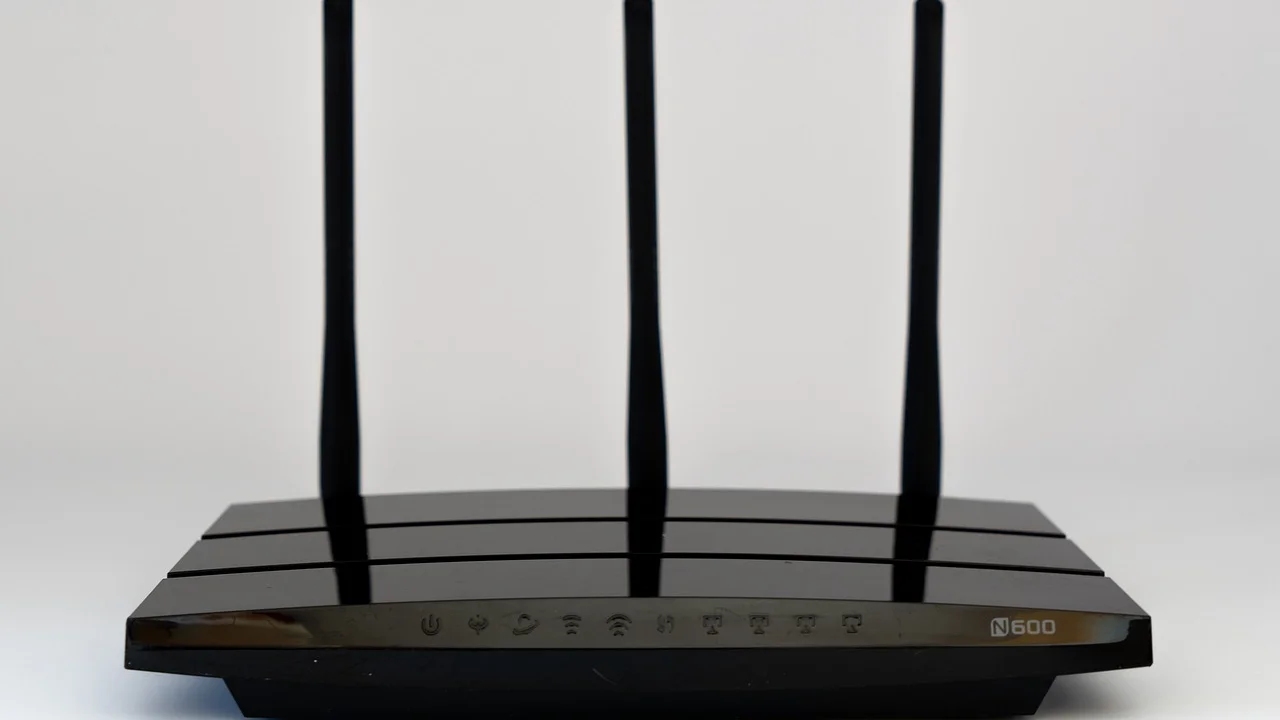
在台灣家庭中,光纖數據機、分享器與電信業者線路常是不同環節;租屋處則可能由房東集中管理。咖啡店、車站、醫院與校園的公共Wi‑Fi,還多了一道網頁認證程序。與其一開始就重設所有設定,不如依「範圍、燈號、設備、設定」逐步縮小問題。
以下方法適用於iPhone、Android手機、Windows電腦與Mac。操作前若正在進行線上會議、金融交易或檔案上傳,請先儲存工作;重啟網路設備會中斷當下所有連線。
先理解:連上Wi‑Fi不等於能連到網際網路
Wi‑Fi圖示代表裝置已透過無線訊號連到路由器或分享器,並不保證該設備取得外部網路。家用架構通常是「手機或電腦→Wi‑Fi路由器→光纖數據機或纜線數據機→電信業者→網際網路」。其中任一段異常,都可能造成已連線卻無法上網。
最有效的第一個判斷是:同一個Wi‑Fi下,是否所有裝置都不能上網?若全家手機、電腦與智慧電視都失效,優先查數據機、路由器或線路;若只有一台設備出問題,則多半是該設備的網路設定、VPN、私人DNS或瀏覽器狀態。
用症狀快速定位問題層級
| 觀察到的情況 | 較可能原因 | 優先處理方式 |
|---|---|---|
| 所有裝置都不能上網 | 數據機、路由器、電信線路異常 | 查看燈號,依序重啟設備 |
| 只有一台手機或筆電異常 | IP、DNS、VPN或已儲存網路設定 | 忘記網路後重新加入 |
| 部分網站能開、部分無法開 | DNS解析、VPN或網站端問題 | 測試不同網站與DNS設定 |
| 公共Wi‑Fi連上但無法使用 | 認證頁未跳出、條款未同意 | 開啟瀏覽器觸發登入頁 |
| 晚上或尖峰時段變慢、斷續 | Wi‑Fi干擾、頻寬壅塞或線路品質 | 改用5GHz、調整位置並記錄狀況 |
不要只看一個App
有時候是單一服務故障,而不是家中網路斷線。請同時測試兩三個不同網站、另一個通訊服務及其他裝置。若網站都打不開,但路由器管理頁仍可進入,表示區域網路大致正常,問題更接近對外連線或DNS。
檢查數據機與路由器燈號
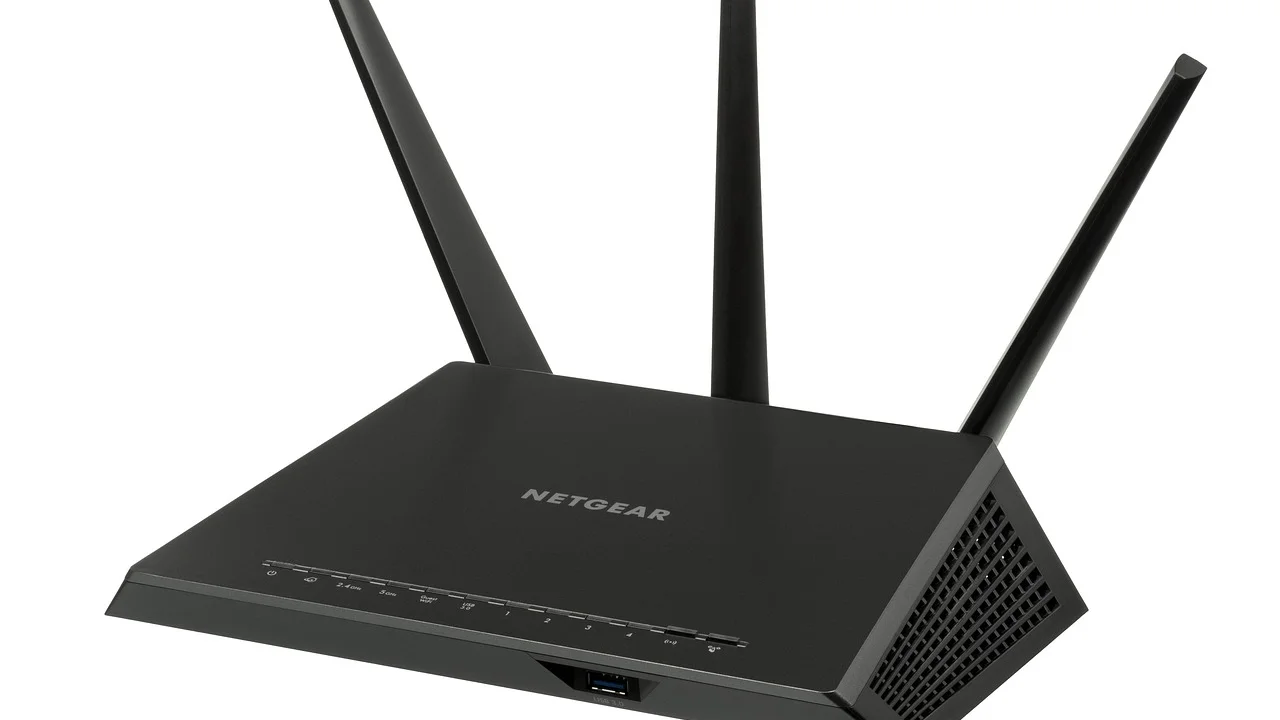
先找出哪一台是電信業者提供的數據機或光纖終端設備,哪一台是自己購買或租用的Wi‑Fi路由器。不同型號標示不完全相同,但常見的PON、Internet、WAN、LOS、Wi‑Fi與LAN燈可以提供線索。若光纖設備的LOS亮紅燈或閃爍,通常表示光訊號異常,不是手機設定能解決的問題。
- 電源燈不亮:檢查插座、變壓器與延長線,不要混用規格不符的電源供應器。
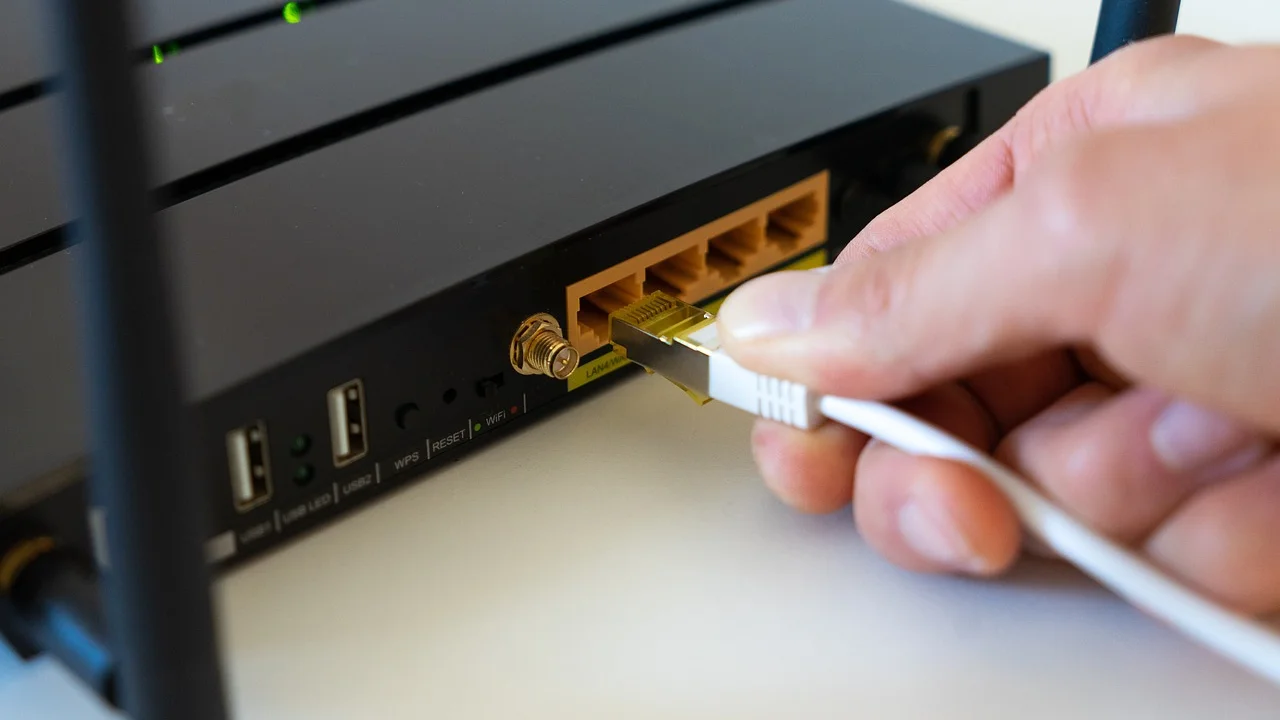
- WAN或Internet燈熄滅、紅燈:可能是數據機未取得外網,或路由器與數據機網路線鬆脫。
- LOS紅燈:保留燈號照片,聯絡電信業者或社區網路管理單位。
- Wi‑Fi燈正常但Internet異常:無線訊號可用,問題通常在外網連線或上游設備。
國家通訊傳播委員會提醒,消費者使用電信服務發生障礙時,應先向業者客服申告並保留申訴與障礙紀錄;若未獲妥善處理,可循消費爭議處理程序尋求協助。
國家通訊傳播委員會(NCC)消費者資訊
最安全有效的重啟順序
重開機能清除暫時性的連線狀態,但重點在順序與等待時間。不要反覆快速拔插電源,尤其光纖終端設備正在重新註冊時,可能讓判斷更困難。
- 先確認是否所有裝置都受影響,並截圖或記錄數據機與路由器燈號。
- 關閉路由器電源;若數據機與路由器分開,再關閉數據機電源。
- 等待約60秒,讓暫存連線與IP租約有時間釋放。
- 先開啟數據機,等待指示燈恢復穩定,通常需2至5分鐘。
- 再開啟路由器,等候Wi‑Fi名稱出現後,以一台裝置測試多個網站。
- 若仍失敗,改以手機行動網路查看業者公告,或直接向客服報修。
租屋或辦公室若沒有權限碰觸主設備,請不要自行按下RESET小孔。那是恢復原廠設定,不是一般重啟;一旦清除PPPoE帳密、Wi‑Fi名稱與管理設定,反而可能造成更長時間無法使用。
只有單一裝置不能上網時怎麼做
先重新取得連線設定
先開啟飛航模式約10秒再關閉,或將Wi‑Fi關閉後再開啟。仍無效時,在裝置的Wi‑Fi設定中選擇目前網路,執行「忘記此網路」,再重新輸入密碼加入。這會移除可能過期的IP租約、錯誤的閘道資訊及部分認證狀態。
Windows可在網路設定中確認是否設為自動取得IP與DNS;macOS、iOS及Android也建議優先使用DHCP自動配置。除非公司資訊人員或網管明確要求,避免自行填入固定IP,因為與其他裝置衝突時會反覆斷線。
暫時停用VPN、代理與私人DNS
VPN、廣告阻擋器、安全軟體、代理伺服器與Android的私人DNS,都可能讓連線看似成功卻無法開網頁。請暫時關閉後重新測試;若恢復正常,再逐一檢查服務帳號是否到期、伺服器是否故障或設定是否有誤。公司或學校管理的設備,應先依內部規範詢問資訊單位,避免影響工作存取權限。
DNS、IP與瀏覽器問題的判別方法
DNS可理解為把網址轉換成伺服器位置的服務。當DNS異常時,輸入網址可能失敗,但網路本身未必中斷。若同一個網站以不同網路都無法開啟,則也可能是網站端暫時故障,無須急著修改家中設備。
一般家庭可先維持「自動取得DNS」。若確認是DNS解析異常,才暫時改用具信譽的公共DNS並記錄原設定,待問題排除後視需要還原。更換DNS不會修復光纖斷線、帳號欠費或路由器硬體故障,也不應用來規避公司、學校或家長設定的網路管理政策。
為了確認數位服務可近用與基本連線觀念,可參考國家通訊傳播委員會公布的消費者與通訊服務資訊。若懷疑是惡意程式、釣魚頁面或不明裝置冒用家中網路,則應先變更Wi‑Fi密碼並檢查路由器管理密碼。
公共Wi‑Fi與社區網路的特殊情境
在捷運站、醫院、商場、飯店或校園,Wi‑Fi常需要經過入口網站認證。連上SSID後,先開啟瀏覽器並造訪一般未加密網頁,有時可觸發登入或同意條款畫面;若畫面沒有跳出,可先關閉VPN與私人DNS後再試。完成認證前,系統可能顯示有Wi‑Fi訊號卻無法開啟任何網站。
公共Wi‑Fi不適合進行高風險操作,例如網銀轉帳、報稅、輸入重要帳號密碼或處理公司機密。若必須使用,確認網路名稱由場域正式公告,並優先使用HTTPS網站。資安基礎觀念與通報資源,可查閱國家資通安全研究院的公開資訊。
何時該報修,聯絡前要準備什麼
完成正確重啟、確認多台裝置皆無法上網,或看到LOS紅燈、線路告警時,應聯絡申裝的電信業者。中華電信、第四台寬頻或社區網路服務商各自負責其提供的區段;若你是租客,先確認帳單與合約的申辦人,以免報錯窗口。
報修時提供具體資料,通常能縮短排查時間:
- 斷線開始的大致時間、是否反覆發生,以及受影響的裝置數量。
- 數據機與路由器的燈號狀態,必要時附照片。
- 地址、用戶號碼或合約申辦資料,但不要在公開社群貼出完整帳號。
- 是否已依序重啟設備,以及重新連線後的結果。
- 近期是否停電、施工、搬動設備、更換網路線或調整路由器位置。
日常預防:讓家中無線網路更穩
路由器應放在家中較中央、通風且較高的位置,遠離微波爐、厚實金屬櫃、魚缸與大型家電。若設備支援雙頻,距離近且需要高頻寬時可選5GHz;隔牆多、距離遠時,2.4GHz穿透力通常較好,但也較容易受鄰居網路干擾。
建議定期更新路由器韌體、使用長度足夠且不重複的Wi‑Fi密碼,並將管理後台密碼改為不同於Wi‑Fi密碼。家中若有舊型路由器、監視器或智慧家電,應確認仍有安全更新;對資安事件與弱點公告有疑問時,可利用政府的資安宣導資源了解基本防護原則。
常見問題
Wi‑Fi滿格,為什麼還是沒有網路?
滿格只代表你與路由器距離近、訊號強,不代表路由器能連上電信業者。先以其他裝置測試,再查看數據機的Internet、WAN或LOS燈號。
忘記Wi‑Fi網路會刪掉手機資料嗎?
不會刪除照片、App或文件,只會移除該Wi‑Fi的密碼與部分連線設定。之後需要重新輸入正確密碼加入網路。
重設路由器和重開機一樣嗎?
不一樣。重開機只會暫時斷電後重新啟動;恢復原廠設定會清除網路帳密、無線名稱及自訂規則。除非已備份設定或由客服指示,通常不建議先按RESET。
改DNS可以讓網速變快嗎?
DNS主要影響網址查詢速度與成功率,可能改善「開啟網站前等待很久」的情況,但不會提高你申辦的頻寬,也不能排除Wi‑Fi干擾或線路故障。
何時需要更換路由器?
若路由器經常無故重開、過熱、無法更新韌體、設備一多就失效,或使用年限已久且不支援目前安全標準,可考慮更換。購買前應依坪數、隔間、同時使用人數與申辦頻寬選擇,而非只看標示速度。
結論
遇到Wi‑Fi已連線卻無法上網,先分辨是全體裝置還是單一設備受影響,再從燈號、正確重啟、重新取得網路設定、公共Wi‑Fi認證與DNS等方向處理。避免一開始恢復原廠設定,也不要忽略LOS紅燈或多裝置同時斷線等線路警訊;整理好時間、燈號與測試結果後報修,通常能更快找出問題。
參考資料
關於作者
Stefano Barcellos
Editor jefe de SaberTec
Editor jefe de SaberTec. Coordina la línea editorial, revisa la precisión de los contenidos y supervisa su publicación en 20 idiomas.
查看完整簡介