
WLAN verbunden aber kein Internet: Ursachen lösen
Ein WLAN-Symbol bedeutet nicht automatisch Internetzugang. Dieser Leitfaden zeigt, wie Sie Störungen am Gerät, Router, Anschluss oder bei DNS erkennen und mit einer klaren Reihenfolge sicher beheben.
Inhaltsverzeichnis
- Was die Statusmeldung tatsächlich aussagt
- Typische Anzeichen richtig einordnen
- Die häufigsten Ursachen im Überblick
- Router, Anschluss und Anbieter prüfen
- Der richtige Neustart
- Störung beim Anbieter ausschließen
- Ein einzelnes Gerät wieder online bringen
- IP-Adresse und automatische Einstellungen
- DNS, VPN und öffentliche WLANs verstehen
- Anmeldung im Hotel, Zug oder Café
- WLAN-Funkproblem oder echter Internetausfall?
- Praktische Checkliste: Fehler in zehn Minuten eingrenzen
- Wann Sie den Support oder eine Fachperson brauchen
- Häufige Fragen
- Warum zeigt mein Handy WLAN an, obwohl Internet fehlt?
- Hilft es, den Router jeden Tag neu zu starten?
- Kann ein falsches WLAN-Passwort die Meldung verursachen?
- Ist ein DNS-Wechsel immer eine gute Lösung?
- Was bedeutet „verbunden, kein Internet“ im Gäste-WLAN?
- Fazit
- Quellen und weiterführende Informationen
Die Meldung „WLAN verbunden, aber kein Internet“ ist besonders verwirrend: Das Smartphone, Notebook oder Tablet zeigt eine stabile Funkverbindung an, Webseiten laden jedoch nicht, Apps bleiben offline oder Videokonferenzen brechen ab. Das ist kein Widerspruch. WLAN und Internet sind zwei unterschiedliche Verbindungen: Erst verbindet sich Ihr Gerät mit dem lokalen Netzwerk des Routers, danach muss der Router einen funktionierenden Zugang zum Internet herstellen.
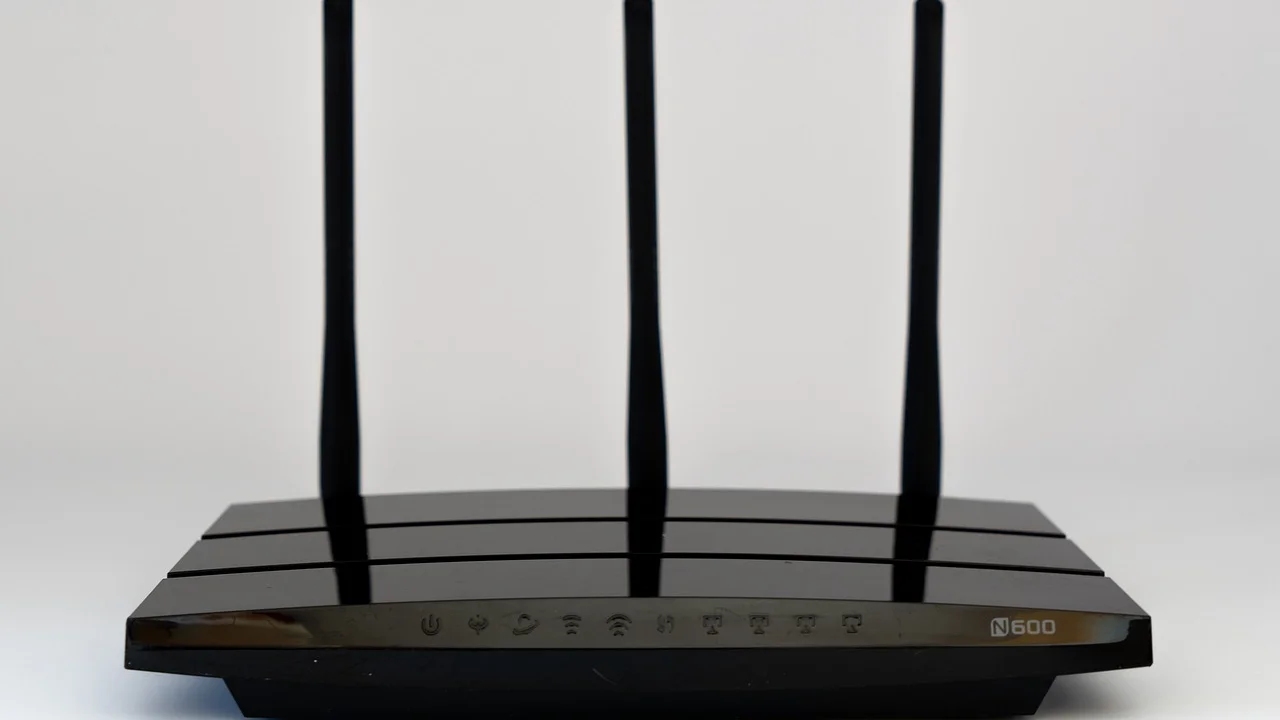
Die Ursache kann am einzelnen Gerät liegen, etwa durch ein falsches DNS-Profil oder eine aktivierte VPN-App. Sie kann aber ebenso den Router, das Glasfaser-, Kabel-, DSL- oder Mobilfunknetz sowie eine regionale Störung beim Anbieter betreffen. Mit einer systematischen Prüfung vermeiden Sie unnötige Änderungen und finden meist schnell heraus, wo der Fehler liegt.
Dieser Leitfaden gilt für Haushalte in Deutschland, Österreich und der Schweiz – unabhängig davon, ob der Anschluss über DSL, Kabel, Glasfaser, 5G oder einen WLAN-Hotspot läuft.
Was die Statusmeldung tatsächlich aussagt
Wenn ein Gerät „verbunden“ meldet, hat es sich erfolgreich bei einem WLAN angemeldet. Es besitzt üblicherweise eine lokale IP-Adresse und kann eventuell andere Geräte im Heimnetz erreichen, beispielsweise einen Drucker oder Netzwerkspeicher. Für den Zugang zu Webseiten sind jedoch weitere Komponenten nötig: ein erreichbarer Router, eine aktive Leitung, eine gültige öffentliche Verbindung beim Provider und funktionierende Namensauflösung.
Ein praktischer Vergleich: Das WLAN ist die Strecke vom Gerät bis zur Haustür. Das Internet beginnt erst hinter der Haustür. Eine intakte Strecke im Haus hilft nicht, wenn draußen die Straße gesperrt ist.
Typische Anzeichen richtig einordnen
- Nur ein Gerät ist betroffen: Häufig liegt die Ursache in den Netzwerkeinstellungen, einer App, einem VPN oder der WLAN-Anmeldung dieses Geräts.
- Alle Geräte sind betroffen: Prüfen Sie Router, Modem, Anschluss und eine mögliche Providerstörung.
- Manche Seiten gehen, andere nicht: DNS, VPN, Jugendschutzfilter oder eine fehlerhafte App-Konfiguration kommen infrage.
- Internet geht nahe am Router, aber nicht im Schlafzimmer: Das Problem ist eher Funkabdeckung, Störungen oder ein überlastetes WLAN-Band als der Internetanschluss.
- Gast-WLAN funktioniert, Hauptnetz nicht: Die Ursache kann in Zugriffsregeln, MAC-Filtern oder einem fehlerhaften Geräteprofil liegen.
Die häufigsten Ursachen im Überblick
| Fehlerquelle | Typisches Symptom | Schneller Test | Erste Maßnahme |
|---|---|---|---|
| Provider- oder Leitungsstörung | Kein Gerät hat Internet | Router-Anzeige und Statusseite prüfen | Störungsseite des Anbieters prüfen |
| Router oder Modem hängt | WLAN sichtbar, Internet-LED auffällig | Andere Geräte testen | Geordnet neu starten |
| Fehler am Endgerät | Nur ein Handy oder PC betroffen | Anderes WLAN oder Mobilfunk testen | WLAN vergessen und neu verbinden |
| DNS-Problem | Apps oder IP-Adressen erreichbar, Domains nicht | Mehrere Webseiten testen | DNS automatisch setzen oder ändern |
| VPN, Proxy oder Filter | Verbindung bricht nach App-Start ab | VPN kurz deaktivieren | Profil und Einstellungen prüfen |
| Captive Portal | Öffentliches WLAN bleibt ohne Zugang | Browser öffnen | Anmeldeseite aufrufen und bestätigen |
Router, Anschluss und Anbieter prüfen
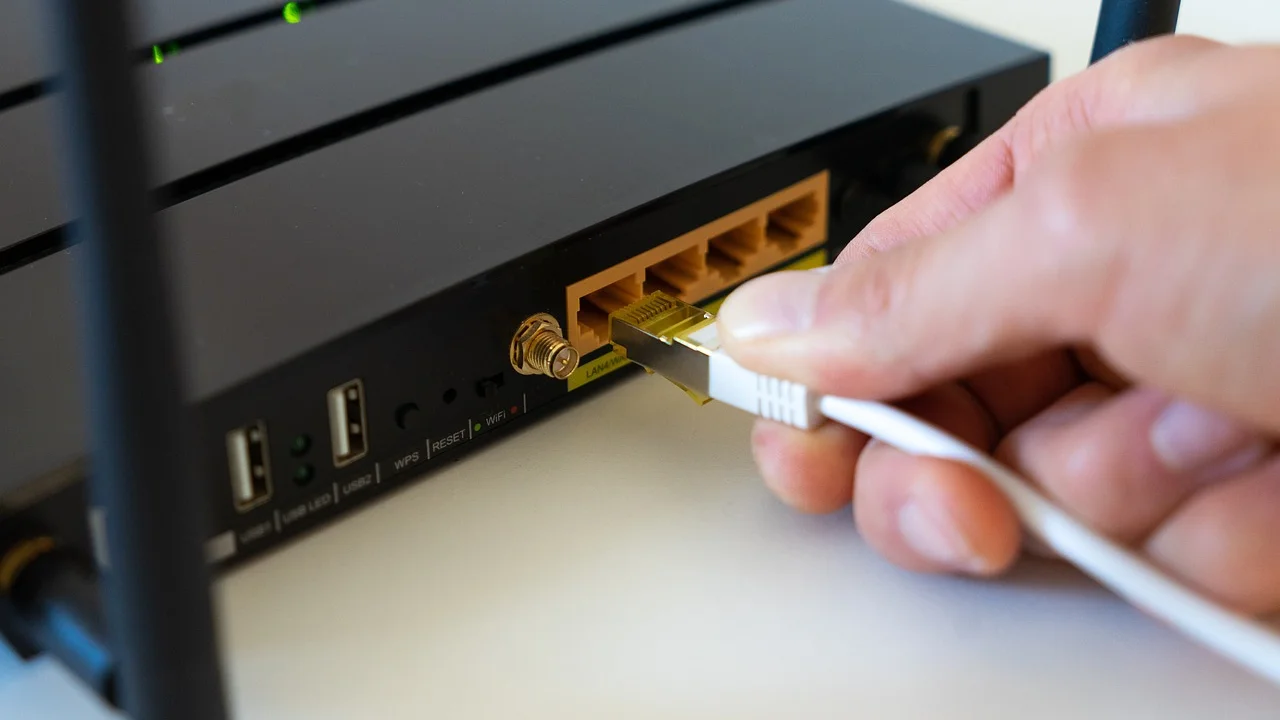
Beginnen Sie bei einem Ausfall auf mehreren Geräten am Router. Sehen Sie auf die Kontrollleuchten oder in die Verwaltungsoberfläche. Je nach Modell heißen die Anzeigen etwa Internet, Online, DSL, Cable, WAN, PON oder LOS. Eine rot leuchtende oder blinkende LOS-Anzeige bei Glasfaser weist beispielsweise auf eine fehlende optische Verbindung hin. Bei DSL deutet eine dauerhaft blinkende DSL-Leuchte oft darauf hin, dass keine Synchronisierung zur Vermittlungsstelle gelingt.
Bei einem Kabelanschluss können Wartungsarbeiten oder Segmentstörungen die Verbindung beeinträchtigen. Bei 5G- oder LTE-Heimroutern spielen Empfang, Auslastung der Funkzelle und der Aufstellort eine größere Rolle. Stellen Sie einen Mobilfunkrouter möglichst hoch, nahe an ein Fenster und nicht direkt hinter Metallflächen oder großen Elektrogeräten auf.
Der richtige Neustart
Ein Neustart ist sinnvoll, aber nur dann aussagekräftig, wenn er sauber erfolgt. Ziehen Sie nicht sofort alle Kabel ab. Schalten Sie zuerst den Router über den Netzschalter aus oder trennen Sie ihn vom Strom. Warten Sie mindestens 30 Sekunden. Falls ein separates Modem vorhanden ist, starten Sie zunächst das Modem, warten auf dessen stabile Verbindung und schalten danach den Router ein. Geben Sie dem Anschluss anschließend bis zu zehn Minuten Zeit; bei DSL und Glasfaser kann der Verbindungsaufbau dauern.
Führen Sie keinen Werksreset durch, solange Sie die Zugangsdaten und Konfiguration nicht gesichert haben. Ein Werksreset löst Leitungsstörungen nicht, kann aber Telefonie, Mesh-Geräte, Kinderschutzregeln und persönliche WLAN-Namen löschen.
Störung beim Anbieter ausschließen
Prüfen Sie die offizielle Störungsinformation Ihres Anbieters und gegebenenfalls dessen Kundenservice. In Deutschland kann bei einer länger andauernden Festnetzstörung die Bundesnetzagentur über Rechte bei Störungen Orientierung geben. Dokumentieren Sie dabei Beginn, betroffene Dienste und die bereits unternommenen Schritte. Das erleichtert die Entstörung und ist bei wiederkehrenden Ausfällen hilfreich.
„Ein universeller, gleichberechtigter und erschwinglicher Zugang zum Internet“ gehört nach Darstellung der Internationalen Fernmeldeunion zu den zentralen Zielen digitaler Entwicklung. Für den Alltag bedeutet das: Eine WLAN-Verbindung allein ist noch kein Nachweis eines tatsächlich nutzbaren Internetzugangs.
Paraphrase nach International Telecommunication Union, Connect 2030 Agenda
Ein einzelnes Gerät wieder online bringen
Wenn Notebook und Fernseher funktionieren, aber das Smartphone nicht, konzentrieren Sie sich auf das betroffene Gerät. Schalten Sie zunächst den Flugmodus für etwa zehn Sekunden ein und wieder aus. Deaktivieren Sie testweise VPN, private DNS-Dienste, Werbeblocker mit lokaler VPN-Funktion und Proxy-Einstellungen. Manche Sicherheits- oder Kinderschutz-Apps verändern die Netzwerkkommunikation und können nach Updates fehlerhaft arbeiten.
Danach lassen Sie das Gerät das WLAN „vergessen“ und verbinden es erneut. Geben Sie das Kennwort bewusst neu ein. Prüfen Sie außerdem, ob Datum und Uhrzeit automatisch gesetzt werden: Stark falsche Zeitangaben können verschlüsselte Verbindungen stören.
IP-Adresse und automatische Einstellungen
In privaten Netzen sollte die IP-Adresse normalerweise automatisch per DHCP bezogen werden. Manuell eingetragene Werte passen nach einem Routerwechsel oder nach Änderungen am Heimnetz oft nicht mehr. Stellen Sie IP-Adresse, Gateway und DNS auf automatisch, sofern Sie diese Angaben nicht aus einem konkreten Grund selbst verwalten.
Bei Windows hilft zusätzlich die integrierte Netzwerkproblembehandlung. Auf macOS, Android und iOS ist das erneute Verbinden meist der schnellste erste Schritt. Bleibt das Problem bestehen, testen Sie das Gerät kurz über Mobilfunk oder ein anderes vertrauenswürdiges WLAN. Funktioniert dort alles, liegt es wahrscheinlich an der Kombination aus Gerät und Ihrem Heimnetz – nicht an der App oder Webseite.
DNS, VPN und öffentliche WLANs verstehen
DNS übersetzt Namen wie beispiel.de in technische IP-Adressen. Ist der DNS-Server gestört oder falsch konfiguriert, kann das Gerät zwar mit dem Router verbunden sein, aber keine Internetadressen finden. Ein Hinweis darauf: Einzelne Dienste laden nur teilweise, während andere Verbindungen funktionieren. Setzen Sie DNS zunächst wieder auf automatisch. Falls Sie bewusst einen alternativen DNS-Dienst einsetzen, prüfen Sie dessen Erreichbarkeit und die korrekte Eingabe.
VPNs verschlüsseln und leiten Daten über einen externen Server. Das ist auf Reisen oder in öffentlichen Netzen sinnvoll, kann bei einem überlasteten Server, abgelaufenem Konto oder fehlerhaften Profil aber den gesamten Zugang blockieren. Deaktivieren Sie das VPN nur kurz zum Test und aktivieren Sie es danach wieder, wenn es benötigt wird. In Firmenumgebungen sollten Sie keine Verwaltungsprofile löschen, sondern den IT-Support kontaktieren.
Anmeldung im Hotel, Zug oder Café
Öffentliche WLANs verlangen häufig zuerst eine Bestätigung von Nutzungsbedingungen oder einen Code. Öffnen Sie nach dem Verbinden einen Browser und rufen Sie eine unverschlüsselte Testseite auf, etwa http://neverssl.com. So erscheint oft die Anmeldeseite. Nutzen Sie in offenen Netzen keine sensiblen Dienste ohne HTTPS und achten Sie darauf, dass keine Dateifreigaben aktiv sind. Für sicherheitsrelevante Vorgänge ist der Mobilfunkzugang oder ein vertrauenswürdiges VPN vorzuziehen.
WLAN-Funkproblem oder echter Internetausfall?
Schwacher Empfang wird häufig als „kein Internet“ wahrgenommen. Prüfen Sie, ob das Problem nur in bestimmten Räumen auftritt. Betonwände, Fußbodenheizungen, große Spiegel, Aquarien und Nachbar-WLANs können die Funkqualität deutlich senken. Das 2,4-GHz-Band reicht meist weiter und durchdringt Wände besser, ist aber stärker belegt. Das 5-GHz-Band bietet häufig höhere Datenraten, verliert jedoch schneller an Reichweite.
Ein Mesh-System oder ein zusätzlicher Access Point kann große Wohnungen, Einfamilienhäuser und Altbauten besser versorgen als ein einfacher Repeater. Ein Repeater sollte nicht im Funkloch stehen, sondern dort platziert werden, wo noch ein gutes Signal vom Router ankommt. Sonst verlängert er lediglich eine bereits schlechte Verbindung.
Für eine neutrale Einordnung von Breitbandzugängen und Messmethoden bietet das RTR-Netztest in Österreich hilfreiche Informationen. Führen Sie Messungen zu verschiedenen Tageszeiten durch und möglichst einmal per Netzwerkkabel direkt am Router. Das trennt WLAN-Probleme von Problemen des Anschlusses.
Praktische Checkliste: Fehler in zehn Minuten eingrenzen
- Umfang feststellen: Prüfen Sie zwei oder drei Geräte im selben WLAN.
- Seite und App wechseln: Testen Sie mehrere Webseiten und eine unabhängige App.
- Routerstatus ansehen: Kontrollieren Sie Internet-, DSL-, Cable-, PON- oder LOS-Anzeige.
- Router geordnet neu starten: 30 Sekunden stromlos lassen, danach vollständig verbinden lassen.
- Einzelgerät bereinigen: Flugmodus kurz aktivieren, WLAN vergessen und neu anmelden.
- VPN und Proxy testen: Vorübergehend deaktivieren, ohne Einstellungen endgültig zu löschen.
- Öffentliches WLAN anmelden: Browser öffnen und Nutzungsseite bestätigen.
- Standort vergleichen: Direkt neben dem Router testen, um Funkprobleme zu erkennen.
- Störung prüfen: Offizielle Statusseite des Providers aufrufen – bei Bedarf über Mobilfunk.
- Support gezielt kontaktieren: Fehlerzeit, Routeranzeigen, Anschlussart und Testergebnisse bereithalten.
Wann Sie den Support oder eine Fachperson brauchen
Kontaktieren Sie den Anbieter, wenn alle Geräte betroffen sind, der Router keine Verbindung zur Leitung aufbaut oder die Störung nach einem geordneten Neustart länger anhält. Bei Mietwohnungen sollten Sie Beschädigungen an Hausanschluss, Glasfaserdose oder Kabelübergabepunkt nicht selbst reparieren. Melden Sie sichtbare Schäden der Hausverwaltung und dem Provider.
Eine Fachperson ist ebenfalls sinnvoll, wenn Ausfälle wiederholt auftreten, die Leitungsgeschwindigkeit deutlich unter der vertraglichen Leistung liegt oder das WLAN trotz guter Routerverbindung in wichtigen Räumen unbrauchbar bleibt. Halten Sie Messwerte, Uhrzeiten und Screenshots fest. Sachliche Dokumentation ist wirksamer als ein allgemeiner Hinweis auf „langsames Internet“.
Häufige Fragen
Warum zeigt mein Handy WLAN an, obwohl Internet fehlt?
Das Symbol bestätigt nur die Verbindung zwischen Handy und WLAN-Router. Der Router kann trotzdem keine Verbindung zum Anbieter haben, oder die Namensauflösung beziehungsweise eine Geräteeinstellung verhindert den Zugang zu Internetdiensten.
Hilft es, den Router jeden Tag neu zu starten?
Nein. Ein gelegentlicher Neustart kann temporäre Fehler lösen, tägliches Ausschalten behebt aber keine Leitungs-, Provider- oder Reichweitenprobleme. Bei häufigen Ausfällen sollten Sie die Ursache dokumentieren und prüfen lassen.
Kann ein falsches WLAN-Passwort die Meldung verursachen?
In der Regel nicht. Bei einem falschen Passwort kommt meist gar keine WLAN-Verbindung zustande. Die Meldung erscheint eher, wenn die Anmeldung am WLAN gelungen ist, aber der Weg ins Internet unterbrochen ist.
Ist ein DNS-Wechsel immer eine gute Lösung?
Nein. Ein anderer DNS-Dienst kann einen konkreten DNS-Ausfall umgehen, löst aber weder eine gestörte Leitung noch ein schlechtes WLAN-Signal. Setzen Sie Änderungen nachvollziehbar um und notieren Sie die ursprüngliche Einstellung.
Was bedeutet „verbunden, kein Internet“ im Gäste-WLAN?
Das Gäste-WLAN kann vom Heimnetz getrennt sein und eigene Zeitlimits, Anmeldeseiten oder Zugriffsregeln haben. Testen Sie die Anmeldung im Browser und prüfen Sie, ob der Router für das Gästenetz einen Internetzugang freigibt.
Fazit
Eine bestehende WLAN-Verbindung ist nur der erste Teil einer funktionierenden Online-Verbindung. Prüfen Sie zunächst, ob ein einzelnes Gerät oder der ganze Haushalt betroffen ist. Danach folgen Routerstatus, geordneter Neustart, Geräteinstellungen, VPN und DNS. Diese Reihenfolge spart Zeit, schützt vor unnötigen Resets und liefert dem Support klare Informationen, falls die Ursache beim Anschluss oder Anbieter liegt.
Quellen und weiterführende Informationen
Über den Autor
Stefano Barcellos
Editor jefe de SaberTec
Editor jefe de SaberTec. Coordina la línea editorial, revisa la precisión de los contenidos y supervisa su publicación en 20 idiomas.
Vollständiges Profil ansehen