
Wi‑Fi подключен, но нет интернета: причины и решение
Значок Wi‑Fi не гарантирует доступ к сайтам: устройство может видеть роутер, но не выходить в сеть. Узнайте, как проверить оплату и аварию у провайдера, перезапустить оборудование, исключить ошибки DNS и вернуть подключение.
Содержание статьи
- Что именно означает подключение без доступа к сети
- Быстрая проверка масштаба проблемы
- Наиболее частые причины дома
- Диагностика по симптомам
- Почему важен индикатор LOS
- Пошаговый план восстановления соединения
- DNS, VPN и настройки устройства
- Когда стоит менять DNS
- Роутер: что проверить без риска
- Обновление и сброс
- Особые случаи: общественный Wi‑Fi и мобильный интернет
- Когда нужно обращаться к провайдеру
- FAQ: частые вопросы о Wi‑Fi без интернета
- Почему Wi‑Fi показывает полный сигнал, но сайты не открываются?
- Поможет ли перезагрузка роутера?
- Можно ли нажимать Reset на роутере?
- Как понять, что виноват DNS?
- Почему интернет есть на телефоне, но нет на ноутбуке?
- Заключение
- Источники
Сообщение «Wi‑Fi подключен, но нет интернета» означает, что телефон, компьютер или телевизор успешно связался с домашним роутером, однако сам роутер не может передать данные во внешнюю сеть. Это две разные части соединения: беспроводная локальная сеть и канал до провайдера. Поэтому полный индикатор Wi‑Fi рядом с часами ещё не доказывает, что сайты, мессенджеры и приложения будут работать.
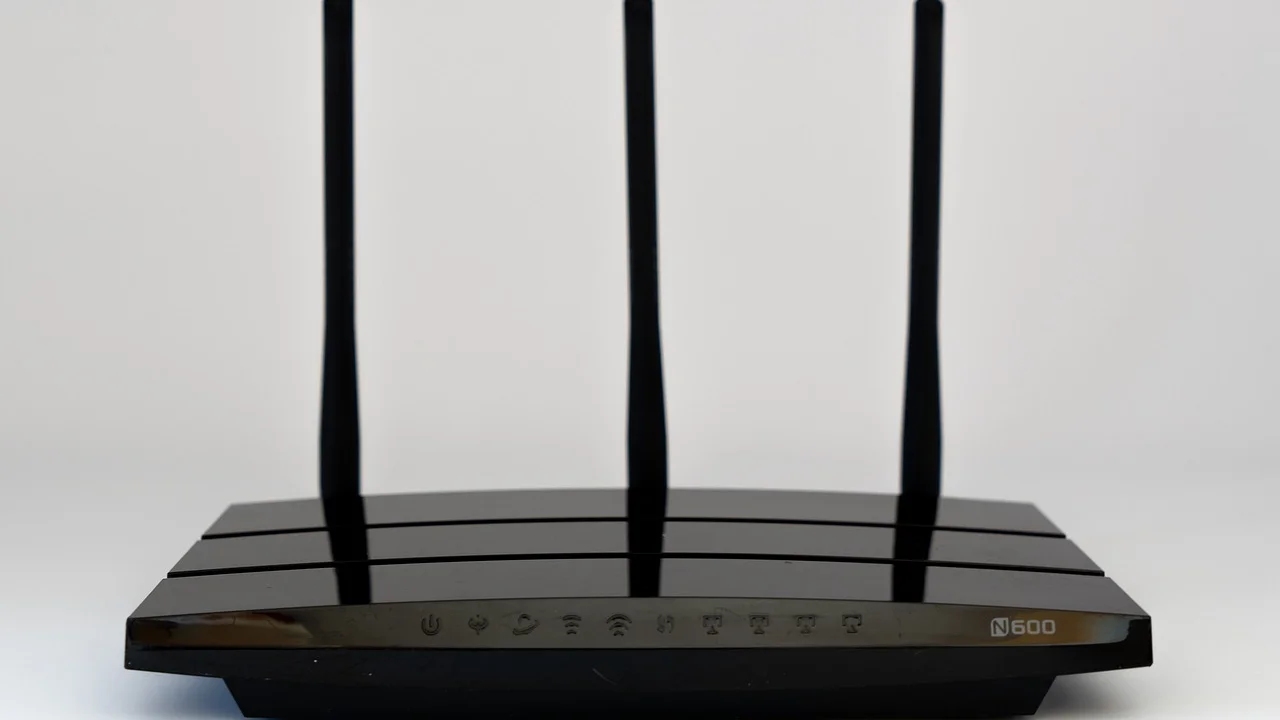
Причина нередко оказывается простой: кратковременная авария на линии, неоплаченный тариф, зависший роутер или неплотно вставленный кабель. Иногда проблема касается только одного устройства — из-за неправильной даты, VPN, частного DNS, случайно изменённых параметров или сбоя сетевого адаптера. Системная проверка сэкономит время и поможет понять, кому обращаться: себе, владельцу сети или технической поддержке оператора.
Что именно означает подключение без доступа к сети
Домашняя схема обычно выглядит так: устройство соединяется по Wi‑Fi с роутером, роутер получает интернет по кабелю, оптике или мобильной сети и распределяет его между гаджетами. Если нарушена последняя часть, смартфон продолжает показывать подключение к знакомой сети, но страницы не открываются.
Быстрая проверка масштаба проблемы
Подключите к той же сети второе устройство: например, ноутбук и телефон. Если интернет отсутствует на всех устройствах, начинайте с роутера, кабелей и статуса услуги у провайдера. Если не работает только один гаджет, не спешите перезагружать всё оборудование: вероятнее всего, причина находится в настройках этого устройства.
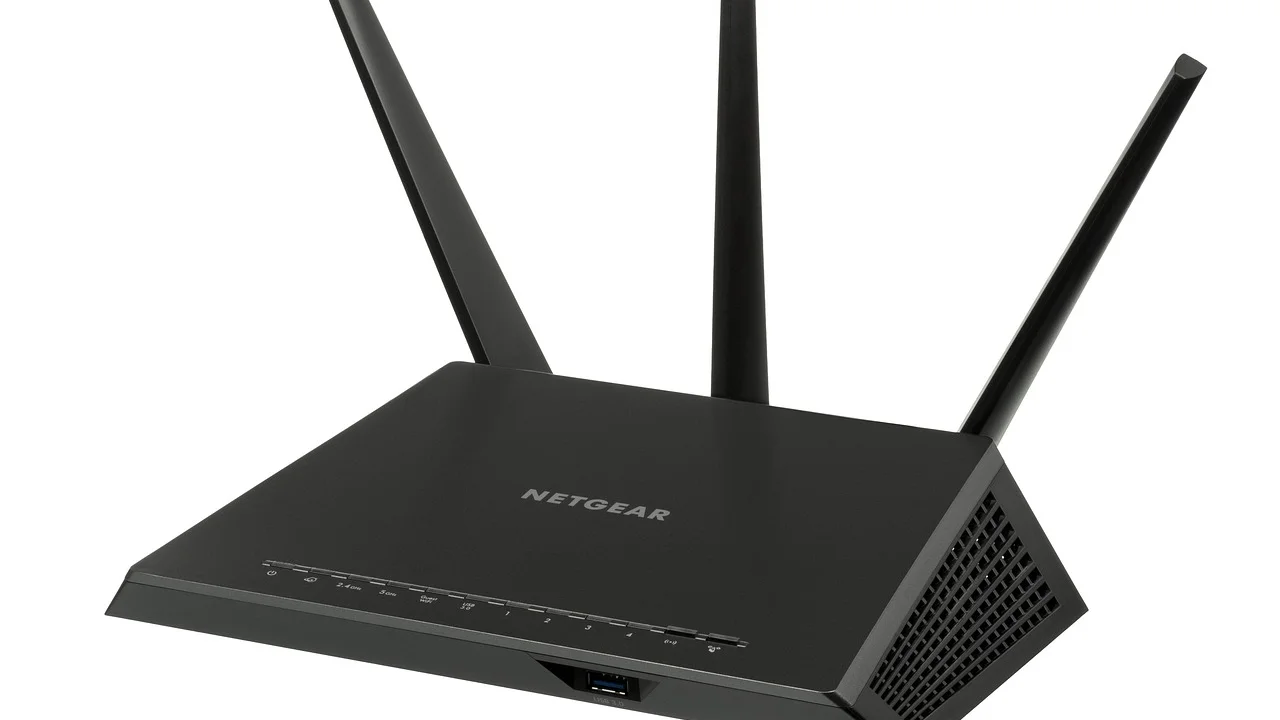
Обратите внимание на индикатор WAN, Internet или значок глобуса на корпусе роутера. На разных моделях он светится белым, зелёным или синим при нормальной связи; красный, оранжевый или погасший индикатор часто указывает на отсутствие подключения к оператору. Точная трактовка зависит от инструкции к вашей модели.
Наиболее частые причины дома
Последовательность действий важнее сложных настроек. Большинство сбоев устраняется без сброса роутера и без вызова мастера.
- Сбой у провайдера. В доме могут проводить работы, а на линии возможна авария или краткое отключение питания.
- Проблема с оплатой или лицевым счётом. При отрицательном балансе некоторые операторы ограничивают доступ, иногда оставляя соединение с роутером активным.
- Неполадка кабеля или оптического терминала. Кабель WAN мог отойти, а на GPON-терминале может гореть аварийный индикатор LOS.
- Зависание роутера. Переполненная память, перегрев или неудачное обновление нарушают раздачу трафика.
- Ошибка DNS. Интернет формально есть, но устройство не преобразует адрес сайта в IP-адрес.
- Локальная настройка одного гаджета. Это VPN, прокси, случайно заданный статический IP, фильтрация MAC-адреса, неправильное время или конфликт приложений безопасности.
Диагностика по симптомам
По тому, что именно открывается и какие лампы горят, можно сузить круг причин. Не сбрасывайте роутер кнопкой Reset на первом этапе: эта кнопка обычно удаляет имя сети, пароль и параметры соединения, а для повторной настройки могут потребоваться данные из договора с оператором.
| Симптом | Вероятная причина | Что сделать сначала |
|---|---|---|
| Интернета нет на всех устройствах | Авария, кабель WAN, роутер, оплата | Проверить индикаторы, кабель и личный кабинет оператора |
| Не работает только телефон или ПК | Сбой сетевого профиля, VPN, DNS | Забыть сеть и подключиться заново, отключить VPN |
| IP-адреса открываются, а сайты по именам нет | Неработающий DNS | Изменить DNS или включить автоматическое получение |
| На оптическом терминале красный LOS | Нет оптического сигнала | Не трогать оптоволокно, сообщить провайдеру |
| Есть страница авторизации в общественной сети | Нужна идентификация в captive portal | Открыть браузер и пройти страницу входа |
Почему важен индикатор LOS
Если интернет приходит в квартиру по оптоволокну, рядом с роутером может стоять отдельный оптический терминал ONT/ONU. Красный или мигающий LOS обычно означает потерю оптического сигнала. Не перегибайте тонкий оптический кабель, не вынимайте его без необходимости и не смотрите в его разъём: это задача для специалистов оператора.
Пошаговый план восстановления соединения
Выполняйте шаги по порядку и после каждого проверяйте, открываются ли несколько разных сайтов и работают ли приложения. Это позволит не менять настройки без нужды.
- Проверьте несколько устройств. Подключите к Wi‑Fi телефон и компьютер. Запомните, где именно нет доступа.
- Убедитесь, что проблема не в конкретном сервисе. Откройте несколько сайтов и приложения. Если не работает только один ресурс, неполадка может быть на его стороне.
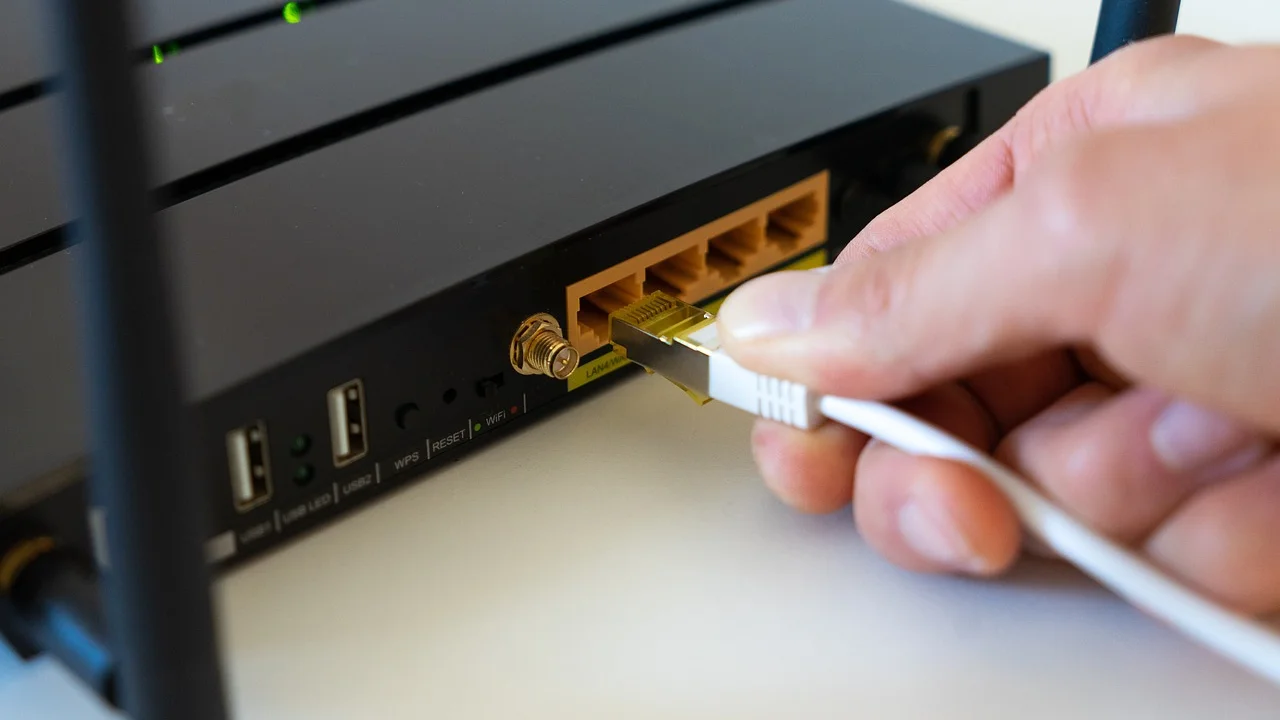
- Проверьте кабели и питание. Кабель провайдера должен быть плотно вставлен в порт WAN/Internet, а не в обычный LAN. Осмотрите блок питания и сетевой фильтр.
- Перезагрузите оборудование правильно. Отключите от питания роутер, а при отдельном терминале — сначала терминал. Подождите 60 секунд. Включите терминал, дождитесь устойчивых индикаторов, затем включите роутер. Загрузка может занять 3–5 минут.
- Проверьте статус у оператора. Посмотрите баланс, уведомления и карту работ в личном кабинете или мобильном приложении. Если есть поддержка в чате, сообщите адрес, номер договора и состояние индикаторов.
- Переподключите проблемное устройство. В настройках Wi‑Fi выберите свою сеть, нажмите «Забыть», затем введите пароль снова. На компьютере можно отключить и включить адаптер.
- Временно отключите VPN, прокси и частный DNS. Особенно если сбой начался после установки приложения для защиты трафика или блокировки рекламы.
- Проверьте дату и время. Включите автоматическое определение времени. Неверные часы способны нарушить проверку защищённых HTTPS-соединений.
DNS, VPN и настройки устройства
DNS похож на телефонную книгу интернета: он сопоставляет понятный адрес сайта с техническим IP-адресом. При ошибке DNS браузер может сообщать, что сервер не найден, хотя сама линия работает. Для обычного домашнего подключения безопаснее начать с автоматического DNS, получаемого от роутера.
Когда стоит менять DNS
Менять DNS имеет смысл только после проверки работы сети на других устройствах и перезапуска оборудования. На компьютере или смартфоне можно указать публичные серверы, например 1.1.1.1 и 1.0.0.1 либо 8.8.8.8 и 8.8.4.4, но сначала зафиксируйте исходные значения, чтобы при необходимости вернуть их. В корпоративной, учебной или гостиничной сети ручной DNS способен помешать доступу к внутренним ресурсам.
На Android проверьте пункт «Частный DNS»: для диагностики выберите автоматический режим или отключите его. На iPhone и iPad убедитесь, что в свойствах сети включено автоматическое получение DNS. В Windows откройте свойства нужного адаптера и проверьте, что IPv4 получает IP-адрес и DNS автоматически, если провайдер не выдавал отдельные параметры.
VPN и прокси тоже могут создавать впечатление, что Wi‑Fi подключен, но нет интернета. Отключите их на время теста, закройте приложения с фильтрацией трафика и попробуйте открыть сайт снова. Если доступ возвращается, проверьте настройки сервиса, подписку и выбранный сервер.
Минцифры России рекомендует обращаться к оператору связи при проблемах с качеством услуг, если самостоятельная проверка оборудования и условий подключения не дала результата.
Парафраз рекомендаций Министерства цифрового развития, связи и массовых коммуникаций Российской Федерации
Роутер: что проверить без риска
Откройте панель управления роутером через адрес, указанный на наклейке или в инструкции. Часто используются 192.168.0.1, 192.168.1.1 или адрес вида router.local, но вводите только тот вариант, который предусмотрел производитель. В разделе состояния найдите WAN или Internet.
Нормальная картина — роутер получил внешний IP-адрес, шлюз и DNS. Если вместо адреса отображается «0.0.0.0», «Disconnected» или пустые поля, он не связался с сетью оператора. Проверьте тип подключения: DHCP/IPoE, PPPoE, L2TP или другой вариант. Не меняйте его наугад: параметры из договора и технической поддержки важнее универсальных советов.
Обновление и сброс
Обновление прошивки может исправить известные ошибки, но делайте его только при стабильном электропитании и скачивайте файл с официального сайта производителя. Сброс к заводским настройкам — крайняя мера. После него может понадобиться логин PPPoE, VLAN, привязка MAC-адреса или визит специалиста. До сброса сохраните скриншоты конфигурации, если интерфейс позволяет.
Особые случаи: общественный Wi‑Fi и мобильный интернет
В кафе, гостинице, аэропорту или поезде Wi‑Fi часто требует авторизации. После подключения откройте в браузере любой обычный сайт по протоколу HTTP или отключите и подключите сеть заново: должна появиться страница входа. Для российских публичных точек может потребоваться номер телефона и код из СМС в рамках требований идентификации пользователей.
Не вводите банковские пароли и не совершайте важные платежи через открытую сеть без дополнительной защиты. Если соединение предлагает установить неизвестный сертификат, профиль управления или приложение, откажитесь. Базовые рекомендации по безопасному использованию сетей и цифровых сервисов публикует Госуслуги.
Если вы используете роутер с SIM-картой, проверьте остаток пакета, правильность APN и уровень сигнала. Переставьте устройство ближе к окну, но не рассчитывайте на это как на решение при массовом отключении или ограничениях сети. В поездках также убедитесь, что включён роуминг данных, если этого требует тариф.
Когда нужно обращаться к провайдеру
Заявка в поддержку оправданна, если после перезагрузки и проверки кабелей нет интернета на всех устройствах, индикатор WAN не получает соединение или на оптическом терминале горит LOS. Подготовьте номер договора, полный адрес, примерное время начала сбоя, модель оборудования и фото индикаторов. Это ускорит диагностику.
Спросите оператора, видит ли он ваш роутер или терминал, есть ли авария в доме, задолженность или технические работы. Если услуга не восстановлена в срок, зафиксируйте обращение и номер заявки. Общие правила оказания услуг связи и права абонентов можно сверить на сайте Роскомнадзора.
FAQ: частые вопросы о Wi‑Fi без интернета
Почему Wi‑Fi показывает полный сигнал, но сайты не открываются?
Индикатор отражает силу связи между устройством и роутером, а не доступ роутера к провайдеру. Хороший сигнал возможен при аварии на линии, ошибке DNS или отсутствии оплаты.
Поможет ли перезагрузка роутера?
Часто да: она освобождает память и заново устанавливает соединение с оператором. Отключите питание примерно на минуту, а затем дайте устройству несколько минут на полную загрузку.
Можно ли нажимать Reset на роутере?
Не стоит делать это без необходимости. Reset обычно удаляет все настройки, включая параметры доступа провайдера и пароль Wi‑Fi. Используйте его только когда понимаете, как настроить подключение заново.
Как понять, что виноват DNS?
Типичный признак — приложения или сайты по IP-адресу доступны, а привычные доменные имена не открываются. Однако для большинства пользователей лучше сначала вернуть автоматическое получение DNS и исключить VPN.
Почему интернет есть на телефоне, но нет на ноутбуке?
Вероятно, проблема локальна: устаревший драйвер адаптера, VPN, прокси, неверные IP-настройки или повреждённый профиль Wi‑Fi. Забудьте сеть, подключитесь повторно и отключите дополнительные сетевые программы.
Заключение
Ситуация, когда Wi‑Fi подключен, но нет интернета, обычно решается последовательной проверкой: сравните несколько устройств, осмотрите индикаторы и кабели, корректно перезапустите терминал и роутер, затем проверьте лицевой счёт и сообщения оператора. Если сбой затрагивает один гаджет, сосредоточьтесь на его Wi‑Fi-профиле, DNS, VPN и времени. Не сбрасывайте роутер до заводских настроек, пока не исключите более простые причины и не сохраните параметры подключения.
Источники
Об авторе
Stefano Barcellos
Editor jefe de SaberTec
Editor jefe de SaberTec. Coordina la línea editorial, revisa la precisión de los contenidos y supervisa su publicación en 20 idiomas.
Полный профиль