
Wifi verbonden maar geen internet: dit kun je doen
Zie je een wifisignaal maar laden websites en apps niet? Leer het verschil tussen wifi- en internetproblemen, test je verbinding gericht en los veelvoorkomende oorzaken op met praktische stappen voor thuis.
Inhoudsopgave
- Wat betekent verbonden met wifi zonder internet?
- Herken de locatie van het probleem
- Begin met drie snelle controles
- Herstart modem en router op de juiste manier
- Veilige herstartvolgorde
- Los een probleem op één toestel op
- Vergeet het netwerk en maak opnieuw verbinding
- Controleer updates en netwerkdetails
- Controleer bekabeling, plaatsing en wifibereik
- DNS, browserproblemen en inlogpagina’s herkennen
- Wanneer ligt het aan je provider?
- Praktisch noodplan voor thuiswerken en school
- Checklist voor een betrouwbare reserveverbinding
- Veelgestelde vragen
- Waarom heeft mijn telefoon wel wifi maar geen internet?
- Helpt een fabrieksreset van de router?
- Waarom werkt wifi dichtbij de router wel en boven niet?
- Kan een vpn de internetverbinding blokkeren?
- Wanneer moet ik mijn provider bellen?
- Conclusie
- Bronnen
Een melding als ‘wifi verbonden maar geen internet’ is verwarrend, maar zegt eigenlijk iets heel precieze: je telefoon, laptop of tablet kan nog wel met je draadloze thuisnetwerk praten, alleen bereikt dat netwerk het internet niet. Daardoor blijven berichten mogelijk hangen, laden websites niet en werken streamingdiensten niet, ook al staan alle wifi-balkjes vol.
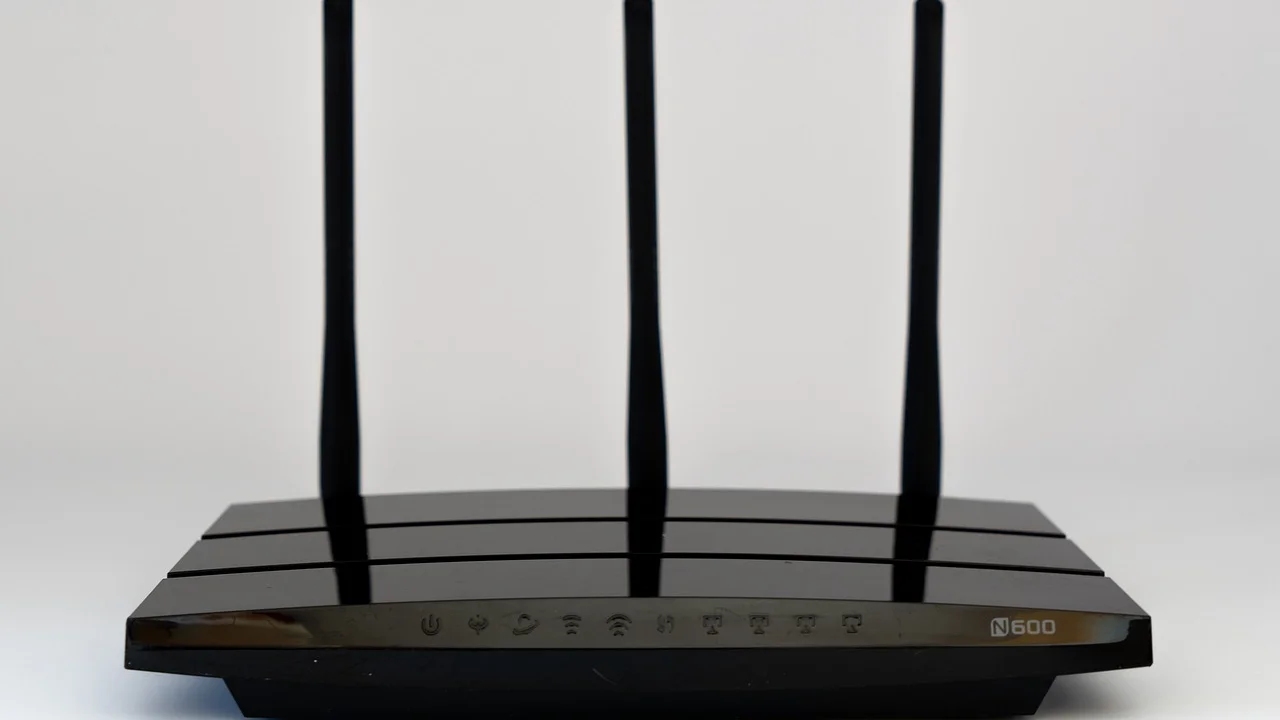
De oorzaak kan klein zijn, zoals een tijdelijke fout in één toestel, maar ook buiten je huis liggen: een storing bij je provider, een loszittende glasvezel- of coaxkabel of onderhoud in de buurt. Door in de juiste volgorde te testen, voorkom je dat je instellingen wijzigt terwijl het probleem elders zit. Deze gids werkt voor huishoudens in Nederland en Vlaanderen, ongeacht of je internet via glasvezel, kabel, DSL of mobiel vast internet ontvangt.
Wat betekent verbonden met wifi zonder internet?
Je thuisverbinding bestaat uit twee afzonderlijke delen. Eerst is er de lokale verbinding: je apparaat maakt via wifi contact met de router of modem. Daarna maakt die router verbinding met het netwerk van je internetprovider en vervolgens met het internet. De eerste stap kan prima werken terwijl de tweede mislukt.
Dat onderscheid is nuttig bij het zoeken. Werkt een slimme tv niet, maar opent een website wel op je laptop? Dan ligt het waarschijnlijk aan de tv of diens wifi-instellingen. Werkt niets op geen enkel apparaat, dan zijn router, modem, bekabeling, providerverbinding of stroomvoorziening logischer verdachten.
Herken de locatie van het probleem
| Wat je vaststelt | Waarschijnlijke oorzaak | Eerste actie |
|---|---|---|
| Slechts één toestel heeft geen internet | Instelling, update of wifi-profiel van dat toestel | Vergeet het netwerk en verbind opnieuw |
| Alle toestellen hebben wifi maar geen internet | Router, modem, kabel of providerverbinding | Controleer lampjes en herstart apparatuur |
| Ook een netwerkkabel geeft geen internet | Probleem vóór de router of bij de provider | Bekijk storingsinformatie van de provider |
| Internet valt alleen in één kamer weg | Bereik, obstakels of draadloze storing | Test dichter bij de router en wijzig plaatsing |
| Alleen sommige sites of apps werken niet | DNS, dienststoring, vpn of beveiligingsapp | Test een andere site en schakel vpn tijdelijk uit |
Begin met drie snelle controles
Voer eerst eenvoudige controles uit. Ze kosten weinig tijd en geven meteen richting aan de rest van de diagnose.
- Test twee apparaten. Open op bijvoorbeeld je telefoon en laptop een bekende website. Gebruik tijdelijk mobiele data op je telefoon niet, anders test je mogelijk je mobiele abonnement in plaats van je wifi.
- Bekijk de router of het modem. Let op rode, oranje of knipperende waarschuwinglampjes bij ‘internet’, ‘online’, ‘PON’, ‘LOS’ of ‘DSL’. De betekenis verschilt per model; de handleiding van je provider of fabrikant geeft uitsluitsel.
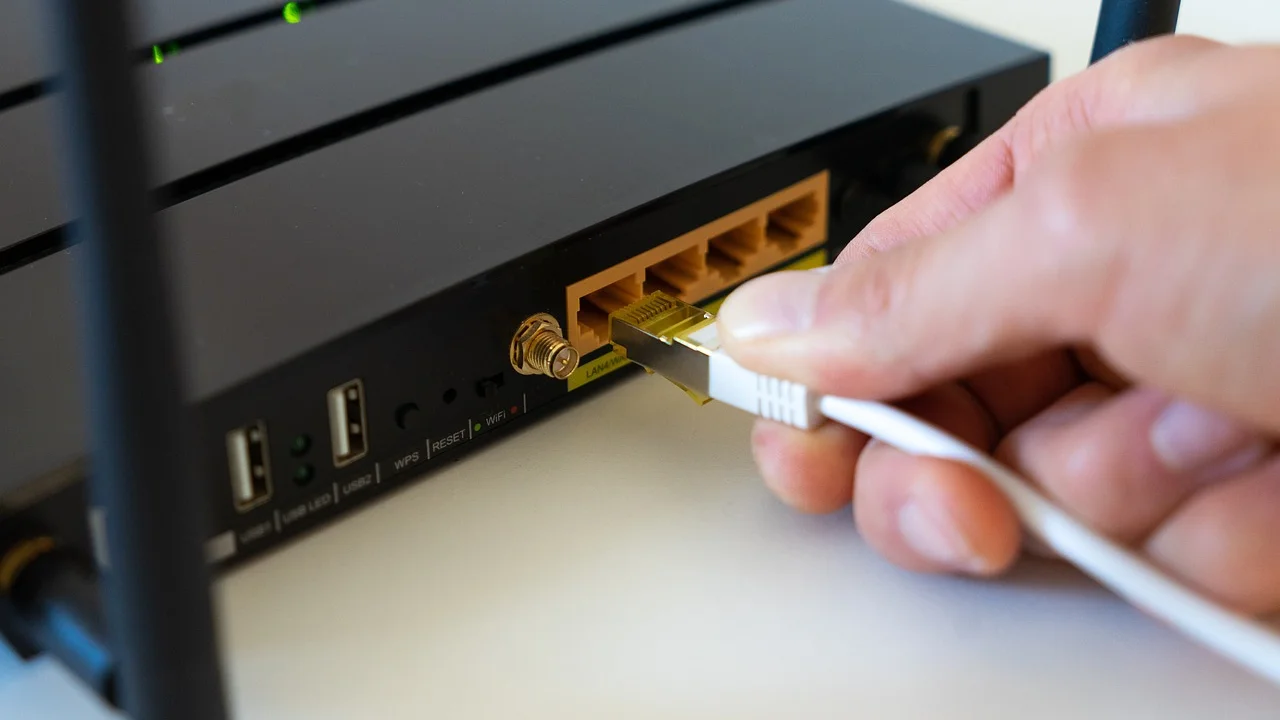
- Test met een kabel als dat kan. Sluit een laptop rechtstreeks met een ethernetkabel aan op een vrije LAN-poort van de router. Is er dan ook geen internet, dan is een zwak wifisignaal niet de hoofdoorzaak.
Controleer ook of de stroomstekker van modem, router en eventuele glasvezelconverter stevig zit. Bij sommige aansluitingen zijn modem en router één apparaat; bij andere staan er twee of zelfs drie kastjes naast elkaar. Haal nooit zomaar de dunne glasvezelkabel uit de aansluiting: die is kwetsbaar en een knik of vuil op de connector kan de verbinding verstoren.
Herstart modem en router op de juiste manier
Een herstart verhelpt tijdelijke softwarefouten en zorgt dat je apparatuur opnieuw verbinding zoekt met de provider. Dat is iets anders dan een fabrieksreset: een reset wist vaak je eigen wifinaam, wachtwoord, portforwarding en andere instellingen. Druk dus niet op het kleine resetgaatje tenzij je precies weet wat de gevolgen zijn.
Veilige herstartvolgorde
- Maak een foto van de lampjes en noteer eventuele foutmeldingen.
- Trek de stroom van router en modem eruit. Heb je een apart glasvezelkastje, laat dat bij voorkeur aangesloten tenzij je provider anders adviseert.
- Wacht minstens 30 seconden zodat de apparatuur volledig spanningsloos wordt.
- Sluit eerst het modem aan en wacht tot het volgens de lampjes volledig online is. Dit kan enkele minuten duren.
- Sluit daarna de router aan en wacht tot het wifinetwerk weer zichtbaar is.
- Test opnieuw met twee apparaten, eerst dicht bij de router.
Blijft het internetlampje uit of rood na tien minuten, ga dan niet eindeloos herstarten. De kans is dan groter dat er een signaalprobleem of providerstoring speelt. In Nederland kun je algemene consumenteninformatie over telecom en rechten bij storingen vinden via de ConsuWijzer. Voor Belgische consumenten is de toezichthouder BIPT een betrouwbare bron over telecommunicatie en aanbieders.
Los een probleem op één toestel op
Als andere apparaten gewoon online zijn, hoeft de router meestal niet aangepast te worden. Richt je dan op het apparaat dat geen internet heeft. Begin met wifi uit- en inschakelen en zet eventueel de vliegtuigstand gedurende tien seconden aan en uit. Daarmee vernieuw je de draadloze verbinding.
Vergeet het netwerk en maak opnieuw verbinding
Laat het toestel daarna het opgeslagen netwerk vergeten en verbind opnieuw met je wifinaam en wachtwoord. Een oud of beschadigd netwerkprofiel kan ervoor zorgen dat het apparaat wel een lokaal IP-adres krijgt, maar verkeer niet goed verwerkt. Controleer ook of datum en tijd automatisch staan ingesteld; een sterk verkeerde klok kan beveiligde websites en apps laten falen.
Gebruik je een vpn, adblocker met netwerkfilter, antiviruspakket of privé-DNS? Schakel die tijdelijk uit en test opnieuw. Vooral op werk- of schoollaptops kunnen beheerinstellingen de verbinding beperken. Op zulke apparaten is het verstandig om de IT-beheerder te contacteren in plaats van beveiligingsinstellingen eigenhandig te verwijderen.
Controleer updates en netwerkdetails
Installeer beschikbare systeemupdates zodra je weer internet hebt, eventueel via een tijdelijke mobiele hotspot. Kijk op een laptop ook of de ethernet- of wifi-adapter per ongeluk is uitgeschakeld. Bij een toestel dat steeds terugvalt naar een oud netwerk, kan het helpen om automatische verbinding met dat oude netwerk uit te zetten.
Het BIPT benadrukt in zijn consumenteninformatie dat gebruikers bij problemen eerst apparatuur en bekabeling moeten controleren, waarna de aanbieder een storing of lijnprobleem kan onderzoeken.
BIPT, consumenteninformatie over telecommunicatie
Controleer bekabeling, plaatsing en wifibereik
Een router kan internet ontvangen en toch slechte wifi leveren in delen van het huis. Dat zie je vaak in een rijwoning, appartement of woning met betonnen vloeren. De oplossing is dan niet noodzakelijk een sneller abonnement. Plaatsing, obstakels en radio-interferentie spelen een grote rol.
- Zet de router zo centraal mogelijk, vrij en op een hogere plek neer.
- Vermijd gesloten tv-kasten, metalen rekken, meterkasten en de vloer.
- Houd afstand tot magnetrons, babyfoons, draadloze luidsprekers en dikke elektrische kabelbundels.
- Gebruik voor vaste apparaten zoals een desktop, tv of spelconsole indien mogelijk een ethernetkabel.
- Overweeg een mesh-systeem of bekabeld accesspoint bij structureel slecht bereik op een verdieping.
De 2,4GHz-band reikt doorgaans verder, maar is vaker druk bezet. De 5GHz-band is vaak sneller op korte afstand, maar verliest eerder kracht door muren en vloeren. Nieuwere apparatuur kan ook 6GHz ondersteunen, maar alleen als zowel router als toestel daarvoor geschikt zijn. Kies niet blind een kanaal als je providerrouter dit automatisch beheert; test eerst of een andere plaatsing het probleem oplost.
DNS, browserproblemen en inlogpagina’s herkennen
Soms bestaat er wel een werkende internetverbinding, maar lukt het omzetten van een webadres naar een technisch adres niet. Dat heet een DNS-probleem. Een aanwijzing is dat verschillende apps falen terwijl een app met een directe verbinding soms nog werkt. Start in dat geval eerst router en toestel opnieuw op. Pas daarna kun je tijdelijk een andere DNS-dienst testen, bijvoorbeeld via de netwerk- of routerinstellingen. Noteer altijd de oorspronkelijke instelling voordat je iets wijzigt.
Een andere mogelijkheid is een verplichte inlogpagina, bijvoorbeeld bij hotelwifi, een trein, een ziekenhuis of een gastenwifi. Open dan handmatig een gewone website in je browser; soms verschijnt het aanmeldscherm pas dan. Op een thuisnetwerk wijst een onverwachte inlogpagina eerder op een verkeerd aangesloten router of een probleem met de verbinding van de provider.
Werkt alleen één website niet? Controleer dan of die dienst zelf een storing heeft en probeer een andere browser. Wis niet meteen al je browsergegevens: daarmee kun je opgeslagen sessies, voorkeuren en inloggegevens kwijtraken zonder dat het netwerkprobleem verdwijnt.
Wanneer ligt het aan je provider?
Als alle apparaten offline zijn, een kabeltest ook faalt en het modem geen normale online-status krijgt, is een storing buiten je eigen wifinetwerk waarschijnlijk. Kijk eerst op de storingspagina of app van je provider. Vraag eventueel buren met dezelfde provider of zij hetzelfde merken; dat is een nuttige aanwijzing, maar geen definitief bewijs.
Bij kabelinternet kunnen werkzaamheden of een lokaal signaalprobleem een rol spelen. Bij DSL is de lijn naar de wijkcentrale relevant. Bij glasvezel kunnen een storing in de buurt, de glasvezelverbinding of de actieve apparatuur in huis de oorzaak zijn. Maak voor je belt een korte notitie met de starttijd, de kleur en status van lampjes, de resultaten van je kabeltest en de al uitgevoerde herstart. Daarmee kan de helpdesk sneller bepalen of een lijnmeting of monteursafspraak nodig is.
In België biedt het BIPT informatie voor consumenten over telecomdiensten en klachtenprocedures. Houd er rekening mee dat providers eerst een redelijke kans moeten krijgen om een technische storing op te lossen. Vraag bij langdurige uitval naar de procedure voor compensatie of klachtbehandeling en bewaar relevante communicatie.
Praktisch noodplan voor thuiswerken en school
Wie thuiswerkt, online les volgt of afhankelijk is van zorgcommunicatie, heeft baat bij een simpel noodplan. Bereid het voor op een rustig moment, niet pas wanneer de verbinding wegvalt.
Checklist voor een betrouwbare reserveverbinding
- Controleer of je mobiele abonnement voldoende data bevat voor incidenteel hotspotgebruik.
- Test vooraf hoe je laptop met de persoonlijke hotspot van je telefoon verbindt.
- Bewaar belangrijke contactnummers en klantgegevens ook offline.
- Sla documenten die je dringend nodig hebt lokaal op, niet uitsluitend in de cloud.
- Vraag bij structurele uitval aan je werkgever of school welke alternatieve werkwijze geldt.
- Gebruik een mobiele hotspot alleen tijdelijk: videobellen en grote updates verbruiken snel veel data.
Bij een korte storing is een hotspot vaak voldoende voor e-mail en licht werk. Voor vertrouwelijke werkzaamheden gelden wel de beveiligingsregels van je werkgever. Gebruik geen onbekende openbare wifi om gevoelige gegevens te versturen en deel je hotspotwachtwoord niet breder dan nodig.
Veelgestelde vragen
Waarom heeft mijn telefoon wel wifi maar geen internet?
Je telefoon is dan verbonden met de router, maar de router bereikt het internet niet, of het netwerkprofiel op de telefoon is fout. Test een tweede apparaat. Werkt dat wel, vergeet dan op je telefoon het netwerk en maak opnieuw verbinding.
Helpt een fabrieksreset van de router?
Alleen als gerichte stappen niet werken en je provider of fabrikant dit adviseert. Een fabrieksreset wist vaak persoonlijke instellingen. Een gewone stroomonderbreking van 30 seconden is veel minder ingrijpend en is de betere eerste stap.
Waarom werkt wifi dichtbij de router wel en boven niet?
Muren, beton, vloerverwarming, leidingen en naburige netwerken verzwakken het radiosignaal. Verplaats de router centraler, kies waar mogelijk ethernet voor vaste apparatuur of breid het netwerk uit met een goed geplaatst mesh-punt of accesspoint.
Kan een vpn de internetverbinding blokkeren?
Ja. Een vastgelopen vpn-app, foutieve serververbinding of kill switch kan verkeer tegenhouden terwijl wifi zelf verbonden blijft. Schakel de vpn tijdelijk uit om te testen en zet hem daarna weer aan als je hem nodig hebt.
Wanneer moet ik mijn provider bellen?
Neem contact op wanneer meerdere apparaten geen internet hebben, een bekabelde test ook niet werkt, lampjes een fout aangeven of de storingspagina geen duidelijk antwoord biedt. Geef door welke stappen je al hebt uitgevoerd.
Conclusie
Bij wifi verbonden maar geen internet is de belangrijkste vraag niet hoe sterk het wifisignaal is, maar waar de keten breekt: op één toestel, tussen toestel en router, in de bekabeling of bij de provider. Test eerst meerdere apparaten, kijk naar de statuslampjes en herstart modem en router zorgvuldig. Werk daarna pas aan toestelinstellingen, bereik of DNS. Zo vind je sneller de echte oorzaak en voorkom je onnodige resets.
Bronnen
Over de auteur
Stefano Barcellos
Editor jefe de SaberTec
Editor jefe de SaberTec. Coordina la línea editorial, revisa la precisión de los contenidos y supervisa su publicación en 20 idiomas.
Volledig profiel bekijken