
Wi‑Fi се свързва, но няма интернет: решения
Когато устройството показва връзка с Wi‑Fi, но страниците не се зареждат, причината може да е в рутера, DNS настройките, обхвата или доставчика. Следвайте подредени проверки за телефон, компютър и домашна мрежа.
Съдържание на статията
- Какво всъщност означава свързан Wi‑Fi без интернет
- Първата проверка: колко устройства са засегнати
- Бърза диагностика на рутера и връзката
- Рестартирайте правилно, а не само „изключете Wi‑Fi“
- Кога проблемът е в устройството
- Забравете мрежата и се свържете отново
- VPN, прокси и защитни приложения
- DNS: защо има връзка, но сайтовете не се отварят
- Сравнение на най-честите причини и действия
- Обхват, честоти и разположение на рутера
- 2,4 GHz или 5 GHz
- Кога да се обърнете към интернет доставчика
- Практичен план за отстраняване за 15 минути
- Често задавани въпроси
- Защо Wi‑Fi иконата е пълна, а интернет няма?
- Помага ли фабричното нулиране на рутера?
- Може ли стар рутер да е причината?
- Как да разбера дали проблемът е при доставчика?
- Безопасно ли е да използвам публичен DNS?
- Заключение
- Източници
Ситуацията „Wi‑Fi се свързва, но няма интернет“ е сред най-честите проблеми в домашната мрежа. Иконата за безжична връзка изглежда нормално, паролата е приета и устройството е свързано с името на мрежата, но сайтовете, приложенията и стрийминг услугите не работят. Това не е противоречие: Wi‑Fi връзката между телефона или компютъра и рутера може да е изрядна, докато връзката от рутера към интернет липсва или е нарушена.
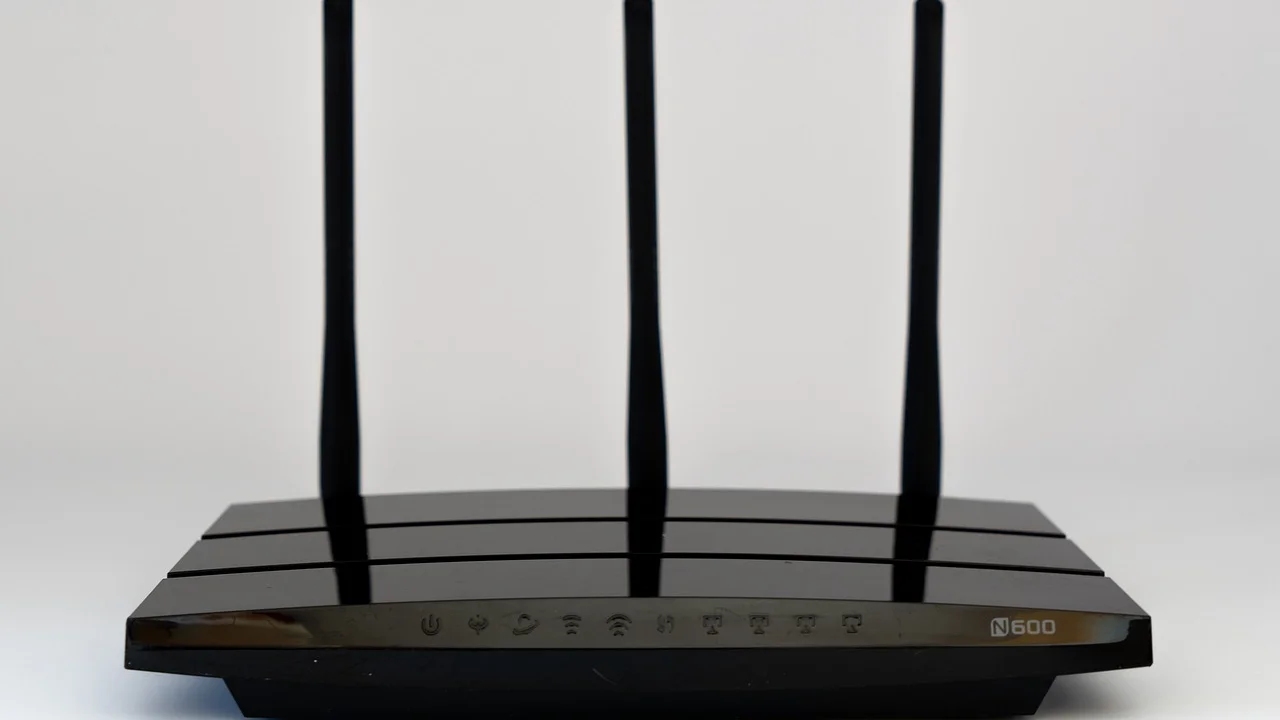
Най-бързият начин да намерите причината е да не променяте настройки на случаен принцип. Проверете дали проблемът е само в едно устройство, във всички устройства у дома или в конкретна услуга. Така ще разберете дали да действате по телефона, компютъра, рутера или да потърсите техническата поддръжка на своя доставчик.
Следващите стъпки са приложими за повечето рутери и интернет услуги в България, включително оптична, кабелна и мобилна домашна връзка. Започнете от безрисковите проверки и преминавайте към настройките само ако предишната стъпка не помогне.
Какво всъщност означава свързан Wi‑Fi без интернет
Домашната мрежа има два отделни участъка. Първият е локалната безжична връзка: телефонът, лаптопът или телевизорът обменят данни с рутера. Вторият е външната връзка: рутерът достига мрежата на доставчика и оттам интернет. Устройството ви може да е отлично свързано с рутера, без рутерът да има достъп навън.
Затова обозначения като „Свързано, без интернет“, „No internet“ или удивителен знак върху Wi‑Fi иконата най-често говорят за проблем след рутера. Възможни са прекъсване при доставчика, разхлабен или повреден кабел, грешна WAN конфигурация, изтекла сесия, срив в DNS услугата или временен проблем на самия рутер.
Първата проверка: колко устройства са засегнати
Отворете различен сайт на поне две устройства, свързани към същата домашна мрежа. Ако нито едно няма достъп, не започвайте с настройки на телефона: много вероятно е причината да е в рутера, оптичния терминал или услугата на доставчика. Ако само едно устройство няма интернет, фокусът е върху неговите мрежови настройки.
- Само едно устройство е засегнато: запаметена мрежа, IP адрес, VPN, DNS, прокси или софтуерен проблем.
- Всички устройства са засегнати: рутер, кабел, оптичен терминал, захранване или прекъсване при доставчика.
- Работят някои приложения, но не и сайтове: възможна е DNS грешка, VPN филтър или проблем с конкретна услуга.
- Проблемът се появява само в една стая: слаб сигнал, смущения или неподходящо разположение на рутера.
Бърза диагностика на рутера и връзката
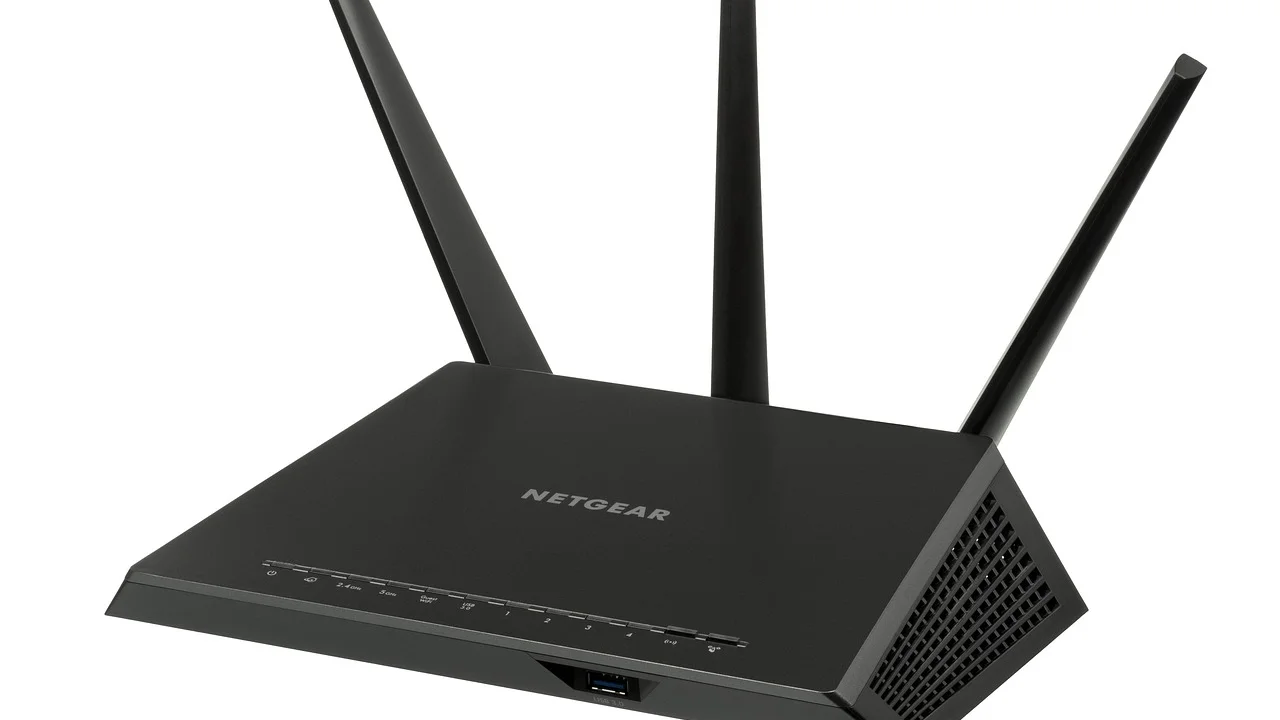
Погледнете светлинните индикатори, без да натискате бутона Reset. При различните модели имената се различават, но обичайно ще видите Power, Wi‑Fi, LAN и Internet/WAN. Постоянна или мигаща Wi‑Fi лампа не доказва, че има интернет; решаващ е индикаторът Internet, WAN или този на оптичния терминал.
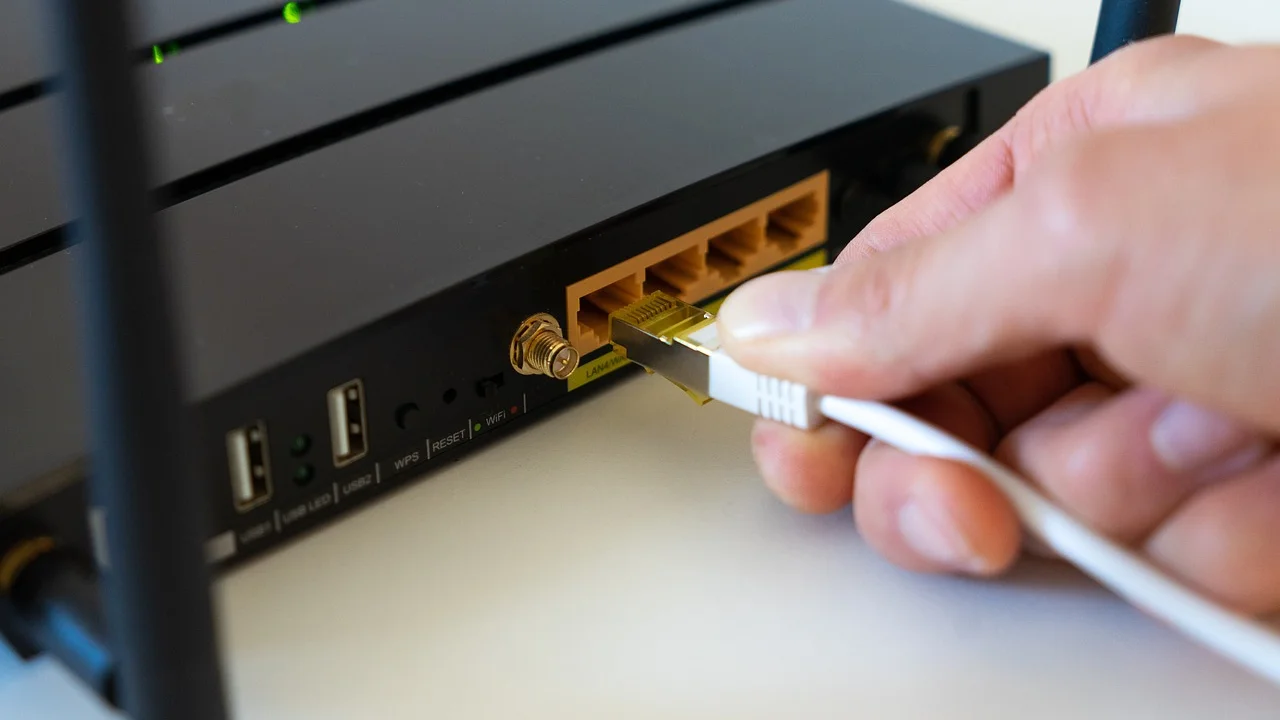
При оптична услуга често има отделно устройство, наричано ONT или оптичен терминал. Ако индикаторът LOS свети в червено или мига, има проблем с оптичния сигнал и обикновено е нужна намеса на доставчика. Не вадете и не прегъвайте тънкия оптичен кабел. При кабелна услуга проверете дали коаксиалният кабел е здраво завит, а при Ethernet вход — дали мрежовият кабел е плътно поставен в порта WAN.
Рестартирайте правилно, а не само „изключете Wi‑Fi“
Изключването на Wi‑Fi на телефона не рестартира интернет връзката. Направете пълно рестартиране на оборудването:
- Извадете захранването на рутера. Ако имате отделен оптичен терминал или модем, изключете и него.
- Изчакайте поне 60 секунди. Това позволява на временните сесии и кешове да се изчистят.
- Включете първо терминала или модема и изчакайте индикаторите му да се стабилизират.
- Включете рутера и изчакайте 3–5 минути, докато възстанови връзката.
- Тествайте с две устройства и с повече от един сайт.
Не използвайте малкия отвор Reset, освен ако не знаете как да възстановите конфигурацията. Фабричното нулиране може да изтрие потребителско име, парола за връзка, VLAN настройки и Wi‑Fi име, зададени от доставчика.
Кога проблемът е в устройството
Ако другите устройства работят, вероятно рутерът и линията са наред. На телефона първо включете самолетен режим за около 15 секунди и после го изключете. След това изключете и включете Wi‑Fi. На компютър изключете и активирайте отново безжичния адаптер или рестартирайте системата.
Забравете мрежата и се свържете отново
Запаметеният профил понякога съдържа остарели параметри. От настройките за Wi‑Fi изберете домашната мрежа, натиснете „Забрави тази мрежа“ и се свържете отново с правилната парола. Това е безопасна стъпка, стига да разполагате с паролата, която често е на етикет под рутера или е била променена при инсталацията.
Проверете дали IP адресът и DNS са зададени автоматично, освен ако съзнателно не сте конфигурирали статични стойности. Ръчно въведен стар IP адрес може да създаде конфликт с друго устройство. При служебен лаптоп някои настройки може да се управляват от работодателя; в такъв случай се обърнете към фирмената ИТ поддръжка.
VPN, прокси и защитни приложения
VPN приложение, прокси сървър, родителски контрол или защитен пакет могат да блокират достъпа, дори при работещ Wi‑Fi. Временно изключете VPN и тествайте отново. Ако интернетът се върне, прегледайте сървъра, абонамента и настройките на приложението. Не оставяйте защитата изключена постоянно; целта е само да изолирате причината.
DNS: защо има връзка, но сайтовете не се отварят
DNS превежда имената на сайтовете, например адреса на банка или новинарски сайт, в числови адреси. При проблем с DNS устройството може да има достъп до мрежата, но да не успява да намери сайтовете. Типичен признак е, че някои приложения работят, а браузърът изписва, че адресът не е открит.
Първо рестартирайте рутера и устройството. Ако проблемът остава само на едно устройство, можете временно да зададете надежден публичен DNS, например 1.1.1.1 и 1.0.0.1 или 8.8.8.8 и 8.8.4.4. При промяна в рутера тя ще важи за всички уреди у дома, затова я правете само ако знаете как да върнете автоматичните настройки.
„DNS е система, която превежда лесно запомнящи се имена на домейни в IP адреси, използвани от компютрите за комуникация.“
Парафраза по Internet Society, How DNS works
Ако подозирате проблем с DNS, не въвеждайте произволни адреси от непроверени форуми. Използвайте само утвърдени доставчици и помнете, че DNS настройката влияе върху поверителността и начина, по който се разрешават адресите.
Сравнение на най-честите причини и действия
| Симптом | Вероятна причина | Първо действие | Кога да потърсите помощ |
|---|---|---|---|
| Няма интернет на всички уреди | Прекъсване, рутер или терминал | Проверете индикаторите и рестартирайте | При червен LOS или липса след рестарт |
| Само телефонът няма достъп | Запаметен профил, VPN, IP конфликт | Забравете мрежата и спрете VPN | Ако проблемът остане и в други мрежи |
| Слаб сигнал в отдалечена стая | Разстояние, стени, смущения | Преместете се по-близо до рутера | При трайно лошо покритие у дома |
| Сайтовете не се намират | DNS проблем | Рестартирайте и проверете DNS | Ако проблемът засяга цялата мрежа |
| Интернетът прекъсва вечер | Смущения или претоварване | Тествайте с кабел и на 5 GHz | При повтаряем модел в продължение на дни |
Обхват, честоти и разположение на рутера
Не всяка липса на интернет е прекъсване на услугата. Ако връзката изчезва само в спалнята, на терасата или зад няколко бетонни стени, проблемът вероятно е в Wi‑Fi покритието. В много български жилища стоманобетонните плочи, асансьорните шахти и плътните вътрешни стени отслабват сигнала значително.
Поставете рутера на открито и сравнително високо място, близо до центъра на жилището. Не го скривайте в шкаф, зад телевизор, до микровълнова фурна или до големи метални предмети. Антените, ако са външни, обикновено работят най-добре във вертикална позиция.
2,4 GHz или 5 GHz
Мрежата на 2,4 GHz има по-голям обсег и преминава по-добре през препятствия, но често е по-натоварена в блокове. Честотата 5 GHz предлага по-висока скорост и по-малко смущения на близко разстояние, но обхватът ѝ е по-малък. Ако рутерът предлага две имена на мрежи, тествайте 5 GHz близо до него и 2,4 GHz в отдалечените помещения.
За голямо жилище или къща по-подходящо решение може да е mesh система или допълнителна точка за достъп, свързана с Ethernet кабел. Евтините безжични повторители понякога разширяват обхвата, но често намаляват реалната скорост и добавят нестабилност.
Кога да се обърнете към интернет доставчика
Свържете се с поддръжката, ако всички устройства нямат интернет след правилен рестарт, индикаторът за оптичен сигнал е червен, кабелите са проверени или прекъсването се повтаря в определени часове. Преди разговора подгответе адреса на услугата, клиентския номер, приблизителния час на проблема и състоянието на лампите по устройствата. Това съкращава диагностиката.
Попитайте дали има регистрирана авария във вашия квартал и дали оборудването вижда линия от тяхна страна. Ако поддръжката твърди, че връзката е активна, поискайте проверка на сигнала и на устройството. При продължителен спор за качеството на електронна съобщителна услуга информация за правата на потребителите и надзора е достъпна от Комисията за регулиране на съобщенията.
Практичен план за отстраняване за 15 минути
Използвайте този кратък ред, вместо да прескачате между десетки настройки. След всяка стъпка отворете два различни сайта или стартирайте приложение, което обичайно използвате.
- Проверете обхвата: застанете до рутера и вижте дали връзката се подобрява.
- Сравнете устройства: тествайте телефон и компютър или телевизор.
- Погледнете индикаторите: отбележете червени лампи, липсващ WAN/Internet сигнал или червен LOS.
- Рестартирайте оборудването: терминал/модем първо, рутер след него.
- Изолирайте устройството: забравете Wi‑Fi мрежата, свържете се наново и спрете временно VPN.
- Проверете кабелите: особено входящия кабел и връзката към WAN порта.
- Тествайте честотата: опитайте 2,4 GHz и 5 GHz, ако са налични.
- Обадете се на доставчика: ако всички устройства са без интернет или има сигнал за проблем по линията.
Записвайте какво сте направили и какъв е резултатът. Това предотвратява повтаряне на едни и същи действия, а при разговор с поддръжката дава ясна картина за проблема.
Често задавани въпроси
Защо Wi‑Fi иконата е пълна, а интернет няма?
Иконата измерва главно силата на безжичната връзка между вашето устройство и рутера. Тя не гарантира, че рутерът има активна връзка към доставчика или че DNS работи правилно.
Помага ли фабричното нулиране на рутера?
Понякога, но това е крайна мярка. Нулирането изтрива настройките и може да остави услугата неработеща, докато не въведете отново данните и параметрите на доставчика. Първо опитайте обикновен рестарт и се консултирайте с поддръжката.
Може ли стар рутер да е причината?
Да. Старият хардуер може да прегрява, да не поддържа актуални стандарти за сигурност или да не се справя с много устройства. Проверете за актуализация на фърмуера само от официалния източник на производителя и преценете подмяна при чести прекъсвания.
Как да разбера дали проблемът е при доставчика?
Ако всички устройства са засегнати, рутерът е рестартиран, кабелите са наред и индикаторът Internet/WAN не се възстановява, вероятността е голяма. Червен LOS на оптичен терминал е особено ясен сигнал за проблем по оптичната линия.
Безопасно ли е да използвам публичен DNS?
Утвърдените публични DNS услуги обикновено са надеждни, но заявките за имената на сайтове се обработват от съответния доставчик. Използвайте ги информирано, четете политиката за поверителност и не променяйте настройките на служебно устройство без разрешение.
Заключение
Когато Wi‑Fi се свързва, но няма интернет, най-важното е да разграничите локалната безжична мрежа от външната връзка. Проверете колко устройства са засегнати, рестартирайте оборудването в правилния ред, огледайте индикаторите и кабелите, а после изолирайте настройки като VPN, DNS и запаметен Wi‑Fi профил. При червен оптичен индикатор, проблем на всички устройства или повтарящи се прекъсвания поддръжката на доставчика е най-прекият път към решение.
Източници
За автора
Stefano Barcellos
Editor jefe de SaberTec
Editor jefe de SaberTec. Coordina la línea editorial, revisa la precisión de los contenidos y supervisa su publicación en 20 idiomas.
Пълен профил