
Tarayıcı Kendiliğinden Sayfa Açıyor: Çözüm Rehberi
Tarayıcının durduk yere sekme veya reklam sayfası açması çoğu zaman zararlı uzantı, istenmeyen bildirim izni, reklam yazılımı ya da bozulmuş tarayıcı ayarlarından kaynaklanır. Belirtileri tanımayı, güvenli temizliği ve yeniden oluşmasını önlemeyi öğrenin.
İçindekiler
- Sorunun kaynağını belirtilerden anlayın
- En sık rastlanan nedenler
- Hızlı tanı tablosu: Ne görüyorsunuz?
- Önce riskli davranışı durdurun
- Tarayıcı ayarlarını ve uzantıları temizleyin
- Uzantıları tek tek değerlendirin
- Site bildirim izinlerini kapatın
- Bilgisayardaki istenmeyen programları kaldırın
- Güvenli kaldırma yaklaşımı
- Senkronizasyon ve yönetim ayarlarını kontrol edin
- Uygulanabilir 20 dakikalık temizlik planı
- Tekrarını önlemek için günlük alışkanlıklar
- Sık sorulan sorular
- Tarayıcı kendiliğinden sayfa açıyor, virüs mü var?
- Yalnızca telefonda reklam sayfaları açılıyorsa ne yapmalıyım?
- Tarayıcıyı sıfırlamak kayıtlı parolaları siler mi?
- Şüpheli reklama tıkladım; hangi durumda parolamı değiştirmeliyim?
- Sorun tüm tarayıcılarda görülüyorsa ne anlama gelir?
- Sonuç
- Kaynaklar
Tarayıcı kendiliğinden sayfa açıyor, yeni sekmelerde reklamlar beliriyor veya arama yaptığınızda beklemediğiniz bir siteye yönlendiriliyorsa sorun yalnızca can sıkıcı değildir; gizlilik ve hesap güvenliği açısından da incelenmelidir. Bu davranış, çoğunlukla reklam yazılımı (adware), şüpheli bir uzantı, yanlışlıkla verilmiş site bildirimi izni ya da başlangıç ayarlarına müdahale eden bir programla ilişkilidir.
Özellikle ücretsiz dosya dönüştürücü, kupon bulucu, video indirme aracı ya da oyun eklentisi gibi görünen uygulamalar, kurulum sırasında ek bileşen yüklemeyi teklif edebilir. Kullanıcı bu kutuları fark etmeden onayladığında tarayıcının ana sayfası, yeni sekme sayfası veya varsayılan arama motoru değişebilir. Sorunu kalıcı biçimde çözmek için yalnızca açılan sekmeyi kapatmak yerine kaynağı bulup kaldırmak gerekir.
Bu rehber; Chrome, Edge, Firefox ve benzeri modern tarayıcılarda görülen istenmeyen sayfa açılmalarını güvenli sırayla ele alır. İşlemler sırasında parolalarınızı veya yer imlerinizi silmemek için hesap eşitleme ayarlarınızı da göz önünde bulundurun.
Sorunun kaynağını belirtilerden anlayın
Her otomatik açılan sayfa zararlı yazılım belirtisi değildir. Bazı siteler daha önce izin verdiğiniz bildirimler yoluyla reklam benzeri uyarılar gösterebilir. Öte yandan sekmeler doğrudan açılıyor, adres çubuğundaki arama sonuçları başka bir arama motoruna aktarılıyor ya da tarayıcı açılır açılmaz belirli bir site yükleniyorsa daha kapsamlı bir temizlik gerekir.
En sık rastlanan nedenler
- Reklam yazılımı: Cihaza eklenen program, belirli aralıklarla sekme veya açılır pencere oluşturur.
- Şüpheli uzantı: Arama sonuçlarını değiştirir, reklam ekler veya yeni sekme sayfasını yönetir.
- Bildirim izni: Bir web sitesine verilen izin, masaüstünde veya tarayıcıda yanıltıcı kampanya ve güvenlik uyarıları gösterebilir.
- Başlangıç ayarının değiştirilmesi: Tarayıcı her açıldığında belirli URL'ler yüklenir.
- Şüpheli uygulama veya profil: Özellikle iş cihazlarında yüklenen yönetim profilleri, tarayıcı ilkelerini zorla değiştirebilir.
- Hesapla senkronizasyon: Sorunlu uzantı bir cihazda etkinse, aynı hesapla oturum açılmış diğer cihazlara geri gelebilir.
Önce davranışı not edin: Sayfa yalnızca tarayıcı açıldığında mı geliyor, belirli bir siteye girince mi çıkıyor, yoksa bilgisayar boşta iken mi beliriyor? Bu basit gözlem, sorunun tarayıcı ayarı mı yoksa cihazdaki başka bir yazılım mı olduğunu ayırmayı kolaylaştırır.
Hızlı tanı tablosu: Ne görüyorsunuz?
| Belirti | Olası neden | İlk yapılacak işlem |
|---|---|---|
| Tarayıcı açılır açılmaz aynı site geliyor | Başlangıç veya ana sayfa ayarı | Başlangıçta açılan sayfaları kontrol edin |
| Arama sonuçları farklı bir motora gidiyor | Uzantı veya arama motoru değişikliği | Uzantıları kaldırın, varsayılanı düzeltin |
| Masaüstünde kampanya uyarıları çıkıyor | Web bildirim izni | Şüpheli sitelerin bildirim iznini kaldırın |
| Rastgele reklam sekmeleri açılıyor | Reklam yazılımı veya istenmeyen uygulama | Uygulamaları kaldırın ve güvenlik taraması yapın |
| Ayarlar yeniden eski hâline dönüyor | Senkronizasyon, yönetim profili veya kalıcı yazılım | Hesap eşitlemesini ve cihaz yönetimini inceleyin |
Önce riskli davranışı durdurun
İstenmeyen sayfanın içeriği “Bilgisayarınıza virüs bulaştı”, “Ödül kazandınız” veya “Hemen güncelleyin” gibi aciliyet yaratan ifadeler taşıyabilir. Bu tür pencerelerdeki telefon numarasını aramayın, dosya indirmeyin, kart bilgisi girmeyin ve uzaktan erişim uygulaması kurmayın. Gerçek güvenlik uyarıları çoğunlukla tarayıcı içindeki rastgele reklamlardan değil, işletim sisteminin kendi güvenlik bileşeninden gelir.
Google Güvenlik Merkezi, istenmeyen yazılımın kullanıcıya beklemediği reklamlar gösterebileceğini ve ayarları değiştirebileceğini; yazılım indirmeden önce kaynağın güvenilirliğinin kontrol edilmesi gerektiğini vurgular.
Google Güvenlik Merkezi
Bir site sürekli açılıyorsa adresini not edin, ancak tekrar ziyaret etmeyin. Tarayıcıdaki tüm şüpheli sekmeleri kapatın. Kapatılamayan bir pencere varsa görev yöneticisinden yalnızca ilgili tarayıcı işlemini sonlandırmak yerine, öncelikle açık çalışmanızı kaydedin; ardından tarayıcıyı kapatıp aşağıdaki temizlik adımlarına geçin.
Tarayıcı ayarlarını ve uzantıları temizleyin
Tarayıcı ayarlarına girerek “Başlangıçta”, “Ana sayfa”, “Yeni sekme” ve “Arama motoru” bölümlerini gözden geçirin. Tanımadığınız adresleri kaldırın. İstediğiniz arama motorunu varsayılan olarak yeniden seçin. Bazı eklentiler ayarları korumak için kendilerini “tarayıcı tarafından yönetiliyor” gibi ifadelerle ilişkilendirebilir; bu durumda cihazdaki uygulamaları da kontrol etmek gerekir.
Uzantıları tek tek değerlendirin
Uzantılar, tarayıcıya güçlü erişim izinleri alabilir. “Tüm web sitelerindeki verilerinizi okuma ve değiştirme” izni isteyen her araç kötü amaçlı değildir; fakat işleviyle uyumsuz izin talep eden eklentiler risklidir. Örneğin basit bir tema eklentisinin arama geçmişine erişmesi makul görünmez.
- Tarayıcının uzantılar veya eklentiler sayfasını açın.
- Adını, yayıncısını ve ne işe yaradığını bilmediğiniz uzantıları devre dışı bırakın.
- Sorun kesilirse uzantıyı tamamen kaldırın.
- Yalnızca resmî mağazadan, tanınan geliştiriciden gelen ve gerçekten ihtiyaç duyduğunuz uzantıları yeniden kurun.
- Tarayıcıyı kapatıp açın; başlangıç sayfası ve arama motorunu tekrar doğrulayın.
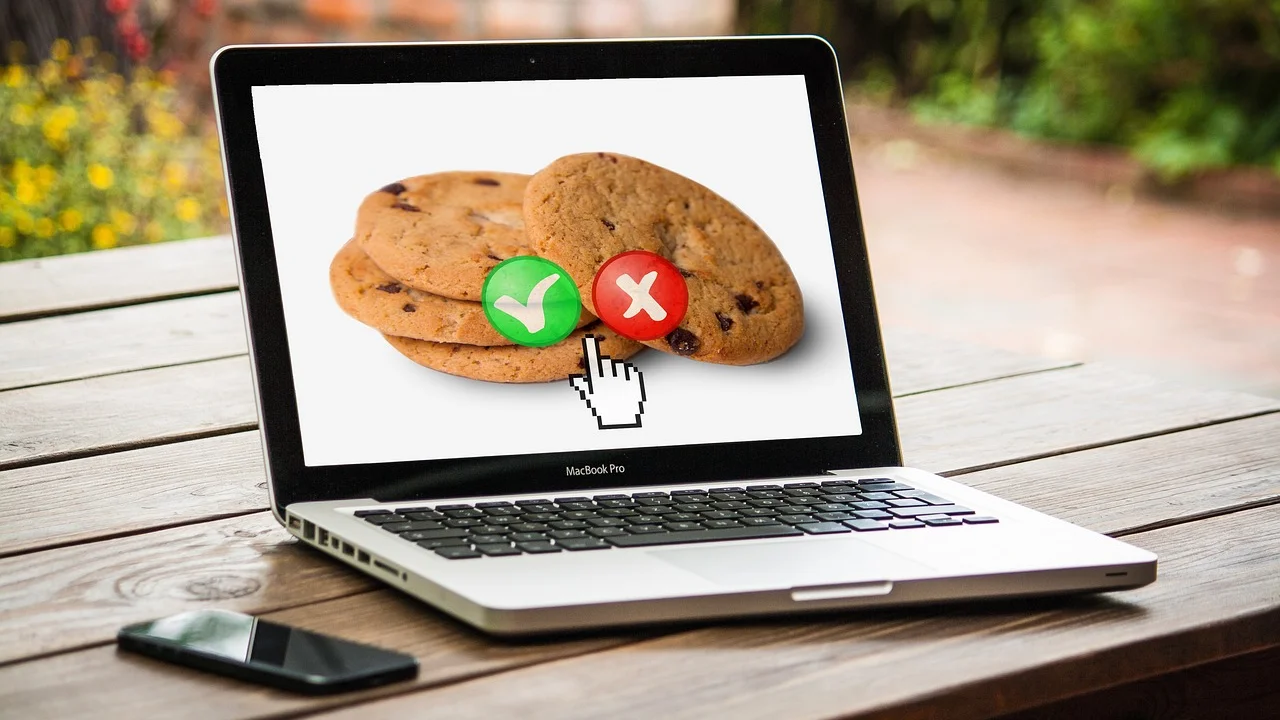
Uzantılar temiz görünse bile çerezler ve site verileri, oturum açma durumları veya yönlendirmeler üzerinde etkili olabilir. Önemli hesaplardan çıkış yapmaya hazır olarak son dönemde ziyaret edilen şüpheli sitelerin çerezlerini kaldırın. Tüm çerezleri silmek oturumlarınızı kapatabilir; bu nedenle kritik hesaplar için erişim yöntemlerinizi önceden doğrulayın.
Site bildirim izinlerini kapatın
Web bildirimleri, haber siteleri veya e-posta hizmetleri için faydalı olabilir. Fakat bazı siteler içerik açılmadan önce “İzin ver” düğmesine tıklamanızı ister ve daha sonra bahis, sahte çekiliş veya uydurma virüs uyarıları gönderebilir. Bunlar işletim sistemi bildirimi gibi görünebildiğinden kullanıcılar kaynağını karıştırabilir.
Tarayıcınızın gizlilik ve güvenlik ayarlarında “Bildirimler” bölümünü bulun. İzin verilen siteler listesinden tanımadığınız alan adlarını kaldırın veya engelleyin. Bildirimlere hiç ihtiyaç duymuyorsanız yeni sitelerin izin istemesini engelleme seçeneğini açın. Şüpheli bildirimin içindeki bağlantıya tıklamak yerine, izin listesine doğrudan ayarlardan gidin.
Türkiye'de kişisel verilerin korunması bakımından, hangi sitelerin bildirim izni aldığı da önemlidir. Dijital hizmetlerde veri güvenliği ve haklar hakkında temel bilgileri Kişisel Verileri Koruma Kurumu kaynaklarından inceleyebilirsiniz.
Bilgisayardaki istenmeyen programları kaldırın
Tarayıcıda yaptığınız değişiklikler kısa süre sonra geri dönüyorsa sorun büyük ihtimalle işletim sisteminde yüklü bir uygulamadır. Windows'ta Ayarlar içindeki yüklü uygulamalar listesini; macOS'ta Uygulamalar klasörünü gözden geçirin. Sorunun başladığı tarihe yakın yüklenen, adı anlamsız olan veya hiç kullanmadığınız programları araştırın.

Güvenli kaldırma yaklaşımı
Yazılımı kaldırmadan önce adıyla çevrim içi arama yapın; ancak sonuçlarda çıkan reklamlara değil, üreticinin kendi sayfasına ve güvenilir teknoloji kaynaklarına bakın. Sistem sürücüsü, ekran kartı sürücüsü veya kurumsal güvenlik aracı gibi tanımadığınız ama kritik olabilecek bileşenleri rastgele kaldırmayın. İş bilgisayarında işlem yapmadan önce kurumunuzun bilgi işlem ekibine danışın.
Ardından işletim sisteminizin güncel güvenlik aracıyla tam tarama başlatın. Windows cihazlarda Microsoft Defender, güncel tehdit tanımlarına sahip olduğunda temel bir ilk kontrol sağlar. Güvenlik yazılımı indirmek için açılır reklamlardaki bağlantıları kullanmayın; ürünün resmî sitesi veya işletim sisteminizin uygulama mağazası dışına çıkmayın. Dijital tehdit türleri ve korunma önerileri için USOM duyuruları da takip edilebilir.
Senkronizasyon ve yönetim ayarlarını kontrol edin
Birden fazla cihazda aynı tarayıcı hesabını kullanıyorsanız, silinen uzantının geri gelmesi senkronizasyonla açıklanabilir. Önce tüm cihazlarda şüpheli uzantıları kaldırın. Gerekirse kısa süreliğine eşitlemeyi kapatın, tarayıcı ayarlarını düzeltin ve ardından yalnızca güvenli verileri eşitleyecek şekilde tekrar açın.
Tarayıcı ayarlarında “Kuruluşunuz tarafından yönetiliyor” benzeri bir ifade görürseniz bunun iki farklı anlamı olabilir. Kurumsal cihazlarda bu normaldir: bilgi işlem birimi güvenlik ilkeleri uygular. Kişisel cihazda bu ifade beklenmedikse şüpheli bir uygulama veya yapılandırma profili tarayıcı ilkesi eklemiş olabilir. Bu durumda kaldırılan programları, cihaz yönetimi profillerini ve güvenlik taraması sonuçlarını dikkatle inceleyin.
Uygulanabilir 20 dakikalık temizlik planı
Aşağıdaki sıra, gereksiz işlem yapmadan kaynağı bulmanıza yardım eder. Her adımın ardından tarayıcıyı yeniden başlatıp sorunun sürüp sürmediğini kontrol edin.
- Belirtiyi kaydedin: Açılan siteyi, saati ve bunun hangi işlemden sonra yaşandığını not edin.
- Bildirimleri temizleyin: Tanımadığınız sitelerin izinlerini kaldırın.
- Uzantıları azaltın: Şüpheli tüm uzantıları kapatın; sorun biterse kalıcı olarak silin.
- Başlangıç tercihlerini düzeltin: Başlangıç URL'leri, ana sayfa ve arama motorunu kontrol edin.
- Uygulamaları gözden geçirin: Son dönemde yüklenen gereksiz yazılımları kaldırın.
- Tam tarama yapın: Güncel güvenlik aracıyla cihazı tarayın ve önerilen işlemleri uygulayın.
- Güncelleyin: İşletim sistemini, tarayıcıyı ve güvenlik tanımlarını güncel tutun.
- Hesap güvenliğini gözden geçirin: Şüpheli sayfada parola yazdıysanız parolayı güvenilir bir cihazdan değiştirin ve iki aşamalı doğrulamayı etkinleştirin.
Temizlikten sonra tarayıcının yerleşik sıfırlama özelliği düşünülebilir. Bu işlem genellikle başlangıç sayfası, arama motoru ve sabitlenmiş sekmeler gibi tercihleri varsayılana döndürür; etkisini tarayıcının kendi açıklamasından okuyun. Yer imleri ve kayıtlı parolalar çoğu durumda korunur, ancak işlem öncesinde hesabınızın eşitlemesinin sağlıklı olduğundan emin olmak daha güvenlidir.
Tekrarını önlemek için günlük alışkanlıklar
İstenmeyen yönlendirmelerin önemli bölümü acele kurulumlardan doğar. Bir uygulama kurarken “Hızlı”, “Önerilen” veya “Express” seçenekleri yerine mümkünse özel kurulum ekranını inceleyin. Ek araç çubuğu, arama hizmeti ya da reklam ortağı tekliflerini kabul etmeyin. Korsan yazılım, kırılmış oyun ve lisanssız ofis paketleri hem hukuki hem de güvenlik açısından yüksek risk taşır.
- Uygulamaları üreticinin resmî sitesinden veya güvenilir mağazalardan indirin.
- Tarayıcı uzantı sayınızı düşük tutun ve düzenli aralıklarla izinlerini kontrol edin.
- Her siteye bildirim izni vermeyin; sadece gerçekten kullandığınız hizmetleri onaylayın.
- Tarayıcı ve işletim sistemi güncellemelerini ertelemeyin.
- Her hesap için farklı ve güçlü parola kullanın; mümkün olan yerlerde iki aşamalı doğrulamayı açın.
- Ortak bilgisayarlarda tarayıcı profilinizden çıkış yapın.
Sık sorulan sorular
Tarayıcı kendiliğinden sayfa açıyor, virüs mü var?
Kesin olarak virüs olduğu söylenemez. Şüpheli uzantı, bildirim izni veya başlangıç ayarı da aynı davranışı oluşturabilir. Yine de reklam yazılımı olasılığını elemek için uzantı ve uygulama kontrolüyle güncel güvenlik taraması yapılmalıdır.
Yalnızca telefonda reklam sayfaları açılıyorsa ne yapmalıyım?
Mobil tarayıcıdaki sekmeleri kapatın, tarama verilerini gözden geçirin ve bildirim izni verdiğiniz siteleri kaldırın. Son yüklediğiniz uygulamaları kontrol edin; özellikle fener, temizleyici, duvar kâğıdı veya dosya indirme uygulamalarını değerlendirin. Sorun sürerse cihazın güvenlik ayarlarından uygulama izinlerini inceleyin.
Tarayıcıyı sıfırlamak kayıtlı parolaları siler mi?
Bu, tarayıcıya ve seçtiğiniz sıfırlama seçeneğine göre değişir. Çoğu tarayıcı temel sıfırlamada yer imlerini ve kayıtlı parolaları korur; ancak işlemden önce tarayıcının açıklamasını okuyun ve hesap eşitlemesinin çalıştığını doğrulayın.
Şüpheli reklama tıkladım; hangi durumda parolamı değiştirmeliyim?
Reklam üzerinden açılan sayfada kullanıcı adı, parola, kart bilgisi veya doğrulama kodu girdiyseniz ilgili parolayı hemen güvenilir bir cihazdan değiştirin. Aynı parolayı kullandığınız diğer hesapları da güncelleyin ve iki aşamalı doğrulamayı etkinleştirin.
Sorun tüm tarayıcılarda görülüyorsa ne anlama gelir?
Bu durum tek bir tarayıcı uzantısından çok cihazda yüklü bir programı, işletim sistemi düzeyindeki reklam yazılımını veya ağ yapılandırmasını düşündürür. Uygulama listesi ve güvenlik taraması öncelik kazanır; iş cihazlarında bilgi işlem desteği alınmalıdır.
Sonuç
Tarayıcının kendiliğinden sayfa açması, çoğu durumda birkaç dikkatli kontrolle çözülebilir. En etkili sıra; şüpheli bildirim izinlerini kaldırmak, uzantıları denetlemek, başlangıç ve arama ayarlarını düzeltmek, istenmeyen uygulamaları silmek ve cihazı güncel bir güvenlik aracıyla taramaktır. Sorun temizleme sonrasında da devam eder veya hesap bilgilerinizin ele geçirildiğinden şüphelenirseniz, parolalarınızı güvenilir bir cihazdan değiştirip profesyonel teknik destek alın.
Kaynaklar
Yazar hakkında
Stefano Barcellos
Editor jefe de SaberTec
Editor jefe de SaberTec. Coordina la línea editorial, revisa la precisión de los contenidos y supervisa su publicación en 20 idiomas.
Profilin tamamını gör