
İnternet Neden Sürekli Kopuyor? Kalıcı Çözüm Rehberi
Birkaç dakikada bir internet kesilmesi; Wi-Fi paraziti, modem arızası, DSL/fiber hattı, kablo sorunu veya servis sağlayıcı kaynaklı olabilir. Bu rehber, sorunun hangi noktada olduğunu ayırmayı ve uygulanabilir çözüm adımlarını anlatır.
İçindekiler
- Kopmanın türünü önce doğru tanımlayın
- Modem ışıkları ne anlatır?
- Ev içindeki Wi-Fi sorunlarını eleyin
- 2,4 GHz ve 5 GHz seçimi
- Modem, adaptör ve kabloları kontrol edin
- Kablolu test neden önemlidir?
- Hat ve altyapı kaynaklı sorunların işaretleri
- DNS, cihaz ayarları ve güvenlik yazılımlarını değerlendirin
- Kesintiyi tespit etmek için uygulamalı plan
- Modem değişimi ne zaman mantıklıdır?
- Sık sorulan sorular
- İnternetim her birkaç dakikada bir kopuyor, ilk ne yapmalıyım?
- Modemi her gün yeniden başlatmak çözüm olur mu?
- DSL ışığı sürekli yanıp sönüyorsa ne anlama gelir?
- Sadece telefonumun Wi-Fi bağlantısı kopuyorsa sorun internet sağlayıcısında mı?
- Servis sağlayıcıya hangi bilgileri vermeliyim?
- Sonuç
- Kaynaklar
İnternetin birkaç dakikada bir kesilmesi, yalnızca görüntülü görüşmeleri ve oyunları bozmaz; uzaktan çalışma, online ders, ödeme işlemleri ve akıllı ev cihazları için de ciddi bir aksaklığa dönüşür. Sorunun kaynağı her zaman internet servis sağlayıcısı değildir. Ev içindeki kablosuz ağ, modem, Ethernet kablosu, bina tesisatı veya dış altyapı da aynı belirtiyi verebilir.
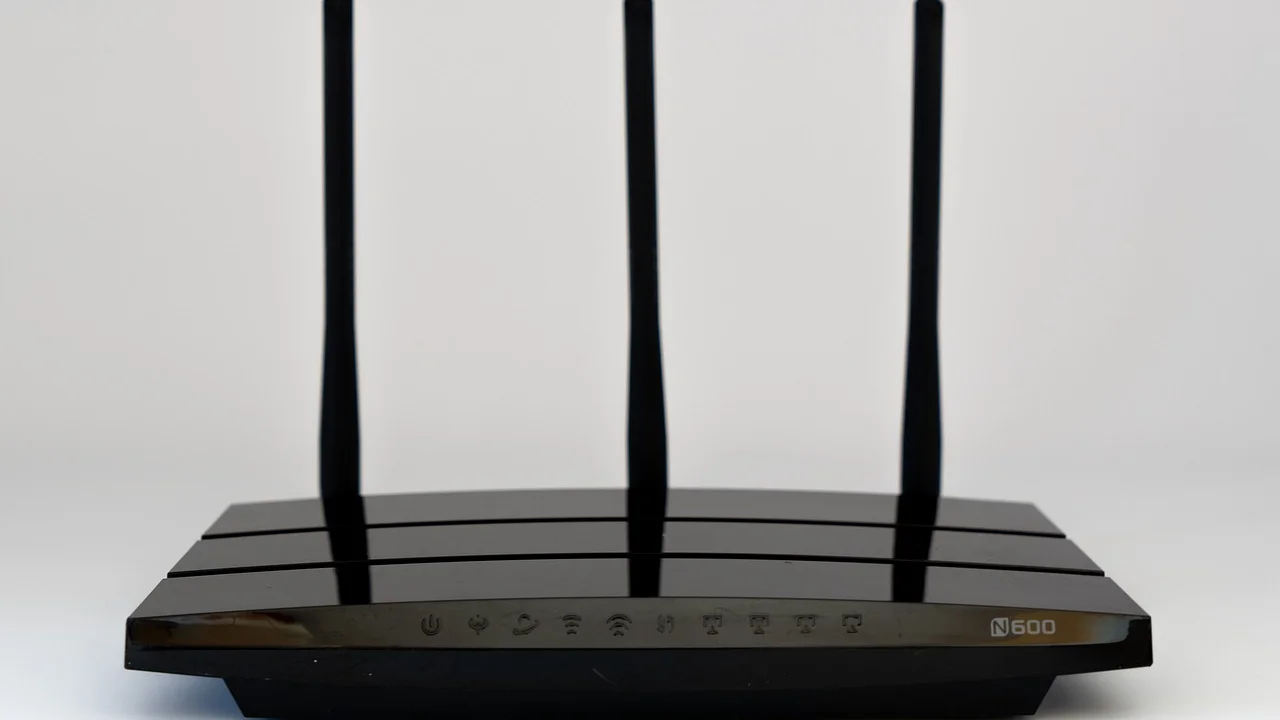
Doğru çözüm için önce kesintinin nerede oluştuğunu ayırmak gerekir: İnternet hattı mı düşüyor, yoksa yalnızca Wi-Fi bağlantısı mı kopuyor? Bu ayrım, gereksiz modem satın alma ya da sonuç vermeyen ayar değişikliklerinden kaçınmanızı sağlar. Aşağıdaki kontrolleri sırasıyla uygulayarak arızayı daha net biçimde daraltabilirsiniz.
Kopmanın türünü önce doğru tanımlayın
“İnternet gitti” ifadesi iki farklı durumu anlatabilir. Birincisinde telefonunuz veya bilgisayarınız Wi-Fi ağına bağlı görünür, ancak hiçbir site açılmaz. Bu durumda modem ile servis sağlayıcı arasındaki WAN, DSL ya da fiber bağlantısı incelenmelidir. İkincisinde ise cihazınız kablosuz ağın adını kaybeder veya yeniden bağlanmaya çalışır; bu daha çok ev içi Wi-Fi kapsaması, parazit ya da cihaz ayarı problemidir.
Modem ışıkları ne anlatır?
Kesinti anında modem üzerindeki ışıkları gözlemleyin. DSL/VDSL kullanan bağlantılarda DSL ışığının sönmesi veya yanıp sönmesi, hattın senkron kaybettiğini gösterir. Fiber bağlantıda PON ışığının sabit yanması beklenir; LOS ışığının kırmızı yanması ya da yanıp sönmesi genellikle optik sinyal sorunudur. İnternet/WAN ışığı sönükken Wi-Fi ışığının açık olması, kablosuz ağın çalıştığı ama dış internet erişiminin kesildiği anlamına gelir.
Bu gözlemi mümkünse üç ayrı kesintide not edin. Kesintinin saati, süresi ve ışıklardaki değişim, servis sağlayıcıya kayıt açtırırken somut kanıt sağlar.
Ev içindeki Wi-Fi sorunlarını eleyin
Wi-Fi sinyali duvarlardan, aynalardan, metal yüzeylerden ve diğer kablosuz cihazlardan etkilenir. Özellikle apartman dairelerinde çevredeki çok sayıdaki modem aynı kanalı kullandığında bağlantı birkaç dakikada bir yavaşlayabilir veya kopuyor gibi görünebilir. Mikrodalga fırınlar, Bluetooth cihazları, bebek telsizleri ve bazı kablosuz kameralar da 2,4 GHz bandında parazit oluşturabilir.
2,4 GHz ve 5 GHz seçimi
2,4 GHz bandı daha uzağa ulaşır ancak kalabalıktır ve hızı genellikle daha düşüktür. 5 GHz daha yüksek hız ve daha düşük gecikme sunabilir, fakat duvarlardan geçişi zayıftır. Modeminiz iki bandı ayrı ağ adıyla yayımlıyorsa, modeme yakın odalarda 5 GHz’i; uzak odalarda ise 2,4 GHz’i deneyin. Aynı ağ adına sahip birleşik ağlarda cihazın bant seçimi kararsız kalıyorsa, bantları geçici olarak ayırıp sonucu karşılaştırmak faydalı olabilir.
- Modemi zemine değil, mümkün olduğunca yüksek ve açık bir noktaya koyun.
- Modemi TV ünitesi, metal dolap, akvaryum ve mikrodalga fırından uzaklaştırın.
- Yönlendiricinin antenleri varsa birini dik, diğerini yataya yakın konumlandırmayı deneyin.
- Modem yazılımını üreticinin güvenilir kanallarından güncelleyin.
- Yoğun apartman ortamında 2,4 GHz için otomatik kanal seçimi yerine daha boş bir kanalı test edin.
Yalnızca tek bir telefon veya bilgisayar kopuyorsa sorun modemden çok o cihazla ilgili olabilir. Cihazın Wi-Fi ağını “unutup” yeniden ekleyin, işletim sistemi ve kablosuz ağ sürücülerini güncelleyin. Bilgisayarda güç tasarrufu ayarlarının Wi-Fi adaptörünü kapatmadığını da kontrol edin.
Modem, adaptör ve kabloları kontrol edin
Modemler uzun süre çalıştıklarında aşırı ısınma, bellek sorunları veya adaptör zayıflaması yaşayabilir. Modemin çok sıcak olması, havalandırması kapalı bir dolapta durması ya da üzerinde başka elektronik cihaz bulunması kararsızlığa yol açar. Modemi kapatıp en az 30 saniye bekledikten sonra yeniden açmak geçici yazılım kilitlenmelerini giderebilir; ancak sık tekrarlanan kopmaların kalıcı çözümü değildir.
Kablolu test neden önemlidir?
Bir bilgisayarı kısa ve sağlam bir Ethernet kablosuyla doğrudan modeme bağlayın. Kablolu bağlantı kesintisizken Wi-Fi kopuyorsa, sorun büyük ihtimalle kablosuz ağdadır. Kablolu bağlantı da aynı anda düşüyorsa modem, hat, ONT cihazı veya servis sağlayıcı tarafına odaklanın.
| Belirti | Olası neden | İlk kontrol |
|---|---|---|
| Wi-Fi bağlı, hiçbir site açılmıyor | Hat veya servis sağlayıcı kesintisi | DSL/PON/LOS ışıklarını inceleyin |
| Sadece uzak odada kopuyor | Zayıf sinyal veya parazit | 5 GHz yerine 2,4 GHz test edin |
| Tüm cihazlar aynı anda düşüyor | Modem, adaptör veya dış hat | Ethernet ile doğrudan test yapın |
| Yalnızca tek cihaz kopuyor | Cihaz ayarı veya sürücü sorunu | Ağı unutup yeniden bağlanın |
| Yağmurda veya rüzgârda artıyor | Dış tesisat veya bina kablosu | Tarih-saat kaydıyla arıza bildirin |
DSL/VDSL kullanıyorsanız modem ile telefon prizi arasındaki ince kabloyu, mümkünse splitter’ı ve ek bağlantıları kontrol edin. Yıpranmış, gevşek veya gereksiz uzatılmış kablolar sinyal kalitesini düşürebilir. Fiberde ise ince optik kabloyu keskin biçimde bükmeyin, ezmeyin ve ucunu çıkarmayın; bu işlemler hassastır ve gerekirse yetkili ekip tarafından yapılmalıdır.
Hat ve altyapı kaynaklı sorunların işaretleri
Ev içi testlerde hem Wi-Fi hem Ethernet kesiliyorsa, sorun bina içi tesisatta veya dış altyapıda olabilir. DSL bağlantılarında hat zayıflaması, gürültü marjı, port sorunu ve eski iç tesisat sık rastlanan nedenlerdir. Fiberde ONT cihazı, optik güç seviyesi, bina dağıtım kutusu veya saha bağlantısı incelenmelidir.
Kesintilerin belli saatlerde artması da anlamlıdır. Akşam saatlerinde yalnızca hız düşüyor ama modem ışıkları sabit kalıyorsa bölgesel yoğunluk olasılığı düşünülebilir. Buna karşılık ışıklar sönüyor, bağlantı yeniden kuruluyor veya LOS uyarısı çıkıyorsa fiziksel hat sorunu daha olasıdır. Hizmet kalitesi ve tüketici uyuşmazlıklarıyla ilgili resmi çerçeve için Bilgi Teknolojileri ve İletişim Kurumu tarafından yayımlanan tüketici bilgilendirmeleri incelenebilir.
“Tüketiciler, hizmet sağlayıcılarla yaşadıkları uyuşmazlıklarda şikâyet başvurularını elektronik ortamda iletebilir.”
Bilgi Teknolojileri ve İletişim Kurumu, Tüketici Şikâyet Sistemi bilgilendirmesi
Altyapı sorunu şüphesinde çağrı merkezine yalnızca “internet yavaş” demek yerine, “Ethernet bağlantısında da kopma var; kesinti sırasında DSL ışığı sönüyor” gibi ölçülebilir bilgi verin. Böylece uzaktan testin doğru hatta ve doğru arıza türünde yürütülmesi kolaylaşır.
DNS, cihaz ayarları ve güvenlik yazılımlarını değerlendirin
Bazı durumlarda internet hattı aslında kesilmez; yalnızca alan adları çözümlenemez. Örneğin bir site IP adresiyle açılıyor, adıyla açılmıyorsa DNS ayarları etkilenmiş olabilir. Ancak bu durum modem ışıklarının sönmesine veya tüm cihazların Wi-Fi ağından atılmasına neden olmaz. Bu nedenle DNS değişikliği, fiziksel hat arızasına çözüm diye uygulanmamalıdır.
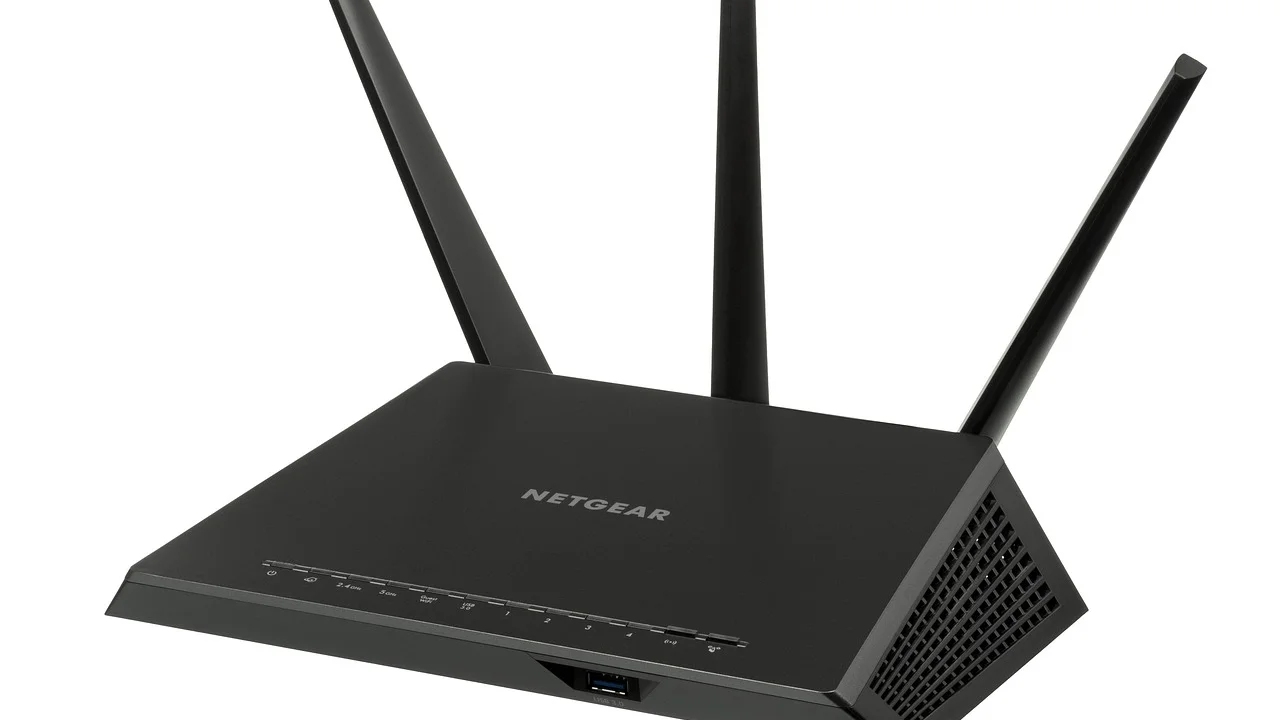
VPN uygulamaları, reklam engelleme yazılımları, güvenlik duvarları ve kurumsal profil ayarları da tek bir cihazda bağlantı kesintisi algısı yaratabilir. Sorunlu cihazda bu servisleri kısa süreliğine devre dışı bırakıp test edin. Modem yönetim panelinde tanımadığınız cihazlar görüyorsanız Wi-Fi parolasını değiştirin; WPA2 veya varsa WPA3 güvenlik seçeneğini kullanın ve WPS özelliğini kapatın.
Kesintiyi tespit etmek için uygulamalı plan
Aşağıdaki plan, servis kaydı açmadan önce en yararlı verileri toplamanıza yardımcı olur. Her adımın sonucunu telefonunuzdaki not uygulamasına yazın. Birkaç günlük kayıt, aralıklı sorunlarda tek seferlik gözlemden çok daha değerlidir.
- Kesintiyi kaydedin: Tarih, saat, yaklaşık süre ve etkilenmiş cihazları not edin.
- Modem ışıklarına bakın: DSL, PON, LOS, Internet/WAN ve Wi-Fi durumlarını kesinti anında yazın.
- Ethernet testi yapın: Bir bilgisayarı modeme kabloyla bağlayıp aynı anda kablolu ve kablosuz davranışı karşılaştırın.
- Konum testi uygulayın: Modemin yanında ve uzak odada ayrı ayrı bağlantıyı deneyin.
- Kablo ve güç kontrolü yapın: Adaptör, priz, DSL kablosu, Ethernet kablosu ve splitter’ı gevşeklik açısından inceleyin.
- Modemi güvenli biçimde yeniden başlatın: Kapatın, 30 saniye bekleyin, açıldıktan sonra bağlantının kararlılığını izleyin.
- Destek kaydı oluşturun: Elde ettiğiniz bulguları aktarın ve arıza kayıt numarasını saklayın.
Servis sağlayıcınızın mobil uygulaması veya müşteri hizmetleri üzerinden bölgesel arıza bilgisi isteyin. Çözüm sağlanamazsa, kayıt numaraları ve zaman çizelgesiyle birlikte e-Devlet üzerinden BTK Tüketici Şikâyet Bildirim Sistemi aracılığıyla başvuru yapılabilir. Başvuru öncesinde sağlayıcıya arıza kaydı açmış olmak, sürecin incelenmesini kolaylaştırır.
Modem değişimi ne zaman mantıklıdır?
Modem değişimi, diğer olasılıklar elendikten sonra düşünülmelidir. Cihazın sık sık yeniden başlaması, aşırı ısınması, yönetim paneline erişilememesi, Ethernet portlarının düzensiz çalışması veya farklı adaptör ve kablolarla da sorun sürmesi arıza işareti olabilir. Ancak modem değişmeden önce servis sağlayıcının verdiği cihaz ile uyumluluk koşullarını, bağlantı türünüzü ve varsa VoIP telefon hizmetini kontrol edin.
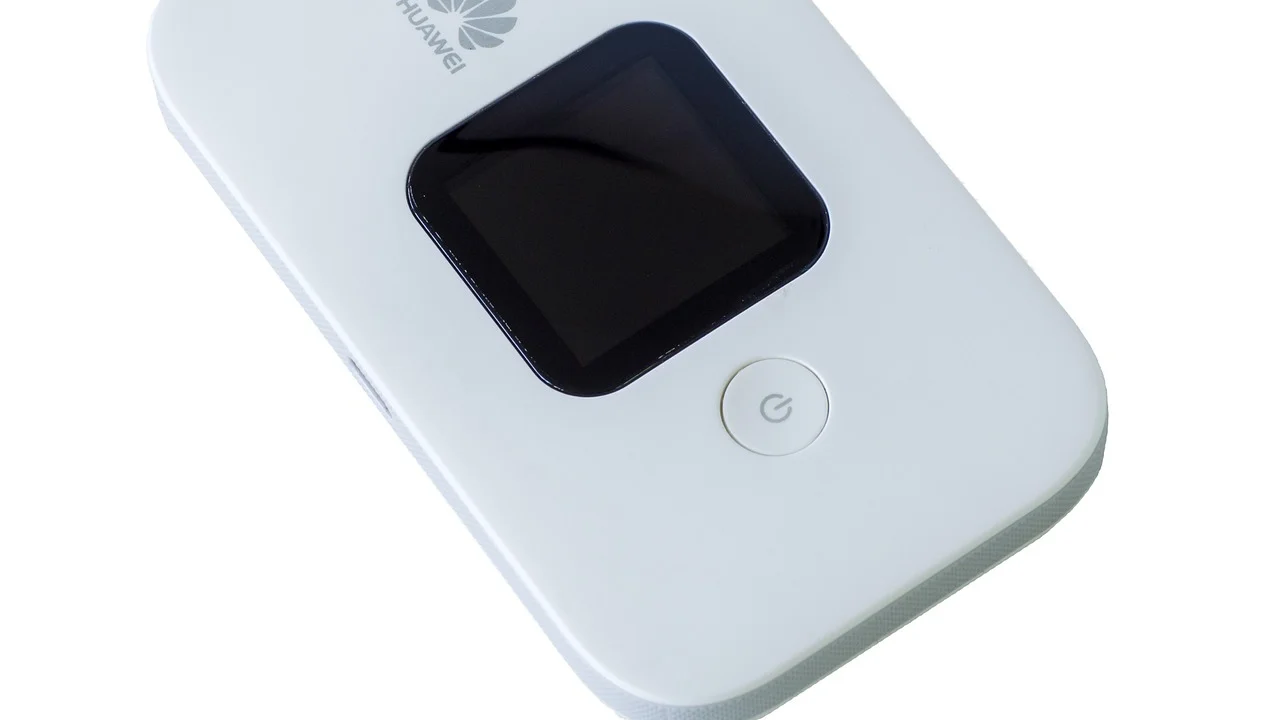
Özellikle DSL/VDSL’de her modem aynı performansı vermeyebilir; hat kalitesi ve kullanılan chipset önemlidir. Fiberde ise bazı bağlantılarda ONT cihazı ve yönlendirici ayrı, bazılarında birleşik olabilir. Yetkisiz ayar değişiklikleri veya optik ekipmana müdahale, sorunu büyütebilir. Garanti kapsamındaki cihazlarda servis sağlayıcıdan veya üreticiden destek talep etmek daha güvenli bir yoldur.
Sık sorulan sorular
İnternetim her birkaç dakikada bir kopuyor, ilk ne yapmalıyım?
Kesinti anında modem ışıklarını kontrol edin ve mümkünse bir cihazı Ethernet ile bağlayın. Böylece sorunun Wi-Fi’da mı, modem/hat tarafında mı olduğunu hızlıca ayırabilirsiniz.
Modemi her gün yeniden başlatmak çözüm olur mu?
Yeniden başlatma geçici kilitlenmeleri giderebilir, ancak günlük ihtiyaç hâline geldiyse kalıcı bir arıza vardır. Kablo, adaptör, ısınma, modem yazılımı ve hat kalitesi incelenmelidir.
DSL ışığı sürekli yanıp sönüyorsa ne anlama gelir?
Bu durum genellikle modem ile DSL hattı arasında senkron kurulamadığını gösterir. İç tesisat, splitter, telefon prizi, bina kablosu veya dış hat kontrol edilmelidir.
Sadece telefonumun Wi-Fi bağlantısı kopuyorsa sorun internet sağlayıcısında mı?
Genellikle hayır. Önce telefonu yeniden başlatın, ağı unutup yeniden bağlanın, işletim sistemini güncelleyin ve VPN ya da özel DNS gibi ayarları kontrol edin. Diğer cihazlarda sorun yoksa hat arızası olasılığı düşer.
Servis sağlayıcıya hangi bilgileri vermeliyim?
Kesintinin tarih-saatini, süresini, modem ışıklarının durumunu, Ethernet test sonucunu ve sorunun tüm cihazlarda görülüp görülmediğini aktarın. Arıza kayıt numarasını mutlaka saklayın.
Sonuç
Sık internet kopmaları çoğu zaman sistematik birkaç testle kaynağı belirlenebilen bir sorundur. Önce Wi-Fi ile internet hattını birbirinden ayırın; ardından kablolu test, modem ışıkları, kablolar ve cihaz ayarlarıyla olasılıkları daraltın. Elde ettiğiniz kayıtları servis sağlayıcıyla paylaşmanız, doğru teknik incelemenin yapılmasını ve gerektiğinde resmi başvuru sürecinin daha güçlü ilerlemesini sağlar.
Kaynaklar
Yazar hakkında
Stefano Barcellos
Editor jefe de SaberTec
Editor jefe de SaberTec. Coordina la línea editorial, revisa la precisión de los contenidos y supervisa su publicación en 20 idiomas.
Profilin tamamını gör