
Wi‑Fi łączy się, ale nie ma internetu: co robić
Połączenie z siecią Wi‑Fi bez dostępu do internetu może wynikać z awarii operatora, problemu z routerem, błędnego DNS lub ustawień urządzenia. Zobacz, jak rozpoznać źródło usterki i przywrócić działanie sieci bez zgadywania.
Spis treści
- Co oznacza komunikat o Wi‑Fi bez internetu?
- Najczęstsze przyczyny
- Najpierw ustal skalę problemu
- Sprawdź router, modem i przewody
- Jak odczytać typowe sygnały
- Wykonaj restart we właściwej kolejności
- Gdy problem dotyczy tylko telefonu lub komputera
- VPN, prywatny DNS i proxy
- DNS bez technicznego żargonu
- Nie pomyl awarii z problemem zasięgu
- Jak sprawdzić awarię po stronie operatora
- Plan diagnostyczny na 15 minut
- Bezpieczne ustawienia po przywróceniu połączenia
- FAQ: Wi‑Fi działa, ale internet nie
- Czy ponowne uruchomienie routera usuwa moje ustawienia?
- Dlaczego telefon ma Wi‑Fi, ale korzysta z internetu komórkowego?
- Czy zmiana DNS zawsze przyspiesza internet?
- Co oznacza czerwona dioda LOS przy światłowodzie?
- Czy mogę użyć hotspotu z telefonu jako rozwiązania awaryjnego?
- Wnioski
- Źródła i dalsza lektura
Ikona Wi‑Fi jest widoczna, telefon lub laptop pokazuje pełny zasięg, a mimo to strony się nie otwierają i aplikacje zgłaszają brak połączenia? To jedna z najczęstszych usterek w domowych sieciach. Samo połączenie Wi‑Fi oznacza tylko, że urządzenie komunikuje się bezprzewodowo z routerem. Nie potwierdza natomiast, że router ma dostęp do sieci operatora.
Problem warto diagnozować metodycznie, zamiast od razu resetować wszystkie ustawienia albo dzwonić na infolinię. Kilka prostych obserwacji pozwala ustalić, czy zawodzi jedno urządzenie, lokalna sieć, router, kabel światłowodowy czy usługa dostawcy. Poniżej znajdziesz plan działania dostosowany do typowych instalacji w polskich mieszkaniach i domach.
Co oznacza komunikat o Wi‑Fi bez internetu?
Domowa sieć ma zwykle dwa odrębne odcinki. Pierwszy to sieć lokalna: telefon, komputer, telewizor i inne urządzenia łączą się z routerem przez Wi‑Fi lub przewód Ethernet. Drugi to połączenie routera z internetem: światłowód, kabel koncentryczny, sieć komórkowa LTE/5G albo rzadziej xDSL.
Jeżeli Wi‑Fi łączy się, ale nie ma internetu, część lokalna może działać prawidłowo. Dlatego urządzenie nadal widzi nazwę sieci, może nawet połączyć się z drukarką lub panelem routera pod adresem 192.168.0.1 albo 192.168.1.1, lecz nie dociera do serwisów zewnętrznych.
Najczęstsze przyczyny
- chwilowa awaria lub przerwa techniczna po stronie operatora;
- zawieszenie routera, modemu lub terminala światłowodowego ONT;
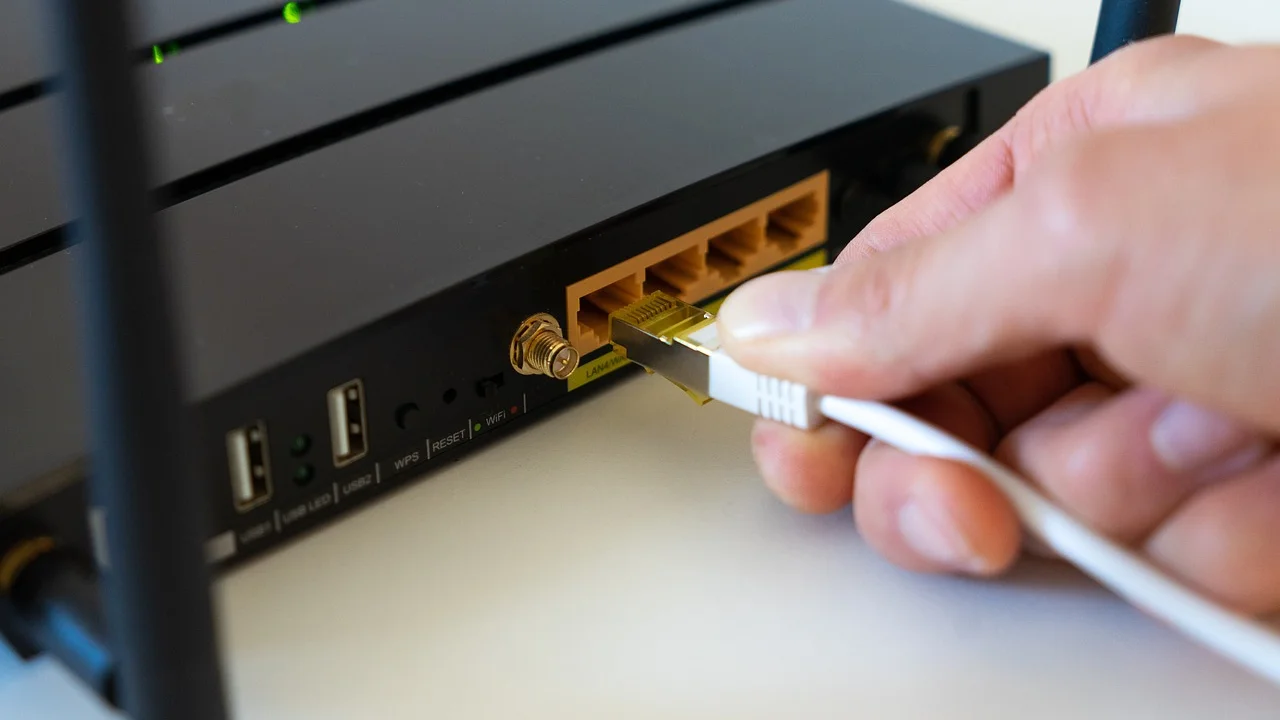
- poluzowany, uszkodzony albo źle wpięty przewód WAN;
- problem dotyczący tylko jednego telefonu, komputera lub przeglądarki;
- nieprawidłowe ustawienia DNS, VPN, serwera proxy lub filtrów bezpieczeństwa;
- brak opłaconej usługi, błąd aktywacji albo problem z kartą SIM w routerze LTE/5G;
- konieczność zalogowania się na stronie powitalnej w hotelu, pociągu lub kawiarni.
Najpierw ustal skalę problemu
Najważniejsze pytanie brzmi: czy internetu nie ma na jednym urządzeniu, czy na wszystkich? Podłącz do tej samej sieci co najmniej dwa różne sprzęty, na przykład telefon i laptop. Wyłącz na chwilę transmisję komórkową w telefonie, aby wynik testu nie był mylący.
Jeżeli internet działa na laptopie, ale nie na telefonie, dostawca i router najpewniej są sprawne. Skup się na ustawieniach telefonu. Jeśli żadne urządzenie nie otwiera stron, obserwuj kontrolki sprzętu i sprawdź stronę operatora.
| Objaw | Prawdopodobne źródło | Najlepszy pierwszy krok |
|---|---|---|
| Brak internetu na wszystkich urządzeniach | Operator, modem, WAN lub router | Sprawdź diody i wykonaj prawidłowy restart |
| Problem występuje na jednym urządzeniu | Ustawienia urządzenia, VPN, DNS | Zapomnij sieć i połącz się ponownie |
| Sieć działa blisko routera, zanika w pokoju | Zasięg, zakłócenia, pasmo Wi‑Fi | Przetestuj pasmo 2,4 GHz i ustawienie routera |
| Strony nie działają, lecz część aplikacji tak | DNS, przeglądarka lub filtr | Sprawdź DNS i wyłącz rozszerzenia/VPN |
| Internet przerywa po burzy lub zaniku prądu | Zasilanie, ONT, sprzęt operatora | Odczekaj i zgłoś usterkę, jeśli kontrolki są alarmowe |
Sprawdź router, modem i przewody
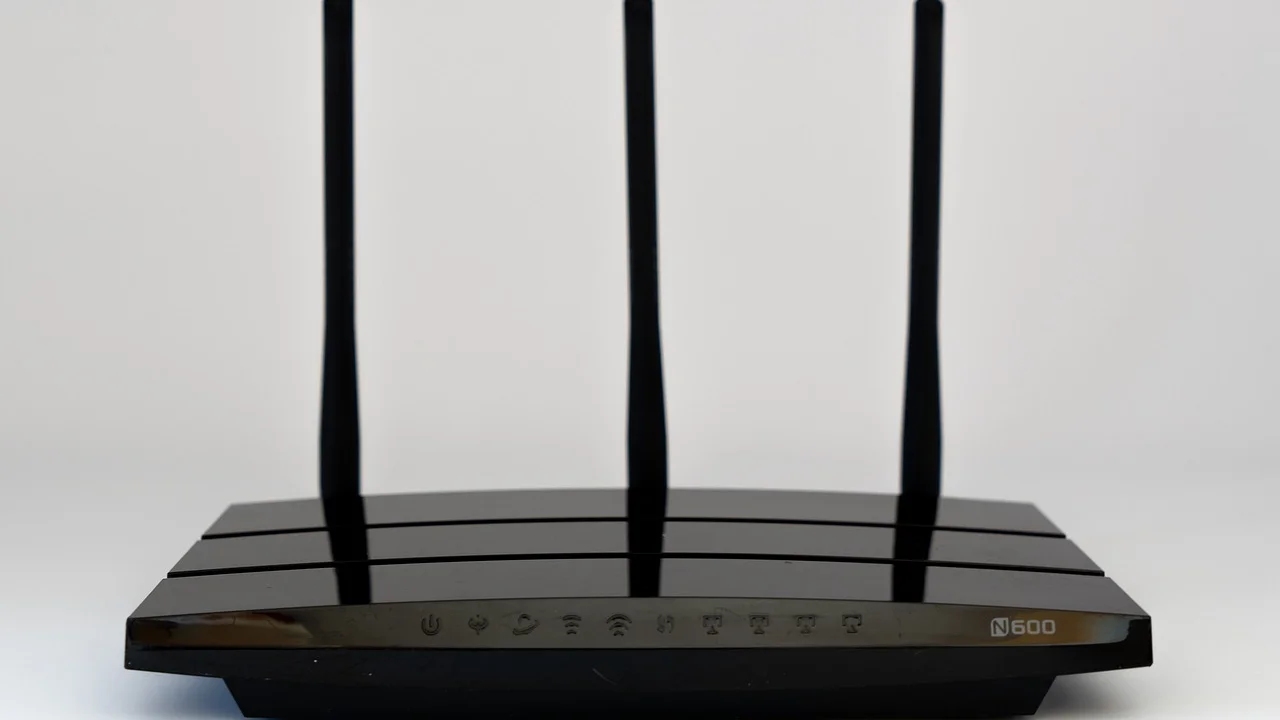
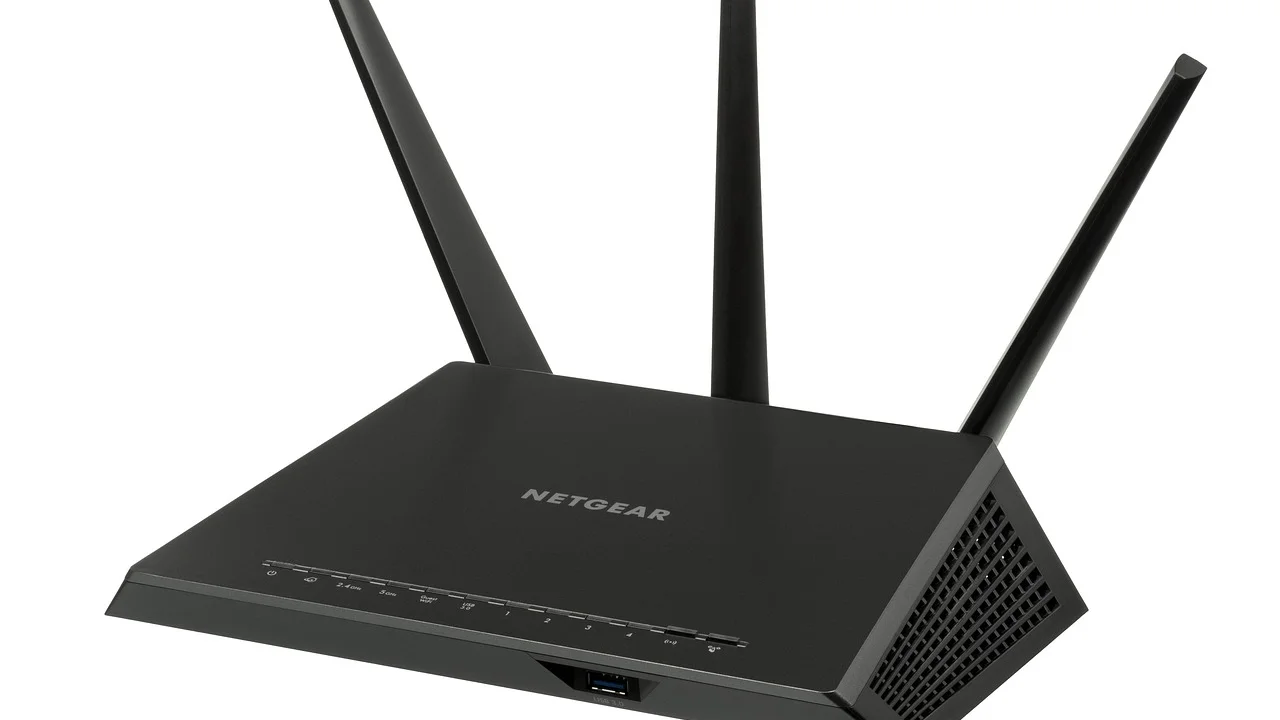
Nie oceniaj działania sprzętu wyłącznie po świecącym symbolu Wi‑Fi. Ta dioda informuje zazwyczaj, że router nadaje sieć bezprzewodową, a nie że ma połączenie z internetem. Szukaj kontrolek oznaczonych Internet, WAN, PON, LOS, DSL lub symbolem globusa. Nazwy i kolory zależą od modelu oraz operatora.
Jak odczytać typowe sygnały
W instalacji światłowodowej stabilna dioda PON zwykle oznacza połączenie z siecią optyczną. Migająca lub czerwona dioda LOS często sygnalizuje brak sygnału światłowodowego; nie należy wtedy samodzielnie wypinać cienkiego przewodu światłowodowego ani zaglądać w jego końcówkę. Przy łączu kablowym lub Ethernet sprawdź, czy przewód prowadzący do gniazda WAN jest dociśnięty z obu stron. W routerze LTE/5G oceń poziom zasięgu, poprawność osadzenia karty SIM oraz ewentualny limit danych.
Warto też dotknąć zasilacza ostrożnie z zewnątrz: nadmierne nagrzewanie, luźna wtyczka lub okresowe gaśnięcie diod mogą wskazywać na problem z zasilaniem. Nie używaj przypadkowego zasilacza o innym napięciu lub polaryzacji.
Wykonaj restart we właściwej kolejności
Restart usuwa wiele tymczasowych błędów, lecz powinien być wykonany spokojnie. Krótkie wyjęcie wtyczki na dwie sekundy bywa nieskuteczne, ponieważ urządzenie nie zdąży utracić bieżącej sesji. Nie wciskaj przycisku Reset, jeśli chcesz jedynie uruchomić sprzęt ponownie: reset fabryczny może usunąć dane logowania i konfigurację operatora.
- Wyłącz Wi‑Fi na testowanych urządzeniach lub odłóż je na chwilę.
- Odłącz zasilanie routera. Jeśli masz osobny modem albo ONT, odłącz również jego zasilanie.
- Odczekaj około 60 sekund.
- Najpierw podłącz modem lub ONT i zaczekaj, aż zakończy uruchamianie; zwykle trwa to 2–5 minut.
- Podłącz router i poczekaj, aż dioda internetu ustabilizuje się.
- Włącz Wi‑Fi w telefonie lub komputerze, połącz się z siecią i sprawdź kilka różnych stron.
Jeśli masz urządzenie operatora działające jako modem oraz własny router, zachowanie tej kolejności jest szczególnie ważne. Router pobiera adres IP od urządzenia nadrzędnego dopiero po jego pełnym uruchomieniu.
Gdy problem dotyczy tylko telefonu lub komputera
Na pojedynczym urządzeniu zacznij od wyłączenia i włączenia Wi‑Fi. Następnie wybierz zapisaną sieć, użyj opcji „Zapomnij” i wpisz hasło ponownie. Ta czynność odświeża parametry połączenia, w tym adres IP przydzielany przez router.
VPN, prywatny DNS i proxy
Popularną przyczyną jest aktywna aplikacja VPN, prywatny DNS, filtr reklam lub serwer proxy ustawiony kiedyś w pracy albo szkole. Wyłącz te rozwiązania na próbę i sprawdź połączenie. Jeżeli po ich wyłączeniu internet wraca, włączaj usługi pojedynczo, aby znaleźć konflikt.
Na komputerze warto sprawdzić, czy data i godzina są ustawione automatycznie. Mocno błędny czas może blokować bezpieczne strony HTTPS. W przeglądarce przetestuj też okno prywatne oraz inną przeglądarkę: to prosty sposób na wykrycie problemu z rozszerzeniem, pamięcią podręczną albo profilem użytkownika.
DNS bez technicznego żargonu
DNS zamienia adresy takie jak nazwa strony na numeryczne adresy serwerów. Gdy DNS zawodzi, możesz mieć pozorne połączenie: niektóre usługi działają, ale nowe witryny nie otwierają się. Na domowym sprzęcie najbezpieczniej zacząć od automatycznego pobierania DNS z routera. Dopiero później można testowo użyć publicznego DNS, pamiętając, że taka zmiana wpływa na prywatność i filtry rodzinne skonfigurowane u operatora.
Nie pomyl awarii z problemem zasięgu
Jeżeli internet działa przy routerze, a zawodzi w drugim pokoju, łącze operatora najprawdopodobniej jest sprawne. Problemem jest jakość sygnału Wi‑Fi. Pasmo 5 GHz zwykle zapewnia większą prędkość, ale gorzej przechodzi przez żelbetowe ściany. Pasmo 2,4 GHz ma zazwyczaj większy zasięg, lecz częściej cierpi przez zakłócenia od sąsiednich sieci, urządzeń Bluetooth i sprzętów domowych.
„Lokalizuj bezprzewodowy punkt dostępowy centralnie, z dala od przeszkód i źródeł zakłóceń” — to praktyczna zasada przedstawiana w zaleceniach dotyczących zabezpieczania i organizacji sieci bezprzewodowych.
Parafraza zaleceń NIST dotyczących sieci bezprzewodowych
Postaw router wyżej, w możliwie otwartej części mieszkania, nie w metalowej szafce, za telewizorem ani przy podłodze. Anteny zewnętrzne ustaw zwykle pionowo, a w większym lokalu rozważ system mesh lub dodatkowy punkt dostępowy połączony przewodem. W blokach zmiana kanału Wi‑Fi może poprawić stabilność, ale automatyczny wybór kanału w nowszych routerach często jest wystarczający.
Jak sprawdzić awarię po stronie operatora
Gdy żadne urządzenie nie działa, a dioda WAN, Internet, DSL lub LOS sygnalizuje problem, sprawdź komunikaty w aplikacji albo panelu klienta dostawcy. Poszukaj również informacji o pracach technicznych na oficjalnej stronie operatora. W razie braku komunikatu zadzwoń na infolinię i przygotuj numer klienta, adres instalacji, godzinę początku awarii oraz opis kontrolek.
Przy dłuższej przerwie zapytaj o numer zgłoszenia i przewidywany termin usunięcia usterki. Dla konsumenta przydatne są zasady reklamacji usług telekomunikacyjnych opisane przez Urząd Komunikacji Elektronicznej. Nie zakładaj jednak z góry, że każda przerwa daje automatyczne prawo do obniżenia rachunku: znaczenie mają warunki umowy, czas niedostępności i sposób złożenia reklamacji.
Plan diagnostyczny na 15 minut
Poniższa checklista ogranicza przypadkowe zmiany ustawień i pomaga przekazać operatorowi konkretne informacje.
- Potwierdź problem na dwóch urządzeniach, najlepiej różnych typów.
- Wyłącz dane komórkowe w telefonie używanym do testu.
- Sprawdź, czy urządzenia widzą nazwę Wi‑Fi oraz czy mogą połączyć się z routerem.
- Obejrzyj diody Internet/WAN oraz PON/LOS lub DSL.
- Sprawdź przewód WAN i zasilanie bez odłączania światłowodu.
- Uruchom modem/ONT i router ponownie we właściwej kolejności.
- Na jednym urządzeniu wyłącz VPN, prywatny DNS i proxy.
- Jeśli działa tylko blisko routera, przetestuj 2,4 GHz i zmień położenie urządzenia.
- Zapisz godzinę, objawy i status diod, a następnie zgłoś awarię operatorowi, jeśli problem pozostał.
Nie udostępniaj konsultantowi hasła do Wi‑Fi, pełnego hasła do panelu routera ani kodów jednorazowych z banku. Może on potrzebować modelu urządzenia i identyfikatora usługi, ale nie danych, które pozwalają przejąć konto.
Bezpieczne ustawienia po przywróceniu połączenia
Jeżeli połączenie wróciło, wykorzystaj moment na podstawowe zabezpieczenia. Zmień domyślne hasło administratora routera na długie i unikalne, zainstaluj aktualizację oprogramowania układowego oraz używaj szyfrowania WPA2-AES lub WPA3, jeśli sprzęt je obsługuje. Dla gości utwórz osobną sieć, aby nie mieli dostępu do drukarek, dysków sieciowych i urządzeń inteligentnego domu.
Informacje o bezpiecznym korzystaniu z sieci i reagowaniu na incydenty publikuje CERT Polska. Ostrożność ma znaczenie zwłaszcza wtedy, gdy po awarii szukasz „pomocy technicznej” w mediach społecznościowych: fałszywe konta wsparcia bywają wykorzystywane do wyłudzania danych.
FAQ: Wi‑Fi działa, ale internet nie
Czy ponowne uruchomienie routera usuwa moje ustawienia?
Nie, zwykłe odłączenie zasilania nie powinno usuwać konfiguracji. Ustawienia kasuje zazwyczaj dopiero przytrzymanie przycisku Reset przez kilka sekund. Przed resetem fabrycznym upewnij się, czy masz dane potrzebne do ponownej konfiguracji.
Dlaczego telefon ma Wi‑Fi, ale korzysta z internetu komórkowego?
Nowoczesne telefony mogą automatycznie przełączać ruch na transmisję komórkową, gdy ocenią Wi‑Fi jako niestabilne lub pozbawione internetu. Do rzetelnego testu wyłącz dane komórkowe na kilka minut.
Czy zmiana DNS zawsze przyspiesza internet?
Nie. DNS wpływa głównie na szybkość odnajdywania adresów stron, a nie na rzeczywistą przepustowość łącza. Jeśli problemem jest awaria, słaby zasięg Wi‑Fi lub przeciążone łącze, zmiana DNS go nie rozwiąże.
Co oznacza czerwona dioda LOS przy światłowodzie?
Zwykle oznacza utratę sygnału optycznego między urządzeniem w domu a siecią operatora. Zrestartuj urządzenie zgodnie z instrukcją, ale nie zaginaj ani nie wypinaj przewodu światłowodowego bez potrzeby. Jeśli dioda pozostaje czerwona, skontaktuj się z operatorem.
Czy mogę użyć hotspotu z telefonu jako rozwiązania awaryjnego?
Tak, jeśli Twój pakiet danych na to pozwala. Zabezpiecz hotspot silnym hasłem, monitoruj zużycie danych i pamiętaj, że aktualizacje systemu, wideokonferencje oraz telewizja internetowa mogą szybko wykorzystać limit.
Wnioski
Gdy Wi‑Fi łączy się, ale nie ma internetu, zacznij od rozróżnienia problemu lokalnego od awarii łącza. Test na drugim urządzeniu, kontrola diod, poprawny restart i wyłączenie VPN lub niestandardowego DNS zwykle prowadzą do szybkiej odpowiedzi. Jeśli problem obejmuje cały dom i nie ustępuje po tych krokach, zbierz objawy i zgłoś je operatorowi — skróci to drogę do skutecznej pomocy.
Źródła i dalsza lektura
O autorze
Stefano Barcellos
Editor jefe de SaberTec
Editor jefe de SaberTec. Coordina la línea editorial, revisa la precisión de los contenidos y supervisa su publicación en 20 idiomas.
Zobacz pełny profil