
الواي فاي متصل لكن لا يوجد إنترنت: حلول فعالة
قد يظهر هاتفك أو حاسوبك متصلاً بشبكة الواي فاي بينما تتعذر المواقع والتطبيقات عن العمل. يشرح هذا الدليل الفرق بين الاتصال بالشبكة والإنترنت، ويقدم اختبارات عملية وحلولاً مرتبة لجهازك والراوتر ومزود الخدمة.
محتويات المقال
- ماذا تعني حالة الواي فاي متصل لكن لا يوجد إنترنت؟
- علامات تساعد على تحديد نوع الخلل
- الأسباب الأكثر شيوعاً في المنازل والمكاتب
- مؤشرات الراوتر التي تستحق الانتباه
- اختبار سريع لعزل مصدر المشكلة
- الحلول العملية بالترتيب الصحيح
- أولاً: أعد تشغيل الأجهزة دون فقد الإعدادات
- ثانياً: انس الشبكة ثم أعد الاتصال
- ثالثاً: افحص بوابة الدخول في الشبكات العامة
- متى تغيّر إعدادات DNS ومتى تتجنب ذلك؟
- تحسين إشارة الواي فاي دون الخلط بينها وبين الإنترنت
- متى تحتاج إلى توسعة الشبكة؟
- خطة جاهزة للتواصل مع مزود الخدمة
- متى تكون المشكلة أمنية أو تستدعي دعماً متخصصاً؟
- الأسئلة الشائعة
- لماذا يظهر الواي فاي متصلاً بينما لا تعمل الإنترنت؟
- هل تؤدي إعادة ضبط الراوتر إلى حل المشكلة؟
- كيف أعرف إن كانت المشكلة من مزود الخدمة؟
- هل تغيير DNS آمن؟
- لماذا تعمل الإنترنت في غرفة ولا تعمل في أخرى؟
- الخلاصة
- المراجع
ظهور عبارة «متصل» بجوار رمز الواي فاي لا يعني بالضرورة أن الإنترنت يعمل. فالهاتف أو الحاسوب قد ينجح في الاتصال اللاسلكي بالراوتر داخل المنزل أو المكتب، لكنه لا يستطيع الوصول إلى شبكة مزود الخدمة أو إلى المواقع والتطبيقات. لذلك تبدو الشبكة سليمة ظاهرياً، بينما تتوقف الرسائل والبث والتصفح والخدمات السحابية.
تتكرر هذه المشكلة في الشقق والمنازل والعيادات والمكاتب الصغيرة في السعودية والإمارات ومصر والمغرب، وقد يكون سببها عارضاً بسيطاً مثل خلل مؤقت في الراوتر، أو أعمق مثل انتهاء الباقة، أو عطل في الخط، أو مشكلة في إعدادات اسم النطاق DNS. البدء بتشخيص منظم يوفر الوقت ويجنبك تغيير إعدادات لا تحتاج إلى لمسها.
في هذا الدليل ستتعرف إلى معنى الحالة بدقة، وطريقة عزل مصدر الخلل، والحلول الآمنة بالترتيب، وما الذي ينبغي تدوينه عند التواصل مع الدعم الفني.
ماذا تعني حالة الواي فاي متصل لكن لا يوجد إنترنت؟
يتكون الاتصال في المنزل عادة من ثلاث طبقات. الأولى هي الاتصال بين جهازك والراوتر عبر الواي فاي. الثانية هي اتصال الراوتر بخط الإنترنت، مثل الألياف البصرية أو DSL أو شريحة البيانات. والثالثة هي قدرة الشبكة على ترجمة أسماء المواقع والوصول إلى خوادم الإنترنت.
عندما تظهر الشبكة متصلة، فهذا يؤكد غالباً نجاح الطبقة الأولى فقط. أما فشل الطبقة الثانية أو الثالثة فيؤدي إلى رسالة «لا يوجد إنترنت» أو إلى فتح بعض التطبيقات دون غيرها. وقد يلاحظ المستخدم أن الأجهزة كلها متأثرة، أو أن جهازاً واحداً فقط هو الذي يعاني؛ وهذه الملاحظة هي أسرع مفتاح للتشخيص.
علامات تساعد على تحديد نوع الخلل
- إذا تعطلت كل الهواتف والحواسيب على الشبكة نفسها، فالسبب يرجح أن يكون الراوتر أو الخط أو مزود الخدمة.
- إذا تعطل جهاز واحد فقط، فافحص إعداداته، ووضع الطيران، والشبكة المحفوظة، وبرامج الحماية أو الشبكة الخاصة الافتراضية.
- إذا فتحت تطبيقات معينة بينما لا تفتح المواقع، فقد تكون المشكلة في DNS أو في متصفح محدد.
- إذا عمل الإنترنت قرب الراوتر وضعف في غرفة بعيدة، فالمشكلة تغطية لاسلكية وليست انقطاعاً كاملاً للإنترنت.
الأسباب الأكثر شيوعاً في المنازل والمكاتب
لا يوجد سبب واحد ثابت، لكن ترتيب الاحتمالات وفقاً للواقع يقلل وقت التجربة. في بعض الحالات يكون الراوتر متصلاً كهربائياً لكنه فقد المصادقة مع الشبكة، وفي حالات أخرى تتوقف الخدمة بسبب أعمال صيانة أو مشكلة في الفاتورة أو استهلاك حد البيانات في باقات الجوال المنزلية.
| العرض الظاهر | السبب المحتمل | الفحص الأول | الإجراء المناسب |
|---|---|---|---|
| كل الأجهزة بلا إنترنت | عطل في الخط أو مزود الخدمة | فحص مؤشرات الراوتر وحالة الحساب | إعادة التشغيل ثم التواصل مع المزود |
| جهاز واحد متأثر | إعدادات شبكة أو برنامج VPN | تجربة جهاز آخر وإيقاف VPN | نسيان الشبكة وإعادة الاتصال |
| المواقع لا تفتح والتطبيقات تعمل | خلل DNS | فتح موقع بعنوانه أو تجربة شبكة أخرى | تغيير DNS مؤقتاً |
| انقطاع متكرر مساءً | تداخل لاسلكي أو ازدحام | الاقتراب من الراوتر وتجربة 5 غيغاهرتز | تغيير القناة أو موضع الراوتر |
| شبكة عامة تطلب تسجيل الدخول | بوابة دخول لم تُفتح | فتح المتصفح بعد الاتصال | إكمال صفحة الموافقة أو الدفع |
مؤشرات الراوتر التي تستحق الانتباه
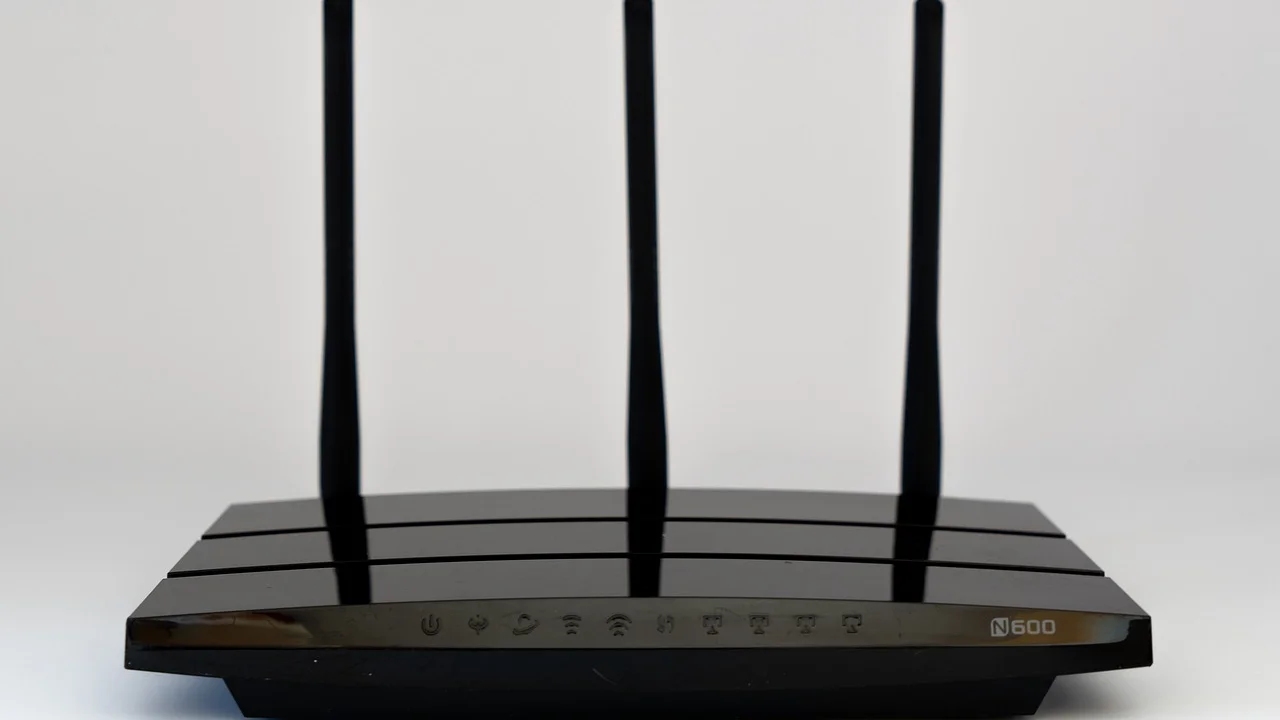
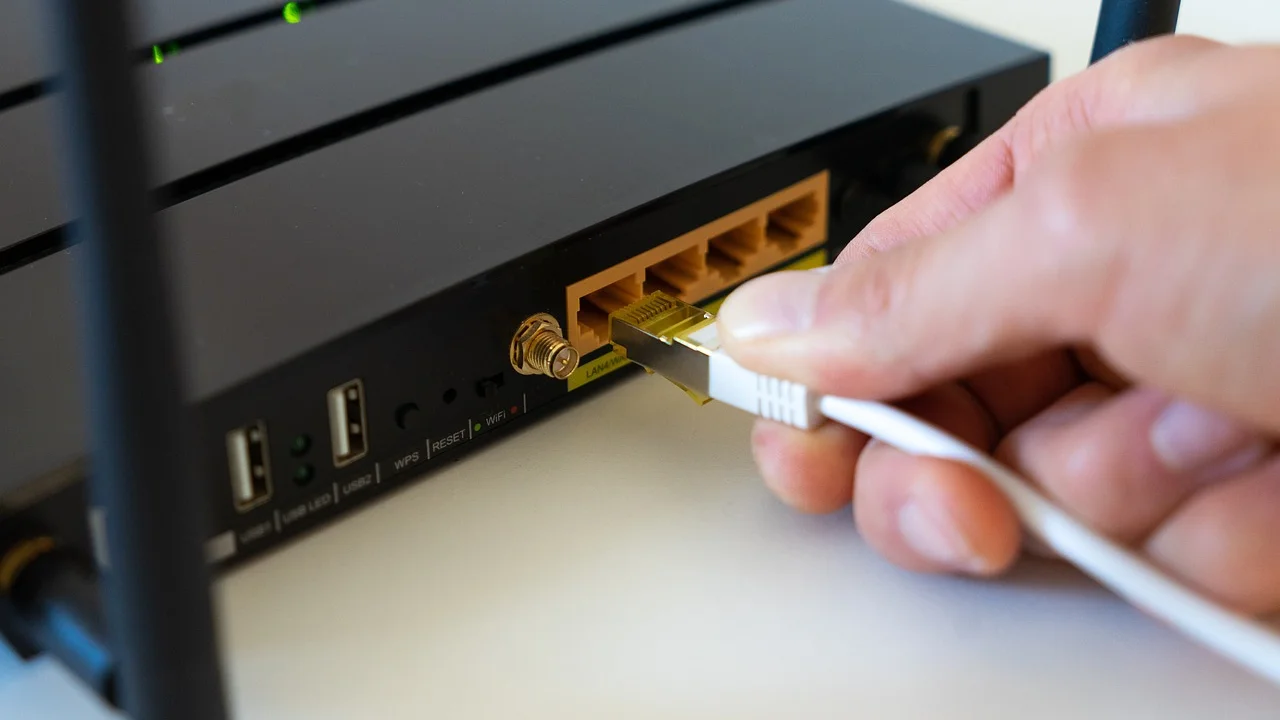
تختلف المسميات والألوان بين الأجهزة، لكن مؤشرات الطاقة والواي فاي والإنترنت أو WAN والألياف أو PON تقدم دلائل مهمة. ضوء الإنترنت الأحمر أو المنطفئ، أو وميض غير معتاد في مؤشر الألياف، يشير عادة إلى أن المشكلة خارج شبكة الواي فاي الداخلية. لا تضغط زر إعادة الضبط الصغير المسمى Reset في هذه المرحلة؛ فهو قد يمسح إعدادات الاشتراك التي تحتاجها لاحقاً.
اختبار سريع لعزل مصدر المشكلة
قبل تعديل أي إعداد، نفذ اختباراً بسيطاً ومدروساً. افصل التأثير بين الجهاز والشبكة، ثم تحقق من الخدمة. إذا كان لديك هاتف يعمل ببيانات الجوال، استخدمه للمقارنة: هل المواقع نفسها تعمل عليه؟ هذا لا يثبت وحده أن الراوتر معيب، لكنه يؤكد أن المشكلة مرتبطة بالاتصال المنزلي لا بالموقع الذي تحاول فتحه.
- جرّب فتح موقعين مختلفين وتطبيق مراسلة أو بث موثوقاً.
- اختبر جهازاً ثانياً متصلاً بالشبكة نفسها.
- افصل اتصال VPN أو أي تطبيق فلترة أو جدار حماية مؤقتاً، ثم أعد الاختبار.
- اقترب من الراوتر وجرب نطاق 5 غيغاهرتز إن كان متاحاً، أو 2.4 غيغاهرتز إذا كنت بعيداً.
- راقب مؤشرات الراوتر وسجل لونها ووقت بدء المشكلة.
- ادخل إلى تطبيق مزود الخدمة أو حسابك إن توفر، وتحقق من التنبيهات والفواتير وحالة الباقة.
في السعودية، يمكن الرجوع إلى قنوات هيئة الاتصالات والفضاء والتقنية لمعرفة الإرشادات التنظيمية وطرق التواصل عند تعذر معالجة الشكوى مع مقدم الخدمة. وفي الإمارات، تتيح هيئة تنظيم الاتصالات والحكومة الرقمية معلومات وخدمات مرتبطة بقطاع الاتصالات.
الحلول العملية بالترتيب الصحيح
أولاً: أعد تشغيل الأجهزة دون فقد الإعدادات
أغلق الواي فاي في الجهاز ثم فعّله، أو أعد تشغيل الهاتف أو الحاسوب إذا ظل متصلاً بلا تصفح. بعد ذلك أعد تشغيل الراوتر بطريقة صحيحة: افصل الكهرباء لمدة 30 إلى 60 ثانية، ثم أعد توصيلها وانتظر حتى تستقر المؤشرات، وقد يستغرق ذلك عدة دقائق في اتصالات الألياف. لا تكرر الفصل بسرعة عدة مرات، لأن ذلك لا يسرّع استعادة الخدمة وقد يصعب قراءة الحالة الفعلية.
ثانياً: انس الشبكة ثم أعد الاتصال
إذا كانت المشكلة في جهاز واحد، اختر «نسيان الشبكة» من إعدادات الواي فاي، ثم اتصل من جديد وأدخل كلمة المرور بعناية. يفيد ذلك في حذف ملف اتصال قديم أو عنوان شبكة محفوظ بصورة غير صحيحة. على الحاسوب، تأكد كذلك من أن التاريخ والوقت مضبوطان تلقائياً؛ فالوقت الخاطئ قد يعيق الاتصال الآمن ببعض المواقع.
ثالثاً: افحص بوابة الدخول في الشبكات العامة
في المقاهي والفنادق والمطارات والجامعات قد تتصل بالشبكة، لكن يلزمك فتح صفحة ترحيب للموافقة على الشروط أو إدخال رقم الغرفة أو رمز الدخول. افتح المتصفح واكتب عنوان موقع عادي غير مشفر إن لم تظهر الصفحة تلقائياً، ثم أكمل خطوات البوابة. تجنب إدخال بيانات حساسة في شبكات عامة غير موثقة، ولا تنفذ معاملات مصرفية إلا عبر اتصال موثوق.
متى تغيّر إعدادات DNS ومتى تتجنب ذلك؟
DNS هو النظام الذي يحول اسم الموقع المفهوم للبشر إلى عنوان يمكن للشبكة الوصول إليه. إذا كان الإنترنت متاحاً لكن أسماء المواقع لا تُحل أو تفتح ببطء شديد، فقد يساعد اختيار خادم DNS موثوق مؤقتاً. يمكن، مثلاً، استخدام 1.1.1.1 و1.0.0.1 أو 8.8.8.8 و8.8.4.4، مع تدوين الإعداد السابق كي تتمكن من الرجوع إليه.
لكن تغيير DNS ليس علاجاً لعطل الألياف أو انتهاء الباقة أو انقطاع الخدمة العامة. كما ينبغي عدم استخدام خوادم مجهولة منشورة في مجموعات غير موثوقة، لأنها قد تؤثر في الخصوصية أو تمنع بعض الخدمات. إن كان الاتصال يعمل على جهاز ويعطل على آخر، فابدأ بإعداد DNS على الجهاز المتأثر لا على الراوتر كله.
توضح وكالة الاتحاد الأوروبي للأمن السيبراني أن إعدادات DNS يمكن أن تكون هدفاً للهجمات، وأن حماية إعدادات أجهزة الشبكة وتحديثها جزء أساسي من أمن الشبكات المنزلية.
وكالة الاتحاد الأوروبي للأمن السيبراني، إرشادات الأمن السيبراني للمستخدمين والشبكات المنزلية
تحسين إشارة الواي فاي دون الخلط بينها وبين الإنترنت
ضع الراوتر في موقع مركزي مرتفع نسبياً ومفتوح، وليس داخل خزانة معدنية أو خلف التلفاز أو قرب الميكروويف. الجدران الخرسانية والأسقف السميكة تؤثر في الإشارة، وهو أمر شائع في الشقق متعددة الغرف. يساعد نطاق 2.4 غيغاهرتز على الوصول لمسافة أكبر، لكنه أكثر عرضة للازدحام، بينما يقدم 5 غيغاهرتز سرعة أعلى لمسافات أقصر عادة.
متى تحتاج إلى توسعة الشبكة؟
إذا كان الإنترنت يعمل جيداً قرب الراوتر لكنه يختفي في غرفة بعيدة، فقد يكون الحل نقطة وصول إضافية موصولة بكابل، أو نظام شبكي Mesh مناسب لمساحة المنزل. لا تشترِ موسع إشارة قبل اختبار وضع الراوتر؛ فالموسع ينقل أيضاً ضعف الإشارة إن وضع في منطقة لا تصلها إشارة جيدة. للألعاب والعمل المرئي، يمنح كابل الشبكة Ethernet ثباتاً أفضل من الواي فاي متى كان تمديده عملياً.
خطة جاهزة للتواصل مع مزود الخدمة
إذا أكدت الاختبارات أن جميع الأجهزة متأثرة ولم يعد الإنترنت بعد إعادة التشغيل، جهّز معلومات محددة للدعم الفني. هذا يساعد الموظف على فتح بلاغ دقيق بدلاً من إعادة خطوات عامة. في مصر أو المغرب أو دول الخليج، تختلف أسماء الشركات وإجراءات البلاغ، لكن المعلومات المطلوبة متشابهة في الغالب.
- رقم الاشتراك أو رقم الهاتف المرتبط بالخدمة، من دون نشره في مجموعات عامة.
- العنوان التقريبي ووقت بداية العطل ومدى استمراره.
- عدد الأجهزة التي جُرّبت ونتيجة كل تجربة.
- حالة أضواء الراوتر، خصوصاً الإنترنت أو WAN أو PON أو LOS.
- نوع الخدمة: ألياف بصرية أو DSL أو إنترنت منزلي عبر شريحة بيانات.
- رقم البلاغ واسم الموظف أو القناة المستخدمة، للمتابعة عند الحاجة.
اسأل بوضوح إن كان هناك عطل جماعي في منطقتك، أو مشكلة في الإشارة، أو تعليق في الحساب، أو موعد متوقع للمعالجة. لا تشارك كلمة مرور الراوتر أو رمز التحقق لمرة واحدة مع أي متصل يدعي أنه من الدعم؛ استخدم فقط أرقام وتطبيقات وقنوات الشركة الرسمية.
متى تكون المشكلة أمنية أو تستدعي دعماً متخصصاً؟
غيّر كلمة مرور الواي فاي إذا ظهرت أجهزة غريبة في قائمة الأجهزة المتصلة، أو إذا تغير اسم الشبكة أو إعداداتها دون علمك. استخدم كلمة مرور طويلة وفريدة، وفعل تشفير WPA2 أو WPA3 إن كان متاحاً، وحدّث البرنامج الثابت للراوتر من مصدره الرسمي. كذلك، إن كان جهازك يطلب باستمرار إدخال كلمات مرور المواقع أو يظهر تحذيرات شهادات متكررة، فتوقف عن إدخال البيانات الحساسة وافحص الجهاز والراوتر.
قد تحتاج فنيّاً معتمداً عندما يكون كابل الألياف متضرراً، أو يظهر ضوء LOS، أو تتكرر الانقطاعات بعد فحص مزود الخدمة، أو يتطلب التركيب نقل نقطة الشبكة. لا تنظر مباشرة إلى طرف كابل الألياف ولا تحاول تنظيفه بأدوات عشوائية؛ فهذه مهمة فنية دقيقة.
الأسئلة الشائعة
لماذا يظهر الواي فاي متصلاً بينما لا تعمل الإنترنت؟
لأن الاتصال بين جهازك والراوتر قد يكون سليماً، بينما يكون اتصال الراوتر بمزود الخدمة أو خدمة DNS أو بوابة الشبكة العامة معطلاً. اختبار جهاز ثانٍ ومؤشرات الراوتر يساعدان على تحديد الطبقة المتأثرة.
هل تؤدي إعادة ضبط الراوتر إلى حل المشكلة؟
قد تحل إعادة التشغيل العادية المشكلة المؤقتة، لكن إعادة الضبط إلى إعدادات المصنع ليست خطوة أولى. فهي تمسح اسم الشبكة وكلمة المرور وقد تمسح إعدادات اتصال يحتاجها مزود الخدمة. استخدمها فقط بتوجيه من الدعم الفني أو بعد حفظ الإعدادات اللازمة.
كيف أعرف إن كانت المشكلة من مزود الخدمة؟
إذا تعطلت كل الأجهزة، وكانت إشارة الواي فاي قوية، وأظهر الراوتر ضوء الإنترنت أو الألياف غير طبيعي، أو ظهرت رسالة عطل في تطبيق الشركة، فالاحتمال كبير. افتح بلاغاً واذكر نتائج الاختبارات ووقت بدء الانقطاع.
هل تغيير DNS آمن؟
يكون آمناً عادة عند استخدام مزود معروف وموثوق وعند فهم طريقة التراجع عن الإعداد. لكنه لا يعالج أعطال الخط، وقد يغير طريقة معالجة أسماء المواقع؛ لذا لا تستخدم خوادم مجهولة ولا تعدل إعدادات الراوتر لجميع أفراد المنزل بلا حاجة.
لماذا تعمل الإنترنت في غرفة ولا تعمل في أخرى؟
غالباً هذه مشكلة تغطية أو تداخل لاسلكي، لا مشكلة إنترنت. أعد وضع الراوتر في مكان مفتوح، وجرب النطاق المناسب، وفكر في نقطة وصول أو نظام شبكي إذا كان المنزل واسعاً أو يحتوي جدراناً كثيفة.
الخلاصة
عندما يكون الواي فاي متصلاً لكن لا يوجد إنترنت، ابدأ دائماً بتحديد ما إذا كانت المشكلة تشمل جميع الأجهزة أم جهازاً واحداً. أعد تشغيل الراوتر بشكل صحيح، وتحقق من بوابة الدخول والفاتورة والتنبيهات، ثم انتقل إلى DNS أو تحسين التغطية فقط عند وجود مؤشرات مناسبة. هذا التسلسل يحل معظم الحالات بسرعة ويحافظ على إعدادات الشبكة من التغيير غير الضروري.
المراجع
عن الكاتب
Stefano Barcellos
Editor jefe de SaberTec
Editor jefe de SaberTec. Coordina la línea editorial, revisa la precisión de los contenidos y supervisa su publicación en 20 idiomas.
عرض الملف الكامل