
Wifi ansluten men inget internet – så löser du felet
När wifi visar anslutning men internet saknas kan orsaken vara allt från en tillfällig driftstörning till DNS-problem, fel i routern eller en inställning i enheten. Här får du en svensk felsökningsguide med konkreta steg för hemnätet.
Innehållsförteckning
- Vad betyder wifi ansluten men inget internet?
- Börja med att avgränsa felet
- Testa mer än en enhet
- Titta på lamporna utan att gissa
- Kontrollera driftstörning och fysisk anslutning
- Starta om i rätt ordning
- När bara en enhet har problem
- Glöm nätverket och anslut på nytt
- Stäng av VPN och privata nätverksfunktioner tillfälligt
- Förnya anslutningen
- DNS, IP-adress och inloggningsportaler
- Förbättra ett wifi som är anslutet men opålitligt
- Placera utrustningen smart
- När ska du kontakta operatören?
- Praktisk checklista på tio minuter
- Vanliga frågor om wifi utan internet
- Varför står det ansluten utan internet på mobilen?
- Kan jag ha wifi utan att ha internet?
- Hjälper det att starta om routern varje gång?
- Vad är skillnaden mellan 2,4 GHz och 5 GHz?
- Är det säkert att ändra DNS själv?
- Slutsats
- Källor och vidare läsning
Att se wifi-symbolen med full täckning men ändå mötas av meddelandet ”ingen internetanslutning” är frustrerande. Det betyder oftast att mobilen, datorn eller surfplattan har kontakt med din router, men att routern i sin tur inte når internet. Ibland ligger felet i en enda enhet, men det kan också bero på bredbandsutrustningen, nätägaren eller en driftstörning hos operatören.
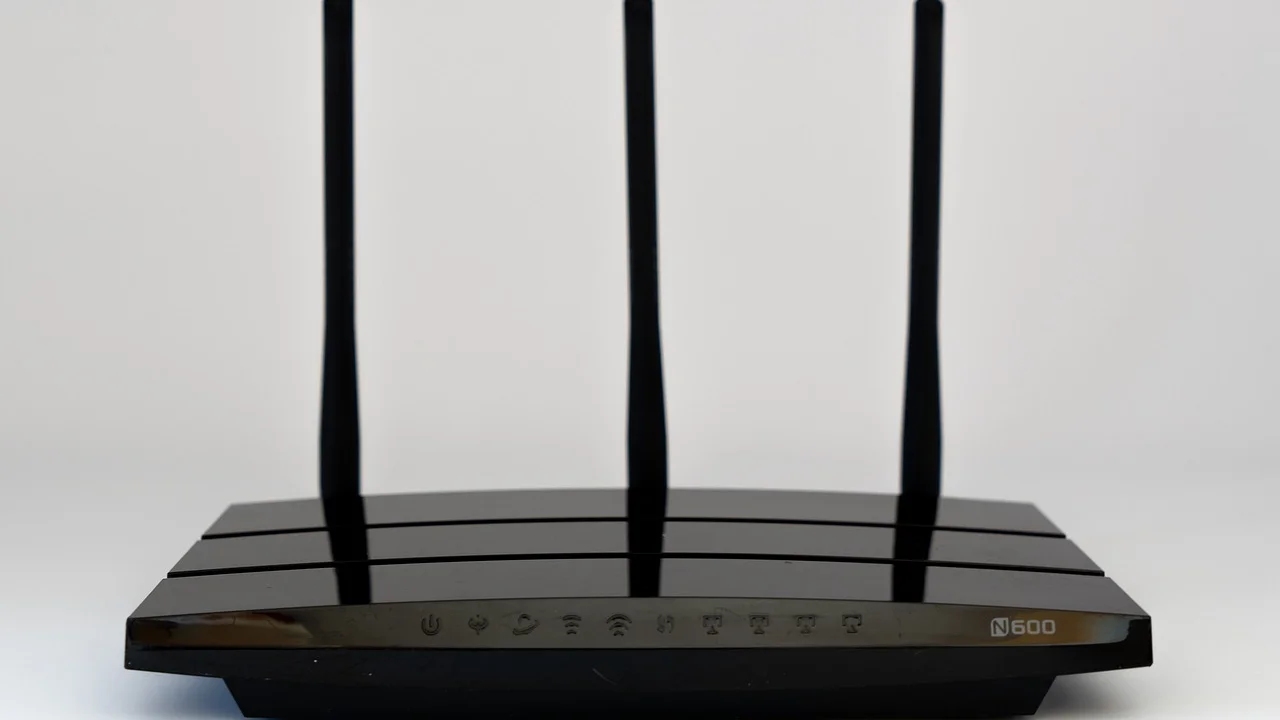
En snabb och metodisk felsökning sparar både tid och onödiga omstarter. Börja med att avgöra om problemet berör hela hushållet eller bara en viss enhet. Fortsätt sedan från det enkla – kablar, omstart och driftinformation – till mer tekniska kontroller som DNS, IP-adress och routerinställningar.
Guiden passar vanliga svenska hemnät med fiber, kabel-tv-nät, mobilt bredband eller fast bredband via telefonjack. Menynamn kan skilja sig mellan routrar och operativsystem, men principerna är desamma.
Vad betyder wifi ansluten men inget internet?
Wifi är det lokala, trådlösa nätet mellan din enhet och routern. Internet är den externa förbindelsen från routern vidare till din internetoperatör och resten av nätet. Du kan alltså vara helt korrekt ansluten till wifi utan att kunna öppna en webbplats, använda bankappen eller streama.
Det finns tre vanliga lägen:
- Endast en enhet saknar internet: Orsaken finns ofta i enhetens nätverksinställningar, VPN, säkerhetsapp eller sparade wifi-profil.
- Alla enheter saknar internet: Kontrollera router, mediakonverter, modem, kablar och driftstörningar hos operatören.
- Vissa tjänster fungerar men inte webbsidor: Det kan tyda på ett DNS-problem, där enheten inte kan översätta webbnamn till rätt internetadress.
Det är viktigt att skilja på dålig täckning och utebliven internetåtkomst. Vid dålig täckning tappar enheten ofta wifi helt eller växlar mellan en och två staplar. Vid internetfel kan wifi-signalen däremot vara stark, men appar och sidor laddar ändå inte.
Börja med att avgränsa felet
Testa mer än en enhet
Prova en mobil och en dator på samma trådlösa nät. Stäng av mobildata tillfälligt på telefonen så att du säkert testar wifi och inte mobilnätet. Om den andra enheten fungerar normalt är bredbandsanslutningen sannolikt i ordning. Fokusera då på den enhet där problemet uppstår.
Fungerar inget i hemmet kan du även ansluta en dator med nätverkskabel direkt till routern, om det är möjligt. Om kabelanslutningen fungerar men wifi inte gör det är problemet begränsat till det trådlösa nätet. Om inte heller kabelanslutningen fungerar bör du kontrollera anslutningen mot operatören.
Titta på lamporna utan att gissa
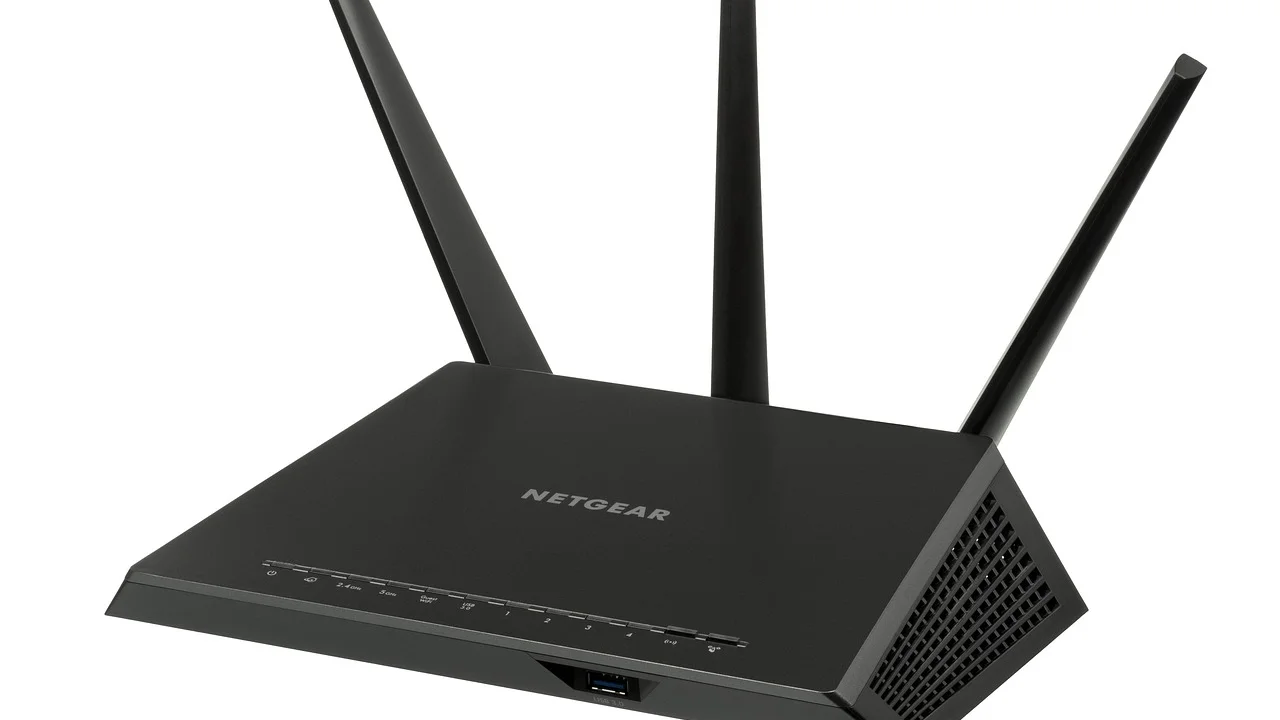
På en router, ett modem eller en mediakonverter finns vanligen indikatorer för ström, internet/WAN, fiber eller bredband och wifi. En stadig grön eller vit lampa betyder ofta normal kontakt, medan rött, orange eller blinkande ljus kan signalera fel. Betydelsen varierar mellan modeller, så använd utrustningens manual eller operatörens supportsidor om du är osäker.
| Symtom | Trolig orsak | Första åtgärd |
|---|---|---|
| Bara en mobil eller dator saknar nät | Sparad nätverksprofil, VPN eller fel IP-adress | Glöm nätverket och anslut igen |
| Alla enheter saknar nät | Routerfel, avbrott eller fel i anslutningen | Starta om utrustningen och kontrollera driftinfo |
| Wifi fungerar nära routern men inte i andra rum | Svag täckning eller radiostörningar | Flytta routern eller överväg mesh-nät |
| IP-adresser fungerar men inte webbnamn | DNS-problem | Starta om router och kontrollera DNS-inställningar |
| Du ombeds logga in i webbläsaren | Gästnät eller publikt nät med inloggningsportal | Öppna en webbsida och godkänn villkoren |
Kontrollera driftstörning och fysisk anslutning
Innan du ändrar inställningar bör du utesluta ett externt avbrott. Logga in på operatörens kundsidor med mobildata, eller kontrollera deras officiella driftinformation. Fråga gärna en granne med samma leverantör om den har problem. I flerbostadshus kan fel i fastighetens kommunikationsutrymme eller områdesnät påverka flera lägenheter samtidigt.
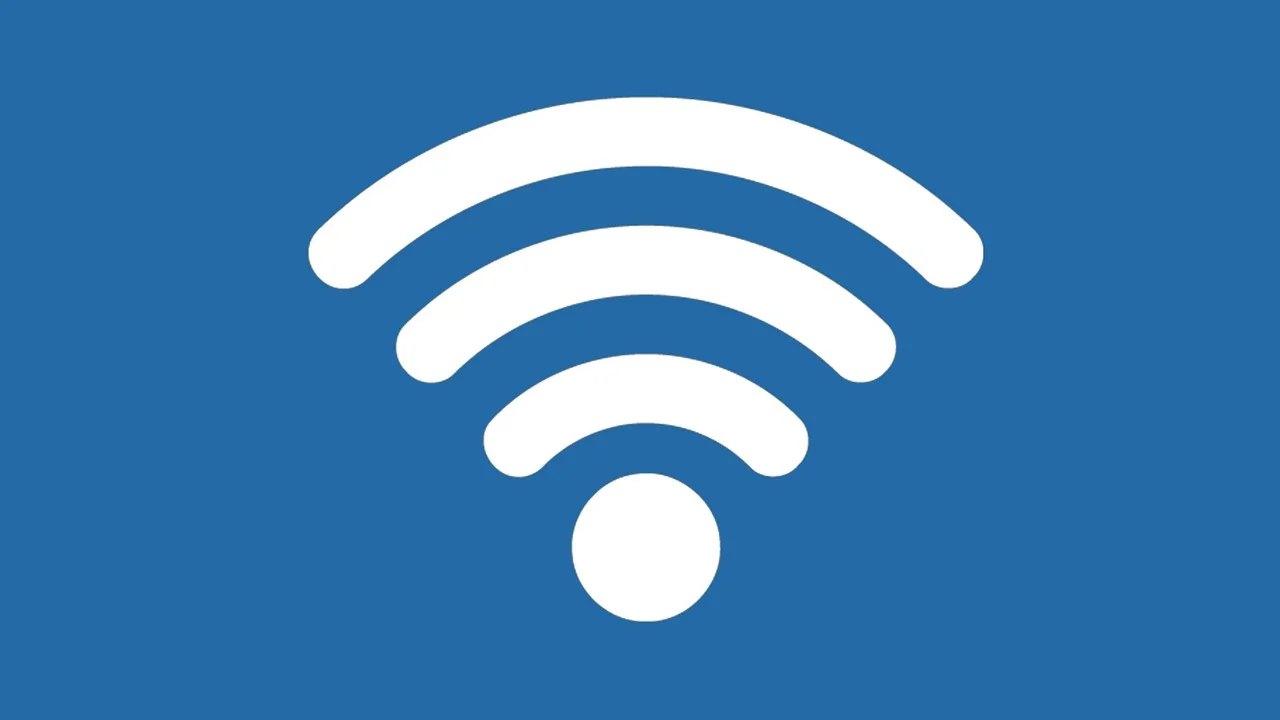
Kontrollera sedan det fysiska:
- Se att strömadaptern sitter ordentligt i vägguttag och enhet.
- Kontrollera att nätverkskabeln sitter i porten märkt WAN, Internet eller motsvarande på routern.
- Om du har fiberbox eller mediakonverter, kontrollera att dess strömförsörjning är påslagen.
- Undvik att dra ur eller böja en fiberkabel. Fiberkontakter är känsliga och ska normalt hanteras av behörig personal.
- Om du nyligen flyttat eller bytt operatör, kontrollera aktiveringsdatum och om rätt uttag används.
Vid misstanke om ett mer omfattande avbrott kan information från Post- och telestyrelsen vara relevant för att förstå hur elektroniska kommunikationstjänster regleras i Sverige, men operatörens egen driftstatus är normalt den snabbaste källan för just ditt abonnemang.
Starta om i rätt ordning
En omstart löser många tillfälliga problem eftersom enheten då får en ny kontakt med nätet och kan begära en ny IP-adress. Det räcker dock inte alltid att snabbt trycka på av- och på-knappen. Ge utrustningen tid att koppla ned helt.
- Stäng av eller dra ur strömmen till routern.
- Om du har ett separat modem eller en mediakonverter som operatören bett dig starta om, stäng av den också.
- Vänta minst 30 sekunder. Vid osäkerhet kan du vänta en minut.
- Starta först modem eller mediakonverter och vänta tills dess relevanta lampor visar normal status.
- Starta routern och vänta 3–5 minuter medan den ansluter och bygger upp wifi-nätet.
- Anslut en enhet igen och testa flera tjänster, exempelvis en nyhetssajt och en app.
Återställ inte routern till fabriksinställningar som första åtgärd. Då kan nätverksnamn, lösenord, inställningar för IPTV och annan operatörsspecifik konfiguration försvinna. Fabriksåterställning är ett senare steg, helst efter råd från operatörens support.
Internetstiftelsen beskriver internet som ett globalt nätverk av sammankopplade nätverk. I hemmet innebär det att en fungerande wifi-länk bara är en del av kedjan mellan din enhet och tjänsten du vill använda.
Parafras baserad på Internetstiftelsens information om internet, Internetstiftelsen
När bara en enhet har problem
Glöm nätverket och anslut på nytt
En felaktigt sparad profil kan göra att enheten fastnar med gamla uppgifter. Välj ditt wifi-nät i telefonens eller datorns nätverksinställningar, välj att glömma eller ta bort nätverket och anslut sedan igen med rätt lösenord. Kontrollera noga att du väljer ditt eget nät, särskilt i tätbebyggda områden där flera nät kan ha liknande namn.
Stäng av VPN och privata nätverksfunktioner tillfälligt
VPN-tjänster, företagsprofiler, annonsblockerande DNS-tjänster och vissa säkerhetsappar kan störa anslutningen. Stäng av dem tillfälligt och testa igen. Fungerar internet då behöver du granska appens inställningar eller kontakta arbetsgivarens IT-support om enheten är jobbhanterad.
Förnya anslutningen
Slå på flygplansläge i ungefär tio sekunder och stäng sedan av det, eller starta om enheten. På dator kan du även koppla från wifi och ansluta igen. Se till att datum och klockslag är automatiska; fel tid kan ibland påverka säkra anslutningar till webbplatser och appar.
DNS, IP-adress och inloggningsportaler
DNS fungerar som internets adressbok. När du skriver en webbadress behöver systemet hitta den tekniska IP-adressen bakom namnet. Om DNS slutar svara kan det se ut som att internet är helt borta, trots att själva uppkopplingen finns kvar.
Ett enkelt tecken är om en app med direktanslutning fungerar, medan flera webbplatser inte laddar. I ett hemnät är säkrast att först starta om routern och låta enheterna använda automatiska DNS-inställningar. Att byta DNS-server kan vara en rimlig avancerad åtgärd, men skriv ned tidigare inställningar och ändra en sak i taget.
På hotell, tåg, bibliotek och andra publika nät kan du behöva öppna webbläsaren för att möta en inloggningssida. Om sidan inte visas, öppna en okrypterad testsida eller koppla från och anslut igen. Undvik känsliga ärenden på öppna nät om du inte förstår riskerna och har lämpligt skydd.
Förbättra ett wifi som är anslutet men opålitligt
Ibland finns internet, men anslutningen bryts, blir långsam eller fungerar bara i vissa delar av bostaden. Då är placering och radiomiljö ofta viktigare än abonnemangets nominella hastighet. En router i ett stängt metallskåp, på golvet eller bakom en tv får sämre förutsättningar än en router som står fritt och relativt centralt.
Placera utrustningen smart
- Ställ routern högt och så centralt som möjligt i bostaden.
- Håll avstånd till mikrovågsugn, trådlösa högtalare, tjocka betongväggar och stora metallytor.
- Använd 5 GHz-bandet nära routern för hög hastighet, om det finns tillgängligt.
- Använd 2,4 GHz när räckvidden är viktigare än maximal hastighet.
- Överväg mesh-system eller kabeldragna accesspunkter i större bostäder och hus med flera våningsplan.
Testa gärna hastigheten nära routern och sedan där du vanligtvis använder nätet. Skillnaden visar om problemet främst är täckning. Tänk på att resultat påverkas av tid på dygnet, enhetens kapacitet, andra användare i hemmet och vilken server testet använder.
När ska du kontakta operatören?
Kontakta supporten när alla enheter saknar internet efter korrekt omstart, när internetlampan visar fel, när driftinformationen inte förklarar avbrottet eller när problemet återkommer ofta. Ha följande uppgifter redo: kundnummer, ungefärlig tid då felet började, status på lamporna, vilka tester du gjort och om en kabelansluten enhet fungerar.
Om hastigheten konsekvent är betydligt lägre än förväntat kan du behöva dokumentera mätningar vid olika tidpunkter. Konsumenträttsliga frågor om elektroniska kommunikationstjänster kan också beröra avtalsvillkor och vad som utlovats. Spara därför felanmälans nummer och skriftlig kommunikation.
Praktisk checklista på tio minuter
Följ planen i ordning och stanna när internet fungerar igen. Den minimerar risken att flera ändringar samtidigt döljer den verkliga orsaken.
- Stäng av mobildata och testa wifi på två olika enheter.
- Kontrollera routerns och eventuell fiberbox eller modems lampor.
- Kontrollera kablar och strömförsörjning utan att röra fiberanslutningar.
- Se om operatören rapporterar driftstörning.
- Starta om modem eller mediakonverter först, därefter routern.
- Vänta tills utrustningen har startat klart och testa igen.
- Om endast en enhet berörs: glöm wifi-nätet och anslut på nytt.
- Stäng av VPN, företagsprofil eller säkerhetsapp tillfälligt.
- Kontrollera om en inloggningsportal behöver godkännas.
- Kontakta operatören med dina testresultat om inget hjälper.
Vanliga frågor om wifi utan internet
Varför står det ansluten utan internet på mobilen?
Telefonen har kontakt med routern men når inte internet, eller så kan den inte använda nätet normalt på grund av exempelvis DNS, VPN eller en felaktig sparad nätverksprofil. Testa först om andra enheter fungerar på samma wifi.
Kan jag ha wifi utan att ha internet?
Ja. Wifi är ett lokalt nätverk och kan användas mellan enheter i hemmet även om den externa internetanslutningen är nere. Du kan till exempel i vissa fall kommunicera med lokala smarta hem-produkter, men molnbaserade funktioner fungerar då ofta inte.
Hjälper det att starta om routern varje gång?
En omstart är en bra första åtgärd vid tillfälliga fel, men återkommande problem ska utredas. Kontrollera placering, kablar, överhettning, operatörens driftstatus och enhetens inställningar innan du återställer eller byter utrustning.
Vad är skillnaden mellan 2,4 GHz och 5 GHz?
2,4 GHz når ofta längre och tar sig bättre genom hinder, men kan vara mer störningskänsligt. 5 GHz ger ofta högre hastighet nära routern men har kortare räckvidd. Vilket som är bäst beror på var i bostaden du befinner dig.
Är det säkert att ändra DNS själv?
Det kan vara säkert om du vet varför du gör ändringen och använder en betrodd tjänst, men det är sällan första lösningen. Spara alltid tidigare värden, undvik okända DNS-servrar och återgå till automatiska inställningar om problemet kvarstår.
Slutsats
När wifi är anslutet men internet saknas är det mest effektivt att först avgöra om felet gäller en enda enhet eller hela hemnätet. Kontrollera därefter driftstörningar, utrustning och kablar, och starta om i rätt ordning. Om problemet är begränsat till en mobil eller dator räcker det ofta att ansluta om nätverket eller tillfälligt stänga av VPN och andra nätverkstjänster. Med en tydlig felsökningsordning får du snabbare tillbaka uppkopplingen och bättre underlag om operatören behöver hjälpa till.
Källor och vidare läsning
Om författaren
Stefano Barcellos
Editor jefe de SaberTec
Editor jefe de SaberTec. Coordina la línea editorial, revisa la precisión de los contenidos y supervisa su publicación en 20 idiomas.
Visa hela profilen