
Wi‑Fi conectado sin internet: causas y soluciones
Que un dispositivo se conecte al Wi‑Fi no garantiza que tenga salida a internet. Esta guía explica cómo distinguir el fallo, revisar router, red, DNS y operador, y aplicar soluciones seguras paso a paso en España y Latinoamérica.
Contenido del artículo
- Qué significa estar conectado al Wi‑Fi sin internet
- Señales que ayudan a localizar el origen
- Primeras comprobaciones antes de tocar la configuración
- Revisa cables y luces sin manipular la fibra
- Reinicia el equipo de red de forma correcta
- Diagnóstico rápido según el alcance de la incidencia
- Soluciones cuando falla un solo dispositivo
- Desactiva temporalmente VPN, proxy y ahorro de datos
- Renueva la dirección de red y comprueba fecha y hora
- DNS: cuando la conexión existe pero los nombres no responden
- Cobertura, bandas e interferencias dentro de casa
- Elige la banda según la habitación
- Cuándo contactar al operador de internet
- Información útil para el soporte
- Plan práctico de diez minutos
- Preguntas frecuentes sobre Wi‑Fi conectado sin internet
- ¿Por qué mi móvil dice que tiene Wi‑Fi, pero no cargan las páginas?
- ¿Reiniciar el router borra mi contraseña de Wi‑Fi?
- ¿Cambiar el DNS mejora siempre la conexión?
- ¿Qué hago si el Wi‑Fi falla solo en una habitación?
- ¿Es seguro dejar que un supuesto técnico controle mi ordenador a distancia?
- Conclusión
- Referencias
Ver el icono de Wi‑Fi activo y el mensaje «conectado, sin internet» es una de las incidencias más frustrantes de una red doméstica. El equipo ha logrado comunicarse con el router o punto de acceso, pero ese enlace local no está llegando a internet. Por eso, el problema puede estar en el dispositivo, en la configuración de la red, en el router, en el cableado o en el servicio del operador.
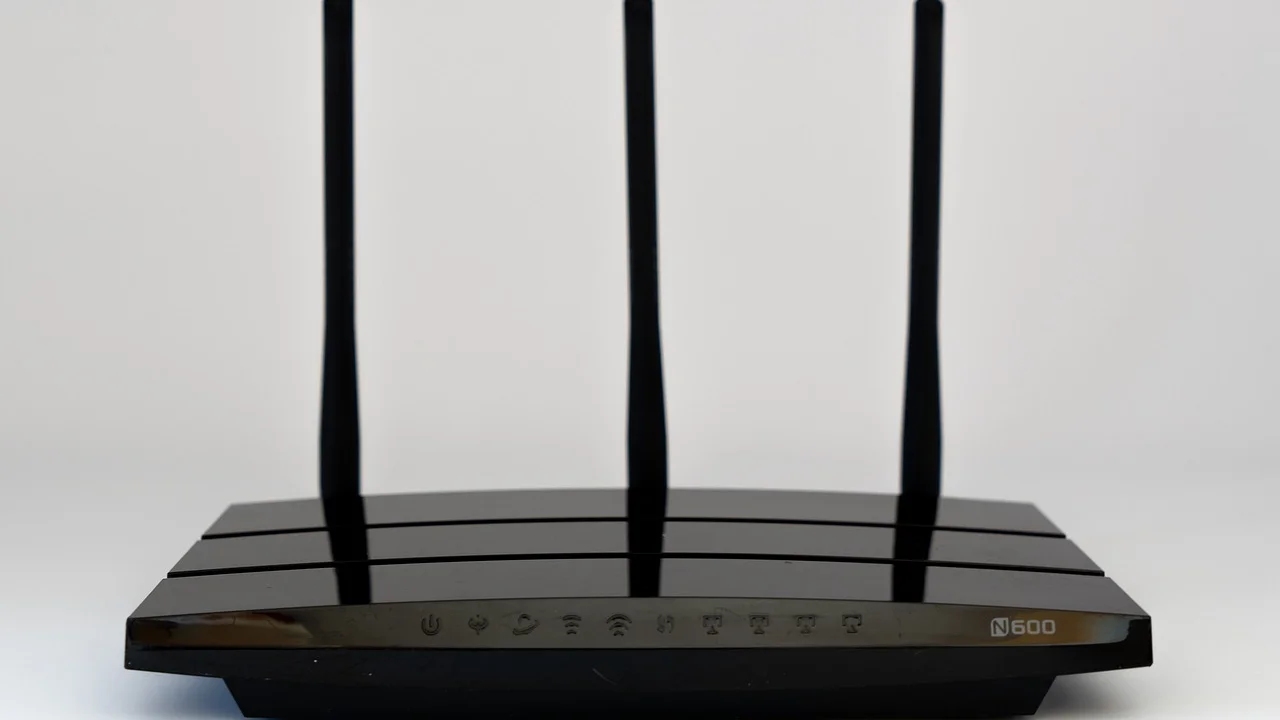
Antes de cambiar ajustes al azar, conviene aislar la causa. Una comprobación ordenada evita reinicios innecesarios, reduce el riesgo de perder configuraciones útiles y facilita que el soporte técnico identifique una avería externa. Las indicaciones siguientes sirven para ordenadores, teléfonos, tabletas y televisores conectados por Wi‑Fi.
La expresión más habitual para buscar este fallo es Wi‑Fi conectado sin internet. Aunque cada sistema operativo muestra avisos distintos, la lógica de diagnóstico es la misma: confirmar el alcance del problema y avanzar desde lo más simple hasta las pruebas de red más concretas.
Qué significa estar conectado al Wi‑Fi sin internet
Una red Wi‑Fi tiene dos partes que pueden funcionar por separado. La primera es la conexión inalámbrica entre el dispositivo y el router: permite, por ejemplo, abrir la página de administración del equipo, imprimir en una impresora local o enviar contenido a un televisor de la misma red. La segunda es la conexión WAN, es decir, el enlace del router con el operador y con internet.
Si el router no recibe señal del operador, si no logra autenticarse o si existe una caída en la zona, los dispositivos seguirán viendo el nombre de la red y podrán conectarse a ella. Sin embargo, las páginas web, aplicaciones y videollamadas no cargarán.
Señales que ayudan a localizar el origen
- Falla en todos los dispositivos: es más probable que el origen sea el router, la fibra, el módem, el cableado o el operador.
- Falla solo en un dispositivo: suele deberse a una configuración guardada, una dirección IP conflictiva, VPN, DNS o software del propio equipo.
- Algunas páginas abren y otras no: puede haber un problema de DNS, filtro de seguridad, navegador o aplicación.
- La red desaparece o se corta por habitaciones: el problema puede ser cobertura, interferencias o saturación de la banda inalámbrica.
- La luz de internet del router está roja, apagada o parpadea de forma inusual: hay indicios de una incidencia entre el equipo y la red del proveedor.
Primeras comprobaciones antes de tocar la configuración
Empieza por acciones reversibles. Comprueba si un móvil, un ordenador y otro aparato tienen el mismo problema. Si solo uno falla, no reinicies todavía toda la instalación: enfoca las pruebas en ese dispositivo. Si todos están afectados, observa los indicadores del router y del equipo de fibra o módem, si son aparatos distintos.
Prueba también a abrir dos sitios web distintos y una aplicación. Un servicio concreto puede estar caído aunque la conexión general funcione. Si tienes datos móviles, desactiva temporalmente el Wi‑Fi del teléfono y verifica si esos mismos servicios funcionan por la red móvil. Esta comparación permite separar una avería del sitio o la aplicación de un problema de tu acceso fijo.
En España, América Latina y otros mercados, algunos operadores publican incidencias generales en su área de clientes, aplicación oficial o canales de atención. Consulta exclusivamente los medios oficiales de tu proveedor y confirma si hay trabajos de mantenimiento o una interrupción en tu zona.
Revisa cables y luces sin manipular la fibra
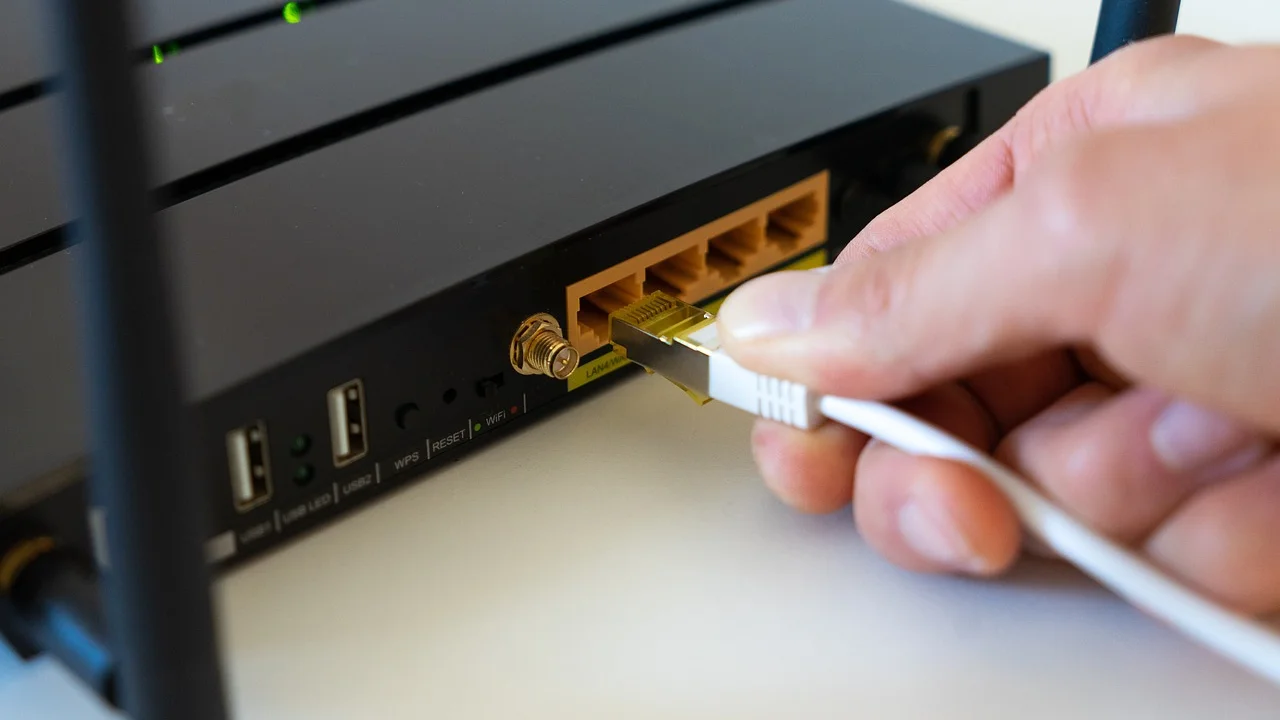
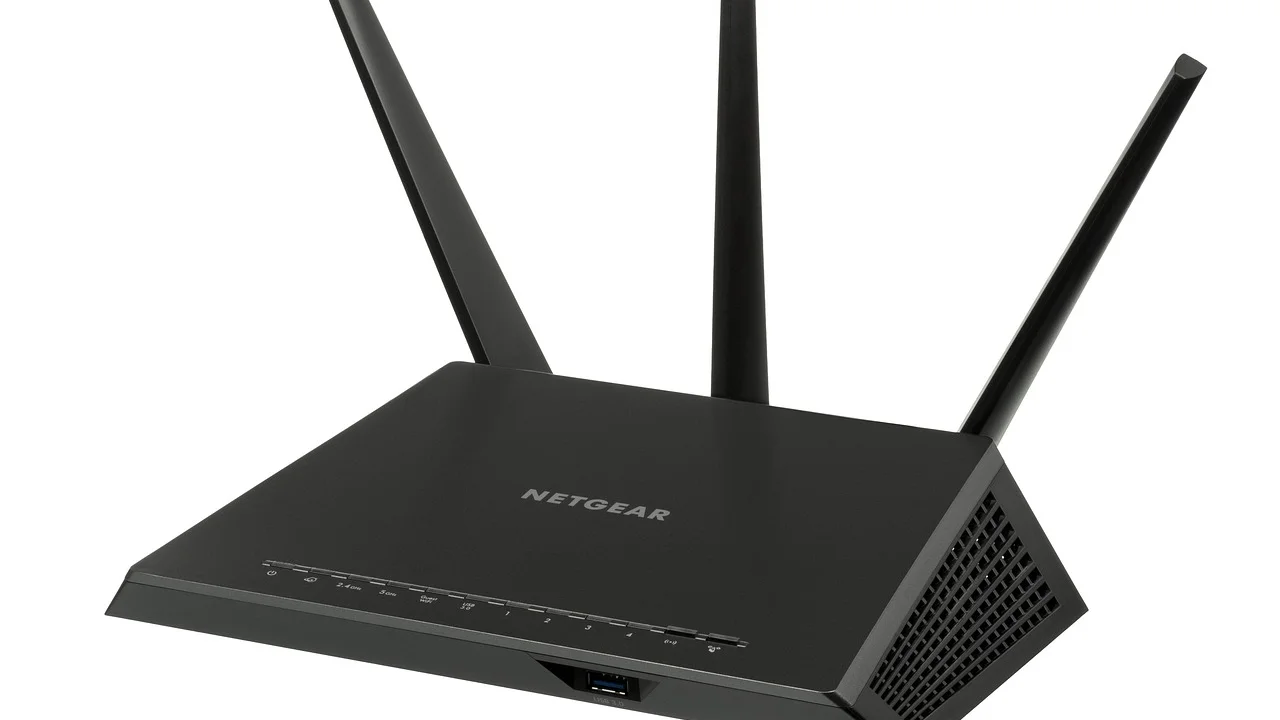
Comprueba que el router esté encendido y que los cables de alimentación y red estén firmemente insertados. Si cuentas con una ONT o terminal de fibra independiente, revisa que esté encendida. No dobles, extraigas ni limpies por tu cuenta el cable de fibra óptica: es delicado y una manipulación incorrecta puede empeorar la incidencia.
Las luces cambian según el modelo, pero suelen indicar alimentación, Wi‑Fi, conexión de fibra o DSL e internet. Consulta el manual del dispositivo o la guía del operador para interpretar sus estados. Una luz LOS roja en muchos equipos de fibra suele señalar pérdida de señal óptica y requiere atención del proveedor.
Reinicia el equipo de red de forma correcta
Un reinicio ordenado puede resolver bloqueos temporales, renovar la conexión con el operador y liberar errores menores. No confundas reiniciar con restaurar valores de fábrica: esta última opción borra el nombre de la red, la contraseña y otros ajustes, y debe ser el último recurso.
- Apaga el router mediante su botón, si lo tiene, o desconéctalo de la corriente.
- Si existe un módem u ONT independiente, apágalo también.
- Espera al menos 60 segundos para que se cierre por completo la sesión de red.
- Enciende primero el módem u ONT y espera hasta que sus indicadores se estabilicen.
- Enciende el router y espera entre tres y cinco minutos antes de probar la navegación.
- Conecta un dispositivo y verifica si abre varias páginas y aplicaciones.
La Unión Internacional de Telecomunicaciones destaca que una conectividad significativa no depende solo de tener acceso, sino también de la calidad, fiabilidad y seguridad de la conexión. En una incidencia doméstica, recuperar el icono de Wi‑Fi no basta: hay que comprobar la salida real a internet.
Paráfrasis basada en la Unión Internacional de Telecomunicaciones, Connecting Humanity
Diagnóstico rápido según el alcance de la incidencia
La siguiente tabla resume qué revisar antes de escalar el problema. No todas las señales significan lo mismo, pero permiten elegir el siguiente paso sin alterar configuraciones que quizá funcionan.
| Situación observada | Causa probable | Prueba recomendada | Siguiente acción |
|---|---|---|---|
| Ningún dispositivo navega | Router, señal del operador o avería externa | Revisar luces y reiniciar equipo de red | Contactar al operador si persiste |
| Solo falla un móvil u ordenador | Perfil Wi‑Fi, IP, VPN o DNS local | Olvidar la red y volver a conectarse | Revisar ajustes del dispositivo |
| Las webs no abren, pero una app sí | DNS, navegador o filtro | Probar otra web y otro navegador | Cambiar DNS o revisar filtros |
| Funciona cerca del router, no en otra habitación | Cobertura o interferencias | Probar bandas de 2,4 y 5 GHz | Reubicar router o usar red mallada |
| Se corta a ciertas horas | Saturación Wi‑Fi o fallo intermitente | Probar por cable y registrar horarios | Optimizar canal o abrir incidencia |
Soluciones cuando falla un solo dispositivo
Si otros equipos navegan con normalidad, la línea y el router probablemente están operativos. Empieza desactivando y activando el Wi‑Fi del dispositivo. Después, selecciona la red, elige la opción «Olvidar esta red» y vuelve a introducir la contraseña. Esta acción elimina una configuración almacenada que puede estar dañada o ser incompatible.
Desactiva temporalmente VPN, proxy y ahorro de datos
Una VPN mal conectada, un proxy configurado por una red de empresa o una aplicación de seguridad pueden impedir la navegación aunque el Wi‑Fi aparezca conectado. Desactívalos solo para comprobar si causan el fallo; si internet vuelve, revisa su configuración antes de dejarlos inactivos de forma permanente. En equipos corporativos, consulta al área de tecnología antes de eliminar perfiles administrados.
Renueva la dirección de red y comprueba fecha y hora
Los routers asignan direcciones IP locales mediante DHCP. Un conflicto poco frecuente puede impedir que un equipo llegue a la puerta de enlace. Olvidar y reconectar suele renovarla. En ordenadores también se puede desconectar y reconectar el adaptador de red desde los ajustes del sistema.
Comprueba además que fecha, hora y zona horaria sean correctas. Una hora muy desajustada puede invalidar certificados de seguridad y hacer que algunas páginas parezcan inaccesibles. Mantener el sistema operativo actualizado ayuda a corregir fallos de controladores, compatibilidad Wi‑Fi y seguridad.
DNS: cuando la conexión existe pero los nombres no responden
El DNS traduce nombres como unportal.es en direcciones numéricas. Si ese servicio falla, el dispositivo puede tener conexión técnica, pero no encontrar los servidores de las páginas. Antes de cambiarlo, prueba varios sitios y otro dispositivo: así evitas atribuir al DNS un corte general del operador.
Puedes configurar temporalmente un DNS público reconocido, como 1.1.1.1 o 8.8.8.8, en el dispositivo o router. Anota primero los valores actuales para poder revertirlos. No es una solución universal: si el router no tiene enlace WAN, cambiar DNS no restaurará la conexión. Asimismo, una red de trabajo, un centro educativo o controles parentales pueden requerir DNS específicos.
Para entender buenas prácticas de protección de la red doméstica, resulta útil consultar las recomendaciones del Instituto Nacional de Ciberseguridad de España, aplicables como referencia general también fuera de España. Evita instalar aplicaciones que prometen «acelerar» o «reparar» la conexión sin explicar qué ajustes modifican.
Cobertura, bandas e interferencias dentro de casa
No todos los avisos de falta de internet provienen del operador. Una señal débil puede mantener el dispositivo conectado de manera inestable y producir cortes, páginas incompletas o videollamadas congeladas. Muros de hormigón, ascensores, espejos grandes, electrodomésticos, redes vecinas y la distancia reducen la calidad del enlace.
Elige la banda según la habitación
La banda de 2,4 GHz suele alcanzar más distancia y atravesar mejor obstáculos, aunque dispone de menos capacidad y puede sufrir más interferencias. La de 5 GHz normalmente ofrece más velocidad cerca del router, pero pierde alcance con facilidad. Algunos routers reúnen ambas bajo un mismo nombre y eligen automáticamente; otros muestran redes separadas.
Coloca el router en una zona elevada, abierta y lo más central posible. Evita esconderlo dentro de muebles cerrados, dejarlo en el suelo o situarlo junto a bases inalámbricas, microondas o grandes superficies metálicas. Para viviendas extensas, una red Wi‑Fi mallada o puntos de acceso cableados suelen ser más fiables que repetidores mal ubicados.
Cuando sea viable, prueba un ordenador conectado por cable Ethernet. Si por cable navega bien y por Wi‑Fi no, la salida a internet existe y debes centrarte en cobertura, canal, banda o configuración inalámbrica. La Unión Internacional de Telecomunicaciones ofrece datos y contexto sobre conectividad global que ayudan a distinguir acceso, disponibilidad y calidad del servicio.
Cuándo contactar al operador de internet
Abre una incidencia si ningún dispositivo navega tras reiniciar correctamente, si los indicadores del equipo muestran pérdida de señal, si por cable tampoco hay acceso o si el corte reaparece con frecuencia. Ten preparados datos concretos: titular de la línea, dirección del servicio, hora aproximada de inicio, estado de las luces, número de equipos afectados y resultado de las pruebas por Wi‑Fi y Ethernet.
Evita facilitar contraseñas de correo, códigos de verificación o acceso remoto a personas que contacten de forma inesperada. Usa los teléfonos, chats y aplicaciones oficiales. Si el operador indica que la línea está correcta pero el problema continúa, solicita una revisión del router, del cableado o una visita técnica según sus procedimientos.
Información útil para el soporte
- Modelo del router y, si aplica, del ONT o módem.
- Color y comportamiento de cada luz relevante.
- Fecha, hora y duración de los cortes.
- Resultados de una prueba con cable Ethernet.
- Número de dispositivos afectados y sistemas operativos.
- Cambios recientes: mudanza, obras, nuevo repetidor, corte eléctrico o actualización.
Plan práctico de diez minutos
Este plan sirve para resolver la mayoría de casos sencillos de Wi‑Fi conectado sin internet y dejar información clara si necesitas asistencia.
- Minuto 1: prueba internet en dos dispositivos distintos.
- Minutos 2 y 3: abre varias webs y prueba una aplicación; compara con datos móviles si los tienes.
- Minuto 4: observa las luces del router, ONT o módem y verifica la alimentación.
- Minutos 5 a 7: reinicia primero el ONT o módem, y luego el router.
- Minuto 8: si solo falla un equipo, olvida la red y vuelve a conectarlo.
- Minuto 9: desactiva temporalmente VPN o proxy en el equipo afectado.
- Minuto 10: prueba por Ethernet si dispones de cable y registra el resultado.
No restablezcas el router a valores de fábrica durante este proceso salvo que el operador te lo indique. Tendrías que reconfigurar la red y podrías perder parámetros que el proveedor instaló para tu servicio.
Preguntas frecuentes sobre Wi‑Fi conectado sin internet
¿Por qué mi móvil dice que tiene Wi‑Fi, pero no cargan las páginas?
El teléfono está enlazado al router, pero el router puede no tener salida a internet. También puede existir un problema exclusivo del móvil, como una VPN, una red guardada incorrectamente o un DNS que no responde. Comprueba si otro equipo navega antes de actuar.
¿Reiniciar el router borra mi contraseña de Wi‑Fi?
No. Apagarlo y encenderlo conserva normalmente su configuración. Lo que borra los ajustes es el restablecimiento de fábrica, que suele hacerse manteniendo pulsado un pequeño botón de reset durante varios segundos.
¿Cambiar el DNS mejora siempre la conexión?
No. Puede resolver errores de resolución de nombres o mejorar la respuesta en algunos casos, pero no arregla una caída de fibra, un fallo de autenticación del operador ni una señal Wi‑Fi débil. Úsalo como prueba dirigida, no como primer recurso universal.
¿Qué hago si el Wi‑Fi falla solo en una habitación?
Prueba la banda de 2,4 GHz, reubica el router en una zona más despejada y evita obstáculos o fuentes de interferencia. Si la vivienda es grande, valora puntos de acceso cableados o un sistema mallado con nodos colocados donde aún reciban buena señal.
¿Es seguro dejar que un supuesto técnico controle mi ordenador a distancia?
Solo si tú has contactado con el soporte oficial, has verificado el canal y entiendes qué acceso otorgas. Nunca instales programas ni compartas claves o códigos por llamadas inesperadas, mensajes privados o anuncios.
Conclusión
Un aviso de Wi‑Fi conectado sin internet no identifica por sí solo la causa, pero sí delimita el problema: la conexión local existe y falta comprobar la salida exterior. Verificar cuántos dispositivos están afectados, revisar las luces, reiniciar en orden y probar por cable permite resolver muchos casos o aportar datos útiles al operador. Si la incidencia se limita a un equipo, olvidar la red, revisar VPN y DNS suele ser más eficaz que modificar todo el router.
Referencias
Sobre el autor
Stefano Barcellos
Editor jefe de SaberTec
Editor jefe de SaberTec. Coordina la línea editorial, revisa la precisión de los contenidos y supervisa su publicación en 20 idiomas.
Ver perfil completo