
Wi-Fi connesso ma senza Internet: come risolvere
Quando il dispositivo mostra Wi-Fi connesso ma senza Internet, il problema può dipendere dalla linea, dal router, dal DNS o dal singolo apparecchio. Ecco come distinguere le cause e intervenire con verifiche ordinate, utili in casa e in ufficio.
Indice dell’articolo
- Che cosa significa Wi-Fi connesso ma senza Internet
- Il test più rapido: quanti dispositivi sono coinvolti?
- Leggere le spie di modem e router
- Le cause più frequenti nella rete domestica
- Guasto o manutenzione dell’operatore
- Modem bloccato o sessione di rete scaduta
- DNS, VPN, proxy e filtri
- Procedura pratica in sette passaggi
- Interventi sul singolo dispositivo
- Smartphone Android e iPhone
- Windows, macOS e browser
- Quando cambiare canale o banda Wi-Fi
- Quando coinvolgere assistenza e amministratore di rete
- Domande frequenti
- Perché il Wi-Fi è connesso ma WhatsApp non funziona?
- Riavviare il router cancella la configurazione?
- Posso usare i dati mobili mentre il Wi-Fi non ha Internet?
- Il DNS pubblico è sempre la soluzione?
- Devo cambiare modem se il problema ricompare?
- Conclusione
- Riferimenti
Vedere l’icona del Wi-Fi attiva e, nello stesso momento, non riuscire ad aprire un sito è un inconveniente molto comune. La dicitura “Wi-Fi connesso ma senza Internet” non significa necessariamente che il telefono, il PC o il tablet sia guasto: indica soltanto che il dispositivo comunica con il router, ma il router non riesce a portare il traffico verso la rete Internet oppure qualcosa lo impedisce lungo il percorso.
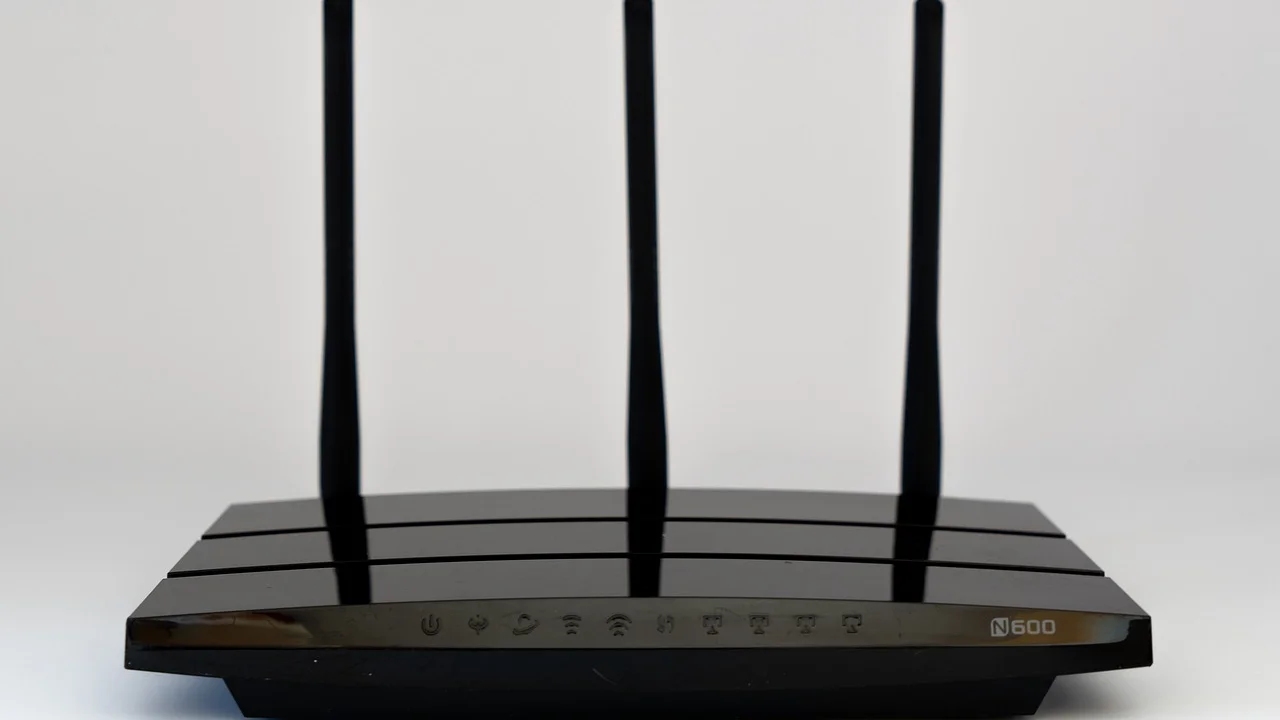
Per risolvere senza procedere a tentativi casuali conviene separare i casi: capire se il difetto riguarda tutti gli apparecchi oppure uno soltanto, verificare le spie del modem, escludere un disservizio dell’operatore e controllare impostazioni come DNS, VPN e rete ospite. Questa guida propone un ordine di intervento adatto alle normali connessioni FTTH, FTTC, FWA e ADSL ancora presenti in Italia.
Prima di modificare configurazioni avanzate, annota che cosa accade: quali dispositivi non navigano, da quando, quali LED sono accesi e se il problema si presenta sia via Wi-Fi sia tramite cavo Ethernet. Questi dettagli riducono molto i tempi di diagnosi e sono utili anche se dovrai contattare l’assistenza.
Che cosa significa Wi-Fi connesso ma senza Internet
Una rete domestica ha almeno due collegamenti distinti. Il primo è locale: smartphone, computer e smart TV si collegano al modem o al router tramite Wi-Fi o Ethernet. Il secondo collega il modem alla rete dell’operatore e, da lì, a Internet. È possibile che il primo funzioni perfettamente mentre il secondo sia interrotto.
Il messaggio può comparire anche quando la linea è attiva ma il dispositivo non riesce a tradurre gli indirizzi dei siti, quando ha ricevuto un indirizzo IP errato, quando una VPN blocca il traffico o quando è collegato a una rete che richiede una pagina di accesso. Non partire quindi dall’idea che “il Wi-Fi non prende”: le tacche del segnale indicano qualità del collegamento radio locale, non la disponibilità effettiva della navigazione.
Il test più rapido: quanti dispositivi sono coinvolti?
- Tutti i dispositivi non navigano: la causa è probabilmente la linea, il modem/router, un guasto esterno o una configurazione comune.
- Un solo dispositivo non naviga: concentra i controlli su quel telefono, PC o tablet.
- Il cavo Ethernet naviga ma il Wi-Fi no: la connessione dell’operatore è verosimilmente attiva; controlla rete wireless, indirizzi IP e impostazioni del router.
- Alcuni siti o app non funzionano: valuta DNS, VPN, filtri familiari, proxy o un disservizio del servizio specifico.
Leggere le spie di modem e router
Le denominazioni cambiano tra dispositivi, ma le spie aiutano a distinguere un problema interno da uno sulla linea. Osserva il modem senza scollegare subito i cavi: una luce rossa, spenta o lampeggiante sul collegamento Internet può indicare che non è stata stabilita la sessione con l’operatore.
| Indicatore comune | Stato da interpretare | Possibile causa | Primo controllo |
|---|---|---|---|
| Power | Spento o instabile | Alimentazione o alimentatore | Verificare presa e cavo di alimentazione |
| Wi-Fi/WLAN | Acceso, ma nessuna navigazione | Rete locale attiva, problema a monte | Controllare LED Internet e altri dispositivi |
| Internet/WAN | Rosso, spento o lampeggiante | Assenza di autenticazione o linea | Riavvio e verifica disservizi |
| DSL | Lampeggiante o spento | Mancata sincronizzazione su rame | Controllare doppino, filtri e presa |
| PON/LOS | LOS rosso su fibra | Segnale ottico assente | Non piegare il cavo ottico; chiamare operatore |
Su una linea FTTH, un LED LOS rosso segnala in genere assenza di segnale ottico. Evita di scollegare o piegare strettamente il cavetto in fibra: è delicato e un intervento improprio può peggiorare il problema. Per una linea DSL, invece, una spia DSL che non rimane fissa orienta verso cavo telefonico, presa o rete dell’operatore.
Le cause più frequenti nella rete domestica
Guasto o manutenzione dell’operatore
Un’interruzione nella zona può lasciare il Wi-Fi apparentemente normale. Controlla la pagina di assistenza o l’app del tuo operatore usando la rete mobile, se disponibile. Se la spia di linea è anomala e tutti gli apparecchi sono offline, non è utile reimpostare ogni telefono: apri una segnalazione e comunica i LED osservati, l’orario di inizio e l’eventuale codice errore.
Modem bloccato o sessione di rete scaduta
Router e modem possono perdere temporaneamente l’indirizzo pubblico o bloccarsi dopo un aggiornamento, uno sbalzo elettrico o molti giorni di funzionamento. Un riavvio completo, eseguito correttamente, ristabilisce spesso la connessione. Non confondere però il riavvio con il reset di fabbrica: il reset cancella nome della rete, password e impostazioni dell’operatore, e va riservato ai casi indicati dall’assistenza.
DNS, VPN, proxy e filtri
Il DNS trasforma un nome come un sito web nel suo indirizzo di rete. Se il DNS impostato sul dispositivo o sul router non risponde, alcune app possono sembrare offline anche quando la linea è disponibile. Una VPN o un proxy configurato per lavoro può produrre lo stesso effetto; disattivalo temporaneamente solo per la prova. Su reti aziendali, non cambiare parametri gestiti dall’amministratore senza autorizzazione.
«La neutralità tecnologica non elimina l’esigenza di misurare la qualità effettiva della connessione: velocità e disponibilità percepite dipendono dall’intera catena di rete e dal terminale utilizzato.» Parafrasi dei principi informativi sulla qualità dei servizi di accesso a Internet.
AGCOM, informazioni sulla qualità dei servizi di comunicazione elettronica
Procedura pratica in sette passaggi
Segui questa sequenza e fermati quando la navigazione torna disponibile. Attendi sempre qualche minuto dopo ogni azione: modem e reti mobili non si riconnettono istantaneamente.
- Prova due dispositivi. Apri un sito affidabile sia da smartphone sia da computer. Se uno funziona, il problema è locale al dispositivo che non funziona.
- Verifica anche il cavo Ethernet. Se hai un PC con porta Ethernet, collegalo direttamente al router. Se naviga, concentra la diagnosi sul Wi-Fi.
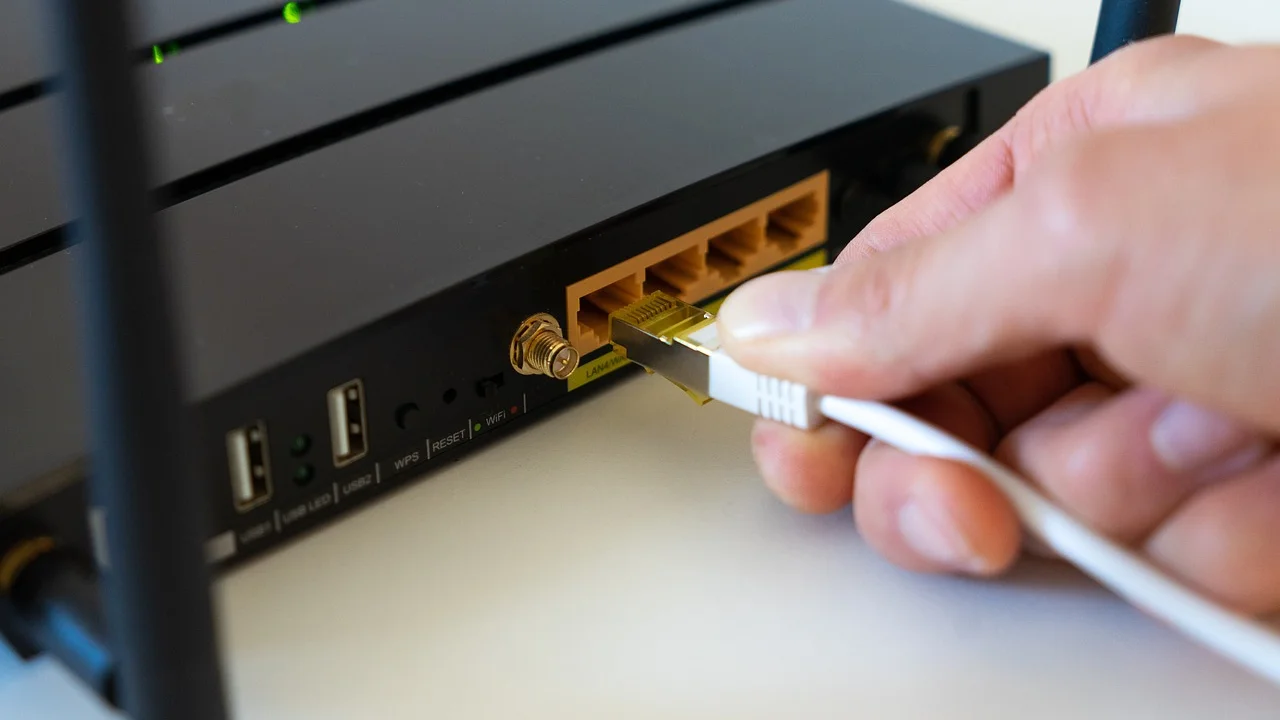
- Controlla spie e collegamenti. Verifica alimentazione, cavo WAN o DSL e, per la fibra, che il cavetto non sia schiacciato o eccessivamente curvo.
- Spegni e riaccendi nel giusto ordine. Stacca l’alimentazione del modem per 30 secondi, riattaccala e attendi da 3 a 10 minuti. Se hai ONT e router separati, avvia prima l’ONT e poi il router.
- Dimentica e riconnetti la rete sul solo dispositivo difettoso. Seleziona “dimentica questa rete”, riavvia il dispositivo e inserisci di nuovo la password Wi-Fi corretta.
- Escludi VPN e DNS personalizzati. Disattiva temporaneamente VPN, proxy e DNS privato; poi riprova. Se risolve, reimposta uno alla volta per individuare la causa.
- Verifica il disservizio e contatta l’operatore. Se tutti restano offline e i LED indicano anomalia, apri un ticket. Conserva numero della pratica, data e risultati delle prove.
Per misurare prestazioni e raccogliere dati in caso di contestazione, può essere utile conoscere il progetto Misura Internet di AGCOM, che mette a disposizione strumenti e indicazioni per la qualità dell’accesso fisso. Un test di velocità ha senso solo quando la connessione è tornata attiva: non spiega infatti un’assenza totale di collegamento.
Interventi sul singolo dispositivo
Smartphone Android e iPhone
Attiva la modalità aereo per circa dieci secondi, poi disattivala. Se non basta, disconnetti e riconnetti la rete Wi-Fi. Controlla di non essere associato a una rete ospite: alcune reti guest isolano i dispositivi o applicano limiti. Su Android verifica anche l’eventuale DNS privato; su iPhone controlla che non sia attiva una VPN o un profilo di gestione che instradi il traffico.
Se il telefono passa automaticamente ai dati mobili, disattivali brevemente durante la prova: altrimenti potresti credere che il Wi-Fi funzioni mentre stai consumando il traffico del piano mobile.
Windows, macOS e browser
Su un computer, spegni e riaccendi l’adattatore Wi-Fi oppure riavvia il sistema. Rimuovi la rete salvata e reinserisci le credenziali se il problema persiste. Verifica data e ora: un orologio molto errato può generare errori nei certificati dei siti. Prova inoltre un browser differente e disabilita temporaneamente estensioni che agiscono su proxy, pubblicità o sicurezza.
Evita di scaricare “riparatori di rete” da siti sconosciuti. La maggior parte dei problemi si risolve con controlli integrati nel sistema, aggiornamenti ufficiali e la verifica della linea, senza installare software aggiuntivo.
Quando cambiare canale o banda Wi-Fi
Se Internet funziona via cavo ma non in wireless, il problema può essere interferenza, distanza o sovraffollamento radio. La banda a 2,4 GHz raggiunge meglio stanze lontane e attraversa più facilmente muri, ma è spesso più affollata. La banda a 5 GHz offre in genere maggiore velocità e meno disturbi, ma ha copertura inferiore. Alcuni router recenti dispongono anche di 6 GHz, efficace a breve distanza con dispositivi compatibili.
- Posiziona il router in alto, in una zona centrale e libera da ostacoli metallici.
- Allontanalo da microonde, cordless, baby monitor e basi Bluetooth molto vicine.
- Non nasconderlo in mobili chiusi o dietro il televisore.
- Se disponibile, usa il nome di rete separato per 2,4 e 5 GHz durante le verifiche.
- Valuta un sistema mesh cablato o un access point per abitazioni su più piani, invece di ripetitori collocati dove il segnale è già debole.
Il cambio manuale di canale può aiutare, ma prima prova l’impostazione automatica del router. In condominio, l’ambiente radio varia durante la giornata; un canale libero al mattino potrebbe non esserlo la sera.
Quando coinvolgere assistenza e amministratore di rete
Contatta l’operatore se la spia Internet, DSL o PON/LOS segnala un guasto persistente, se il problema coinvolge tutti i dispositivi e se il riavvio non cambia nulla. Se il servizio continua a non rispettare le condizioni contrattuali, la AGCOM pubblica informazioni sui diritti degli utenti e sulle procedure di conciliazione attraverso gli strumenti istituzionali.
In ufficio, a scuola, in hotel o su una rete condominiale, il router potrebbe essere amministrato da terzi. Non resettarlo e non modificare DHCP, VLAN o credenziali: comunica invece il nome della rete, il dispositivo usato, l’orario e il messaggio visualizzato. Le reti con portale di accesso richiedono talvolta di aprire il browser e accettare condizioni o inserire credenziali prima di navigare.
Domande frequenti
Perché il Wi-Fi è connesso ma WhatsApp non funziona?
Può dipendere da un’interruzione generale, da DNS o VPN, oppure dall’app stessa. Prova un sito web e un’altra app: se nulla naviga, la causa è probabilmente la connessione; se fallisce solo WhatsApp, verifica lo stato del servizio e gli aggiornamenti dell’app.
Riavviare il router cancella la configurazione?
No. Spegnere e riaccendere il router mantiene di norma tutte le impostazioni. Il reset di fabbrica, ottenuto tramite il pulsante incassato o un menu specifico, invece cancella la configurazione e non va eseguito come primo tentativo.
Posso usare i dati mobili mentre il Wi-Fi non ha Internet?
Sì, ma controlla il consumo previsto dal tuo piano tariffario. Per evitare confusione durante i test, disattiva temporaneamente i dati mobili: saprai con certezza se il dispositivo sta navigando tramite Wi-Fi.
Il DNS pubblico è sempre la soluzione?
No. Un DNS alternativo può risolvere un problema di risoluzione dei nomi, ma non ripara una linea assente, un guasto al modem o un segnale Wi-Fi debole. Modifica il DNS solo dopo avere stabilito che il collegamento Internet è attivo.
Devo cambiare modem se il problema ricompare?
Non necessariamente. Prima verifica disservizi, alimentatore, cavi e aggiornamenti firmware. Se il modem perde ripetutamente sincronizzazione o mostra anomalie documentabili, l’operatore o un tecnico potrà indicare se sostituirlo.
Conclusione
Un Wi-Fi collegato senza accesso a Internet richiede una diagnosi a livelli: prima la linea e il modem, poi la rete wireless, infine il singolo dispositivo. Provare più apparecchi, leggere le spie e riavviare con metodo evita modifiche inutili. Quando il difetto riguarda tutti i dispositivi e persiste con segnali di linea anomali, raccogli le informazioni essenziali e apri una segnalazione all’operatore.
Riferimenti
Informazioni sull’autore
Stefano Barcellos
Editor jefe de SaberTec
Editor jefe de SaberTec. Coordina la línea editorial, revisa la precisión de los contenidos y supervisa su publicación en 20 idiomas.
Vedi il profilo completo