
Wi-Fiはつながるのにインターネットなしを直す確認手順
Wi-Fiの電波表示があるのにWebページやアプリが開かないときは、無線接続とインターネット接続を分けて確認することが近道です。端末・ルーター・回線・DNS・認証画面を順番に切り分け、日本でよくある光回線や集合住宅、公衆Wi-Fiの状況に対応する実践手順をまとめます。
目次
- 「Wi-Fi接続」と「インターネット接続」は別の状態
- 症状からおおまかな原因を推定する
- 最初に行う安全な切り分け
- 他の端末と別の通信で比べる
- ルーター周辺の表示を確認する
- 自宅Wi-Fiを復旧する基本手順
- 回線・プロバイダー側の問題を見分ける
- IPv6と接続方式の設定
- DNS、VPN、セキュリティ機能を確認する
- 公衆Wi-Fiでインターネットが使えない場合
- 再発を減らすための設置と管理
- FAQ:Wi-Fiはつながるのにインターネットなし
- 再起動しても直らないときは初期化すべきですか?
- 「インターネットなし」と出てもLINEは使えることがありますか?
- ルーターを毎日再起動したほうがよいですか?
- Wi-Fiのパスワードを変えたら改善しますか?
- 賃貸マンションで自分のルーターだけを替えてよいですか?
- まとめ
- 参考資料
スマートフォンやパソコンでWi-Fiの扇形アイコンが表示され、「接続済み」になっているのに、検索も動画も使えない。この状態は、端末と無線LANルーターの間の通信は成立していても、その先の回線や名前解決、認証に問題があるときに起こります。電波強度だけでは、インターネットまで到達できているかは判断できません。
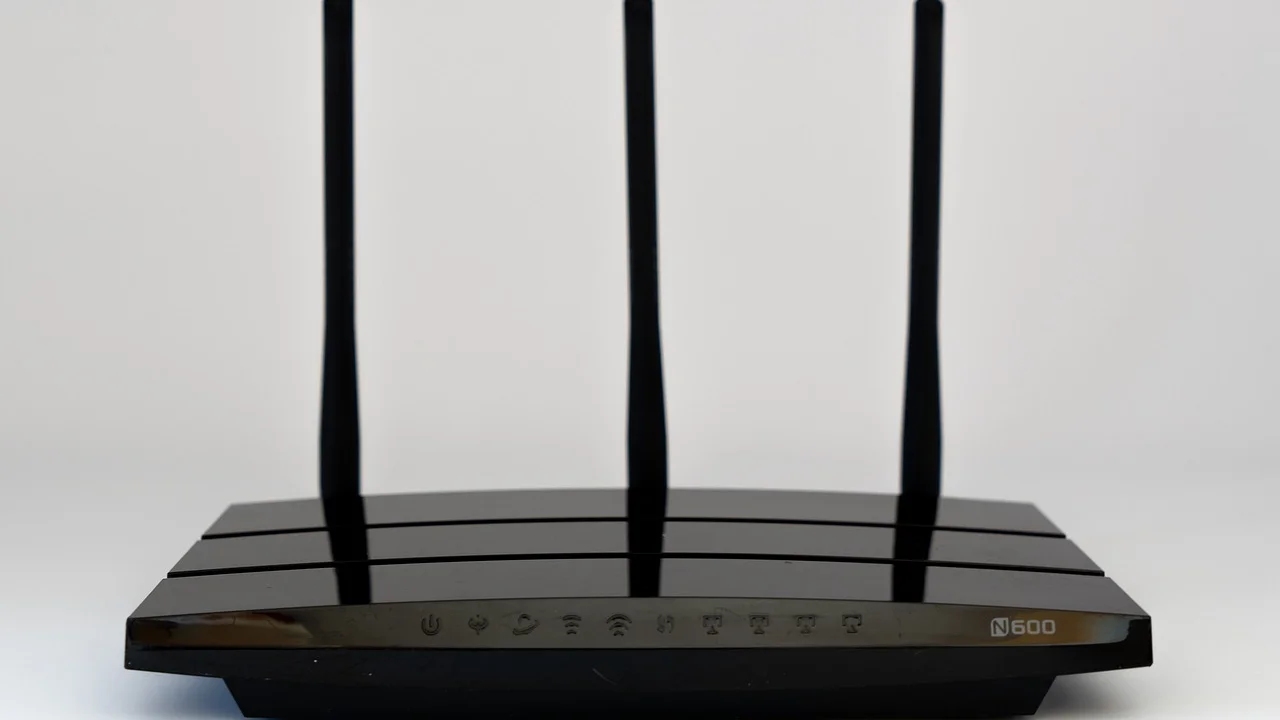
慌てて設定を初期化すると、プロバイダー情報や家族の端末接続を戻す手間が増えます。まずは複数の端末で同じ症状かを確かめ、原因の場所を絞り込みましょう。自宅の光回線、マンションの共用回線、駅やカフェの公衆Wi-Fiでは確認すべき点が少しずつ異なります。
以下では、データ通信を代替手段として確保しながら、安全性を損なわずに復旧を目指す順番を解説します。契約先への問い合わせが必要なケースも、判断しやすくなります。
「Wi-Fi接続」と「インターネット接続」は別の状態
Wi-Fiは、端末とアクセスポイントを電波で結ぶ仕組みです。一方、インターネット接続には、ルーターからONU(光回線終端装置)、回線事業者、プロバイダー、外部ネットワークまでの経路が必要です。前者だけ正常なら、端末にはWi-Fi接続の表示が残ります。
症状からおおまかな原因を推定する
| 見えている症状 | 疑いやすい場所 | 最初の確認 |
|---|---|---|
| 家中の全端末で使えない | ONU、ルーター、回線、プロバイダー | 機器ランプと障害情報 |
| 一台だけ使えない | その端末の設定、VPN、Wi-Fi情報 | 再接続と再起動 |
| 特定サイトだけ開かない | DNS、サイト側の障害、フィルタリング | 別サイト・別ブラウザ |
| 公衆Wi-Fiで接続直後に使えない | 利用規約の認証画面、電波品質 | ブラウザで認証ページを表示 |
例えば家族全員の端末で同時に不通なら、スマホ個別の設定よりも、宅内機器か契約回線側を優先して調べるのが合理的です。反対に一台だけなら、他の機器を止めずに端末側から作業できます。
最初に行う安全な切り分け
他の端末と別の通信で比べる
同じWi-Fiに接続した別のスマートフォン、ゲーム機、パソコンで、複数のウェブサイトを開いてください。一台だけの不具合か、家庭全体の不具合かが分かります。スマートフォンはWi-Fiをオフにしてモバイルデータ通信で同じページを開くと、サイト自体の障害と自宅回線の問題を区別しやすくなります。
ただし、契約プランの通信量上限や海外ローミング中の料金には注意が必要です。大容量の動画再生やOS更新は、原因確認中には避けましょう。
ルーター周辺の表示を確認する
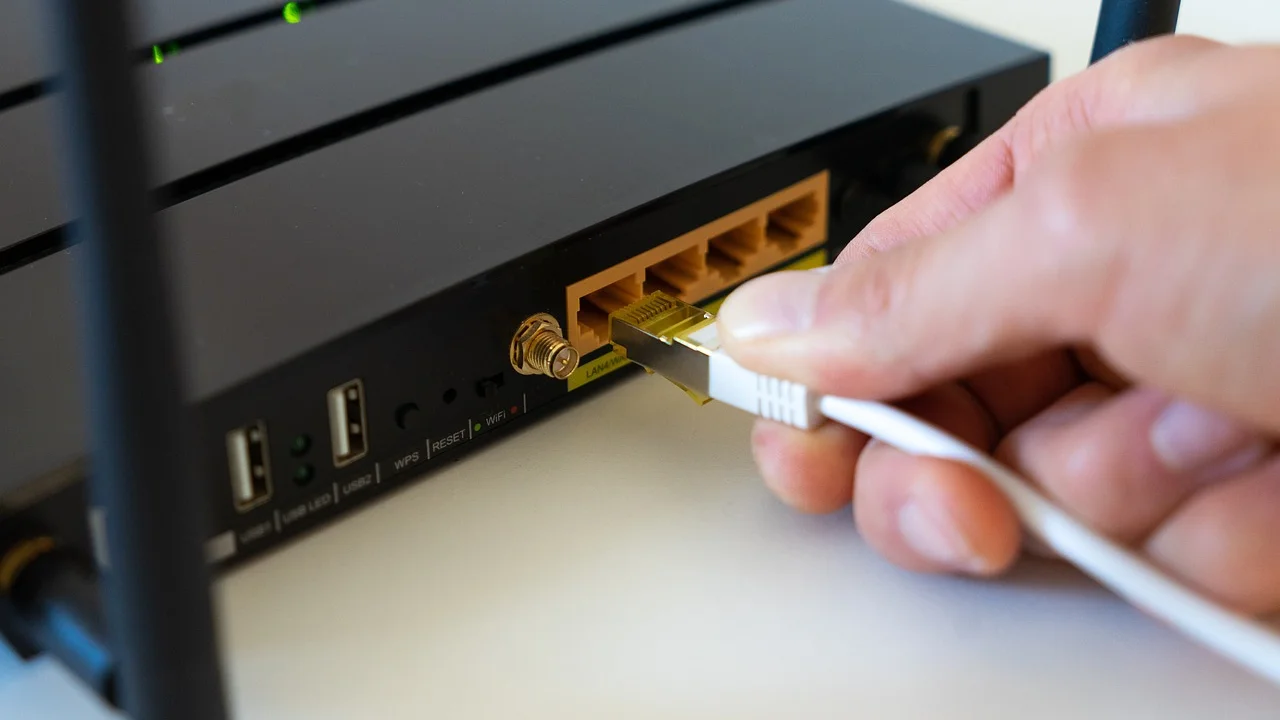
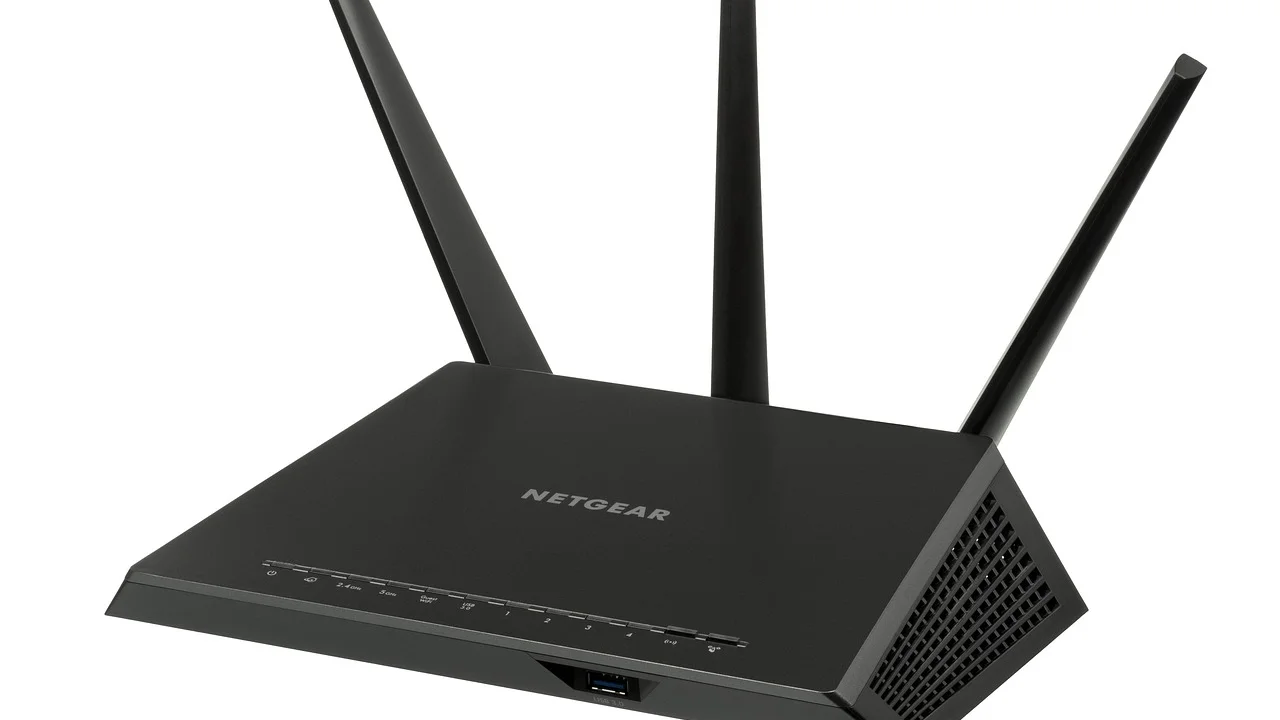
ONUやホームゲートウェイ、Wi-Fiルーターの電源・認証・回線・インターネットに関するランプを見ます。消灯、赤色、点滅の意味は機種ごとに違うため、本体ラベルや取扱説明書で確認してください。光回線用ケーブルは傷みやすく、無理に曲げたり抜き差ししたりすると故障の原因になります。
総務省は、通信障害の情報提供や利用者への周知を重要な対応として位置付けています。広範囲の不通が疑われる場合は、個別設定を繰り返す前に事業者の公式情報を確認することが有効です。
総務省「電気通信サービスの事故発生状況等」
自宅Wi-Fiを復旧する基本手順
機器の再起動は有効ですが、順番が大切です。通信中のオンライン会議や録画がないことを家族に確認してから実施してください。初期化ボタンは押さず、まずは電源の入れ直しだけにとどめます。
- スマートフォンやパソコンのWi-Fiを一度オフにし、10秒ほど待ってからオンにします。
- 改善しなければ、該当端末を再起動します。
- 全端末で不通なら、Wi-Fiルーターの電源を切ります。ONUやホームゲートウェイと別機器の場合は、それらも電源を切ります。
- 1〜2分待ち、ONUまたはホームゲートウェイを先に起動して、回線や認証ランプが安定するまで待ちます。
- 次にWi-Fiルーターを起動し、数分後に端末を接続して確認します。
これで直らない場合、「ネットワークを削除」または「このネットワーク設定を削除」を使い、Wi-Fi名(SSID)を選び直して暗号化キーを入力します。パスワードはルーター底面や契約時の資料にあることが多いですが、似た名称の他人のSSIDに接続しないよう注意してください。
回線・プロバイダー側の問題を見分ける
再起動後も複数端末で不通なら、契約している光回線事業者、プロバイダー、ケーブルテレビ会社などの障害・メンテナンス情報を確認します。集合住宅では、建物共用部の設備やVDSL装置の不具合で、室内のルーターが正常でも利用できないことがあります。管理会社や管理人への連絡が必要になる場合もあります。
契約先のサポートへ連絡する際は、契約者名、発生時刻、利用場所、全端末か一部端末か、各機器のランプ状態、すでに行った再起動の有無をメモしておくと案内が早くなります。消費者向けの相談窓口を探す場合は、国民生活センターの情報も参考になります。
IPv6と接続方式の設定
日本の光回線ではIPv6 IPoE方式を使う契約が増えています。ルーター交換、引っ越し、プロバイダー変更の後に接続できなくなった場合、対応ルーターの設定や接続方式が契約内容と合っていない可能性があります。設定画面をむやみに変更せず、契約先が示す接続方式、対応機種、開通案内に従ってください。
DNS、VPN、セキュリティ機能を確認する
DNSは、入力したウェブサイト名を通信先の番号に変換する役割を持ちます。Wi-Fiには接続できているのに、サイト名を入力したときだけ開けない場合は、DNSの一時的な不調や端末設定が関係することがあります。まず端末とルーターの再起動を済ませ、それでも特定の端末だけで続くなら、DNSを「自動取得」に戻して試します。
VPN、広告ブロックアプリ、セキュリティソフト、会社や学校の端末管理機能も通信を制限することがあります。VPNを一時的に切り替えて変化を見ることはできますが、業務端末や校内ネットワークでは管理者の規則を優先してください。設定を変更する前に、元の値を記録しておくと戻せます。
不審なDNSサーバーの入力を求めるサイトや、サポートを名乗って遠隔操作アプリの導入を促す表示には従わないでください。総務省の国民のためのサイバーセキュリティサイトも、基本的な安全対策の確認に役立ちます。
公衆Wi-Fiでインターネットが使えない場合
駅、空港、ホテル、カフェなどの公衆Wi-Fiは、SSIDに接続した後、メールアドレス登録や利用規約への同意を求める認証画面が表示されることがあります。この画面を完了しない限り、Wi-Fiマークがあっても外部サイトには接続できません。
- 公式に掲示されたSSIDか確認し、紛らわしい名称のアクセスポイントを避ける。
- ブラウザを開き、認証ページが出るか確認する。出ない場合はWi-Fiを切り直す。
- 認証後も不通なら、施設の案内表示やスタッフに利用状況を尋ねる。
- ネットバンキング、行政手続き、重要な業務データの送信は、できるだけモバイル回線か信頼できるVPNを使う。
無料Wi-Fiは暗号化方式や運用が場所により異なります。自動接続をオンにしたままにせず、利用後はネットワークを削除するか自動接続をオフにすると安心です。
再発を減らすための設置と管理
ルーターは床や金属製ラックの奥ではなく、住居の中央寄りで、できるだけ見通しのよい高めの位置に置くと電波が届きやすくなります。電子レンジ、Bluetooth機器、コードレス電話の近くでは2.4GHz帯が干渉することがあります。混雑しやすい場合は、対応端末では5GHz帯や6GHz帯を選択肢にします。
また、ルーターの管理画面パスワードを初期値のままにせず、ファームウェア更新の通知を確認しましょう。古い機器は新しい暗号化方式や回線速度に対応しないことがあります。通信の安全性や性能に不安があるなら、製造元のサポート終了時期も確認して交換を検討してください。
FAQ:Wi-Fiはつながるのにインターネットなし
再起動しても直らないときは初期化すべきですか?
すぐの初期化はおすすめしません。接続方式やSSID、パスワードを再設定する必要があります。障害情報、ランプ状態、別端末の状況を確認し、契約先の案内を受けてから判断してください。
「インターネットなし」と出てもLINEは使えることがありますか?
表示更新の遅れや、一部通信だけが通る状態では使える場合があります。ただし安定性は保証されません。複数のサイトやアプリで確認し、重要な送信は回線が安定してから行うのが安全です。
ルーターを毎日再起動したほうがよいですか?
通常は毎日の再起動は不要です。不調時や、メーカーの案内に従う場合に行えば十分です。頻繁に不調になるなら、発熱、設置場所、機器の経年劣化、回線品質を確認してください。
Wi-Fiのパスワードを変えたら改善しますか?
回線障害やDNS不調の解決には直接つながりません。ただし、知らない端末の接続が疑われる場合や、パスワードが漏れた可能性がある場合は変更が有効です。変更後は家中の端末で再接続が必要です。
賃貸マンションで自分のルーターだけを替えてよいですか?
室内に設置した市販ルーターなら原則として交換できますが、備え付け機器や共用設備は勝手に交換・初期化できません。契約書、管理会社、回線事業者の案内を確認してから進めましょう。
まとめ
Wi-Fiが接続済みでもインターネットが使えないときは、端末、無線LAN、宅内機器、回線、認証やDNSを順に分けて確認することが重要です。まず別端末で症状を比べ、次に正しい順序で再起動し、広域障害や集合住宅の設備問題も確認してください。初期化や不明な設定変更は最後の手段にし、状況を記録して契約先へ相談すれば、復旧までの時間を短縮できます。
参考資料
著者について
Stefano Barcellos
Editor jefe de SaberTec
Editor jefe de SaberTec. Coordina la línea editorial, revisa la precisión de los contenidos y supervisa su publicación en 20 idiomas.
プロフィールを見る