
Web Sitelerine Girerken DNS Hatası Nasıl Çözülür?
Web sitelerine girerken DNS hatası; modem, internet sağlayıcısı, cihaz önbelleği veya yanlış ağ ayarlarından kaynaklanabilir. Belirtileri ayırt etmeyi, Windows, macOS, Android ve iPhone’da uygulanabilecek güvenli çözüm adımlarını öğrenin.
İçindekiler
- DNS hatası ne anlama gelir?
- En sık görülen belirtiler
- Sorunun kaynağını birkaç dakikada ayırt edin
- Önce uygulanacak güvenli çözüm adımları
- Cihazdaki DNS önbelleğini ve ağ ayarlarını yenileme
- Windows bilgisayarlarda
- macOS bilgisayarlarda
- Android ve iPhone’da
- DNS sunucusu değiştirilirken dikkat edilmesi gerekenler
- Modem ve servis sağlayıcı kaynaklı ihtimaller
- Destek kaydı açarken paylaşılacak bilgiler
- Tarayıcı, güvenlik uygulaması ve VPN etkisi
- Ev ağı için 10 dakikalık kontrol planı
- Sık sorulan sorular
- DNS hatası internet paketimin bittiği anlamına mı gelir?
- DNS değiştirmek güvenli mi?
- Modemi sıfırlamak DNS sorununu çözer mi?
- Sadece bir web sitesi açılmıyorsa DNS sorunu mudur?
- Mobil veride sorun yokken Wi-Fi’da neden hata alıyorum?
- Sonuç
- Kaynaklar
Tarayıcıda “DNS_PROBE_FINISHED_NXDOMAIN”, “Sunucunun DNS adresi bulunamadı” ya da benzeri bir uyarı görmek, internetin tamamen kesildiği anlamına gelmez. Çoğu durumda bağlantınız vardır; ancak cihazınız, yazdığınız alan adını doğru IP adresiyle eşleştiremediği için ilgili siteye ulaşamaz. Bu durum tek bir sitede, tüm sitelerde veya yalnızca belirli bir Wi-Fi ağında ortaya çıkabilir.
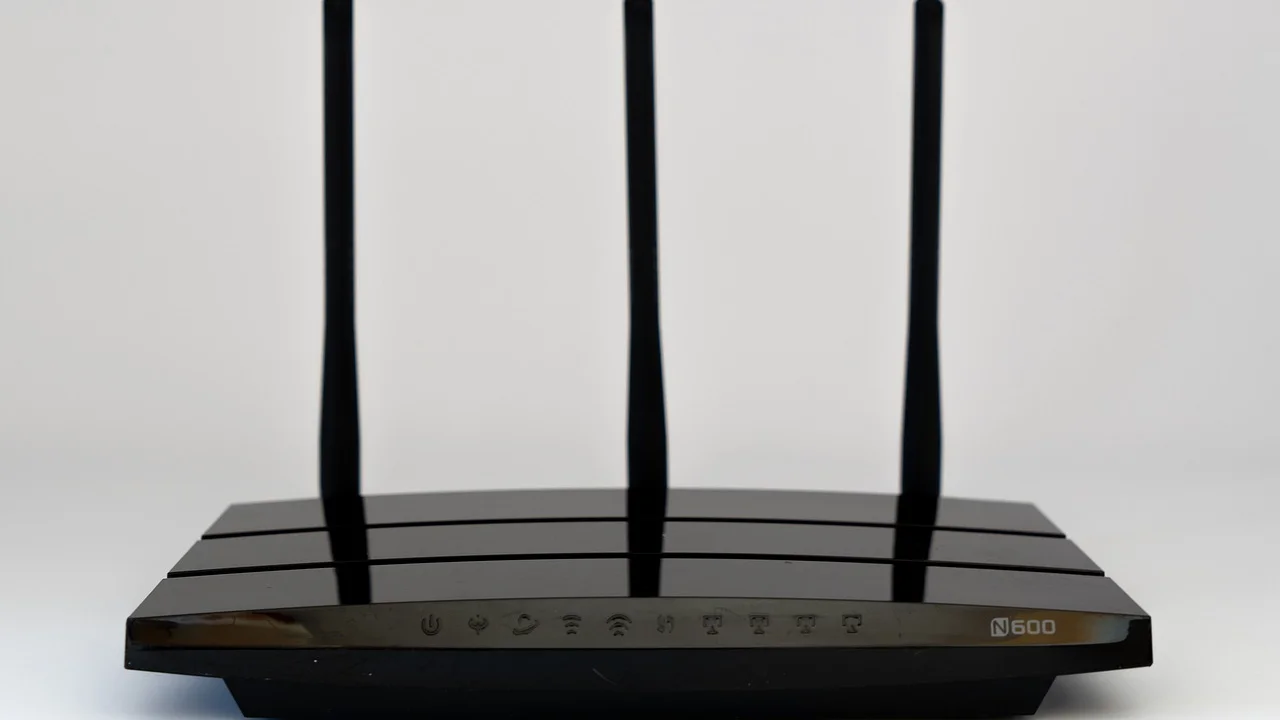
Web sitelerine girerken DNS hatası genellikle modem, internet servis sağlayıcısı, cihazın ağ önbelleği, VPN uygulaması, güvenlik yazılımı ya da elle girilmiş DNS ayarlarıyla ilişkilidir. Sorunu rastgele ayar değiştirerek çözmeye çalışmak yerine, kapsamını belirleyip en düşük riskli adımdan başlamak daha hızlı sonuç verir. Aşağıdaki rehber, ev interneti ve mobil bağlantı kullanan kişiler için uygulanabilir bir kontrol sırası sunar.
DNS hatası ne anlama gelir?
DNS, alan adlarını cihazların anlayacağı sayısal IP adreslerine çeviren sistemdir. Örneğin tarayıcıya bir web adresi yazdığınızda cihaz önce bu adın hangi sunucuya karşılık geldiğini DNS üzerinden sorar. Bu sorguya doğru yanıt gelmezse, site çalışıyor olsa bile tarayıcı sayfayı açamayabilir.
En sık görülen belirtiler
- Bir web adresi açılmazken IP adresiyle erişim denenince farklı sonuç alınması.
- Tarayıcıda DNS sunucusuna ulaşılamadığına dair hata mesajı görülmesi.
- Aynı sitenin mobil veride açılıp ev Wi-Fi’ında açılmaması.
- Birden çok cihazın aynı modemde benzer erişim problemi yaşaması.
- Mesajlaşma uygulamalarının çalışmasına rağmen bazı sitelerin açılmaması.
Yine de her erişim sorunu DNS kaynaklı değildir. Site geçici olarak kapalı olabilir, tarayıcı eklentisi bağlantıyı engelleyebilir, kurum ağı belirli adresleri kısıtlayabilir veya modem internete hiç çıkamıyor olabilir. Bu nedenle önce sorunun nerede oluştuğunu ayırmak gerekir.
Sorunun kaynağını birkaç dakikada ayırt edin
İlk test, aynı siteyi farklı bağlantı ve cihazlarda denemektir. Telefonunuz Wi-Fi’a bağlıyken sorun yaşanıyorsa Wi-Fi’ı kapatıp mobil veriden deneyin. Mobil veride açılıyor, Wi-Fi’da açılmıyorsa problem büyük olasılıkla modeminizde, ev ağınızda veya sabit internet hizmetindedir. Tersine, tüm bağlantılarda aynı sorun varsa sitenin kendi durumu ya da cihazdaki ortak bir ayar incelenmelidir.
Aynı Wi-Fi’a bağlı başka bir telefon veya bilgisayarda da birkaç farklı siteyi açın. Sorun yalnızca tek cihazdaysa tarayıcı, işletim sistemi, VPN veya güvenlik uygulaması öncelikli şüphelidir. Ağdaki bütün cihazlar etkileniyorsa modem ve servis sağlayıcı tarafı daha olasıdır.
| Belirti | Muhtemel neden | İlk güvenli adım |
|---|---|---|
| Yalnızca bir site açılmıyor | Sitenin geçici sorunu, yanlış adres, tarayıcı verisi | Adres yazımını kontrol edin, farklı tarayıcıda deneyin |
| Wi-Fi’da açılmıyor, mobil veride açılıyor | Modem, ev DNS’i veya sağlayıcı rotası | Modemi yeniden başlatın, cihazı ağa yeniden bağlayın |
| Tek cihazda tüm siteler sorunlu | Cihaz DNS’i, VPN, önbellek veya güvenlik yazılımı | VPN’i kapatın, ağ bağlantısını yenileyin |
| Tüm cihazlarda birçok site açılmıyor | İnternet hizmeti veya modem bağlantısı | Modem ışıklarını kontrol edip sağlayıcıya başvurun |
| Sayfalar aralıklı açılıyor | Zayıf Wi-Fi, yoğun ağ, kararsız DNS yanıtı | Modeme yaklaşın, diğer cihazların kullanımını azaltın |
Önce uygulanacak güvenli çözüm adımları
DNS ayarlarına geçmeden önce basit işlemlerle sorunu ortadan kaldırabilirsiniz. Bunlar kişisel verilerinizi silmez ve modem yapılandırmasını değiştirmez.
- Web adresini doğrulayın: Alan adında yazım hatası, gereksiz karakter veya yanlış uzantı olmadığından emin olun.
- Tarayıcıyı kapatıp açın: Ardından aynı adresi gizli sekmede veya başka bir tarayıcıda deneyin.
- VPN ve proxy uygulamalarını geçici olarak kapatın: Bu hizmetler DNS sorgularını farklı bir sunucuya yönlendirebilir.
- Wi-Fi bağlantısını yenileyin: Cihazda Wi-Fi’ı kapatın, 10 saniye bekleyin ve yeniden bağlanın.
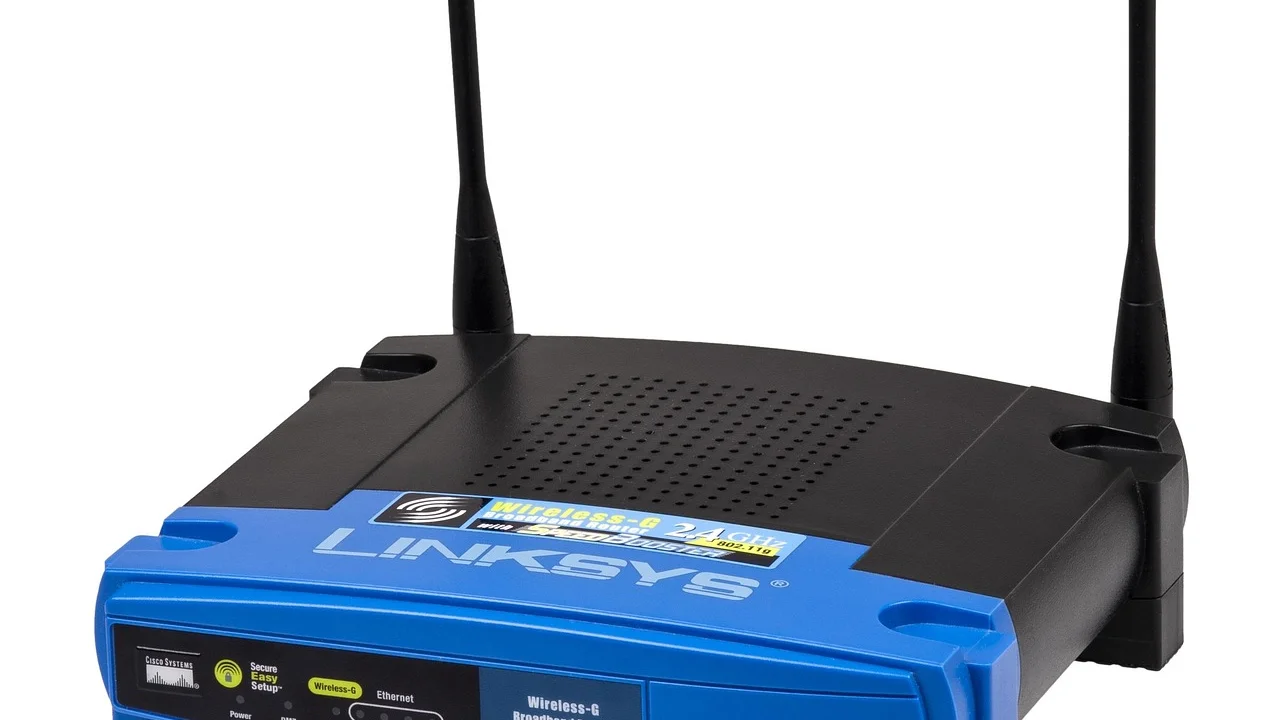
- Modemi yeniden başlatın: Güç kablosunu çıkarın, yaklaşık 30 saniye bekleyin, tekrar takın. Bağlantı ışıkları sabitlenene kadar bekleyin.
- Başka bir cihazla test edin: Sonuca göre cihaz ayarlarına mı, ağa mı odaklanacağınızı belirleyin.
“DNS, interneti daha kullanılabilir hâle getiren temel protokollerden biridir; alan adlarını IP adreslerine çevirerek kullanıcıların sayısal adresleri ezberlemeden hizmetlere erişmesini sağlar.”
ICANN, DNS hakkında bilgilendirme
Modemi art arda çok kez kapatıp açmak yerine, tek bir düzgün yeniden başlatmadan sonra en az birkaç dakika bekleyin. Fiber veya DSL bağlantılarda hat senkronizasyonunun yeniden kurulması zaman alabilir. Modem üzerindeki internet ışığı kırmızıysa ya da sürekli yanıp sönüyorsa, DNS değişikliğinden önce fiziksel bağlantı ve hizmet durumu kontrol edilmelidir.
Cihazdaki DNS önbelleğini ve ağ ayarlarını yenileme
Cihazlar, daha önce ziyaret edilen alan adlarının kayıtlarını geçici olarak tutar. Bu kayıt güncel değilse veya hatalı oluşmuşsa DNS sorgusu sorunlu görünebilir. İşletim sistemine göre aşağıdaki yöntemler uygulanabilir.
Windows bilgisayarlarda
Başlat menüsüne “Komut İstemi” yazın, uygulamayı yönetici olarak çalıştırın ve şu komutu girin: ipconfig /flushdns. “DNS Çözümleyici Önbelleği başarıyla temizlendi” mesajını gördükten sonra tarayıcıyı kapatıp yeniden açın. Sorun sürerse Ağ ve İnternet ayarlarından Wi-Fi bağlantısını unutup şifreyi yeniden girerek bağlanmayı deneyin.
macOS bilgisayarlarda
Önce Wi-Fi’ı kapatıp açmak ve ağı yeniden seçmek çoğu zaman yeterlidir. İleri seviye kullanıcılar Terminal üzerinden DNS önbelleğini temizleyebilir; ancak komutlar macOS sürümüne göre değiştiğinden, emin değilseniz Apple’ın destek yönergelerini takip etmek daha güvenlidir. Ağ ayarlarını sıfırlamadan önce kayıtlı Wi-Fi parolalarının etkilenip etkilenmeyeceğini kontrol edin.
Android ve iPhone’da
Uçak modunu yaklaşık 10 saniye açıp kapatmak, mobil bağlantı ve DNS sorgularını yenileyebilir. Wi-Fi sorununda ilgili ağı “unutup” tekrar bağlanın. Android’de “Özel DNS”, iPhone’da ise Wi-Fi ağının DNS yapılandırması daha önce değiştirilmiş olabilir. Bu ayarlar bilinçli olarak yapılmadıysa otomatik seçeneğine dönmek mantıklıdır.
DNS sunucusu değiştirilirken dikkat edilmesi gerekenler
Genel DNS sunucusu kullanmak bazı durumlarda çözüm sağlayabilir; fakat bu her sorunun kesin ilacı değildir. Ayrıca DNS sağlayıcısı, sorgu verilerinizin bir kısmını işleyebilir. Bu nedenle tanımadığınız uygulamaların önerdiği sunucuları eklemeyin, modem yönetim ekranındaki mevcut ayarların ekran görüntüsünü veya notunu alın ve yalnızca güvenilir, belgeli hizmetleri değerlendirin.
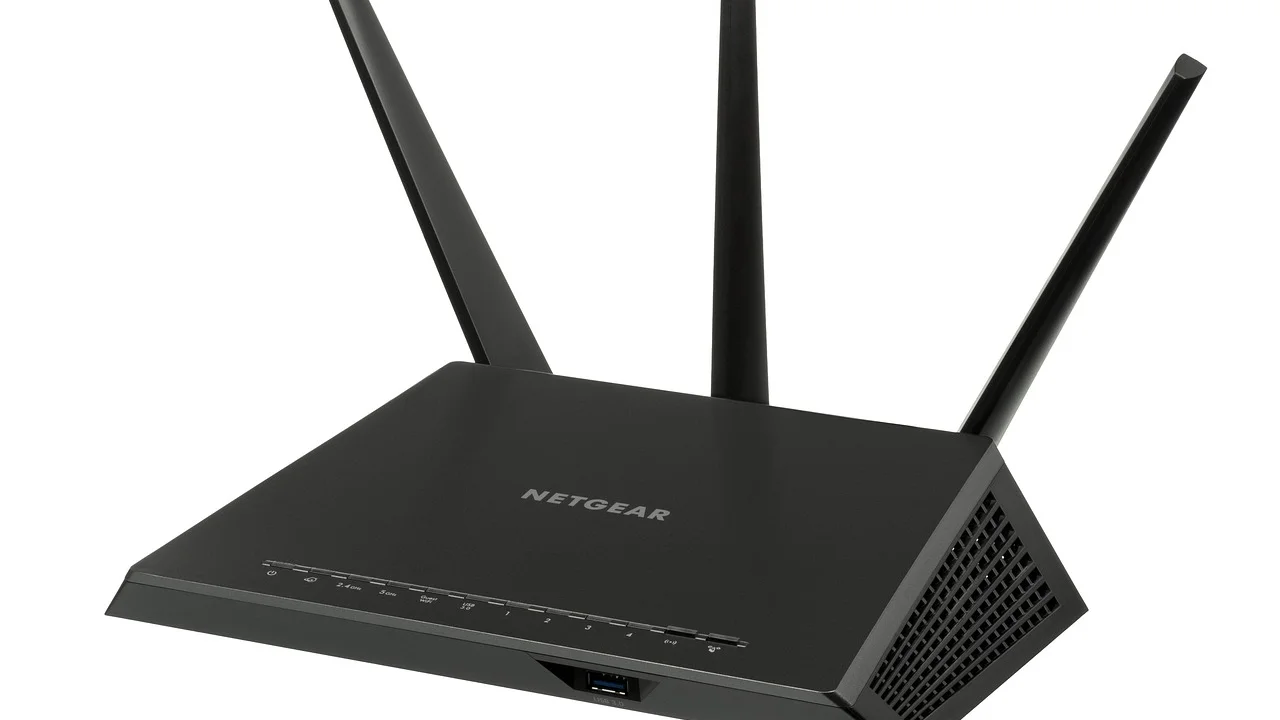
Türkiye’de kullanılan modemlerin arayüzleri farklıdır; çoğunlukla tarayıcıdan modem yerel adresine girilir, yönetici parolasıyla oturum açılır ve WAN ya da internet ayarları altında DNS alanları bulunur. Ancak servis sağlayıcınızın uzaktan yönetilen modeminde yapılan değişiklikler yeniden başlatma veya güncelleme sonrasında geri alınabilir. Evdeki tüm cihazlar etkileniyorsa, modem DNS’ini değiştirmeden önce sağlayıcının arıza kaydını ve kesinti duyurularını kontrol etmek daha doğru olur.
İnternet erişimiyle ilgili tüketici uyuşmazlıklarında başvuru kanallarını ve elektronik haberleşme alanındaki düzenlemeleri Bilgi Teknolojileri ve İletişim Kurumu üzerinden inceleyebilirsiniz. Şüpheli bir yönlendirme, sahte giriş ekranı veya kişisel bilgi talebi görürseniz DNS değişikliğiyle yetinmeyin; işlemi durdurun ve ilgili hizmetin resmi kanallarından adresi doğrulayın.
Modem ve servis sağlayıcı kaynaklı ihtimaller
Modeminizin DSL, fiber, internet veya WAN ışığı normal durumda değilse sorun DNS’den önce bağlantı katmanında olabilir. Kablo gevşemesi, bina içi tesisat sorunu, bölgesel arıza, modem yazılımındaki aksaklık veya hesabınıza ilişkin hizmet durumu erişimi etkileyebilir. Özellikle elektrik kesintisi sonrasında modem düzgün açılmış gibi görünse de bağlantı yeniden yetkilendirme bekliyor olabilir.
Destek kaydı açarken paylaşılacak bilgiler
- Sorunun başladığı yaklaşık saat ve tarih.
- Etkilenen cihaz sayısı ve bağlantı türü: Wi-Fi, ethernet veya mobil veri.
- Açılmayan birkaç örnek site ve görünen hata mesajı.
- Modem ışıklarının durumu.
- Modem yeniden başlatma ve farklı cihazla deneme yapılıp yapılmadığı.
Bu bilgiler, temsilcinin sorunu DNS, hat senkronizasyonu, modem veya bölgesel kesinti olarak daha hızlı sınıflandırmasına yardımcı olur. Hizmet kalitesiyle ilgili kayıtlarınız sonuçlanmazsa, tüketici olarak izleyebileceğiniz yollar için e-Devlet Kapısı üzerindeki ilgili hizmetleri kontrol edebilirsiniz.
Tarayıcı, güvenlik uygulaması ve VPN etkisi
Tarayıcı eklentileri reklam engelleme, gizlilik veya güvenlik amacıyla DNS isteklerini filtreleyebilir. Eklentileri tamamen kaldırmadan önce gizli pencereyi açın; sorun burada yoksa eklentileri birer birer devre dışı bırakıp nedeni saptayın. Ayrıca kurumsal cihazlarda güvenlik yazılımı ve yönetim politikaları ağ davranışını değiştirebilir. İş bilgisayarında ayarları zorla değiştirmek yerine bilgi işlem birimine başvurun.
VPN, güvenli DNS, ebeveyn denetimi ve antivirüs uygulamalarının aynı anda çalışması bazen çakışma yaratır. Test için yalnızca birini geçici olarak kapatın ve sonucu not edin. Sorun düzelirse uygulamayı güncelleyin, DNS koruması ayarlarını gözden geçirin veya uygulamanın destek ekibine hata mesajıyla başvurun. Bilmediğiniz kaynaklardan indirilen “DNS düzeltici” uygulamalarını kullanmayın; bunlar bağlantınızı yönlendirebilir veya veri güvenliği riski oluşturabilir.
Ev ağı için 10 dakikalık kontrol planı
Teknik ayrıntılara boğulmadan sistemli ilerlemek için aşağıdaki planı uygulayın. Her adımdan sonra aynı iki veya üç güvenilir siteyi test edin; böylece hangi işlemin etkili olduğunu anlayabilirsiniz.
- Telefonunuzda aynı siteyi önce Wi-Fi, sonra mobil veriyle açmayı deneyin.
- Evde ikinci bir cihazda aynı testi yapın.
- VPN, proxy ve özel DNS özelliklerini geçici olarak kapatın.
- Tarayıcıyı değiştirin veya gizli sekme kullanın.
- Modemi 30 saniye kapatıp yeniden başlatın.
- Cihazda Wi-Fi ağını unutun ve yeniden bağlanın.
- Bilgisayarda DNS önbelleğini temizleyin.
- Modem internet ışığını ve bağlantı kablolarını kontrol edin.
- Problem tüm cihazlarda sürüyorsa servis sağlayıcısına kayıt açın.
- Yalnızca tek bir site etkileniyorsa site sahibinin duyurularını veya alternatif bağlantıdan erişimi kontrol edin.
Bu sırayı izlemek, gereksiz modem sıfırlama işlemlerini önler. Fabrika ayarlarına dönüş; Wi-Fi adı, parola, port yönlendirme ve diğer özel yapılandırmaları silebileceği için ancak servis sağlayıcısı veya yetkin teknik destek önerdiğinde tercih edilmelidir.
Sık sorulan sorular
DNS hatası internet paketimin bittiği anlamına mı gelir?
Hayır. Kota, fatura veya hizmet kısıtlaması bazı bağlantı sorunlarına yol açabilse de DNS hatası doğrudan bunun kanıtı değildir. Modem bağlantısını, farklı siteleri ve servis sağlayıcınızın hizmet durumunu ayrıca kontrol edin.
DNS değiştirmek güvenli mi?
Güvenilir ve belgeli bir sağlayıcı kullanıldığında teknik olarak mümkün olabilir; fakat gizlilik politikasını, cihazınızdaki mevcut ayarları ve kurum ağındaki kuralları dikkate almalısınız. Tanımadığınız DNS adreslerini veya uygulamaları kullanmayın.
Modemi sıfırlamak DNS sorununu çözer mi?
Bazen çözebilir, ancak son seçenek olmalıdır. Fabrika sıfırlaması bağlantı bilgileri ve kişisel ayarları silebilir. Önce yeniden başlatma, cihazı ağa yeniden bağlama ve sağlayıcı desteği gibi daha güvenli adımları deneyin.
Sadece bir web sitesi açılmıyorsa DNS sorunu mudur?
Olabilir ama kesin değildir. Site bakımda olabilir, alan adı yanlış yazılmış olabilir veya sitenin kendi sunucusunda sorun bulunabilir. Aynı siteyi başka bağlantı ve cihazda deneyerek ayırım yapın.
Mobil veride sorun yokken Wi-Fi’da neden hata alıyorum?
Bu tablo genellikle ev modeminin, Wi-Fi ağının veya sabit internet bağlantısının incelenmesi gerektiğini gösterir. Modemi yeniden başlatın, başka cihazda test yapın ve sorun sürerse servis sağlayıcınızla görüşün.
Sonuç
Web sitelerine girerken DNS hatası, çoğu zaman birkaç basit testle kaynağı anlaşılabilen bir erişim problemidir. Önce sorunun tek cihazda mı, ev ağında mı yoksa belirli bir sitede mi oluştuğunu belirleyin. Ardından bağlantıyı yenileyin, modem ve tarayıcı etkilerini eleyin, gerekli durumda cihaz DNS önbelleğini temizleyin. Kalıcı ve tüm cihazları etkileyen sorunlarda rastgele ayar değişiklikleri yapmak yerine internet servis sağlayıcınızdan teknik destek istemek en güvenli yoldur.
Kaynaklar
Yazar hakkında
Stefano Barcellos
Editor jefe de SaberTec
Editor jefe de SaberTec. Coordina la línea editorial, revisa la precisión de los contenidos y supervisa su publicación en 20 idiomas.
Profilin tamamını gör