
Bilgisayar 5 GHz Wi‑Fi'ye Bağlanmıyor: Çözüm Rehberi
Bilgisayarın 5 GHz Wi‑Fi ağına bağlanamaması çoğu zaman adaptör uyumluluğu, modem kanal seçimi, mesafe, sürücü veya güvenlik ayarlarından kaynaklanır. Bu rehber, sorunu güvenli biçimde teşhis edip çözmeniz için pratik kontroller sunar.
İçindekiler
- Önce sorunun türünü belirleyin
- Yaygın belirtiler ne anlatır?
- 5 GHz desteğini ve bilgisayarın kablosuz adaptörünü kontrol edin
- Windows'ta desteklenen bantları öğrenme
- Modeminizde 5 GHz yayınının açık olduğundan emin olun
- Kanal ve kanal genişliğini uyumlu ayarlayın
- Güvenlik türü, kayıtlı ağ ve IP ayarlarını düzeltin
- Sürücü, güç tasarrufu ve fiziksel yerleşim sorunlarını giderin
- Sürücü güncellemesini doğru kaynaktan yapın
- Adaptörün uyumasını engelleyin
- Modemi doğru yere yerleştirin
- Uygulanabilir 15 dakikalık çözüm planı
- Sık sorulan sorular
- Bilgisayarım 2,4 GHz'e bağlanıyor, 5 GHz'i neden görmüyor?
- 5 GHz Wi‑Fi daha mı hızlıdır?
- Modemde 5G yazması 5 GHz Wi‑Fi anlamına mı gelir?
- Kanali değiştirmek internet paketimi veya modem ayarlarını bozar mı?
- Modemi sıfırlamak gerekli mi?
- Sonuç
- Kaynaklar
Bilgisayarınız 5 GHz Wi‑Fi ağına bağlanmıyor, ağı hiç görmüyor ya da bağlantı kurulduktan kısa süre sonra kopuyorsa sorun tek bir nedene bağlı olmayabilir. 5 GHz bandı, 2,4 GHz'e göre daha yüksek hız ve daha az parazit sunabilir; ancak kapsama alanı daha sınırlıdır ve eski kablosuz adaptörlerle uyumsuzluk yaşanabilir.
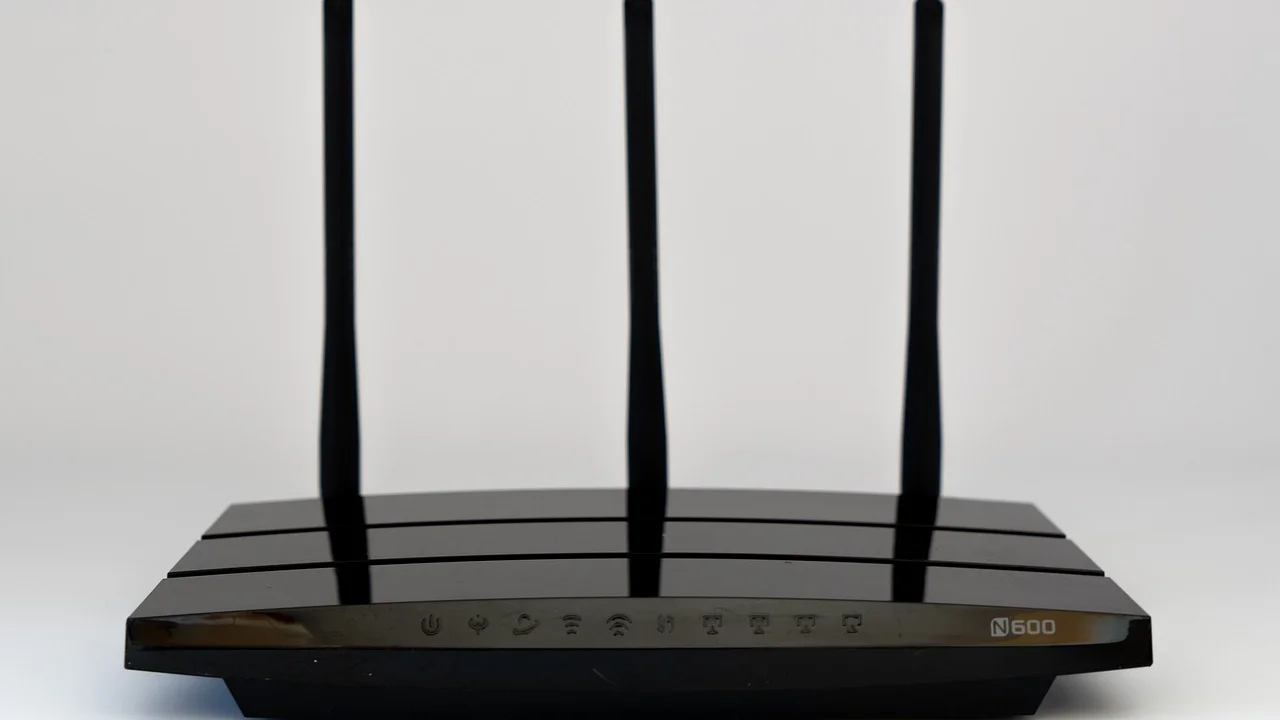
Türkiye'de ev internetinde kullanılan fiber, VDSL veya kablo internet modemlerinin çoğu çift bantlıdır. Buna rağmen modeminizde 5 GHz yayını kapalı olabilir, seçilen kanal bilgisayarınız tarafından desteklenmiyor olabilir veya cihazın sürücüsü güncel olmayabilir. Aşağıdaki kontrolleri sırayla uygulamak, gereksiz modem sıfırlamasından önce gerçek nedeni bulmanıza yardımcı olur.
Önce sorunun türünü belirleyin
Çözüm adımları, bilgisayarın ağı görüp görmediğine göre değişir. Bu nedenle ilk olarak telefonunuzla veya başka bir güncel cihazla aynı modemin 5 GHz ağını kontrol edin. Ağın adı çoğu kurulumda ana ağ adına eklenen “5G”, “5GHz” ya da “_5” ifadesiyle ayrılır; bu ibare mobil şebeke teknolojisini değil, kablosuz frekans bandını anlatır.
Yaygın belirtiler ne anlatır?
- 5 GHz ağ hiç listelenmiyor: Bilgisayar adaptörü 5 GHz desteklemiyor olabilir; modem yayını kapalı, çok uzakta veya uyumsuz kanalda olabilir.
- Ağ görünüyor ama bağlanmıyor: Şifre, WPA güvenlik türü, IP alma veya sürücü sorunu olasılığı yükselir.
- Bağlanıyor fakat kopuyor: Sinyal zayıflığı, kanal paraziti, güç tasarrufu ayarı ya da güncel olmayan sürücü incelenmelidir.
- Sadece belirli odada sorun var: 5 GHz'in duvarlardan geçiş performansı 2,4 GHz'e kıyasla daha düşüktür; kapsama sorunu daha olasıdır.
Karşılaştırma için bilgisayarı modeme 1-2 metre yaklaştırın. Bu konumda ağ görünür veya bağlantı düzelirse adaptör arızasından önce mesafe ve yerleşim konusuna odaklanın.
5 GHz desteğini ve bilgisayarın kablosuz adaptörünü kontrol edin
Her dizüstü veya masaüstü bilgisayar 5 GHz bandına bağlanamaz. Özellikle eski cihazlarda yalnızca 2,4 GHz kullanan 802.11b/g/n adaptörleri bulunabilir. “802.11n” ibaresi tek başına kesin kanıt değildir: bazı n adaptörleri yalnızca 2,4 GHz bandında çalışır. 802.11a, 802.11ac, Wi‑Fi 5, 802.11ax veya Wi‑Fi 6 ifadeleri ise genellikle 5 GHz desteğine işaret eder.
Windows'ta desteklenen bantları öğrenme
Başlat menüsünde Komut İstemi'ni açın ve netsh wlan show drivers komutunu çalıştırın. “Desteklenen radyo türleri” satırında 802.11a, 802.11ac veya 802.11ax görmeniz 5 GHz için olumlu bir işarettir. Yalnızca 802.11b, 802.11g ve 802.11n görünüyorsa cihazın teknik özelliklerini üretici sayfasından teyit edin.
Ayrıca Aygıt Yöneticisi > Ağ bağdaştırıcıları yolundan kablosuz adaptörün tam adını not edin. İnternette rastgele sürücü indirmek yerine bilgisayar veya adaptör üreticisinin resmi destek sayfasını kullanın. Windows Update içindeki isteğe bağlı sürücüler de denenebilir; güncellemeler hakkında temel yönlendirmeler Microsoft Destek sayfasında bulunur.
Modeminizde 5 GHz yayınının açık olduğundan emin olun
Telefon 5 GHz ağı görüyor, bilgisayar görmüyorsa bilgisayar tarafına yoğunlaşın. Telefon da görmüyorsa modem arayüzüne girip kablosuz ayarlarını inceleyin. Modem arayüz adresi çoğunlukla 192.168.1.1 veya 192.168.2.1'dir; doğru adres, kullanıcı adı ve parola cihazın altındaki etikette veya internet hizmeti sağlayıcınızın kurulum bilgisinde yer alır.
Kablosuz ayarlarda 2,4 GHz ve 5 GHz bölümleri ayrı görünmelidir. 5 GHz için kablosuz özelliğin etkin olduğuna, SSID'nin gizli olmadığına ve kablosuz zamanlama kuralının yayını kapatmadığına bakın. Ağ adı ortak kullanılıyorsa modem, cihazları iki bant arasında otomatik yönlendirebilir. Sorun tespiti sırasında bantlara farklı ad vermek yararlıdır: örneğin “EvWiFi_24” ve “EvWiFi_5G”. Böylece bilgisayarın gerçekten hangi ağa bağlandığını net biçimde anlarsınız.
Wi‑Fi Alliance, Wi‑Fi CERTIFIED 6'nın 2,4 GHz ve 5 GHz bantlarında çalıştığını; daha yeni nesillerin bazı ürünlerde ek bant seçenekleri sunabildiğini belirtir. Bu nedenle ürün kutusundaki “Wi‑Fi 6” ibaresi kadar cihazın bölgesel teknik özellikleri de kontrol edilmelidir.
Wi‑Fi Alliance, Wi‑Fi CERTIFIED 6 açıklaması
Kanal ve kanal genişliğini uyumlu ayarlayın
5 GHz bağlantı sorunlarının en sık gözden kaçan nedeni kanaldır. Bazı adaptörler, özellikle eski sürücülü modeller, DFS kanalları olarak anılan belirli kanalları taramayabilir veya bu kanallarda kararsız davranabilir. Aynı şekilde modem arayüzünde seçilen ülke/bölge ayarı hatalıysa kullanılabilir kanal listesi değişebilir.
İlk denemede kanal seçimini “Otomatik” yapın. Ağ görünmüyorsa otomatik seçimi kapatıp yaygın uyumluluk sunan 36, 40, 44 veya 48 kanallarından birini deneyin. Değişiklikten sonra modemi yeniden başlatın ve bilgisayarda kablosuz ağ listesini yenileyin. Modeminiz 160 MHz kanal genişliği kullanıyorsa, geçici olarak 80 MHz'e; sorun sürerse 40 MHz'e düşürmek stabiliteyi artırabilir.
| Kontrol noktası | Belirti | İlk uygulanacak çözüm |
|---|---|---|
| Adaptör uyumluluğu | 5 GHz ağı hiç görünmez | Desteklenen radyo türlerini ve adaptör modelini kontrol edin |
| Modem yayını | Hiçbir cihaz 5 GHz'i görmez | 5 GHz SSID'sini etkinleştirin, gizli ağı kapatın |
| Kanal seçimi | Telefon görür, bazı bilgisayarlar görmez | 36-48 aralığında sabit kanal deneyin |
| Mesafe ve engeller | Yakında çalışır, odada kopar | Modemi merkezi konuma alın veya erişim noktası ekleyin |
| Güvenlik ve sürücü | Ağ görünür fakat bağlanmaz | Sürücüyü güncelleyin, WPA2/WPA3 ayarını denetleyin |
Güvenlik türü, kayıtlı ağ ve IP ayarlarını düzeltin
Bilgisayar ağı görüyor ancak “Bu ağa bağlanılamıyor” uyarısı veriyorsa kayıtlı bağlantı profilini silin. Windows'ta Ayarlar > Ağ ve İnternet > Wi‑Fi > Bilinen ağları yönet bölümünden ilgili ağı seçip “Unut” komutunu kullanın. Ardından ağı yeniden seçin ve parolayı dikkatle yazın. Büyük-küçük harf farkı ve klavye düzeni bu aşamada sık hata oluşturur.
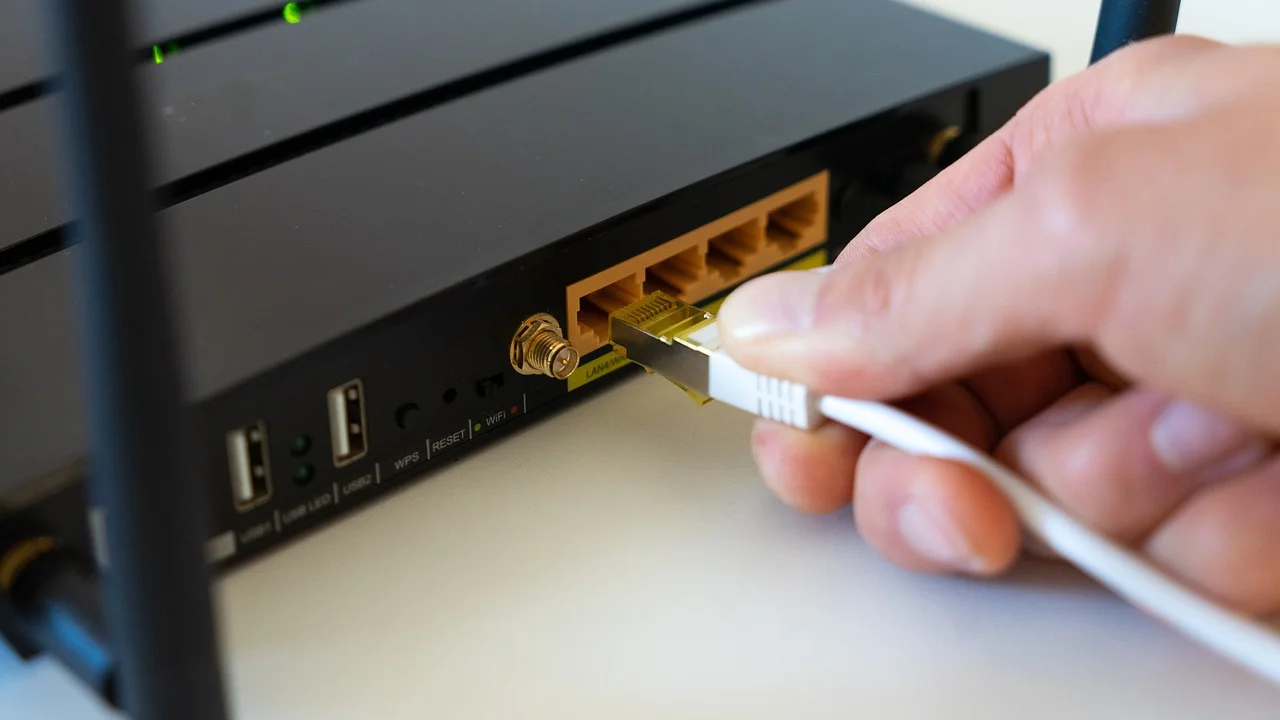
Modemde güvenlik modu WPA3-only olarak ayarlanmışsa, eski adaptörler bağlanamayabilir. En güvenli ve uyumlu tercih, cihazlarınızın desteğine göre WPA2/WPA3 karma modudur. WEP, WPA ve TKIP gibi eski yöntemleri kullanmayın; hem güvenlik hem de hız açısından uygun değildir. Parola paylaşımı ve temel ağ güvenliği konusunda kullanıcı rehberlerine Bilgi Teknolojileri ve İletişim Kurumu üzerinden ulaşabilirsiniz.
Bağlantı kuruluyor ancak internet gelmiyorsa önce aynı ağdaki telefonda interneti test edin. Telefonda da internet yoksa sorun muhtemelen modem veya hizmet sağlayıcı kaynaklıdır. Yalnızca bilgisayarda sorun varsa ağ bağdaştırıcısını devre dışı bırakıp yeniden etkinleştirin, VPN uygulamasını geçici olarak kapatın ve IP/DNS ayarının otomatik olduğundan emin olun.
Sürücü, güç tasarrufu ve fiziksel yerleşim sorunlarını giderin
Sürücü güncellemesini doğru kaynaktan yapın
Windows'un genel sürücüsü bağlantıyı çalıştırsa bile 5 GHz kanal taraması veya WPA3 uyumluluğu için yeterli olmayabilir. Dizüstü bilgisayarlarda önce üreticinin modelinize özel WLAN sürücüsünü, masaüstünde ise Wi‑Fi kartı üreticisinin sürücüsünü kurun. Kurulumdan sonra bilgisayarı yeniden başlatın. Sorun bir güncellemeden hemen sonra başladıysa Aygıt Yöneticisi'ndeki “Sürücüye geri dön” seçeneği de çözüm olabilir.
Adaptörün uyumasını engelleyin
Aygıt Yöneticisi'nde Wi‑Fi adaptörüne çift tıklayın. Güç Yönetimi sekmesinde “Güç kazancı sağlamak için bilgisayar bu aygıtı kapatsın” seçeneği varsa işaretini kaldırın. Dizüstü bilgisayarda pil tasarrufu modunun kablosuz performansını sınırlamadığını da denetleyin. Bu ayar özellikle ekran kapandıktan sonra yaşanan kopmalarda etkilidir.
Modemi doğru yere yerleştirin
Modemi kapalı TV ünitesine, metal dolaba, zemine veya mikrodalga fırına yakın bir noktaya koymayın. Mümkünse evin merkezi, yüksek ve açık bir konuma yerleştirin. Betonarme duvarlar, aynalar ve büyük metal yüzeyler 5 GHz sinyalini belirgin biçimde zayıflatabilir. Büyük evlerde çözüm, modemin yayın gücünü artırmak değil; kablolu omurgayla bağlı erişim noktası veya mesh sistem kullanmak olabilir.
Uygulanabilir 15 dakikalık çözüm planı
Aşağıdaki sırayı izleyin. Her adımdan sonra ağın görünürlüğünü ve bağlantıyı test edin; böylece sorunu hangi değişikliğin çözdüğünü anlayabilirsiniz.
- Bilgisayarı modeme yaklaştırın ve 5 GHz ağının görünüp görünmediğine bakın.
- Aynı ağı telefonla kontrol edin; telefon da görmüyorsa modem arayüzüne geçin.
- Modemde 5 GHz yayınının açık, SSID'nin görünür olduğundan emin olun.
- 2,4 GHz ve 5 GHz ağ adlarını geçici olarak ayırın.
- 5 GHz kanalını önce otomatikte bırakın; sonuç alınmazsa 36, 40, 44 veya 48'i deneyin.
- Bilgisayarda ilgili ağı “Unutun” ve parolayı yeniden girin.
- Wi‑Fi adaptör sürücüsünü resmi üretici kaynağından güncelleyin.
- Güç yönetiminde adaptörü kapatma seçeneğini devre dışı bırakın.
- Güvenlik modunu WPA2/WPA3 karma moda getirin; eski şifreleme türlerini seçmeyin.
- Hâlâ sonuç yoksa modem ve bilgisayarı kapatıp yeniden açın; son çare olarak hizmet sağlayıcınızdan uzaktan hat ve modem kontrolü isteyin.
Bilgisayarın donanımsal olarak 5 GHz desteklemediği kesinleşirse pratik seçenek, USB bağlantılı çift bant bir Wi‑Fi adaptörüdür. Satın alırken 5 GHz desteğine ek olarak işletim sistemi sürümünüz için resmi sürücü sunulduğunu ve WPA3 uyumluluğunu kontrol edin. Evde yüksek hız paketiniz varsa gigabit sınıfı kablosuz performans vaatlerinden önce USB bağlantı türünü, modem kapasitesini ve gerçek kapsama koşullarını değerlendirin.
Sık sorulan sorular
Bilgisayarım 2,4 GHz'e bağlanıyor, 5 GHz'i neden görmüyor?
En olası nedenler adaptörün 5 GHz desteklememesi, modemde 5 GHz yayınının kapalı olması veya seçili kanalın cihazla uyumsuz olmasıdır. Önce telefonu kullanarak ağın gerçekten yayın yaptığını doğrulayın, ardından bilgisayarın adaptör özelliklerini kontrol edin.
5 GHz Wi‑Fi daha mı hızlıdır?
Modeme yakın mesafede ve uygun cihazlarda daha yüksek hız sağlayabilir. Ancak menzili daha kısa olduğundan uzak odalarda 2,4 GHz daha istikrarlı olabilir. En iyi seçim, yalnızca hız testine değil bulunduğunuz odadaki sinyal kalitesine göre yapılmalıdır.
Modemde 5G yazması 5 GHz Wi‑Fi anlamına mı gelir?
Wi‑Fi ağ adındaki “5G” veya “5GHz” çoğunlukla 5 GHz bandını ifade eder. Telefon tarifelerindeki 5G mobil şebeke teknolojisinden farklıdır. Modem arayüzünde “5 GHz” veya “5G WLAN” şeklinde görünmesi normaldir.
Kanali değiştirmek internet paketimi veya modem ayarlarını bozar mı?
Hayır. Kablosuz kanal değişikliği, ev içindeki Wi‑Fi yayın ayarını etkiler; internet aboneliğinizi değiştirmez. Yine de önce mevcut ayarı not edin ve her değişiklikten sonra bağlantıyı test edin.
Modemi sıfırlamak gerekli mi?
Genellikle ilk seçenek olmamalıdır. Sıfırlama, internet kullanıcı adı, kablosuz ağ adı, parola ve özel ayarları silebilir. Önce bu rehberdeki uyumluluk, kanal, sürücü ve kayıtlı ağ adımlarını tamamlayın; gerekiyorsa hizmet sağlayıcınızdan kurulum bilgilerini alın.
Sonuç
Bilgisayarın 5 GHz Wi‑Fi'ye bağlanmaması çoğu durumda çözülebilir bir uyumluluk veya yapılandırma problemidir. En verimli yol; önce ağın diğer cihazlarda görünüp görünmediğini sınamak, ardından adaptör desteğini, modem yayını ile kanalını ve sürücüyü sistematik biçimde kontrol etmektir. Modemi sıfırlamadan önce ağ adını ayırmak, uyumlu kanala geçmek ve kayıtlı ağı yeniden oluşturmak çoğu kullanıcı için yeterli olur.
Kaynaklar
Yazar hakkında
Stefano Barcellos
Editor jefe de SaberTec
Editor jefe de SaberTec. Coordina la línea editorial, revisa la precisión de los contenidos y supervisa su publicación en 20 idiomas.
Profilin tamamını gör